 חריטה בליזר





חיבור כונן ישן למחשב: העתקת קבצים עם המתאם הנכון
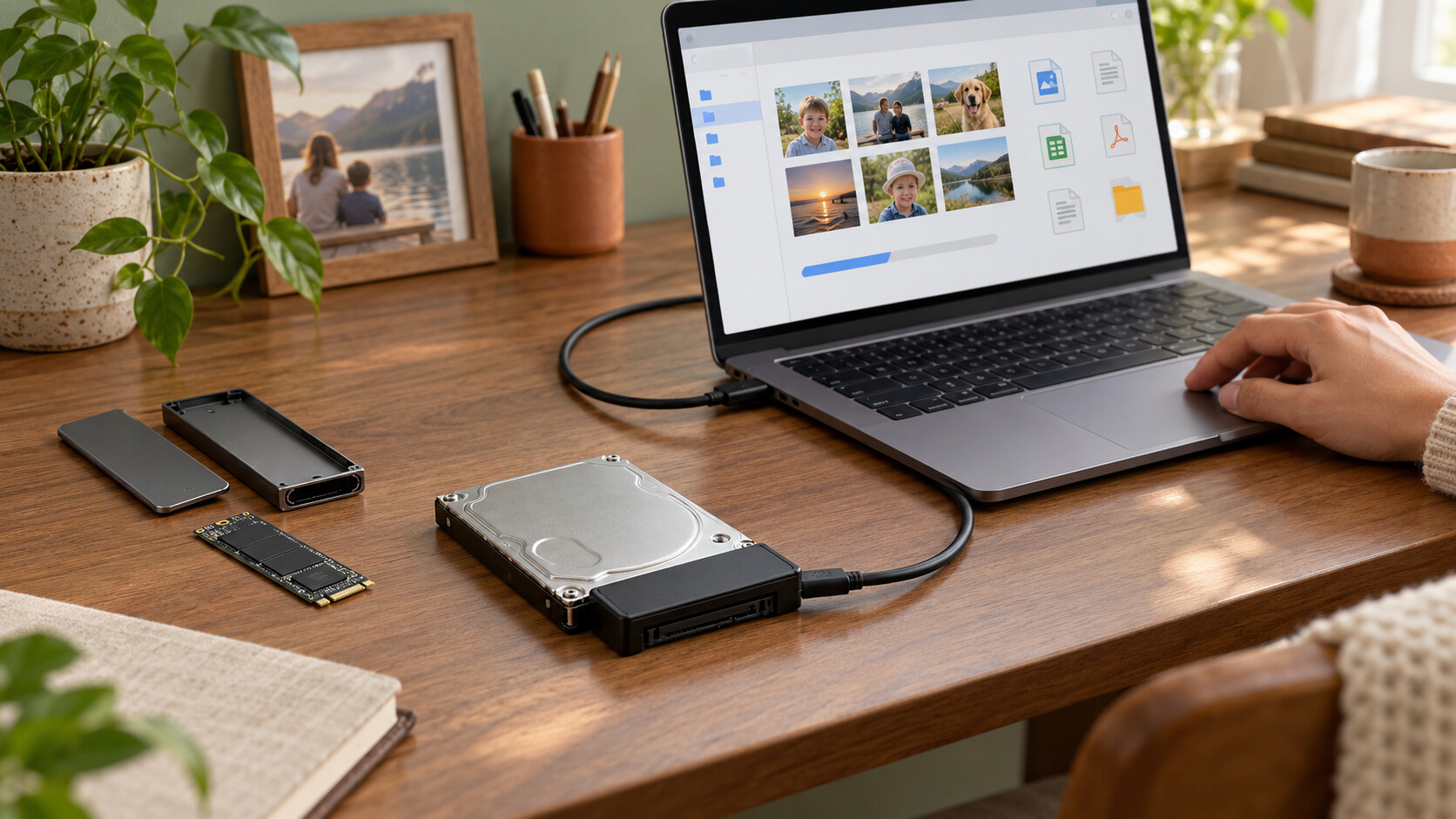
חיבור כונן ישן למחשב יכול לאפשר להעתיק תמונות, מסמכים ועבודות גם כשהמחשב המקורי כבר אינו עולה. בתנאי שהכונן עצמו תקין, מתחילים בזיהוי הממשק ובבחירת מתאם מתאים, מחברים אותו ככונן נוסף ומעתיקים את הקבצים ליעד נפרד. לא מפרמטים את המקור ולא מאתחלים אותו רק מפני ש־Windows מציע זאת.
המדריך מיועד להעתקת קבצים מכונן שנמצא בבעלותכם או שיש לכם הרשאה לגשת אליו. הוא אינו מדריך לשכפול מערכת הפעלה או לתיקון מדיה פגומה. אם הכונן נפל, משמיע נקישות חדשות או מכיל עותק יחיד של מידע שאין לו תחליף, כדאי לעצור לפני ניסויים.
תוכן עניינים
מה רוצים להציל, ומה מצבו של הכונן?
מחשב שלא עולה אינו בהכרח כונן מקולקל
מחשב ישן עשוי להפסיק לפעול בגלל תקלה שאינה קשורה לאחסון. במקרה כזה אפשר לעיתים לקרוא את הכונן ממחשב אחר, בלי להפעיל את Windows שהותקן עליו. זו הבחנה חשובה: אנחנו מבקשים גישה למסמכים, לא מנסים להפוך את הכונן למערכת ההפעלה של המחשב החדש. לכן משאירים את המחשב החדש עולה מהכונן הרגיל שלו.
לפני הפירוק רושמים אילו תיקיות חשובות באמת: מסמכי עבודה, תמונות, פרויקטים וקובצי נתונים של תוכנות. הרשימה עוזרת להתחיל במה שאין לו עותק אחר. אם המחשב הישן עדיין פועל בצורה יציבה, ייתכן שאפשר להעתיק ממנו ישירות בלי לפרק דבר. פירוק אינו מטרה בפני עצמה.
סימנים שמצדיקים הפסקת ניסיונות
ניתוקים חוזרים, שגיאות קריאה, ריח חריג או רעש מכני חדש אינם הזמנה להריץ עוד ועוד בדיקות. כשמידע חשוב נמצא בסיכון, עצירה והערכת מצב עדיפות על סריקה ממושכת. אין לפתוח את מעטפת המתכת של דיסק קשיח, להכות בו או לנסות טריקים של הקפאה. מתאם יכול לשנות את דרך החיבור; הוא אינו מתקן נזק פיזי.
מזהים את הממשק לפני שבוחרים אביזר
כונני SATA במעטפת: נתונים וחשמל
במחשבים ותיקים נפוצים כונני SATA במעטפת מלבנית, ובהם דיסקים מכניים וגם כונני SSD. בגב הכונן יש חיבור לנתונים וחיבור להזנת חשמל. הגודל הפיזי חשוב, אבל אינו מספיק לבדו: קוראים את מספר הדגם ומוודאים במפרט שמדובר ב־SATA. כונן ישן במיוחד עשוי להשתמש בממשק אחר, ולכן לא מזמינים אביזר על סמך המילה ״דיסק״ בלבד.
בחיבור חיצוני, מתאם USB ל־SATA משמש גשר בין המחשב לכונן. בכונן שולחני בגודל 3.5 אינץ׳ נדרש פתרון עם הזנת חשמל מתאימה; אין להניח שכבל USB פשוט מספיק. גם בכונן קטן בודקים במפורש את תמיכת המתאם ואת דרישות ההזנה, במקום להסיק שהכול מתאים משום שהמחבר נכנס.
M.2 הוא מבנה, ולא הבטחה ל־NVMe
כונן שנראה כמו כרטיס צר עשוי להיות בתצורת M.2. בתצורה זו קיימים כוננים המשתמשים ב־SATA ואחרים ב־PCIe/NVMe, ולכן צריך לזהות גם את הממשק ולא רק את הצורה. מארז שמיועד ל־M.2 SATA אינו בהכרח קורא NVMe, ולהפך. בודקים גם את אורך הכרטיס ואת התאמת נקודת הקיבוע; לא מכופפים כונן כדי שייכנס.
דוגמה להבחנה היא Kingston NV3 1TB מדגם SNV3S/1000G: זהו כונן M.2 NVMe, ולא כונן SATA למתאם מלבני. הוא יכול לשמש אחסון יעד במערכת תואמת, אך אם רוצים לחבר אותו חיצונית נדרש פתרון מתאים ל־NVMe. שם המותג, הנפח והעובדה שזה SSD אינם מחליפים את בדיקת הממשק.
מתאם, מארז חיצוני או חיבור פנימי?
לבחירה יש משמעות שימושית. מתאם פתוח נוח להעתקה נקודתית, מארז חיצוני מתאים יותר לכונן שעומד להישאר בשימוש, וחיבור פנימי עשוי להתאים לבעל מחשב נייח עם חיבורים פנויים וידע בהתקנה. אף אפשרות אינה מבטיחה שהמידע ייקרא אם הכונן פגום, מוצפן או משתמש במערכת קבצים שאינה נתמכת במחשב היעד.
| מצב הכונן והשימוש | פתרון לבדיקה | מה חייב להתאים | יתרון מעשי | מגבלה חשובה |
|---|---|---|---|---|
| כונן SATA קטן להעתקה חד־פעמית | מתאם USB ל־SATA | ממשק, הזנה ותמיכת הכונן | גישה בלי לפתוח את מחשב היעד | הכונן חשוף ויש להניחו ביציבות |
| כונן SATA שולחני גדול | מארז או תחנה עם ספק מתאים | מידות, SATA והזנת חשמל ייעודית | חיבור חיצוני מסודר | מחייב מקום וספק תואם |
| כונן M.2 SATA | מארז שמציין תמיכה ב־M.2 SATA | פרוטוקול, אורך וקיבוע | התאמה לכרטיס אחסון קטן | מארז NVMe בלבד אינו חלופה |
| כונן M.2 NVMe | מארז USB ל־NVMe | ממשק, אורך והוראות פיזור חום | שימוש חיצוני בכונן תואם | מתאם SATA רגיל אינו מתאים |
| כונן SATA להתקנה בנייח | חיבור SATA פנימי | חיבור נתונים, חשמל ומקום קיבוע | התקנה קבועה בלי גשר USB | מצריך פתיחת מארז וידע מתאים |
אפשר להתחיל את הבדיקה בקטגוריית כבלים ומתאמים למחשב. בחרו לפי סוג הכונן והמשימה, ולא לפי מספר החיבורים על האריזה. פתרון עם יותר כניסות אינו בהכרח מתאים יותר, ולעיתים מוסיף מורכבות שאין בה צורך להעתקת תיקיות פשוטה.
איך מתייחסים למוצרים בקטלוג בלי לנחש מפרט?
דוגמה למתאם חיצוני: בודקים מעבר לשם
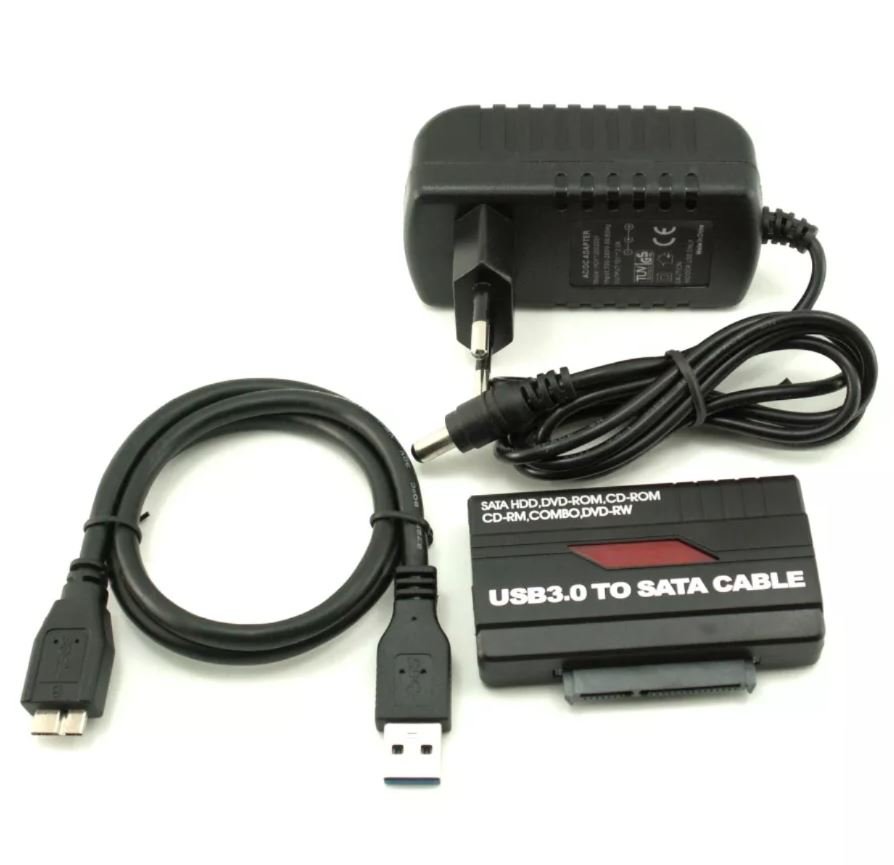
ממיר USB 3.0 To SATA Converter הוא דוגמה למוצר בקטלוג המחבר בין USB ל־SATA. עם זאת, בעמוד אין פירוט מספק כדי להבטיח התאמה לכל גודל כונן או לכל דרישת חשמל. לפני בחירה מציגים את דגם הכונן ומבררים תמיכה מדויקת, הזנה ותכולת אריזה. אין להסיק שהוא תומך ב־NVMe או בכונן שולחני גדול רק מהכותרת.
זהו גם המוצר שמוצג בתמונה הנפרדת בגוף המאמר. התמונה מדגימה את סוג האביזר, ולא משמשת הוכחת תאימות לכונן שלכם. בדיקה טובה מסתיימת בתשובה ברורה לשאלה ״האם האביזר הזה מתאים לדגם הזה?״, ולא באמירה כללית שכל כונן עם מחבר דומה יעבוד.
כבל פנימי אינו ממיר חיצוני
כבל SATA לחיבור נתונים פנימי נועד לחיבור נתונים בין רכיבים תואמים בתוך המחשב. הוא אינו מתחבר לבדו ל־USB ואינו מחליף את הזנת החשמל לכונן. זו אפשרות רלוונטית בנייח מתאים, אך אינה תחליף למתאם עבור משתמש שרוצה לחבר כונן ישן למחשב נייד מבחוץ.
אם חסר מקום לאחסון העותק, בודקים בנפרד את קטגוריית כונני האחסון. מפרידים בין שתי החלטות: כיצד לקרוא את המקור, והיכן לשמור את העותק. קניית כונן יעד חדש אינה פותרת חוסר התאמה במתאם של כונן המקור.
הכנה וחיבור: סדר פעולות שמצמצם טעויות
מכינים משטח יציב, מפנים מקום ומוודאים שהכבל לא יימתח אם מזיזים את המחשב. לפני הוצאת כונן פנימי מכבים את המחשב ופועלים לפי מדריך השירות שלו. בחלק מהמחשבים נדרשים צעדים מיוחדים לניתוק הסוללה או לפירוק המארז; אם אין ניסיון מתאים, מוסרים את הפירוק לאיש מקצוע.
למחשבי Dell אפשר לאתר מסמכים לפי דגם או תג שירות דרך מרכז התמיכה הרשמי של Dell. מדריך של מחשב שנראה דומה אינו תחליף למדריך הדגם המדויק. גם כששני מחשבים נמכרים תחת שם סדרה משותף, דרך הפירוק והאחסון עשויות להיות שונות.
- מצלמים את תווית הכונן ושומרים את מספר הדגם לפני שמכסים אותה במארז.
- מוודאים שיש מקום פנוי ביעד ויוצרים בו תיקייה ייעודית לעותק.
- מרכיבים את הכונן במתאם או במארז בהתאם להוראות, כשהמערכת אינה מוזנת.
- מחברים חשמל ו־USB בסדר שקובע יצרן האביזר, ומניחים את הכונן בלי להזיזו בזמן הפעולה.
- בודקים את זיהוי הכונן במערכת לפני שמאשרים פעולה כלשהי על מחיצות או קבצים.
הכונן זוהה, אבל התיקיות אינן נפתחות
הצעת אתחול או פרמוט אינה הוראה לבצע אותם
אם כונן שאמור להכיל קבצים מופיע כריק, לא מאותחל או לא נגיש, לא בוחרים אוטומטית באפשרות שמציעה Windows. יצירת מחיצה, אתחול ופרמוט הם פעולות הכנה לאחסון, לא דרך בטוחה לחשוף מידע קיים. Microsoft מייעדת את הוראות אתחול הדיסק החדש לדיסק ללא נתונים קיימים.
אפשר לצפות במצב הכונן בניהול הדיסקים, אך אין לשנות דבר אם אינכם בטוחים בזיהויו. השוו דגם וקיבולת, לא רק אות כונן: האות עשויה להיות שונה מזו שהייתה במחשב הישן. תמונה של הודעת השגיאה ושל מצב הדיסק מסייעת לאבחון בלי לבצע פעולה נוספת על המקור.
הצפנה והרשאות הן שני מצבים שונים
בקשה למפתח BitLocker אינה תקלה במתאם. ייתכן שהכונן תקין אך נעול בהצפנה, ונדרשת דרך הפתיחה המתאימה. לפי הנחיות Microsoft לאיתור מפתח שחזור BitLocker, המפתח עשוי להימצא בחשבון האישי, אצל הארגון או בעותק שנשמר מראש. מעבר למחשב אחר אינו מבטל את ההצפנה.
לעומת זאת, הודעת הרשאה בגישה לתיקייה יכולה להיות קשורה לחשבון המשתמש הקודם. לא משנים הרשאות באופן גורף לפני שמבינים את הסיבה, ובמחשב עבודה פונים לאחראי המחשוב. גם תיקייה שנפתחת אינה מבטיחה שכל קובץ בתוכה ניתן לפענוח. המטרה היא להעתיק מידע מורשה, לא לעקוף מנגנוני הגנה.
מעתיקים, מאמתים ורק אחר כך מסדרים
אם הכונן תקין ונגיש, מתחילים מהקבצים החשובים ומשתמשים בהעתקה, לא בגזירה או בהעברה שמוחקת את המקור. שומרים על מבנה התיקיות כדי שיהיה אפשר להבין מאין הגיע כל מסמך. כשכמה בני בית השתמשו במחשב, בודקים בנפרד את תיקיות המשתמשים הרלוונטיות ולא מסתפקים בשולחן העבודה הראשון שמופיע.
פותחים קבצים נבחרים מהיעד עצמו: מסמך, תמונה ופרויקט חשוב. משווים את התיקיות שהועתקו לרשימה שהכנתם, ומתעדים קבצים שההעתקה שלהם נכשלה. מספר קבצים דומה או הודעה שההעתקה הסתיימה אינם תחליף לבדיקה שהמסמכים המרכזיים אכן נפתחים. למידע חשוב במיוחד שומרים עותק נוסף נפרד.
קיצור דרך אינו המסמך שאליו הוא מצביע. גם קובץ שמיוצג במחשב רק כפריט ענן עשוי לדרוש כניסה לחשבון כדי להוריד את תוכנו. תוכנות שהותקנו במחשב הישן בדרך כלל דורשות התקנה מסודרת במחשב החדש; העתקת תיקיית התוכנה אינה מבטיחה שתפעל. מפרידים בין מסמכים אישיים לבין יישומים ורישיונות.
טעויות נפוצות וצ׳קליסט לפני שמנתקים
- קנייה לפי צורה בלבד: מזהים גם ממשק, דגם והזנת חשמל, ולא רק מידות.
- שינוי המקור לפני שיש עותק: דוחים פרמוט, מחיקה ושינוי מחיצות עד לאחר גיבוי מאומת.
- הרצת תיקון על כונן חשוד: אם המידע חשוב והקריאה אינה יציבה, עוצרים לאבחון לפני פעולות שעלולות לכתוב לכונן.
- הבטחת זמן העתקה לפי שם USB: משך ההעתקה תלוי בכוננים, בחיבור ובקבצים, ולא רק בשם התקן.
- ניתוק ברגע שהחלון נסגר: מסיימים שימוש ומוציאים את הכונן בבטחה דרך מערכת ההפעלה לפני ניתוק.
לפני שמסיימים עוברים על רשימת בדיקה קצרה. היא חשובה במיוחד כשהמחשב הישן עומד להימסר, להימכר או לצאת משימוש, משום שלא תמיד קל לשחזר אחר כך מה בדיוק נשכח עליו.
- זיהינו את כונן המקור ואת תיקיית היעד בלי להסתמך על אות כונן בלבד.
- כל התיקיות החשובות ברשימה נבדקו, לרבות משתמשים ופרויקטים נוספים.
- קבצים מרכזיים נפתחו בהצלחה מהעותק החדש, ולא מהמקור.
- תועדו שגיאות והוחלט מה לעשות עם קבצים שלא הועתקו.
- נשמר עותק נוסף למידע החשוב, והמקור לא נמחק בחיפזון.
שאלות ותשובות
האם חייבים להפעיל את Windows הישן כדי לקרוא מסמכים?
לא בהכרח. כונן תקין יכול להיקרא ככונן נוסף במחשב אחר, אם החיבור, מערכת הקבצים והרשאות הגישה מתאימים. הצפנה עדיין מחייבת פתיחה מורשית, ואין להבטיח גישה רק מפני שהכונן מופיע ברשימת ההתקנים.
האם מתאם USB ל־SATA מתאים לכל SSD?
לא. SSD מתאר סוג אחסון, ולא ממשק יחיד. צריך להבחין בין SATA לבין NVMe ובין מבנים פיזיים שונים. כונן M.2 NVMe אינו הופך לתואם SATA באמצעות כבל בעל מחבר דומה.
מה עושים אם המערכת מציעה לפרמט את הכונן הישן?
מבטלים את ההצעה אם יש עליו מידע נחוץ. בודקים זיהוי ותאימות, שומרים את נוסח ההודעה ופונים לאבחון לפי חשיבות המידע. פרמוט אינו שלב הכרחי בהעתקת קבצים מכונן שכבר היה בשימוש.
האם אפשר להפוך את הכונן הישן לגיבוי קבוע?
אפשר לשקול זאת לאחר בדיקת תקינות והתאמת מארז, אבל לא כעותק היחיד. גילו והיסטוריית השימוש שלו חשובים, וגם כונן שנקרא היום בהצלחה עלול להיכשל בעתיד. קודם מאמתים את ההעתקה ורק אחר כך מחליטים על שימוש נוסף.
למה רואים תיקיות אבל חלק מהקבצים אינם נפתחים?
ייתכנו קובצי ענן שלא הורדו, הרשאות, הצפנה נפרדת, פגיעה בקובץ או צורך בתוכנה מתאימה. בודקים הודעה מדויקת וקובץ לדוגמה, ולא מסיקים מיד שהמתאם תקול או מחילים שינוי הרשאות על כל הכונן.
סיכום: התאמה נכונה, מקור שמור ועותק שנבדק
הצעד הבא אינו להזמין את המתאם הראשון שמופיע בחיפוש. צלמו את תווית הכונן, זהו את הממשק, הגדירו מה צריך להעתיק והכינו יעד עם מקום פנוי. לאחר התאמת חיבור והזנה, העתיקו בזהירות ובדקו את התוצאה. כך חיבור כונן ישן למחשב הופך למשימה מסודרת, עם גבול ברור בין העתקת קבצים מכונן תקין לבין מצב שמחייב שחזור מקצועי.