המיקרופון לא עובד ב-Windows: בדיקת הרשאות, קלט והשתקה
כשמיקרופון לא עובד ב-Windows, לא צריך להתחיל מקנייה חדשה. בודקים תחילה שהמיקרופון אינו מושתק, שהוא נבחר כהתקן הקלט ושלאפליקציה יש הרשאה להשתמש בו. אחר כך מקליטים דוגמה קצרה במחשב: אם ההקלטה נשמעת אבל בשיחה אין קול, כדאי להתמקד בהגדרות היישום או הדפדפן. אם גם הבדיקה המקומית שקטה, ממשיכים לחיבור, לעוצמת הקלט ולזיהוי ההתקן.
המדריך מיועד לעבודה, ללימודים ולשיחות משחק, ומתייחס בעיקר ל-Windows 11. שמות התפריטים עשויים להשתנות לפי שפת המערכת והגרסה. המטרה היא לבודד את מקור התקלה, לשנות בכל פעם דבר אחד ולדעת מתי באמת יש הצדקה להחלפת ציוד.
תוכן עניינים
לפני שמתחילים: מה בדיוק לא עובד?
שמיעה ודיבור הם שני מסלולים שונים
אוזניות ורמקולים הם התקני פלט: דרכם אתם שומעים. מיקרופון הוא התקן קלט: דרכו המחשב מקבל את הקול שלכם. העובדה ששומעים סרטון אינה מוכיחה שהמיקרופון תקין, וגם בחירת האוזניות כרמקול אינה מבטיחה שהמיקרופון שלהן נבחר להקלטה. לכן צריך לבדוק את אזור הקלט ולא רק להגביר את עוצמת השמע בשורת המשימות.
כדאי לתאר את התסמין במשפט: המיקרופון אינו מופיע כלל, הוא מופיע אך אינו מגיב, שומעים חלש, או שהבעיה קיימת רק ביישום מסוים. התיאור הזה קובע מה לבדוק בהמשך. אם רק משתתף אחד אינו שומע אתכם ואחרים כן, בדקו גם אפשרות שהבעיה נמצאת בצד שלו לפני שינוי הגדרות במחשב שלכם.
רושמים מה השתנה לפני התקלה
האם חיברתם מצלמת רשת, עברתם לעמדת עבודה אחרת, שיניתם יציאת USB או התקנתם עדכון? לא כל שינוי הוא הסיבה, אבל הוא מספק נקודת התחלה. רשמו את שם ההתקן שנבחר כעת ואת התוצאה של כל בדיקה. כך אפשר לחזור להגדרה קודמת ולהימנע ממצב שבו כמה שינויים מסתירים את הפתרון האמיתי.
הבדיקה הראשונה: חיבור והשתקה פיזית
מחפשים כפתור השתקה לפני שנוגעים בדרייברים
באוזניות מסוימות יש כפתור השתקה על הכבל או על האוזנייה, ולעיתים מיקום זרוע המיקרופון משפיע על ההשתקה. ההתנהגות תלויה בדגם; אל תניחו שזרוע מורמת תמיד משתיקה או שנורית דולקת תמיד פירושה שהמיקרופון פעיל. בדקו את הסימון והמדריך של הציוד שבידכם, ואז דברו בעוצמה רגילה כשהמיקרופון ממוקם כראוי.
גם במחשב נייד עשוי להיות מקש ייעודי להשתקת מיקרופון. במקביל, ליישום השיחה יש כפתור משלו. ביטול ההשתקה ביישום לא בהכרח משנה מתג פיזי, ולכן עוברים על שניהם. אין צורך לצעוק כדי לבדוק: דיבור רגיל יעזור בהמשך להעריך אם עוצמת הקלט מתאימה לשיחה אמיתית.
מצמצמים את שרשרת החיבורים
בהתקן USB נסו לצורך אבחון חיבור ישיר למחשב, בלי רכזת או תחנת עגינה באמצע. אם יש יציאה מתאימה נוספת, בדקו גם אותה. בחיבור אנלוגי בדקו שהשקע מיועד גם לקלט מיקרופון ושסוג המחבר מתאים, ולא רק שהתקע נכנס. אין לדחוף מחבר בכוח או לקנות מתאם לפני שמבררים אילו חיבורים נמצאים בשני הצדדים.
באוזניות אלחוטיות ודאו שההתקן מחובר למחשב הרלוונטי ושהסוללה טעונה. לצורך הבדיקה נתקו חיבור פעיל למכשיר אחר אם הוא מפריע. אם הכבל קרוע, המחבר רופף או שהקול נעלם כשמזיזים את הכבל בעדינות, תעדו זאת: זהו מידע שימושי לבדיקת חומרה, ולא סיבה לשנות שוב הרשאות תוכנה.
בוחרים את המיקרופון הנכון ובודקים הקלטה
פותחים את הגדרות הקלט של Windows
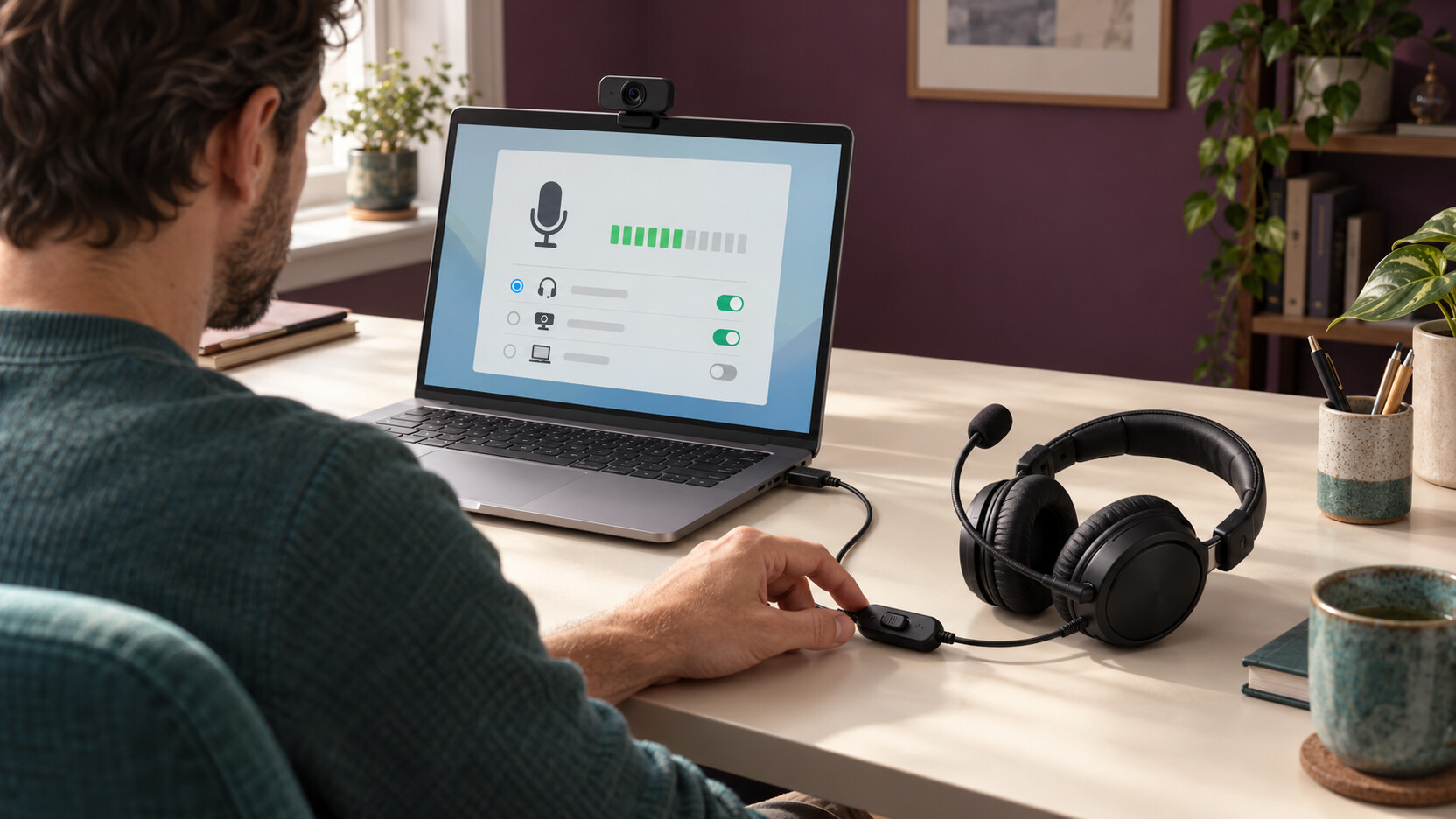
עברו אל התחל, הגדרות, מערכת, צליל, ואז אל קלט. בחרו את ההתקן שבו אתם רוצים לדבר. בעמדה עם מחשב נייד, מצלמת רשת ואוזניות יכולים להופיע כמה מיקרופונים. שם כללי כמו USB Audio לא תמיד מזכיר את שם המותג, ולכן השוו בין הרשימה לפני החיבור ואחריו במקום לנחש לפי סדר ההתקנים.
- בחרו מיקרופון אחד ופתחו את המאפיינים שלו.
- הפעילו את בדיקת המיקרופון באמצעות האפשרות להתחלת בדיקה.
- אמרו משפט קצר בעוצמה ובמרחק שבהם תשתמשו בשיחה.
- עצרו את הבדיקה והשמיעו את הדוגמה כאשר האפשרות זמינה.
- שנו את עוצמת הקלט רק אם הדוגמה חלשה או חזקה מדי, ובדקו שוב.
זו גם הדרך המוצעת בתיעוד Microsoft להגדרה ולבדיקה של מיקרופונים. אם מיקום האפשרות שונה במערכת שלכם, אפשר להיעזר במרכז התמיכה הרשמי של Microsoft ולחפש את המדריכים How to set up and test microphones in Windows ו-Fix microphone problems. אין צורך להתקין כלי בדיקה אקראי כדי לבצע את ההפרדה הבסיסית הזאת.
מפרשים את התוצאה לפני השלב הבא
דוגמה ברורה אומרת שמסלול הקלט המקומי עבד בזמן הבדיקה. היא אינה מבטיחה שהיישום בחר באותו התקן. דוגמה שקטה אינה מוכיחה שהמיקרופון מקולקל: ייתכן שנבחר מקור אחר או שהמיקרופון מושתק. אם אין ברשימה שום התקן מתאים, מתמקדים בזיהוי ובחיבור, ולא בכיוון עוצמה של התקן שאינו מופיע.
הרשאות פרטיות: לא כל יישום מקבל גישה אוטומטית
ב-Windows 11 פתחו הגדרות, פרטיות ואבטחה, מיקרופון. בדקו שהגישה למיקרופון פעילה, שהגישה של יישומים מותרת ושהיישום הרלוונטי מורשה כאשר הוא מופיע ברשימה. ליישומי שולחן עבודה יש גם הגדרת גישה נפרדת. העובדה שתוכנה מסוימת אינה מוצגת כמתג אישי אינה בהכרח תקלה; Microsoft מציינת שיישומי שולחן עבודה אינם מנוהלים כולם כהרשאות נפרדות ברשימה הזאת.
אם מדובר במחשב ארגוני והאפשרות נעולה או מנוהלת, פנו לתמיכה הארגונית עם שם ההתקן והתסמין. אל תנסו לעקוף מדיניות באמצעות תוכנה אחרת. בשיחת וידאו עם מצלמה הכוללת מיקרופון עשויה להידרש גם הרשאת מצלמה ליישום, אך אישור צילום לבדו אינו מחליף בדיקת גישה למיקרופון.
מומלץ לאפשר גישה רק ליישומים הדרושים לכם. אחרי שינוי הרשאה, סגרו ופתחו מחדש את היישום ובדקו שוב. במחשב משותף כדאי לבצע את הבדיקה בחשבון שממנו מתקיימת השיחה, ולא להסיק מהצלחה בחשבון אחר שכל סביבת העבודה הוגדרה באותו אופן.
המיקרופון עובד בבדיקה, אבל לא בשיחה
בודקים את בחירת הקלט בתוך היישום
פתחו את הגדרות השמע של תוכנת השיחה ובחרו במפורש את המיקרופון שעבד בבדיקה המקומית. בחירה כמו ברירת המחדל של המערכת יכולה להיות נוחה, אך כשמחוברים כמה אביזרים היא מקשה לפעמים להבין מה נבחר בפועל. ב-Microsoft Teams, לדוגמה, בדקו את בחירת המיקרופון בהגדרות ההתקנים או בהגדרות השמע של הפגישה.
לפני שחוזרים לשיחה חשובה, השתמשו בבדיקת שיחה אם היישום והחשבון מציעים אותה. אם הבעיה נמשכת רק בתוכנה אחת, בדקו עדכון לתוכנה וסגרו יישומי שיחה אחרים לצורך הבידוד. אין טעם להחליף מיד אוזניות שעובדות בהקלטה המקומית בלי לבדוק קודם את המסלול הספציפי שבו התקלה מופיעה.
בשיחה דרך דפדפן יש שכבת הרשאה נוספת
אתר שיחות צריך לקבל הרשאה מהדפדפן, בנוסף להרשאות Windows. בדקו בהגדרות האתר או בהרשאות המיקרופון של הדפדפן שלא נשמרה חסימה, ושמקור הקלט מתאים. תנו הרשאה לאתר השיחה שאתם מכירים, ולא אישור גורף לכל אתר. לאחר שינוי, טענו מחדש את דף הפגישה ובדקו את תצוגת ההכנה לשיחה.
אם יישום מותקן עובד והאתר לא, זו השוואה שמכוונת אל הרשאות האתר, בחירת ההתקן בדפדפן או הגדרות השירות. גם במקרה הזה לא קובעים מראש שהחומרה תקולה. בדיקה ממוקדת אחת עדיפה על התקנה מחדש של כל מערכת השמע בלי קשר לתוצאה שכבר התקבלה.
טבלת אבחון: מה התסמין אומר ומה בודקים אחריו?
| התסמין | הבדיקה הבאה | מה התוצאה מלמדת | ממה להימנע |
|---|---|---|---|
| המיקרופון אינו מופיע בקלט | חיבור ישיר, יציאה אחרת וזיהוי במערכת | הבעיה עשויה להיות בחיבור או בזיהוי ההתקן | שינוי עוצמת רמקולים |
| המיקרופון מופיע אבל ההקלטה שקטה | בחירת מקור, מתג השתקה ועוצמת קלט | הופעה ברשימה לבדה אינה מוכיחה שנקלט קול | הכרזה מיידית על תקלה בחומרה |
| הקלטה מקומית תקינה והשיחה שקטה | בחירה והרשאות בתוך היישום | מסלול הקלט המקומי פועל, ויש לבדוק את השיחה | קניית מיקרופון לפני בדיקת התוכנה |
| יישום עובד אך אתר שיחות לא | הרשאות האתר ומקור הקלט בדפדפן | ייתכן שהחסימה נמצאת בשכבת הדפדפן | פתיחת הרשאות לכל האתרים |
| הקול חלש או רחוק | מיקום המיקרופון ובחירתו לפני הגברה | ייתכן שנקלט דווקא המיקרופון שבמסך או במחשב | הגברה מרבית בלי להאזין לדוגמה |
| התקלה חוזרת בכמה מחשבים תואמים | בדיקת כבל, מחבר ושירות לציוד | החשד לציוד מתחזק, אך נדרשת בדיקה | הבטחה שדרייבר חדש יפתור נזק פיזי |
איך הציוד שעל השולחן משנה את הבדיקה?
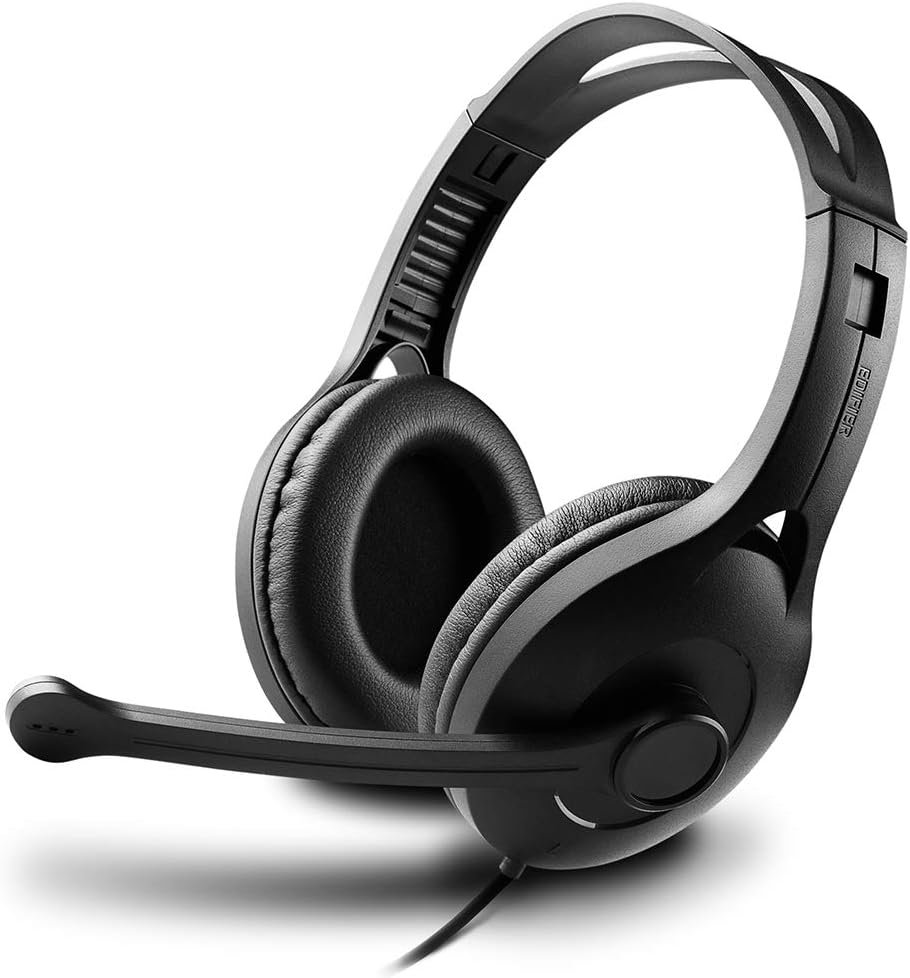
למי שעובד עם אוזניות ומיקרופון, כמו אוזניות Edifier K800 עם מיקרופון, כדאי לבדוק בנפרד את מסלול השמיעה ואת מסלול הדיבור. לפני התאמת חיבור או מתאם יש לוודא את גרסת המחבר המדויקת מול המוצר והאריזה; שם הדגם לבדו אינו בסיס מספיק להזמנת מתאם. הדוגמה כאן ממחישה צורת שימוש, לא הבטחת פתרון לכל תקלה.
מצלמה עם מיקרופון, כמו Lenovo Performance FHD Webcam and Mic, מוסיפה מקור קלט אפשרי לעמדה. לכן חיבור מצלמה חדשה הוא רגע טוב לבדוק שוב את בחירת המיקרופון, במיוחד אם רוצים להמשיך לדבר דווקא דרך האוזניות. אפשר להשתמש במצלמה לתמונה ובמיקרופון אחר לקול כשהיישום מאפשר בחירה נפרדת.
גם מצלמת Logitech C922 Pro Stream מדגימה מדוע לא כדאי להתעלם מהמצלמה בזמן אבחון קול: בדף היצרן מתוארים מיקרופונים מובנים. לזיהוי הדגם ולהוראותיו השתמשו באתר הרשמי של Logitech וחפשו C922 Pro Stream. אין להסיק מאיכות התמונה אם מקור הקלט שנבחר בשיחה הוא המצלמה או התקן אחר.
אם הבדיקה מצביעה על צורך בציוד אחר, אפשר להשוות בקטגוריית אוזניות ומיקרופונים למחשב לפי חיבור מאומת, נוחות ומיקום המיקרופון. בקטגוריית ציוד היקפי לעמדת המחשב אפשר להשלים את העמדה בהתאם לצורך. בחדר משותף חשוב במיוחד לשמוע דוגמה מהמרחק האמיתי, ולא לבחור רק לפי מראה המוצר.
טעויות נפוצות ומתי עוברים לבדיקה מתקדמת
- מגבירים את הפלט במקום את הקלט: השיחה נשמעת חזק יותר אצלכם, אבל המשתתפים עדיין אינם שומעים אתכם.
- מחליפים כמה הגדרות יחד: קשה להבין מה עזר ומה יצר תופעת לוואי.
- מסתמכים על סמל אחד: סמל מיקרופון פעיל ביישום אינו שולל השתקה פיזית.
- מתעלמים ממיקרופון נוסף: מצלמה או מחשב נייד עשויים להיות המקור שנבחר במקום האוזניות.
- מתקינים חבילות דרייברים לא מוכרות: אבחון מסודר ועדכונים רשמיים עדיפים על כלי שמבטיח לתקן הכול.
אם המיקרופון עדיין לא מזוהה אחרי בדיקות החיבור, הפעילו את פותר בעיות הקלט הזמין בהגדרות הצליל ובדקו עדכונים רשמיים של Windows ושל יצרן המחשב או ההתקן. התקנה מחדש של מנהל התקן היא שלב מתקדם, לא הצעד הראשון. במחשב עבודה, או כאשר אינכם בטוחים איזה התקן להסיר, בקשו עזרה במקום להסיר באופן גורף את התקני השמע.
בדיקה במחשב תואם נוסף יכולה לעזור להפריד בין תקלה בעמדה לתקלה בציוד. אם המיקרופון עובד שם, חזרו למחשב המקורי עם התוצאה המתועדת. אם הוא אינו עובד גם שם לאחר בחירה והרשאות מתאימות, החשד לכבל או למיקרופון מתחזק. לפני פנייה לשירות הכינו דגם, סוג חיבור ותיאור הבדיקות שכבר נעשו.
צ׳קליסט קצר לפני הפגישה הבאה
- המיקרופון מחובר למחשב הנכון, ללא נזק נראה לעין.
- ההשתקה הפיזית וההשתקה ביישום בוטלו.
- התקן הקלט הנכון נבחר ב-Windows וגם בתוכנת השיחה.
- הרשאות המיקרופון נבדקו במערכת ובאתר, אם נדרש.
- בוצעה הקלטת בדיקה ונשמעה דוגמה ברורה.
- נבדק שוב הקלט לאחר חיבור מצלמה, אוזניות או עמדת עגינה.
- אם נותרה תקלה, נרשמו התסמין ותוצאות הבדיקות לצורך תמיכה.
שאלות ותשובות
למה אני שומע באוזניות אבל לא שומעים אותי?
הפלט והקלט נבחרים בנפרד. ייתכן שהאוזניות מוגדרות לרמקולים אבל מיקרופון אחר נבחר לשיחה, או שהמיקרופון מושתק. התחילו מבחירת הקלט ובדיקה מקומית; אל תסיקו משמיעה תקינה שכל חלקי האוזניות עובדים.
האם חייבים לקנות מיקרופון נפרד לשיחות?
לא. קודם בודקים אם המיקרופון הקיים מספק הקלטה ברורה בתנאי העבודה. רכישה רלוונטית כשהציוד אינו מתאים לסביבה או כשהתבררה תקלה, ולא כתחליף לבדיקת הרשאה או בחירת מקור קלט.
למה אחרי חיבור מצלמה הקול נשמע רחוק?
ייתכן שהיישום משתמש במיקרופון המצלמה במקום במיקרופון הקרוב לפה. בדקו מה נבחר בפועל והאזינו לדוגמה מכל מקור. לא כל שינוי באיכות הקול מעיד על בעיה בחיבור האינטרנט.
האם הרשאת מצלמה מספיקה גם למיקרופון?
אין להניח זאת. בדקו את הרשאות המיקרופון בנפרד, ובשיחת וידאו גם את הרשאת המצלמה לפי הצורך. בדפדפן יש לבדוק בנוסף את הרשאות האתר שבו מתקיימת השיחה.
מתי נכון לפנות למעבדה או לשירות?
כאשר נראים נזק או חיבור רופף, כשההתקן לא מזוהה אחרי בדיקות בסיסיות, או כשהתקלה חוזרת במחשב תואם נוסף. תיעוד של ההקלטה, ההתקן שנבחר והחיבורים שנבדקו יעזור לקבל אבחון ממוקד.
סיכום: קודם מוכיחים איפה הקול נעצר
הצעד המועיל ביותר הוא הקלטת בדיקה מהמקור הנכון. ממנה ממשיכים לחיבור ולהרשאות אם אין קול, או להגדרות היישום והדפדפן אם ההקלטה תקינה. עברו על הצ׳קליסט לפני השיחה הבאה, שמרו את ההגדרה שעבדה ורק לאחר בידוד התקלה החליטו אם נחוצים תיקון, מתאם או ציוד חדש.