פינוי מקום בכונן Windows: מה לנקות, מה להעביר ומתי לשדרג
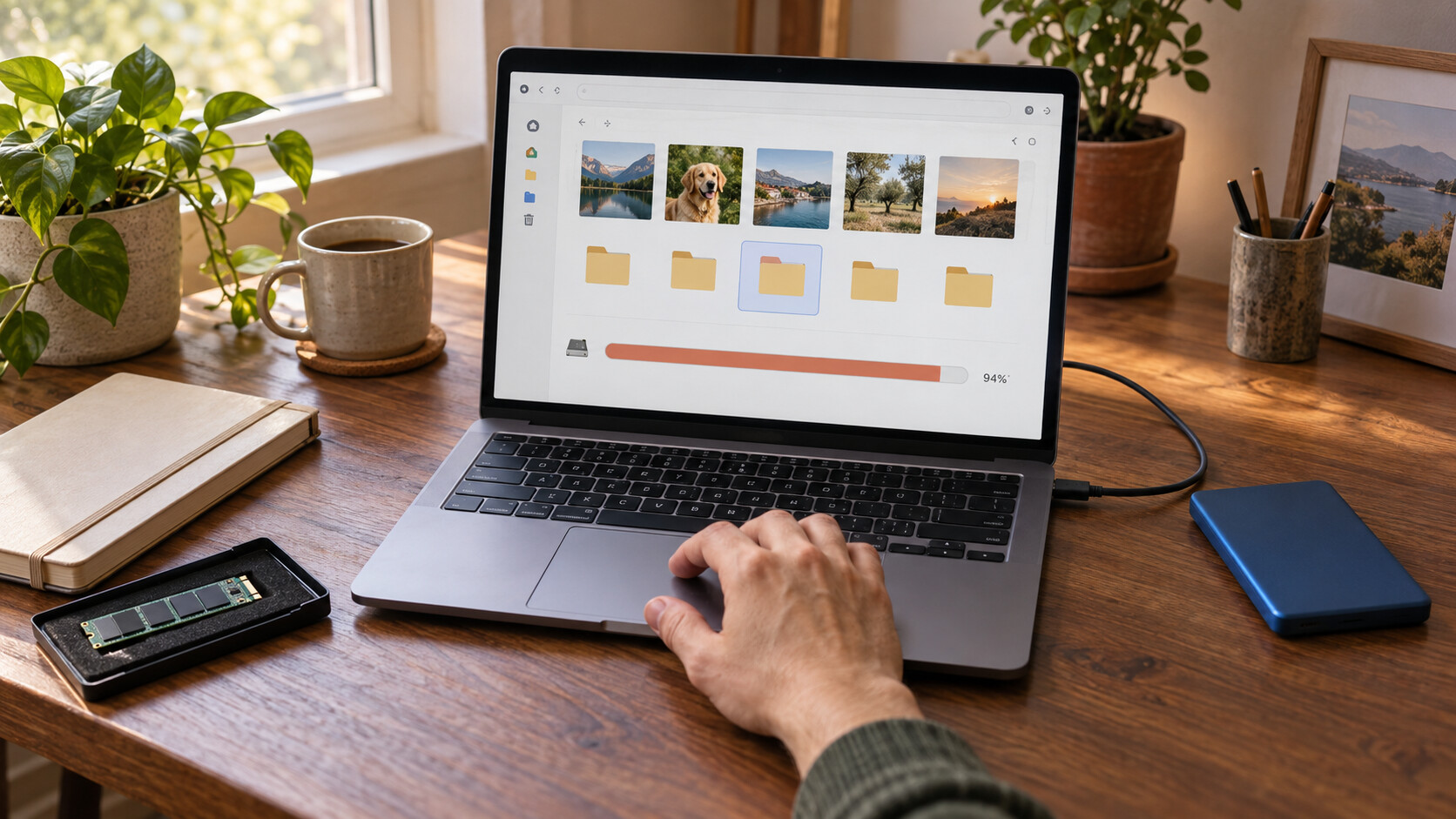
פינוי מקום בכונן Windows מתחיל בזיהוי מה שתופס נפח, לא במחיקה גורפת. בודקים את מסך האחסון, מנקים קבצים זמניים שנבדקו, מסירים יישומים שאינם נחוצים ומעבירים ארכיון אישי רק אחרי אימות ההעתקה. אם דווקא חומר העבודה הפעיל ממלא את הכונן, הרחבת אחסון יכולה להתאים יותר מניקוי חוזר. המדריך מתמקד ב־Windows 11 ובבחירת הפעולה המתאימה לכל סוג קובץ.
תוכן עניינים
לפני שמוחקים: מבינים איזה מקום חסר
נפח אחסון אינו זיכרון העבודה
הודעה על כונן מלא מתייחסת למקום שבו נשמרים Windows, התוכנות והקבצים. היא אינה אומרת בהכרח שחסר זיכרון RAM. סגירת לשוניות יכולה לשחרר זיכרון עבודה, אבל אינה מפנה את הסרטונים שנשמרו בדיסק. גם רכישת זיכרון נוסף אינה הפתרון לתיקיית הורדות גדולה. תחילה קוראים את נוסח ההודעה ובודקים לאיזה כונן היא מתייחסת.
בודקים את הכונן הרלוונטי
פתחו את סייר הקבצים ואת ״מחשב זה״, ורשמו כמה מקום פנוי מוצג בכונן המערכת, שבדרך כלל מסומן C:. לאחר מכן היכנסו להגדרות, מערכת, אחסון. המתינו לסיום החישוב ובחנו את הקטגוריות הגדולות. אם יש כונן נוסף, מקום פנוי בו אינו הופך אוטומטית למקום פנוי בכונן המערכת. ההבחנה הזאת חוסכת ניסיונות ניקוי במקום הלא נכון.
לפני הפעולה הראשונה שמרו עותק נפרד של מסמכים ותמונות שאין להם תחליף. צלמו לעצמכם את תמונת המצב או רשמו אותה, כדי לבדוק אחר כך מה באמת השתנה. אין מספר קסם שמתאים לכל מחשב: הדרישה משתנה לפי העדכון, התוכנות והעבודה הבאה שאתם מתכננים לבצע.
ניקוי מובנה: מתחילים במה ש־Windows יודע להסביר
קבצים זמניים והמלצות ניקוי
במסך האחסון פתחו ״קבצים זמניים״ או ״המלצות ניקוי״, בהתאם למה שמופיע במחשב. עברו על התיאור של כל סעיף ורק אז סמנו אותו. המטרה אינה לבחור הכול, אלא להבין אילו נתונים יוסרו. Microsoft מציגה בהמלצות הניקוי גם קבצים גדולים, קבצים שסונכרנו לענן ויישומים שאינם בשימוש; אלה הצעות לבדיקה, לא אישור אוטומטי למחיקה.
שמות ומיקומי האפשרויות עשויים להשתנות בין גרסאות ובין שפות הממשק. לצורך המדריך נבדקו מסמכי Free up drive space in Windows ו־Manage drive space with Storage Sense של Microsoft. אפשר למצוא אותם דרך מרכז התמיכה הרשמי של Microsoft, ולבחור את ההסבר שמתאים לגרסה המותקנת אצלכם.
הורדות, סל מחזור והתקנת Windows קודמת
תיקיית ההורדות אינה תיקיית זבל. יכולים להימצא בה אישור רכישה, עבודת לימודים או חומר שקיבלתם מלקוח. פתחו אותה ובדקו את הקבצים לפני שמאפשרים לכלי כלשהו לנקות אותה. גם סל המחזור עשוי להכיל פריטים שתרצו לשחזר; ריקונו הוא צעד נפרד, שאותו מבצעים אחרי סקירה ולא מתוך הרגל.
אם מופיעה אפשרות להסיר התקנת Windows קודמת, הבינו את המשמעות: מחיקתה מסירה את הקבצים הדרושים לחזרה באמצעותם לגרסה הקודמת. אין למחוק ידנית את Windows.old כדי לעקוף את תהליך הניקוי. אם השדרוג עדיין נבדק או שיש תקלה חדשה, שקלו קודם אם חשוב לשמר את אפשרות החזרה.
יישומים וקבצים אישיים: מחליטים מה באמת נחוץ
תוכנות מסירים דרך מנגנון ההסרה
בדקו את רשימת היישומים המותקנים ומיינו לפי גודל כאשר האפשרות זמינה. התחילו בתוכנות שאתם מזהים ושאינכם צריכים. לפני הסרה ודאו שאפשר לשחזר את העבודה שלהן: קובצי פרויקט, הגדרות ורישיון אינם תמיד נשמרים באותו מקום. אל תסירו רכיב לא מוכר רק מפני שהוא גדול; השם לבדו אינו מלמד אם תוכנה אחרת תלויה בו.
מחיקת תיקיית תוכנה מתוך Program Files אינה תחליף להסרה מסודרת. גם במשחקים, השתמשו במנגנון ההסרה או העברת הספרייה של היישום הרלוונטי. קיצור דרך שנמחק משולחן העבודה אינו מסיר את המשחק עצמו. כשיש חשיבות לשמירות או לפרויקטים, בדקו את הגיבוי שלהם בנפרד לפני שמתחילים.
בקבצים גדולים בודקים ערך, לא רק גודל
בסייר הקבצים אפשר להציג פרטים ולמיין קבצים לפי גודל. סרטון אחד עשוי לתפוס יותר מעשרות מסמכים, אבל להיות גם הקובץ החשוב ביותר בתיקייה. בדקו אם מדובר בחומר מקור, בתוצר סופי או בעותק שניתן להפיק מחדש. שמות דומים אינם הוכחה לכפילות: ייתכן שמדובר בגרסאות עריכה שונות שעדיין נחוצות.
- חומר פעיל: משאירים נגיש במקום שבו התוכנה מצפה למצוא אותו.
- פרויקט שהסתיים: שוקלים העברה לארכיון, כולל הקבצים המקושרים אליו.
- הורדה שניתנת לשחזור: בודקים מהיכן אפשר להוריד שוב לפני המחיקה.
- קובץ לא מזוהה: מבררים למי הוא שייך במקום לנחש לפי הסיומת.
ארכיון בכונן חיצוני: מעתיקים, בודקים ורק אז מפנים
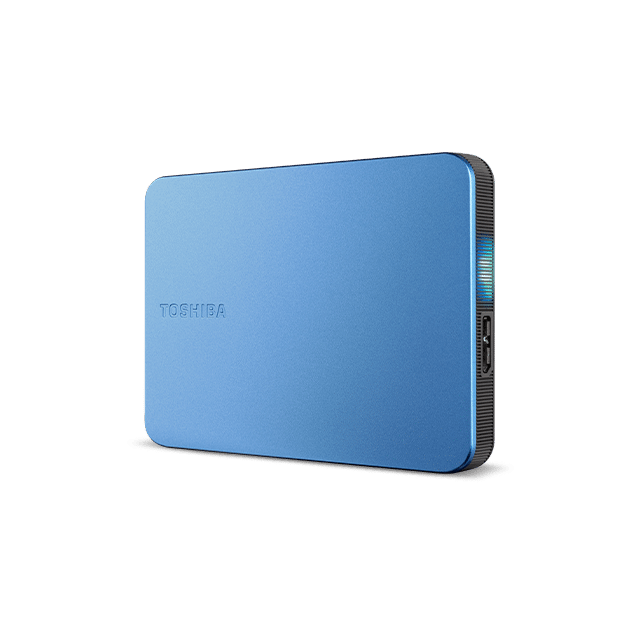
כונן חיצוני מתאים למשל לתמונות ישנות או לפרויקטים שהסתיימו ואינם נדרשים בכל פתיחת המחשב. Toshiba Canvio Flex בנפח 1TB מהקטלוג הוא דוגמה לכונן חיצוני שאפשר לבחון לתרחיש הזה. ההתאמה תלויה בנפח הארכיון, בחיבורים ובאופן הגישה לקבצים, ולא רק בשם הדגם. תמונת המוצר במאמר מציגה את דוגמת הקטלוג הזאת.
לעבודה ידנית זהירה עדיף להתחיל בהעתקה ולא בהעברה שכוללת מחיקה. יוצרים בכונן היעד תיקייה בשם ברור, מעתיקים אליה את החומר וממתינים לסיום ללא שגיאות. לאחר מכן פותחים מהיעד קבצים מייצגים ובודקים שקובצי הפרויקט והחומרים הנלווים נכללו. רק כשהעותק נבדק מחליטים אם להסיר את המקור מהכונן הפנימי.
ארכיון יחיד אינו גיבוי. אם מחקתם את המקור וכל החומר נשאר רק בכונן החיצוני, עדיין יש לכם עותק אחד בלבד. לקבצים שאין להם תחליף צריך לשמר עותק נוסף ונפרד. נתקו את הכונן באמצעות מנגנון ההוצאה הבטוחה אחרי סיום העבודה, ואל תנתקו כבל בזמן העתקה. אם מופיעות שגיאות קריאה, עצרו את הניקוי ובדקו את מצב המידע.
OneDrive: פינוי עותק מקומי אינו מחיקת קובץ
ב־OneDrive יש הבדל מהותי בין ״פנה מקום״ לבין ״מחק״. לפי תיעוד Microsoft, האפשרות לפינוי מקום יכולה להפוך קובץ שסונכרן לזמין באופן מקוון בלבד, בעוד מחיקת קובץ מתוך OneDrive מסונכרנת גם לענן ולמכשירים אחרים. לכן אין למחוק תיקייה מסונכרנת רק כדי להקטין את השימוש בדיסק המקומי.
בדקו שהסנכרון הסתיים ושאפשר לפתוח את הקובץ מהענן לפני שמשנים את זמינותו המקומית. קובץ שמסומן כמקוון בלבד דורש חיבור לרשת כדי להורידו ולפתוח אותו. מצגת לנסיעה או חומר לפגישה ללא אינטרנט עדיף לסמן כזמין תמיד במכשיר. פתיחת קבצים מקוונים מורידה אותם שוב, ולכן השטח שהתפנה עשוי להתמלא מחדש במהלך העבודה.
האפשרויות תלויות גם בהגדרות החשבון והארגון. במחשב עבודה מנוהל פועלים לפי המדיניות הקיימת ולא מעבירים מסמכי לקוחות לחשבון פרטי כדי לפתור מחסור במקום. סנכרון נוח לגישה בין מכשירים, אך אינו סיבה לוותר על עותק גיבוי עצמאי של מידע קריטי.
טבלת החלטה: ניקוי, ענן, ארכיון או הרחבה?
הבחירה הטובה קשורה לסוג החומר שתופס מקום ולתדירות השימוש בו. הטבלה אינה מדרגת מוצרים; היא עוזרת לבחור פעולה. אפשר לשלב פתרונות, למשל ניקוי קבצים זמניים לצד העברת ארכיון, בלי להעביר כל מסמך לענן ובלי להחליף מיד את כונן המערכת.
| המצב | הפעולה המתאימה | היתרון | המגבלה | מה בודקים קודם |
|---|---|---|---|---|
| קבצים זמניים הצטברו | ניקוי מובנה ב־Windows | לא מחייב ציוד נוסף | הנפח עשוי להצטבר שוב | תיאור כל סעיף והאם נכללות הורדות |
| יישום גדול אינו נחוץ | הסרה דרך הגדרות היישומים | מטפל בתוכנה עצמה | ייתכן שתידרש התקנה מחדש | פרויקטים, שמירות ופרטי רישוי |
| ארכיון אישי נפתח לעיתים רחוקות | העתקה לכונן חיצוני | שומר גישה לחומר מחוץ לכונן הפנימי | הכונן צריך להיות מחובר לגישה | תקינות העותק וקיומו של גיבוי נפרד |
| קבצים מסונכרנים אינם דרושים ללא רשת | זמינות מקוונת בלבד ב־OneDrive | משמר את הקובץ בענן | פתיחה דורשת הורדה וחיבור | סיום הסנכרון ומדיניות הארגון |
| רוב הנפח משמש לעבודה פעילה | בחינת הרחבת אחסון פנימי | מאפשר לשמור יותר חומר נגיש מקומית | דורש בדיקת תאימות ותכנון התקנה | דגם המחשב, חריץ מתאים ותוכנית גיבוי |
מתי להפסיק לנקות ולבחון אחסון נוסף
אם לאחר הסרת חומר מיותר הכונן עדיין צפוף, שאלו מה נשאר בו. אוסף מסמכים ישן מתאים לפתרון אחר מספריית פרויקטים פעילים. כשצריך את רוב החומר בכל יום, מחיקה חוזרת והורדה מחדש עלולות להכביד על שגרת העבודה. בשלב הזה כדאי להגדיר את הנפח הדרוש ולבחון פתרונות אחסון לפי סוג השימוש.
לדוגמה, Kingston NV3 בנפח 1TB ו־Samsung 990 EVO PLUS בנפח 2TB הם דגמי אחסון פנימי המופיעים בקטלוג. הם מדגימים אפשרויות נפח שונות, לא הבטחת התאמה למחשב שלכם ולא דירוג ביצועים. אם כבר מותקן כונן בנפח דומה לזה שנבחן, עצם החלפת המותג אינה מגדילה את המקום הזמין.
לפני בחירה מתוך קטגוריית כונני SSD M.2 NVMe, בדקו במדריך המחשב אם יש חריץ מתאים ופנוי או שההתקנה מחייבת החלפה. אל תניחו שכל מחשב נייד ניתן להרחבה באותה דרך. לדגם Samsung אפשר לאתר תיעוד לפי שם המוצר ב־מרכז התמיכה הרשמי של Samsung; התאמת המחשב עצמו נבדקת מול יצרן המחשב או לוח האם.
טעויות נפוצות שמייצרות עבודה נוספת
- מחיקת תיקיות מערכת ידנית: שם לא ברור או תיקייה גדולה אינם סימן שמותר להסיר אותה.
- מחיקת כפילויות ללא בדיקה: תוכן דומה עשוי להשתייך לפרויקטים שונים או לגרסאות שחייבים לשמור.
- הפעלת מנקה אגרסיבי: מתחילים בכלים המובנים ובהבנת הפעולה, בלי להבטיח שיפור ביצועים באמצעות מחיקה גורפת.
- ספירת העתקה כפינוי: כל עוד המקור נשאר, ההעתקה לבדה אינה משחררת מקום בכונן המקור.
- הסתמכות על ענן בלי לבדוק סנכרון: סמל ענן אינו תחליף לבדיקה שהקובץ המבוקש באמת נגיש.
- ניקוי חוזר של אותה תקלה: אם הנפח מתמלא במהירות גם ללא עבודה חדשה, בודקים מה גדל ולא רק מוחקים שוב.
כשכונן מתמלא מחדש, חזרו למסך האחסון והשוו לנתונים שרשמתם. ייתכן שיישום מוריד תוכן, שפרויקט מייצר קובצי עבודה או שקבצים מקוונים הורדו למחשב. אם הסיבה אינה ברורה, תעדו את הקטגוריה שגדלה ופנו לתמיכה. פינוי מקום אינו תחליף לאבחון של הודעות שגיאה או קבצים שאינם נפתחים.
צ׳קליסט קצר לסיום בטוח ולתחזוקה
- בדקתי באיזה כונן חסר מקום ורשמתי את המצב ההתחלתי.
- יש עותק נפרד של החומר החשוב לפני כל מחיקה.
- עברתי על סעיפי הניקוי ובדקתי בנפרד הורדות וסל מחזור.
- הסרתי רק יישומים מזוהים באמצעות מנגנון ההסרה שלהם.
- פתחתי מהיעד קבצים שהועתקו ולא הסתפקתי בהופעת שמותיהם.
- הבחנתי בין מחיקה בענן לבין הסרת העותק המקומי.
- בדקתי מחדש את המקום הפנוי ואת יכולת העבודה הרגילה.
- בחרתי היכן יישמרו קבצים חדשים כדי שהבעיה לא תחזור מיד.
לאחר הסבב הידני אפשר להגדיר Storage Sense מתוך הגדרות האחסון. קראו במפורש את כללי הטיפול בסל המחזור, בהורדות ובתוכן הענן, במקום להסתמך על ברירת מחדל. לפי Microsoft, הכלי פועל בכונן המערכת; כוננים אחרים דורשים בדיקה נפרדת. התאימו את המדיניות להרגלי העבודה של המשתמש, במיוחד במחשב שמשמש כמה אנשים.
שאלות ותשובות
האם חייבים למחוק את כל הקבצים הזמניים?
לא. בוחרים רק סעיפים שמבינים את משמעותם. חלק מאפשרויות הניקוי עשויות להתייחס להורדות או להתקנה קודמת של Windows, ולמחיקה שלהן יש השלכות שונות מניקוי מטמון. כשאינכם בטוחים, משאירים את הסעיף ללא סימון ומבררים אותו.
למה המקום לא התפנה אחרי שמחקתי סרטון?
אם הסרטון הועבר לסל המחזור, הוא עדיין עשוי לתפוס מקום עד לריקון הסל. בדקו גם שאתם מסתכלים על הכונן הנכון והמתינו לעדכון תצוגת האחסון. אין צורך למחוק קבצים נוספים לפני שמבינים מה קרה לראשון.
האם כונן חיצוני מגדיל אוטומטית את כונן C:?
לא. הוא מספק יעד אחסון נוסף, אבל הקבצים הקיימים אינם עוברים אליו מעצמם. צריך לבחור מה להעתיק או היכן לשמור תוכן חדש. הרחבת מחיצה או החלפת כונן המערכת הן פעולות אחרות, שאינן נכללות בניקוי הרגיל.
האם פינוי מקום מבטיח שהמחשב יהיה מהיר?
לא. מחסור באחסון עלול להפריע לעדכונים ולעבודה, אך יש סיבות נוספות לאיטיות. אם יש מקום פנוי והמחשב עדיין איטי, צריך אבחון מתאים. אין להסיק שכל תקלה תיפתר במחיקת קבצים או בקניית כונן חדש.
מה משאירים במחשב לפני נסיעה בלי אינטרנט?
משאירים זמינים מקומית את הקבצים הדרושים ומוודאים שאפשר לפתוח אותם ללא חיבור. ב־OneDrive משתמשים באפשרות לשמור תמיד במכשיר עבור החומר הרלוונטי. אין צורך להוריד את כל הארכיון אם רק פרויקט אחד נדרש לנסיעה.
סיכום: מפנים מקום לפי צורך, לא לפי גודל התיקייה
הצעד הבא הוא לפתוח את מסך האחסון ולזהות את הקטגוריה הגדולה ביותר. משם בוחרים פעולה אחת, מבצעים אותה בזהירות ומודדים את התוצאה. ניקוי מטפל בשאריות, כונן חיצוני מתאים לארכיון, זמינות מקוונת מפחיתה עותקים מקומיים, והרחבה פנימית נבחנת כשהחומר הפעיל עצמו דורש יותר מקום. כך שומרים על הקבצים החשובים ומקבלים החלטת אחסון מתוך צורך אמיתי.