מטען למחשב נייד: התאמת USB-C, הספק ומחבר בלי טעויות
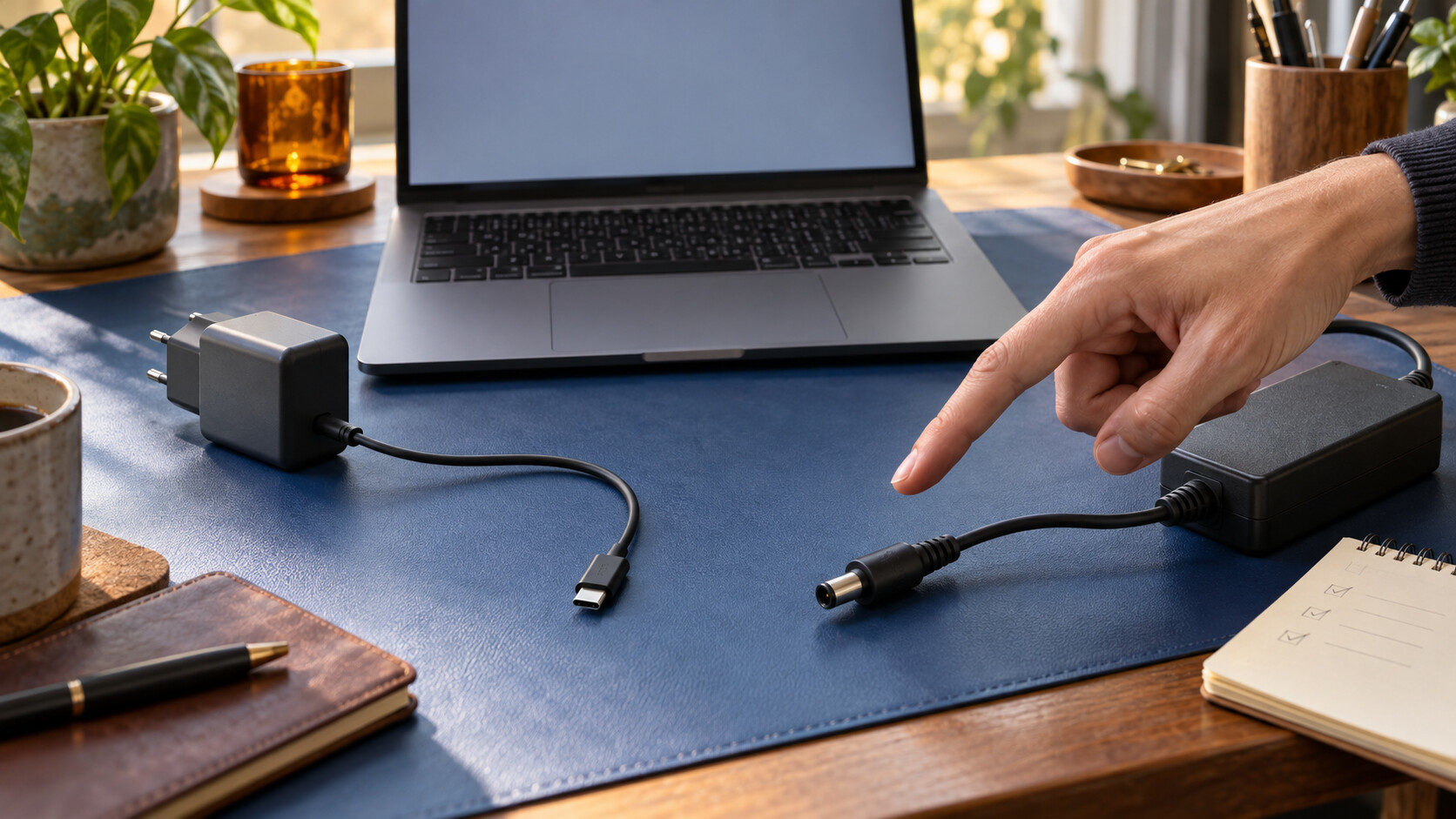
בחירת מטען למחשב נייד מתחילה בדגם המחשב ובדרישות הטעינה שלו, לא בצורה של התקע. במטען עם מחבר עגול צריך להתאים מתח, מחבר ודרישות יצרן; בטעינת USB-C צריך לוודא שהמחשב מקבל חשמל דרך היציאה, שהמטען תומך בפרופיל Power Delivery המתאים ושהכבל מסוגל להעביר אותו. מספר הוואטים חשוב, אבל הוא אינו בדיקת תאימות מלאה.
המדריך מתאים למי שמחליף מטען שאבד, מכין עמדת עבודה נוספת או רוצה להבין מדוע המחשב מחובר לחשמל אך הסוללה אינה עולה. המטרה היא להגיע לבחירה מנומקת, בלי לקנות מטען חזק שלא מתאים ובלי להחליף סוללה לפני שבודקים את שרשרת הטעינה.
תוכן עניינים
לפני הקנייה: מזהים את המחשב ואת המטען המקורי
דגם מלא חשוב יותר משם הסדרה
חפשו את הדגם המדויק בתחתית המחשב, בפרטי המערכת או במסמכי הרכישה. שם מסחרי רחב אינו מספיק: באותה משפחת מחשבים עשויות להיות תצורות עם צריכת חשמל וחיבורי טעינה שונים. רשמו גם מספר חלק של המטען המקורי, אם הוא זמין, וצלמו את מדבקת הנתונים שלו בצורה קריאה.
במדריך היצרן חפשו את סעיפי מתאם החשמל והיציאות. הם אמורים להבהיר מהו חיבור הטעינה ואיזה הספק מומלץ לתצורה שלכם. אם אתם משווים גם מחשבים ניידים לעבודה וללימודים, כדאי לבדוק את הנקודה הזו כבר בעת בחירת המחשב, במיוחד כשהמטרה היא להשתמש במטען אחד בבית ובמשרד.
Input ו־Output מתארים צדדים שונים
Input מתייחס לחשמל שהמטען מקבל מהשקע, ואילו Output מתייחס לחשמל שהוא מספק למכשיר. אל תסיקו התאמה למחשב מנתוני הכניסה בלבד. האות V מציינת מתח, A מציינת זרם ו־W מציינת הספק. במתאם בעל יציאה קבועה, מכפלת מתח היציאה בזרם הרשום מתארת את הספק היציאה הנומינלי.
במטען USB-C עשויות להופיע כמה שורות יציאה. אלה אפשרויות אספקה שונות, ולא ערכים שצריך לחבר יחד. גם מדבקה קריאה אינה מחליפה בדיקת תאימות של היצרן: ייתכנו דרישות זיהוי, פרופילי טעינה או מגבלות של המחשב שאינן ניכרות מצורת המחבר.
מחבר עגול: התאמה פיזית היא רק ההתחלה
מתח, מידות וזיהוי המטען
במטענים בעלי מחבר עגול יש לבדוק את מתח היציאה הנדרש, מידות המחבר, הקוטביות ודרישת ההספק. שני תקעים שנראים דומים יכולים להיות שונים במידותיהם או במבנה הפין הפנימי. אין להפעיל כוח כדי להכניס תקע, ואין לבחור מתאם רק משום שהוא נכנס לשקע במחשב.
בחלק ממחשבי Dell קיים גם זיהוי של מתאם החשמל. לפי תיעוד החברה, מצב שבו המטען מזוהה כ־Unknown עשוי להיות מלווה בהיעדר טעינה או בירידת ביצועים. זה אינו מוכיח שהסוללה פגומה: מקור הבעיה יכול להיות המטען, שקע הטעינה או מעגלי המחשב. התאמת מתח והספק לבדם אינה פותרת בהכרח בעיית זיהוי.
דוגמה מהקטלוג היא מטען Dell המסומן 65W, 19.5V ומחבר 4.5×3.5. הנתונים האלה עוזרים לסנן אפשרויות, אך אינם רשימת מחשבים נתמכים. לפני בחירה משווים אותם למדריך המחשב ולמספר החלק המתאים, ולא מניחים שכל מחשב של Dell משתמש באותו חיבור.
USB-C ו־Power Delivery: מה באמת צריך להתאים?
לא כל יציאה במחשב מקבלת טעינה
USB-C הוא סוג מחבר. מחשב יכול לכלול יציאה כזו לציוד היקפי או לתצוגה בלי לאפשר דרכה טעינה של המחשב עצמו. גם כאשר טעינה נתמכת, ייתכן שהיא זמינה רק ביציאה מסוימת. לכן מסתמכים על תרשים היציאות וההסבר במדריך, ולא רק על סמל ליד השקע או על העובדה שהכבל נכנס.
USB Power Delivery, או בקיצור USB-PD, מאפשר למקור החשמל ולמכשיר לתאם אספקה נתמכת. מבחינת הקונה, המשמעות היא שצריך לבדוק שילוב של מחשב, מטען וכבל. הכיתוב USB-C על שלושתם אינו מבטיח שהם יספקו יחד את תנאי הטעינה שהמחשב צריך בשימוש רגיל.
הספק גבוה יותר אינו הבטחה לטעינה מהירה יותר
מטען תואם שמסוגל לספק יותר הספק אינו מחייב את המחשב לצרוך את מלוא ההספק הרשום. מנגד, מטען חלש מדרישת המחשב עלול להטעין לאט, להציג התראה או לא להספיק בזמן עבודה מאומצת. מהירות הטעינה תלויה גם במחשב ובמצב הסוללה, ולכן אין להסיק אותה רק מהמספר שעל האריזה.
Apple מסבירה שבמחשבי Mac הנטענים דרך USB-C אפשר להשתמש במקור תואם USB-PD, וממליצה לחוויית טעינה טובה על הספק שאינו נמוך מההמלצה לדגם. אין להפוך זאת להבטחה גורפת עבור כל מחשב Windows. בתיעוד Dell מודגש שיכולות הטעינה תלויות בדגם ושמטען צד שלישי עשוי לאפשר התנהגות שונה גם כאשר הנתונים הנומינליים נראים מתאימים.
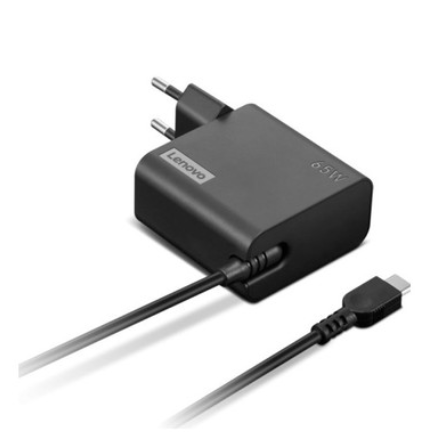
המוצר המרכזי כאן הוא מטען הקיר Lenovo 65W USB-C עם Power Delivery. זהו כיוון לבדיקה למחשב שהיצרן מאשר עבורו טעינה מתאימה בהספק זה, ולא המלצה אוטומטית לכל מחשב Lenovo או לכל מחשב עם USB-C. יש לאמת את מספר החלק, התקע ותכולת האריזה של הגרסה המסופקת.
הכבל הוא חלק ממערכת הטעינה
אורך נוח אינו מעיד על הספק נתמך
כבל USB-C צריך להתאים לדרישות הטעינה, ולא רק להגיע מהשקע לשולחן. חפשו דירוג הספק ותיעוד של הדגם המדויק. אם הנתון אינו מופיע, אל תשלימו אותו לפי צבע הכבל, עוביו או שם המותג. יכולות העברת נתונים ויכולות טעינה הן מאפיינים שונים; תיאור שמדגיש אחת מהן אינו מאמת את האחרת.
למשל, כבל Apple USB-C ל־USB-C באורך שני מטרים מופיע בקטלוג ככבל טעינה ונתונים, אך לא מצוין בו דירוג הספק. לכן הוא דוגמה לאפשרות שיש להשלים לגביה אימות, ולא אישור לחבר אותו לכל מטען או מחשב. בקשו את מספר החלק וודאו מה היצרן מציין עבורו.
בבחירה מתוך קטגוריית כבלים ומתאמים, העדיפו התאמה מתועדת על פני שרשרת מתאמים. תכננו גם את מסלול הכבל: הוא צריך להגיע בנוחות בלי למתוח את שקע המחשב ובלי להיתפס בכיסא. כבל עם חיבור רופף, קיפול חד או נזק נראה לעין אינו מועמד לניסוי טעינה נוסף.
טבלת החלטה לפי סוג החיבור והשימוש
הטבלה אינה מציגה דגמים חלופיים זה לזה. היא מפרידה בין מצבים כדי שתדעו איזו בדיקה לבצע לפני רכישה או חיבור. השורה המתאימה נקבעת לפי המחשב שלכם, ולא לפי המטען שאתם מעדיפים לשאת בתיק.
| מצב | מה חייבים לאמת | יתרון אפשרי | מגבלה מרכזית | הצעד הבא |
|---|---|---|---|---|
| מחשב עם מחבר עגול | מתח, קוטביות, מידות, הספק וזיהוי יצרן | החלפה ישירה לפי מספר חלק מתאים | תקע שנכנס אינו מוכיח תאימות | להשוות למדריך ולמטען המקורי |
| מחשב התומך בטעינת USB-C | יציאה נכונה, USB-PD, פרופיל והספק מתאימים | אפשרות לשימוש במקור טעינה תואם נוסף | לא כל מטען USB-C מספק את הדרוש | לבדוק את דרישות הדגם ואת הכבל |
| מחשב ביצועים עם אפשרות USB-C מוגבלת | הספק מאושר ותנאי שימוש לפי היצרן | נוחות בשימוש קל כאשר הדבר נתמך | אין הבטחה לביצועים מלאים תחת עומס | לבדוק אם נדרש המטען הייעודי לעבודה כבדה |
| טעינה דרך תחנת עגינה | תאימות התחנה וההספק שמגיע בפועל למחשב | חיבור נוח לעמדה באמצעות כבל אחד | הספק ספק התחנה אינו בהכרח הספק הטעינה למחשב | לעיין במפרט התחנה ולבדוק חיבור ישיר להשוואה |
| החלפת כבל בלבד | מחברים, דירוג טעינה ומספר חלק | המשך שימוש במטען תקין ותואם | כבל ללא מפרט אינו אישור להספק הנדרש | לאמת דירוג לפני שימוש קבוע |
מתאימים את הבחירה לשגרת העבודה
עמדה קבועה בבית: התחילו בהתאמה מלאה למחשב ובמסלול כבל נוח. מטען שנמצא מתחת לערימת ניירות או נמשך בכל הזזה של המחשב אינו פתרון מסודר. השאירו סביבו אוורור וגישה נוחה לניתוק, ובדקו שהכבל אינו עובר במקום שבו דורכים עליו.
נסיעות ולימודים: מטען נוסף יכול לחסוך פירוק של העמדה, אבל קומפקטיות אינה תחליף להספק מתאים. לפני שיוצאים ליום עבודה, בדקו את השילוב החדש עם המחשב בשימוש הרגיל שלכם. חיווי טעינה רגעי כשהמחשב כמעט לא עובד אינו מוכיח שהמטען יספיק גם בשיחת וידאו או בעבודה עם תוכנות כבדות.
עמדה עם מסך או תחנת עגינה: הפרידו בין תמיכה בחיבור המחשב לבין הספק הטעינה אליו. ספק שמפעיל תחנה מזין גם את התחנה והאביזרים שלה. אם יש בעיית טעינה, בדיקה בחיבור ישיר של מטען מתאים למחשב עוזרת להבחין בין בעיה בתחנה לבין בעיה במטען, בכבל או במחשב.
המחשב מחובר אבל לא נטען: סדר בדיקה קצר
- בדקו שהשקע פעיל ושהחיבורים יושבים היטב, בלי למשוך בכוח ובלי להשתמש בחלק פגום.
- השוו את דגם המטען ונתוניו לדרישות המחשב. ב־USB-C ודאו שבחרתם יציאה התומכת בטעינה.
- נתקו תחנת עגינה ואביזרים לא חיוניים, ובדקו את המטען ישירות במחשב.
- בדקו אם מופיעה הודעת הספק נמוך או מטען לא מזוהה, ורשמו את הנוסח המדויק.
- אם אפשר, בדקו מטען או כבל תקינים שתאימותם כבר ידועה, ושנו בכל פעם רכיב אחד בלבד.
במחשבי Dell תומכים אפשר לראות ב־BIOS מידע על זיהוי המטען, בהתאם להוראות הדגם. במחשבי Mac אפשר לבדוק מידע על מקור החשמל ב־System Information תחת Power. אלה כלי אבחון, לא סיבה לשנות הגדרות באופן אקראי. גם מדיניות טעינת סוללה יכולה להשפיע על החיווי, ולכן בודקים את הגדרות היצרן לפני שמכריזים על תקלה.
אם יש ריח חריג, כבל חשוף, מחבר מעוות או התחממות חריגה, מפסיקים להשתמש בציוד ופונים לבדיקה. אין לפתוח את המטען או לאלתר חיבור. עדכון BIOS אינו צעד ראשון כשהחשמל אינו יציב; מבצעים אותו רק לפי הנחיות היצרן ובתנאי האספקה שהוא דורש.
טעויות נפוצות וצ׳קליסט לפני הזמנה
- בחירה לפי מותג בלבד: אותו יצרן עשוי להשתמש בחיבורים ובדרישות שונות.
- התמקדות בוואטים: הספק מתאים בלי מתח, פרופיל או מחבר מתאימים אינו מספיק.
- החלפת כמה רכיבים יחד: כך קשה להבין אם מקור התקלה הוא המטען, הכבל או התחנה.
- הסתמכות על חיווי טעינה: יש לבדוק גם שהסוללה מתנהגת כמצופה בשימוש הרגיל.
לפני ההזמנה הכינו את הרשימה הבאה. אם חסר נתון מהותי, עדיף להשלים אותו מתיעוד היצרן או בעזרת בדיקת התאמה מאשר לנחש לפי תמונה:
- דגם מלא של המחשב ותצלום קריא של המטען המקורי, אם קיים.
- סוג חיבור הטעינה וההספק שהיצרן ממליץ עליו.
- במחבר עגול: מתח, קוטביות, מידות ומספר חלק תואם.
- ב־USB-C: תמיכת טעינה במחשב, פרופיל PD ודירוג כבל.
- סוג תקע החשמל, אורך הכבל ותכולת האריזה המדויקת.
- אם קיימת תחנת עגינה: הספק הטעינה שהיא מספקת למחשב.
חמש שאלות ותשובות על התאמת מטען
האם מטען של הטלפון יכול להטעין את המחשב?
לפעמים, אך אין להסיק זאת מהמחבר. נדרשים תמיכת טעינה במחשב, פרופיל והספק מתאימים וכבל מתאים. מטען שאינו עומד בדרישות עלול שלא להספיק לעבודה שוטפת גם אם מופיע חיווי חיבור לחשמל.
האם מטען חזק יותר מזיק בהכרח?
לא. במערכת USB-PD תקינה ותואמת ההספק המרבי אינו נכפה כולו על המחשב. עם זאת, אין להשליך את הכלל על מטען בעל מתח שגוי, מחבר עגול לא מתאים או מוצר שאין לגביו תיעוד תאימות.
האם חייבים מטען מקורי?
הבחירה תלויה בהנחיות יצרן המחשב. Dell ממליצה על מטענים מאושרים שלה ומזהירה מהבדלי תאימות; Apple מפרטת תמיכה במקורות USB-PD תואמים למחשבי Mac הרלוונטיים. בודקים את הדגם והתקנים, ולא מחילים תשובה אחת על כל המחשבים.
למה הסוללה יורדת בזמן שהמטען מחובר?
אחת האפשרויות היא שאספקת החשמל אינה מספיקה לעומס, אך ייתכנו גם בעיות זיהוי, כבל או חומרה. השוו למטען תקין ומאושר בחיבור ישיר, ובדקו הודעות מערכת לפני שקונים סוללה או מטען חדש.
האם מתאם קטן יכול להפוך כל מטען למתאים?
לא. שינוי צורת המחבר אינו מאמת מתח, קוטביות, זיהוי או פרופיל טעינה. משתמשים במתאם רק כאשר היצרן מאשר את השילוב המדויק, ולא כדרך לעקוף דרישת התאמה שלא הצלחתם לאמת.
מקורות רשמיים וסיכום: בוחרים לפי שרשרת התאימות
ההסברים נשענים על מדריכי Dell לזיהוי נזק ותאימות מטענים ולטיפול בסוללה שאינה נטענת, ועל מדריך Apple בשם Use a power adapter with your Mac. למדריך של הדגם שלכם התחילו ב־מרכז התמיכה הרשמי של Dell; למידע על התאמת מקור חשמל ל־Mac חפשו את שם המדריך ב־מרכז התמיכה הרשמי של Apple.
הצעד הבא פשוט: רשמו את הדגם, פתחו את דרישות הטעינה וסמנו את הנתונים שכבר אומתו. בחרו מטען רק כשגם המחשב, גם החיבור וגם הכבל מתאימים זה לזה. כך ההחלטה מבוססת על הצורך האמיתי שלכם, ולא על מספר וואטים מרשים או תקע שנראה מוכר.