אין קול במחשב: בחירת פלט שמע ובדיקת השתקה ב־Windows
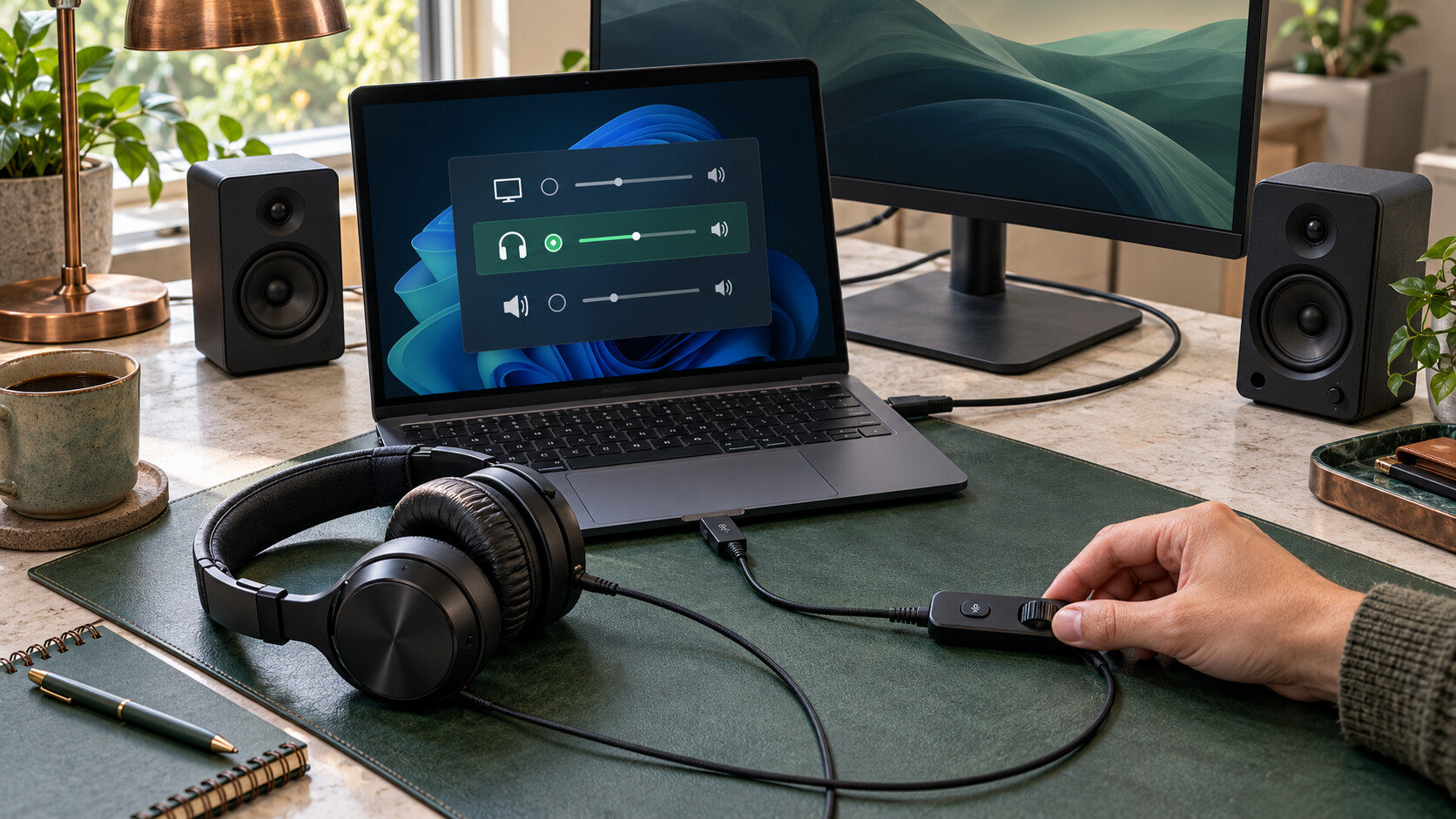
אין קול במחשב? התחילו בבחירת התקן הפלט הנכון ובבדיקת ההשתקה ב־Windows, בתוכנה ובאביזר עצמו. מסך שחובר לאחרונה, אוזניות שנשארו מחוברות או עוצמה נפרדת בדפדפן יכולים להסביר את השקט גם כשהחומרה תקינה. אין סיבה לקנות רמקולים או להתקין דרייברים לפני שיודעים לאן המחשב שולח את הצליל.
המדריך מתמקד בהשמעה ב־Windows 11: מוזיקה, סרטונים, משחקים ושיחות. הוא אינו מדריך לתיקון מיקרופון. נעבור מבדיקות פשוטות לאבחון ממוקד, עם נקודות עצירה ברורות. שמות התפריטים עשויים להשתנות מעט לפי שפת המערכת והעדכונים, ולכן חשוב לחפש את משמעות ההגדרה ולא רק את הניסוח המדויק.
תוכן עניינים
קודם מגדירים את התקלה: מה בדיוק לא נשמע?
כל המחשב שקט או רק תוכנה אחת?
הפעילו קובץ מוכר או סרטון אחר, ואז בדקו גם צליל בדיקה בהגדרות הקול, אם הוא זמין. אם מקור אחד נשמע והשני לא, כבר יש לכם מידע שימושי: לפחות מסלול השמעה אחד עובד. במקרה כזה כדאי לבדוק את הנגן, לשונית הדפדפן והיישום הבעייתי לפני שנוגעים בהתקני המערכת.
לעומת זאת, שקט בכל המקורות מצדיק מעבר להגדרות הפלט ולחיבורים. תעדו גם מתי התקלה התחילה: אחרי חיבור מסך, מעבר בין שולחנות, עדכון או שימוש באוזניות. שינוי סמוך לתקלה הוא כיוון לבדיקה, לא הוכחה שהרכיב החדש פגום.
פלט הוא מה ששומעים; קלט הוא מה שמקליטים
רמקול ואוזנייה שייכים לצד הפלט. מיקרופון שייך לצד הקלט. באוזניות עם מיקרופון יש שתי פעולות שונות, ואפשר שהאחת תעבוד כשהאחרת לא. אם אחרים שומעים אתכם בשיחה אבל אתם לא שומעים אותם, התמקדו בהתקן ההשמעה שנבחר בתוכנת השיחה. פתיחת הרשאות למיקרופון אינה מתקנת בחירה שגויה של רמקול.
בחירת התקן הפלט הנכון ב־Windows
בדיקה דרך הגדרות הקול
פתחו הגדרות, מערכת, קול וחפשו את אזור הפלט. בחרו במפורש את ההתקן שממנו אתם רוצים לשמוע. אפשר לפתוח את בחירת הפלט גם באזור עוצמת הקול בשורת המשימות. אל תסתפקו בכך שמופיע שם התקן כלשהו: השם יכול להיות שם המסך, דגם האוזניות או בקר הקול של המחשב.
- הנמיכו תחילה לעוצמה מתונה כדי שלא תופתעו מצליל חזק כשהבעיה נפתרת.
- בחרו התקן פלט אחד והפעילו שוב אותו קטע בדיקה.
- בדקו שההתקן אינו מושתק ושמחוון העוצמה אינו בתחתית.
- אם אין שינוי, עברו להתקן הבא הרלוונטי ורשמו מה קרה.
כאשר התקן לא מופיע כלל, נתקו וחברו מחדש רק את האביזר הרלוונטי ובדקו את החיבור. היעדרו מהרשימה הוא סימן שונה מהתקן שמופיע אך אינו משמיע. ההבחנה הזאת מונעת טיפול בעוצמה כאשר הבעיה היא זיהוי.
למה חיבור מסך יכול לשנות את הצליל?
בחיבור USB או HDMI ייתכן שצריך לבחור מחדש את התקן ברירת המחדל. Microsoft מציינת במיוחד מצב שבו מסך חיצוני ללא רמקולים נבחר כפלט: המערכת מכוונת אליו, אך המשתמש אינו שומע דבר. לכן אין להסיק מהופעת שם המסך ברשימה שיש בו רמקולים מובנים.
אם רוצים לשמוע מהרמקולים שעל השולחן ולא מהמסך, בוחרים בהם. אם דווקא רוצים לשמוע מהמסך, בודקים במפרט שהוא תומך בכך וגם בתפריט שלו שהעוצמה פתוחה. אין צורך להחליף כבל תצוגה לפני הבדיקה הבסיסית הזאת.
עוצמת קול קיימת בכמה מקומות נפרדים
המערבל של Windows והיישום עצמו
במערבל העוצמה אפשר למצוא הגדרות שונות ליישומים. פתחו את ההגדרות בזמן שהתוכנה הבעייתית פועלת ומשמיעה תוכן. חפשו השתקה או עוצמה נמוכה, ובדקו את בחירת הפלט כאשר האפשרות מוצגת. לאחר מכן בדקו את מחוון הקול בתוך הנגן או המשחק עצמו.
בדפדפן יש לבדוק גם אם הלשונית או האתר הושתקו. בתוכנת שיחות עשויה להיות בחירת רמקול עצמאית שאינה ההתקן שחשבתם שנבחר במערכת. הפעילו את בדיקת הרמקול של התוכנה, אם קיימת. כך אפשר להפריד בין השמעת השיחה לבין בעיית המיקרופון של המשתתף שמולכם.
כפתור פיזי אינו בהכרח משתק את כל המערכת
ברמקולים ובאוזניות עשויה להיות בקרת עוצמה פיזית. בדקו אותה לפי מדריך הדגם. כפתור עם סמל מיקרופון נועד להשתקת ההקלטה, ולא בהכרח להשתקת הצליל שאתם שומעים. אור קטן על הבקר אינו מספיק כדי להסיק מה פעיל ומה כבוי; משמעות החיווי תלויה במוצר.
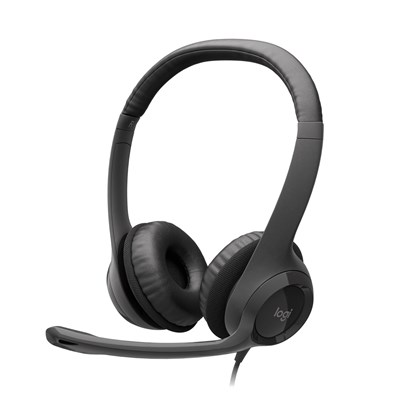
למשל, אוזניות Logitech H390 עם חיבור USB הן דוגמה לאביזר שיש לבדוק גם בהגדרות הפלט וגם בבקר שעל הכבל. Logitech מתארת בדגם חיבור USB ובקרות מובנות לעוצמה ולהשתקה. זו דוגמת אבחון, לא המלצה להחליף אוזניות תקינות לפני שביררתם את המקור לתקלה.
בודקים את מסלול החיבור, לא רק את מראה המחבר
אביזרים שונים מעבירים צליל בדרכים שונות. מחבר שנכנס לשקע אינו מוכיח שזה השקע המתאים, וכבל שמדליק אביזר אינו מוכיח שצליל עובר בו. בדקו את מדריך הדגם ואת התוויות על החיבורים. בקטלוג אוזניות ומיקרופונים למחשב יש דגמים מגוונים, ולכן לא מעבירים הוראות חיבור מדגם אחד לאחר באופן אוטומטי.
- אוזניות USB: בדקו שהן נבחרות כהתקן פלט. נסו חיבור ישיר למחשב במקום מעבר דרך תחנת עגינה או רכזת.
- חיבור אנלוגי: ודאו שהוא מחובר ליציאת אוזניות או רמקולים ולא לכניסת מיקרופון. צבעי השקעים אינם אחידים בכל מחשב.
- רמקולים עם כמה מצבים: התאימו בין מקור ההשמעה שנבחר ברמקול לבין החיבור שבו אתם משתמשים.
- רמקולים מובנים בנייד: נתקו אוזניות חיצוניות לצורך הבדיקה ובחרו מחדש בפלט הפנימי.
רמקולי Creative Pebble V3, שמופיעים בקטלוג עם Bluetooth ו־USB Audio, ממחישים מדוע חשוב לזהות את מסלול ההשמעה. אם משתמשים בחיבור מסוים, אין טעם לבדוק מסלול אחר כאילו הוא זהה. אין כאן הבטחה שכל כבל או יציאה יתאימו; את אופן ההפעלה והחיבור המדויק בודקים בהוראות המוצר.
גם כשבודקים אוזניות הגיימינג Fantech HG20, מתחילים בזיהוי המחברים והבקר בדגם שבידכם. עצם ההגדרה ״אוזניות גיימינג עם מיקרופון״ אינה קובעת כיצד המחשב יזהה את פלט השמע. אל תסיקו תאימות או סוג חיבור רק לפי צבע האוזניות או צורתן בתמונה.
טבלת אבחון: איזו בדיקה מתאימה לסימפטום?
הטבלה אינה קובעת אבחנה סופית. היא מציעה את הבדיקה הבאה שמצמצמת את האפשרויות, במקום לבצע כמה שינויים יחד. אחרי כל שינוי חוזרים לאותו מקור שמע ובודקים אם התוצאה השתנתה.
| מה רואים או שומעים | מה כדאי לבדוק קודם | מה התוצאה מלמדת | הצעד הבא |
|---|---|---|---|
| אין קול אחרי חיבור מסך | בחירת התקן הפלט | ייתכן שהצליל מכוון למסך | לבחור אוזניות או רמקולים ולבדוק שוב |
| סרטונים נשמעים, משחק אחד שקט | מערבל העוצמה והגדרות המשחק | קיימת לפחות דרך השמעה תקינה | לבדוק השתקה ופלט בתוך המשחק |
| אוזניות USB אינן מופיעות | חיבור ישיר ויציאת USB אחרת | ייתכן קושי בזיהוי או במסלול החיבור | לבדוק באותו אופן אביזר תקין אחר |
| הרמקולים שקטים, האוזניות עובדות | הספקת חשמל, מקור ועוצמת הרמקולים | התקלה אינה בהכרח בכל מערכת השמע | לבדוק את הרמקולים במקור תואם אחר |
| הצליל נעלם אחרי עדכון | פלט שנבחר והפעלה מחדש | עדיין צריך להפריד הגדרה מדרייבר | לבדוק דרייבר רק אם הבדיקות הפשוטות לא עזרו |
| יש קול חלש או מעוות | בקרות עוצמה ושיפורי שמע | זה אינו אותו מצב כמו התקן חסר | לכבות שיפורים לבדיקה ולהשוות שוב |
מתי עוברים לפותר הבעיות ולדרייבר?
אם הפלט והחיבורים נכונים ועדיין אין קול, הפעילו את פותר בעיות השמע דרך האפליקציה ״קבלת עזרה״ או דרך אפשרויות פתרון הבעיות בהגדרות. זהו אחד הצעדים שמציעה Microsoft. שמרו עבודה פתוחה לפני הפעלה מחדש, ובדקו אם יש עדכון שממתין להשלמת התקנה.
שיפורי שמע יכולים לעתים לגרום לבעיה. אם האפשרות מופיעה במאפייני התקן הפלט, כבו אותם זמנית ובדקו שוב. אם אין שינוי, רשמו זאת ואל תמשיכו להחליף הגדרות ללא מטרה. לא בכל התקן מוצגים אותם מתגים, והיעדר אפשרות מסוימת אינו תקלה בפני עצמו.
דרייבר הוא התוכנה שמאפשרת למערכת לעבוד עם התקן החומרה. כאשר יש חשד לתקלה בו, פועלים לפי Windows Update או עמוד התמיכה של יצרן המחשב והדגם המדויק. אל תורידו ״חבילת תיקון שמע״ ממקור אקראי ואל תחליפו בבת אחת דרייברים שאינם קשורים לבעיה.
אם השמע הפסיק לפעול מיד לאחר עדכון דרייבר, ייתכן שאפשר לחזור לגרסה קודמת דרך מנהל ההתקנים. האפשרות אינה תמיד זמינה. הסרה והתקנה מחדש הן שלב מתקדם יותר; אם אינכם בטוחים איזה התקן לבחור, עצרו ופנו לסיוע במקום למחוק התקנים לפי ניחוש.
בדיקת הצלבה לפני קנייה או פנייה למעבדה
בדיקת הצלבה טובה משנה משתנה אחד: אותן אוזניות במחשב אחר, או אוזניות תקינות אחרות באותו מחשב ובאותו חיבור. בחרו מקור שמע מוכר ועוצמה מתונה. אם האביזר עובד במחשב אחר, זה מכוון לבדיקה במחשב המקורי, אך לא מוכיח לבדו שהדרייבר הוא האשם.
אם הבעיה מופיעה רק דרך רכזת או תחנת עגינה ונעלמת בחיבור ישיר, מתמקדים במסלול הזה. אם רק שקע אחד בעייתי, מתעדים איזה. אל תפעילו כוח על מחבר ואל תמשיכו להזיז כבל פגום כדי ״לתפוס זווית״. נזק פיזי דורש טיפול שונה משינוי הגדרה.
כאשר באמת צריך אביזר חלופי, מתחילים מסוג החיבור והשימוש, ואז בוחנים את מבחר הציוד ההיקפי למחשב. אוזניות מתאימות לשיחות פרטיות, ורמקולים להאזנה בחדר; אף אחת מהאפשרויות אינה תיקון אוטומטי לניתוב שגוי של הצליל.
טעויות נפוצות שמאריכות את התקלה
- מגבירים הכול למקסימום: כאשר הפלט חוזר, הצליל עלול להיות מפתיע וחזק. עובדים בעוצמה מתונה.
- מחליפים כמה הגדרות יחד: קשה לדעת איזו בדיקה הועילה ואיך לחזור למצב הקודם.
- מתייחסים להשתקת המיקרופון כהשתקת אוזניות: אלה מסלולים נפרדים, גם כשהבקר משותף.
- קונים כבל לפני שבודקים פלט: בחירה בהתקן הלא נכון לא תיפתר בעזרת כבל חדש.
- מניחים שכל מסך כולל רמקולים: בודקים את המפרט ולא את שם ההתקן ברשימה.
- משתמשים בסרטון אחד בלבד לבדיקה: ייתכן שהשקט נמצא בתוכן עצמו או בנגן.
צ׳קליסט קצר לסיום האבחון
- בדקתי יותר ממקור שמע אחד והבנתי אם התקלה כללית או מוגבלת ליישום.
- בחרתי במפורש את התקן הפלט הרצוי ב־Windows.
- בדקתי עוצמה והשתקה במערכת, ביישום ובאביזר.
- וידאתי שהחיבור, מקור ההשמעה והחשמל מתאימים למוצר.
- ניסיתי חיבור ישיר ובדיקת הצלבה כאשר הייתה אפשרות מתאימה.
- תיעדתי שינוי אחרון, תוצאות והודעות שגיאה לפני פנייה לתמיכה.
לתמיכה כדאי למסור את דגם המחשב, דגם אביזר השמע, סוג החיבור ושמות ההתקנים שמופיעים ברשימת הפלט. תיאור כמו ״האוזניות עובדות בחיבור ישיר אבל לא דרך התחנה״ מועיל יותר מ״אין קול״ וחוסך חזרה על בדיקות שכבר עשיתם.
חמש שאלות ותשובות על השמעת קול
למה אני שומע באוזניות אבל לא ברמקולים?
ייתכן שהאוזניות הן התקן הפלט הפעיל, או שהרמקולים כבויים, מושתקים או נמצאים במצב חיבור אחר. בחרו ברמקולים במפורש ובדקו אותם בנפרד. העובדה שאוזניות עובדות אינה מוכיחה שהרמקולים התקלקלו.
האם חייבים להתקין דרייבר חדש בכל בעיית קול?
לא. בחירת פלט, השתקה וחיבור הם בדיקות קודמות. דרייבר רלוונטי כשיש עדות לבעיית זיהוי או כשהבדיקות הבסיסיות לא פתרו את התקלה. משתמשים במקור רשמי ובדגם המתאים.
למה הקול נעלם רק בשיחת וידאו?
בדקו את הרמקול שנבחר בתוך תוכנת השיחה ואת העוצמה שלה במערבל. אם סרטון נשמע כרגיל, התחילו באפליקציה ולא בפירוק הציוד. בדיקת רמקול מובנית יכולה לעזור להפריד תקלה מקומית מבעיה בצד השני.
האם חיבור USB אומר שהאביזר חייב לעבוד מיד?
חיבור מתאים הוא תנאי חשוב, אך עדיין צריך שההתקן יזוהה וייבחר כפלט. בדקו חיבור ישיר, יציאה אחרת ובקר עוצמה. הופעת אביזר ברשימת ההתקנים אינה הוכחה שהיישום שולח אליו את הצליל.
מתי כדאי להפסיק לבדוק לבד?
כשיש נזק נראה לעין, שקע רופף, תקלה עקבית אחרי בדיקת הצלבה או צורך בשינוי דרייבר שאינכם מבינים. הביאו את הממצאים לתמיכה. אין צורך לפרמט את המחשב רק משום שלא שומעים.
מקורות רשמיים וסיכום מעשי
השלבים מבוססים על מדריך תיקון בעיות שמע ב־Windows של Microsoft ועל תיעוד H390 של Logitech. להרחבה ניתן להיכנס לאתר התמיכה הרשמי של Microsoft ולחפש ״Fix sound or audio problems in Windows״. את בקרות האביזר וסוג החיבור מאמתים באתר הרשמי של Logitech לפי דגם H390 והגרסה שברשותכם.
הצעד הבא פשוט: הפעילו קטע בדיקה מוכר, בחרו פלט אחד ובדקו את ההשתקה בכל שלוש השכבות. המשיכו לפי התוצאה, לא לפי השערה. כך אפשר להגיע לתיקון הגדרה, לבדיקת חיבור או להחלטה מושכלת על שירות בלי להחליף ציוד שלא לצורך.