במלאי
עלות משלוח לכל ארץ
מחיר משלוח ₪49
אחריות יבואן רשמי
12 חודשי אחריות
תמיכה ושירות
מענה מהיר ומקצועי
תשלום מאובטח
תקן SSL מאובטח
סוג שימושארגונומי
מותגContour Design
קווי / אלחוטיקווי
סוג חיבורUSB
DPIעד 4000
מספר לחצנים6
צבעשחור
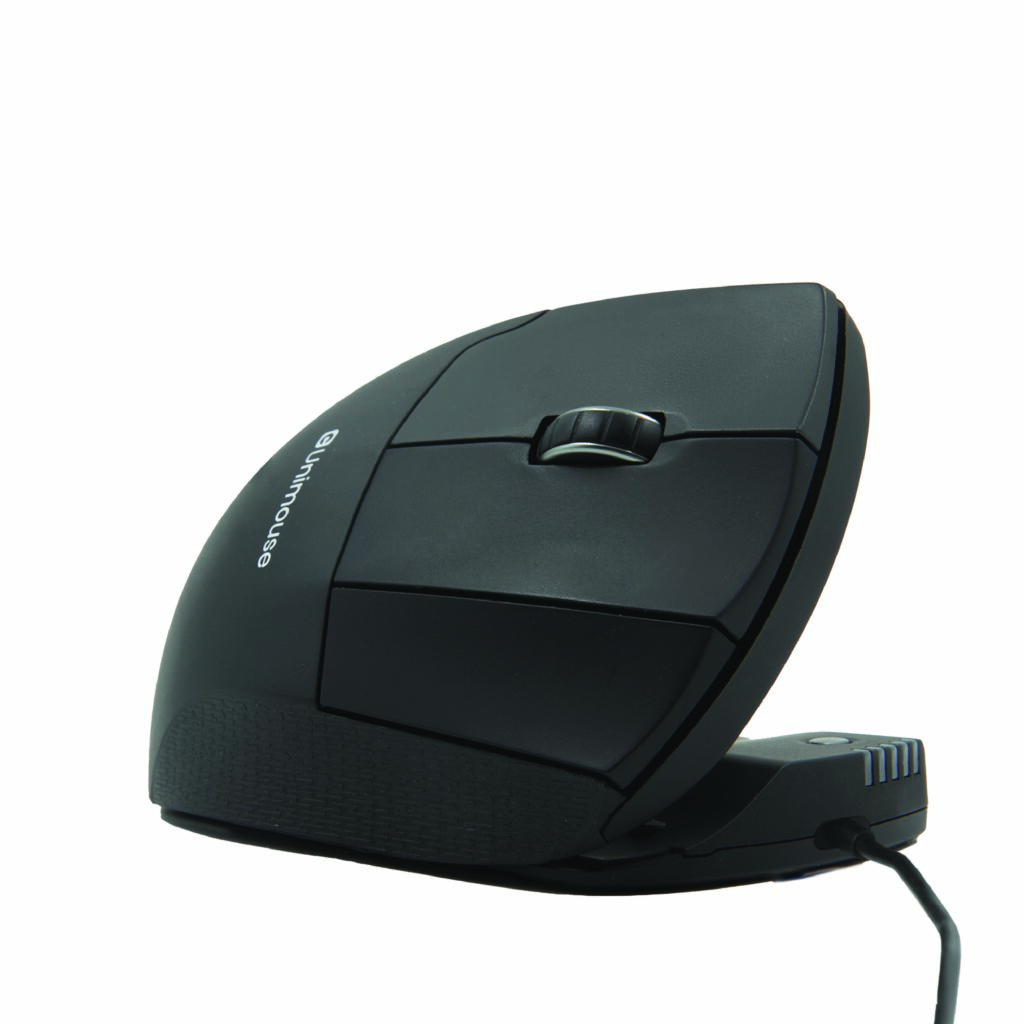
עכבר ארגונומי חוטי Contour Design Unimouse C3 עד 4000 DPI
עכבר ארגונומי חוטי Contour Design Unimouse C3 עד 4000 DPI — עכבר עבודה חוטי בעל מבנה מתכוונן ליד ימין. הסקירה להלן מתמקדת באפשרויות הכיוון ובפעולות שמופיעות במדריך C3 Wired הרשמי.
עכבר חוטי עם מבנה שניתן לכוון
מי שמבלה שעות מול המחשב יודע שאחיזה בעכבר אינה זהה אצל כל המשתמשים. דגם C3 החוטי של Contour Design מציע גוף שאפשר להטות, ומשענת אגודל שאפשר להזיז ולסובב, כדי להתאים את נקודות המגע ליד ולמשימה. הוא מתחבר בכבל USB למחשב; אין בו צורך בצימוד אלחוטי או בטעינת סוללה. בדף העצמאי של ErgoDirect מוצגת משפחת Unimouse לצד גרסאות חוטיות ואלחוטיות, ולכן המידע כאן מתייחס במפורש לגרסה החוטית שבמדריך הרשמי, ולא למאפייני הסוללה של דגם אחר.
התאמה אישית אינה הבטחה רפואית. הרעיון המעשי הוא להתחיל מתנוחה נוחה, להניח את האמה על העמדה ולכוון את העכבר כך שהאצבעות יגיעו ללחצנים בלי למתוח אותן. אם משנים זווית, כדאי לעבוד זמן מה באותה הגדרה לפני שמחליטים אם היא מתאימה. אפשר לחזור ולכוון את הגוף או את משענת האגודל בעת מעבר בין משימות, בלי להחליף עכבר.
זווית גוף ומשענת אגודל
המפרק בבסיס מאפשר הטיה רציפה של גוף העכבר בטווח של 35 עד 70 מעלות. זו אינה בחירה בין שני מצבים קשיחים: אפשר לעצור גם בנקודות שביניהם. לפי מדריך C3 החוטי, מנגנון חיכוך מחזיק את הזווית שנבחרה. המשמעות למשתמש היא שניתן להתחיל מהקצה הנמוך של הטווח, לבחון את מיקום כף היד, ואז להגביה רק לפי הצורך. אין זווית אחת שמתאימה לכל יד או לכל גובה שולחן.
גם משענת האגודל אינה קבועה. היא מסתובבת לכיוונים שונים, נעה קדימה ואחורה, וניתנת להארכה של עד 14 מ״מ. ארבע נקודות כיוון מבוססות חיכוך מתוארות במדריך עבור מכלול ההתאמה. מי שמחזיק את העכבר קרוב לקצות האצבעות עשוי לבחור מיקום שונה ממי שמניח יותר מן הכף על הגוף. בעת הכיוון רצוי להניח את האגודל על המשענת בלי ללחוץ עליה בחוזקה, ולוודא שאפשר להגיע ללחצני הצד בנוחות.
בדף ErgoDirect הגרסה הימנית מוצגת במפורש, לצד אזכור לקיומה של גרסה שמאלית במשפחה. המוצר בחנות הוא הגרסה לימניים לפי התיאור הקיים; אין להסיק מקיום גרסה שמאלית שהמוצר המסוים הזה מתאים לשתי הידיים. זו נקודה חשובה במיוחד במוצר ארגונומי, שכן צורת האחיזה ומיקום המשענת אינם סימטריים.
חיבור ושליטה בסמן
כדי להתחיל, מחברים את הכבל ליציאת USB פנויה במחשב. המדריך הרשמי מתאר זיהוי אוטומטי לאחר החיבור, כך שלפעולות עכבר בסיסיות אין צורך במקלט אלחוטי או בהליך צימוד. החיבור שבמדריך הוא USB; אם במחשב יש רק יציאות מסוג אחר, יש צורך בפתרון חיבור מתאים מצד המחשב. כבל קבוע גם אומר שהעכבר מקבל חשמל מהמחשב ושומר על קשר רציף כל עוד הוא מחובר.
לחצן ייעודי משנה את מהירות הסמן בין עשר דרגות DPI: 800, 1000, 1200, 1400, 1600, 2000, 2400, 2800, 3400 ו־4000. נוריות החיווי מציגות את הדרגה שנבחרה. דרגה נמוכה מאפשרת תנועה מתונה יותר של הסמן ביחס לתנועת היד; דרגה גבוהה מקדמת אותו מהר יותר. זו אינה מדידה של איכות העבודה או של דיוק מוחלט בכל יישום. כדאי לבחור רגישות יחד עם הגדרות מהירות הסמן של מערכת ההפעלה, כך שהתנועה על השולחן תהיה נוחה וצפויה.
לחצנים והתאמה לעבודה
במדריך מסומנים לחיצה שמאלית, לחיצה ימנית, גלגלת גלילה, לחיצה אמצעית, לחצני קדימה ואחורה ולחצן שינוי מהירות. לחצני הצד שימושיים, למשל, למעבר בין עמודים בדפדפן, אם היישום מקבל פעולות אלה. השימוש בגלגלת ובקליק האמצעי מאפשר להפריד בין גלילה לבין פעולה המוקצית ללחיצה. תפקוד לחצן בכל תוכנה נקבע גם על ידי היישום והגדרות המחשב.
ללחיצה האמצעית יש התאמה ישירות מן העכבר. מחזיקים את לחצן מהירות הסמן ולוחצים שוב ושוב על הלחצן האמצעי עד שנבחרת הפעולה הרצויה. האפשרויות המתוארות במדריך הן לחיצה אמצעית, לחיצה כפולה, לחיצה שמאלית, לחיצה ימנית ו־Freeze Click; נוריות החיווי מסייעות לזהות את הבחירה. התאמה זו יכולה להיות שימושית כאשר פעולה שחוזרת פעמים רבות דורשת קליק מסוג מסוים, אך היא אינה מחליפה לימוד של קיצורי הדרך בתוכנה שבה עובדים.
לעבודה בסיסית מצוין במדריך שהמוצר פועל בשיטת Plug and Play. מי שזקוק להתאמה נוספת יכול להיעזר במנהל ההתקן החינמי של Contour Design. יש להוריד תוכנה רק מאתר היצרן, ולא להסיק שקיימת פונקציה מסוימת בגרסת מערכת שאינה מתועדת. גם בלי מנהל ההתקן, אפשר להשתמש בכיוון הפיזי של הגוף והאגודל ובבחירת דרגת מהירות באמצעות הלחצן.
מה לבדוק לפני שממקמים בעמדת העבודה
זהו עכבר חוטי, ולכן לפני הצבתו כדאי לוודא שיציאת USB פנויה במיקום המאפשר לכבל להגיע בלי למשוך את גוף העכבר. רצוי להשאיר מספיק מקום על משטח העבודה כדי לסובב ולהטות את הגוף בעת הניסוי הראשוני. המבנה המתכוונן נועד להתאים את נקודת המגע ביד; הוא אינו מבטל את החשיבות של גובה שולחן, מרחק מקלדת, תנוחת זרוע והפסקות במהלך עבודה רציפה.
המדריך הרשמי מזהה את העכבר עצמו, אך אינו מספק כאן בסיס לפרט אביזרים נוספים. לכן אין בתיאור זה הבטחה למתאם, נרתיק או ציוד נוסף. כאשר משווים גרסאות בחנויות שונות, חשוב להפריד בין Unimouse החוטי לבין דגמים אלחוטיים: הוראות טעינה, מקלט או חיי סוללה אינן רלוונטיות למוצר זה. גם טווח ה־DPI והוראות שינוי הלחצן האמצעי כאן נלקחו ממדריך C3 Wired המסוים, ולא מתיאור כללי של סדרת Unimouse.
שאלות ותשובות
איך מחברים את העכבר למחשב?
מחברים את הכבל ליציאת USB פנויה. לפי מדריך C3 Wired, המחשב מזהה את ההתקן אוטומטית ומאפשר שימוש בסיסי ללא צימוד אלחוטי.
האם צריך לטעון סוללה?
לא. זו גרסה חוטית שמקבלת חשמל דרך כבל ה־USB המחובר למחשב; הוראות טעינה של גרסאות אלחוטיות אינן שייכות לה.
מהו טווח ההטיה של הגוף?
המפרק מאפשר בחירה רציפה של זווית בין 35 ל־70 מעלות, ומנגנון החיכוך מחזיק את הזווית שנבחרה.
כיצד מכוונים את משענת האגודל?
אפשר לסובב אותה, להסיט קדימה או אחורה ולהאריך עד 14 מ״מ, כדי לשנות את מיקום נקודת המגע עם האגודל.
כמה דרגות מהירות סמן קיימות?
יש עשר דרגות, החל ב־800 ועד 4000 DPI. לחצן המהירות מעביר ביניהן, ונוריות החיווי מציגות את הדרגה הפעילה.
האם אפשר לשנות את פעולת הלחיצה האמצעית?
כן. מחזיקים את לחצן מהירות הסמן ולוחצים על הלחצן האמצעי לבחירת אחת מחמש פעולות המתוארות במדריך, ובהן קליק אמצעי וקליק כפול.
אילו לחצני ניווט יש מלבד הלחצנים הראשיים?
בנוסף ללחיצה שמאלית וימנית ולגלגלת, המדריך מציג לחצני קדימה ואחורה ולחצן ייעודי לשינוי מהירות הסמן.
האם תוכנת היצרן הכרחית לשימוש?
לא לשימוש בסיסי. המדריך מתאר חיבור Plug and Play; מנהל ההתקן של Contour Design מוצע כאפשרות להתאמה נוספת.
לאיזו יד מיועדת הגרסה המתוארת כאן?
המוצר המתואר בחנות הוא גרסה לימניים. בדף ErgoDirect מופיעה גם גרסה שמאלית נפרדת במשפחת Unimouse, אך היא אינה אותו פריט.
כמה נקודות כיוון מתוארות במדריך?
המדריך מתאר ארבע נקודות כיוון מבוססות חיכוך, ובהן הטיית הגוף והתאמת משענת האגודל, לשמירת המצב שנבחר.
סוג שימושארגונומי
מותגContour Design
קווי / אלחוטיקווי
סוג חיבורUSB
DPIעד 4000
מספר לחצנים6
צבעשחור
מפרט טכני
הנתונים עשויים להשתנות בהתאם למלאי וסדרת ייצור. לשדרוגים/התאמות אישיות, דברו איתנו.
מוצרים נוספים שעשויים לעניין אותך