איך לבחור מחשב נייד ללימודים ולעבודה ב־2026? המדריך המלא לסטודנטים, תלמידים ועסקים
בחירת מחשב נייד ללימודים או לעבודה נראית פשוטה עד שמתחילים להשוות בין עשרות דגמים. על המדף מופיעים שמות כמו Core 5, Core Ultra 7, Ryzen 7 ו־Ryzen AI, לצד נתונים כמו 16GB RAM, כונן NVMe, מסך OLED, מעבד מסדרת U או H ומחשב שמגיע עם Windows או ללא מערכת הפעלה.
הבעיה היא שמפרט שנשמע חזק לא בהכרח מתאים לצורך שלכם. סטודנט שמגיע בכל יום לקמפוס צריך ניידות, סוללה ומשקל נמוך. מי שעובד רוב הזמן עם מסמכים, דפדפן ושיחות וידאו צריך מחשב מאוזן ואמין. לעומת זאת, לימודי הנדסה, עריכת וידאו, תלת־ממד או גיימינג דורשים ביצועים, קירור ולעיתים גם כרטיס מסך ייעודי.
במדריך הזה נעשה סדר בכל הנתונים החשובים ונראה איך לבחור מחשב נייד לפי סוג השימוש, התקציב והדרך שבה באמת תעבדו איתו. המטרה אינה לקנות את הדגם היקר ביותר, אלא לבחור מחשב שיהיה נוח היום ויישאר שימושי גם בשנים הקרובות.
תוכן עניינים
תוכן עניינים
- מתחילים מהצורך ולא משם המעבד
- טבלת מפרטים מומלצים לפי שימוש
- איזה מעבד מתאים למחשב נייד?
- כמה זיכרון RAM צריך?
- כמה אחסון צריך ומה זה NVMe?
- גודל המסך, הרזולוציה וסוג הפאנל
- מתי צריך כרטיס מסך ייעודי?
- משקל, סוללה וניידות
- חיבורים, מצלמה ורשת אלחוטית
- Windows 11 או מחשב ללא מערכת הפעלה?
- האם צריך מחשב AI עם NPU?
- מפרט מומלץ לכל סוג משתמש
- איך לחלק נכון את התקציב?
- שדרוג, אחריות ואורך חיים
- טעויות נפוצות בקניית מחשב נייד
- צ׳ק־ליסט לפני הקנייה
- שאלות נפוצות
מתחילים מהצורך ולא משם המעבד
לפני שבודקים מותג או מספר דגם, כדאי לכתוב אילו תוכנות יופעלו במחשב ואיפה תשתמשו בו. מחשב שנועד ל־Word, Excel, גלישה ושיעורי Zoom שונה ממחשב שמריץ סביבת פיתוח, מכונות וירטואליות, AutoCAD, Premiere Pro או משחקים.
שלוש שאלות קצרות יכולות לצמצם מיד את האפשרויות:
- אילו תוכנות חייבות לעבוד? בדקו את דרישות המערכת הרשמיות של התוכנות הכבדות ביותר.
- כמה המחשב יהיה בתנועה? נשיאה יומיומית מחייבת להתייחס למשקל, לגודל ולמטען, ולא רק לביצועים.
- לכמה זמן קונים? אם המחשב אמור לשמש שלוש עד חמש שנים, כדאי להשאיר מרווח בזיכרון ובאחסון.
אל תבחרו מחשב רק לפי המילה i7 או Ryzen 7. הדור, סדרת המעבד, מערכת הקירור, כמות הזיכרון וסוג השימוש משפיעים יחד על התוצאה. לפעמים מחשב מאוזן עם מעבד ביניים ו־16GB RAM יהיה בחירה טובה יותר ממחשב עם מעבד יקר, רק 8GB RAM ומסך לא נוח.
טבלת מפרטים מומלצים לפי שימוש
הטבלה הבאה היא נקודת פתיחה מעשית לשנת 2026. תוכנות מקצועיות מסוימות עשויות לדרוש מפרט גבוה יותר, ולכן תמיד כדאי לבדוק גם את דרישות היצרן.
| סוג שימוש | מעבד מומלץ | זיכרון RAM | אחסון | כרטיס מסך | מסך מומלץ |
|---|---|---|---|---|---|
| בית ספר, גלישה ואופיס בסיסי | Intel Core 3 או AMD Ryzen 3 מדור עדכני | 8GB מינימום, עדיף 16GB | 512GB SSD | מובנה | 14–15.6 אינץ׳, Full HD |
| לימודים אקדמיים ועבודה משרדית | Intel Core 5 / Core Ultra 5 או AMD Ryzen 5 | 16GB | 512GB או 1TB SSD | מובנה | 14–15.6 אינץ׳, IPS או OLED |
| תכנות, ניתוח נתונים וריבוי משימות | Core 5/7, Core Ultra 5/7 או Ryzen 5/7 | 16GB, ועדיף 32GB לעומסים כבדים | 1TB SSD | מובנה ברוב המקרים | 14–16 אינץ׳, FHD+ ומעלה |
| גרפיקה, צילום ועריכת וידאו | Core Ultra 7, Core 7 או Ryzen 7 מסדרת ביצועים | 32GB מומלץ | 1TB SSD ומעלה | ייעודי בהתאם לתוכנה | IPS איכותי או OLED עם כיסוי צבע מתאים |
| הנדסה, תלת־ממד וגיימינג | מעבד H/HX חזק | 16GB מינימום, 32GB מומלץ | 1TB SSD | כרטיס מסך ייעודי | 15.6–18 אינץ׳, קצב רענון גבוה לפי הצורך |
איזה מעבד מתאים למחשב נייד?
המעבד משפיע על מהירות התגובה, ריבוי המשימות, זמני העיבוד וגם על צריכת החשמל והחום. עם זאת, שם המשפחה לבדו אינו מספיק. צריך לבדוק את מספר הדגם המלא ואת הסדרה שאליה הוא שייך.
Intel Core, Intel Core Ultra ו־AMD Ryzen
לשימוש יומיומי, לימודים ועבודה משרדית, מעבדי Intel Core 5, Core Ultra 5 או AMD Ryzen 5 מדור עדכני מציעים בדרך כלל איזון טוב. משתמשים כבדים יותר יכולים להעדיף Core 7, Core Ultra 7 או Ryzen 7. מעבדי Core 3 ו־Ryzen 3 עשויים להתאים למשימות בסיסיות, אך כדאי לוודא ששאר המפרט אינו מוגבל מדי.
חשוב לא להשוות רק לפי המספר 5 או 7. מעבד חדש מסדרה חסכונית יכול להתנהג אחרת ממעבד ישן או ממעבד מסדרת ביצועים. אפשר להיעזר גם בהסבר הרשמי של Intel על שמות ומספרי המעבדים ובדפי מעבדי Ryzen למחשבים ניידים.
מה מסמלות האותיות U, H, HS ו־HX?
| סיומת נפוצה | אופי כללי | למי היא מתאימה? |
|---|---|---|
| U | דגש על יעילות חשמלית וניידות | לימודים, משרד, נסיעות ועבודה יומיומית |
| H או HS | ביצועים גבוהים יותר, לרוב עם צריכת חשמל וחום גבוהים יותר | תכנות כבד, יצירה, הנדסה וגיימינג |
| HX | סדרת ביצועים גבוהה במיוחד | גיימינג מתקדם, תלת־ממד ועומסי עבודה כבדים |
הסיומות הן כלי עזר ולא הבטחה לביצועים. יצרנים משנים שיטות שמות בין דורות, ושני מחשבים עם אותו מעבד יכולים להציג תוצאות שונות בגלל קירור, מגבלות הספק ותכנון המארז. לכן יש לבדוק את הדגם המלא ולא רק את האות האחרונה.
כמה זיכרון RAM צריך במחשב נייד ללימודים ולעבודה?
8GB RAM הם כיום נפח בסיסי בלבד. הם יכולים להספיק למסמכים, גלישה ושיעורים מקוונים, אך עלולים להפוך לצוואר בקבוק כשפותחים הרבה כרטיסיות, שיחת וידאו וכמה תוכנות במקביל.
16GB RAM הם נקודת האיזון המומלצת לרוב הקונים בשנת 2026. הנפח מתאים ללימודים, עבודה משרדית, תכנות רגיל, מערכות ניהול, ריבוי משימות ושימוש יומיומי נוח לאורך זמן.
32GB RAM מתאימים למשתמשים כבדים שעובדים עם מכונות וירטואליות, קבצי נתונים גדולים, עריכת וידאו, גרפיקה, תוכנות הנדסיות או פרויקטים מורכבים. במקרים מקצועיים מסוימים ייתכן צורך גם ביותר.
| נפח | למי הוא מתאים? | הערה |
|---|---|---|
| 8GB | שימוש בסיסי מאוד | כדאי לבחור רק אם התקציב מוגבל או אם ניתן לשדרג בהמשך |
| 16GB | רוב התלמידים, הסטודנטים והעובדים | הבחירה המאוזנת לרוב המשתמשים |
| 32GB | פיתוח כבד, גרפיקה, וידאו, הנדסה וריבוי משימות מתקדם | מומלץ לבדוק אם הזיכרון מולחם או ניתן לשדרוג |
בחלק מהמחשבים הניידים הזיכרון מולחם ללוח האם ואי אפשר להגדיל אותו לאחר הקנייה. לכן חשוב לבדוק מראש את תצורת הזיכרון, מספר החריצים והנפח המקסימלי. להסבר רחב יותר אפשר לקרוא את המדריך המלא לזיכרון RAM של CFIX.
כמה אחסון צריך ומה זה NVMe?
כמעט בכל מחשב חדש כדאי לבחור כונן SSD מסוג NVMe. הוא משפיע על זמן העלייה של Windows, פתיחת תוכנות, העברת קבצים והתחושה הכללית של המחשב. נפח האחסון חשוב לא פחות מהמהירות.
| נפח אחסון | למי הוא מתאים? | מה חשוב לדעת? |
|---|---|---|
| 256GB | שימוש בסיסי מאוד ואחסון עיקרי בענן | עלול להתמלא במהירות אחרי מערכת הפעלה, עדכונים ותוכנות |
| 512GB | לימודים ועבודה משרדית | נקודת פתיחה טובה לרוב המשתמשים |
| 1TB | תכנות, תמונות, פרויקטים, משחקים וריבוי קבצים | נותן מרווח נוח יותר לשנים הקרובות |
| 2TB ומעלה | וידאו, גרפיקה, ספריות משחקים וקבצים מקצועיים גדולים | כדאי לבדוק אם ניתן להוסיף כונן נוסף בעתיד |
לרוב הסטודנטים והעובדים, 512GB הם המינימום הנוח ו־1TB הוא שדרוג שימושי. מי שעובד בעיקר בענן יכול להסתפק בפחות, אבל עדיין צריך להשאיר מקום לעדכוני מערכת, קבצים זמניים וגיבויים מקומיים. גם כאן חשוב לבדוק אם הכונן ניתן להחלפה ואם קיים חריץ נוסף.
גודל המסך, הרזולוציה וסוג הפאנל
המסך הוא הרכיב שבו מסתכלים במשך שעות, ולכן לא כדאי לבחור אותו רק לפי הגודל. צריך להתייחס גם לרזולוציה, בהירות, סוג הפאנל, ציפוי מבריק או מט, קצב רענון ואיכות הצבע.
14, 15.6 או 16 אינץ׳?
| גודל | יתרונות | למי מתאים? |
|---|---|---|
| 13–14 אינץ׳ | קל לנשיאה ותופס פחות מקום בתיק | סטודנטים, נסיעות ועבודה ניידת |
| 15.6 אינץ׳ | איזון בין שטח עבודה למחיר | לימודים, משרד ושימוש ביתי |
| 16 אינץ׳ ומעלה | שטח עבודה גדול ונוח יותר | יצירה, תכנות, עבודה קבועה וגיימינג |
למי שנושא את המחשב מדי יום, 14 אינץ׳ הוא לרוב איזון מצוין. מי שעובד שעות רבות בלי מסך חיצוני עשוי להעדיף 15.6 או 16 אינץ׳. כדאי לזכור שהממדים, המשקל וגודל המטען גדלים בדרך כלל יחד עם המסך.
IPS או OLED?
מסך IPS איכותי מתאים לרוב המשתמשים ומציע בדרך כלל זוויות צפייה טובות ותמונה יציבה. מסך OLED יכול להציע שחור עמוק, ניגודיות גבוהה וצבעים מרשימים, ולכן הוא עשוי להתאים במיוחד לצפייה בתוכן וליוצרים. עם זאת, איכות המסך אינה נקבעת רק לפי המילה IPS או OLED.
לעריכה מקצועית צריך לבדוק במפרט נתונים כמו כיסוי צבע, דיוק צבע ובהירות. אין להניח שכל מסך OLED או IPS מתאים אוטומטית לעבודת גרפיקה. ללימודים ולעבודה משרדית, רזולוציית Full HD או 1920×1200 היא בדרך כלל נקודת פתיחה טובה. יחס 16:10 מעניק מעט יותר גובה שימושי למסמכים, קוד ודפי אינטרנט.
מתי צריך כרטיס מסך ייעודי?
כרטיס גרפי מובנה במעבד מספיק לרוב עבודות המשרד, גלישה, צפייה בסרטונים, שיחות וידאו, לימודים ותכנות רגיל. הוא גם מאפשר בדרך כלל מחשב קל, שקט וחסכוני יותר.
כרטיס מסך ייעודי של NVIDIA או AMD נחוץ כאשר התוכנות או המשחקים באמת משתמשים בו: עריכת וידאו כבדה, תלת־ממד, הדמיות, חלק מתוכנות ההנדסה, עיבודי AI מקומיים וגיימינג. לפני הקנייה כדאי לבדוק את דרישות התוכנה ואת נפח הזיכרון הגרפי הנדרש.
| משימה | האם נדרש כרטיס ייעודי? |
|---|---|
| Word, Excel, דפדפן ו־Zoom | לא |
| תכנות ופיתוח אתרים | בדרך כלל לא |
| Photoshop ועריכת תמונות | לא תמיד, תלוי בגודל ובמורכבות הפרויקטים |
| Premiere Pro, After Effects ותלת־ממד | ברוב המקרים כן |
| משחקים חדשים | כן, לפי הרזולוציה והביצועים הרצויים |
אם המטרה היא גיימינג, יצירה או הנדסה, מומלץ לעבור גם על קטגוריית המחשבים הניידים לגיימינג ולעריכה גרפית של CFIX. מחשבים כאלה חזקים יותר, אך בדרך כלל גם כבדים, חמים ורועשים יותר ובעלי זמן סוללה קצר יותר בעומס.
משקל, סוללה וניידות
מחשב נייד טוב ללימודים צריך להיות נוח לנשיאה, לא רק חזק. הבדל של חצי קילוגרם מורגש מאוד כאשר סוחבים מחשב, מטען, ספרים וציוד נוסף בכל יום.
| משקל המחשב | אופי השימוש |
|---|---|
| עד כ־1.4 ק״ג | ניידות גבוהה ונסיעות תכופות |
| כ־1.4–1.8 ק״ג | איזון טוב בין ניידות, מסך וביצועים |
| מעל כ־2 ק״ג | מחשב ביצועים או גיימינג שנישא פחות |
בבדיקת הסוללה, אל תסתפקו במספר שעות שיווקי. זמן העבודה בפועל משתנה לפי בהירות המסך, סוג המעבד, גודל הסוללה, תוכנות רקע, רשת אלחוטית והעומס. בדקו את קיבולת הסוללה ב־Wh, קראו בדיקות לדגם המדויק והתייחסו גם למשקל המטען.
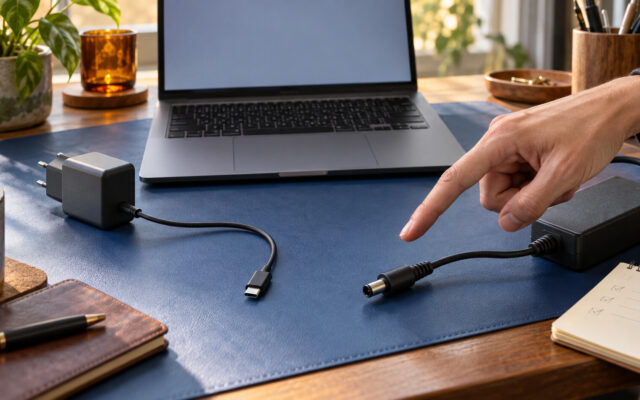
טעינה דרך USB‑C יכולה להיות נוחה מאוד, אך מחבר USB‑C אינו מבטיח שהמחשב תומך בטעינה. צריך לוודא במפרט תמיכה ב־USB Power Delivery ובהספק המתאים. במחשבי גיימינג, מטען USB‑C רגיל עשוי שלא לספק את מלוא הביצועים גם אם טעינה מסוימת נתמכת.
חיבורים, מצלמה ורשת אלחוטית
מחשב דק עם מעט חיבורים עלול לחייב רכישת מתאמים. לפני הקנייה כדאי לחשוב מה מחברים בכל יום: מסך חיצוני, עכבר, דיסק נייד, מקרן, אוזניות, כבל רשת או קורא כרטיסים.
- USB‑A: שימושי לעכבר, דיסק־און־קי וציוד קיים.
- USB‑C: עשוי לתמוך בנתונים, טעינה ותצוגה, אך יש לבדוק כל יכולת בנפרד.
- HDMI: נוח לחיבור למסך, מקרן או טלוויזיה.
- Thunderbolt או USB4: מתאים לתחנות עגינה, אחסון מהיר ומסכים תואמים.
- Wi‑Fi 6/6E/7: יכול לשפר מהירות ויציבות כאשר גם הנתב והתשתית תומכים.
- חיבור רשת RJ‑45: חשוב בחלק מהמשרדים, המעבדות וסביבות העבודה; בדגמים דקים הוא לעיתים חסר.
- מצלמת 1080p ותריס פרטיות: יתרון לשיחות וידאו וללמידה מרחוק.
הטעות הנפוצה ביותר היא להניח שכל חיבור USB‑C זהה. אותו מחבר פיזי יכול לתמוך רק בהעברת נתונים, או גם בטעינה וביציאת מסך. בדקו את המפרט המלא של הדגם ולא רק את התמונה.
Windows 11 או מחשב ללא מערכת הפעלה?
חלק מהמחשבים הניידים נמכרים עם Windows 11 Home או Pro, ואחרים מגיעים עם FreeDOS או ללא מערכת הפעלה. מחשב ללא Windows עשוי להיות זול יותר, אבל צריך להוסיף רישיון חוקי, התקנה, מנהלי התקנים והגדרות.
Windows 11 Home מול Pro
Windows 11 Home מתאים לרוב התלמידים, הסטודנטים והמשתמשים הביתיים. Windows 11 Pro מיועד בעיקר לעסקים ולמי שצריך יכולות ניהול ואבטחה מתקדמות, כגון חיבור לדומיין ארגוני ותכונות עסקיות נוספות. אין צורך לשלם על Pro אם הארגון או התוכנות אינם דורשים זאת.
דרישות המינימום הרשמיות של Microsoft ל־Windows 11 כוללות 4GB RAM, אחסון של 64GB ו־TPM 2.0, אך אלה דרישות להפעלת המערכת ולא המלצה למחשב חדש ונוח. בפועל, למחשב לימודים או עבודה חדש עדיף בדרך כלל לבחור לפחות 16GB RAM וכונן SSD בנפח 512GB.
מי שקונה מחשב ללא מערכת הפעלה יכול לצפות באפשרויות שבקטגוריית Windows באתר CFIX. מומלץ גם לקרוא את המדריך של CFIX בנושא המעבר מ־Windows 10 ל־Windows 11.
האם צריך מחשב AI עם NPU?
בשנת 2026 מופיעים יותר מחשבים עם NPU, כלומר מעבד ייעודי למשימות בינה מלאכותית. הוא יכול להאיץ פעולות מסוימות על המחשב עצמו, כגון אפקטים בשיחות וידאו, תרגום, עיבוד תמונה וכלים שתוכננו במיוחד ל־NPU.
לפי Microsoft, מחשבי Copilot+ PC כוללים NPU בעוצמה של 40 TOPS לפחות, לצד דרישות נוספות כגון 16GB RAM, כונן 256GB ומעלה וגרסת Windows 11 מתאימה. זמינות התכונות משתנה לפי הדגם, האזור והעדכונים.
לא כל סטודנט או עובד חייב מחשב Copilot+. אם השימוש העיקרי הוא דפדפן, Office, שיעורים ומערכות ענן, מעבד טוב, 16GB RAM, מסך נוח וסוללה איכותית חשובים בדרך כלל יותר. NPU הופך לשיקול משמעותי כאשר רוצים להשתמש ביישומי AI מקומיים או לשמור את המחשב לשנים שבהן התמיכה בתכונות כאלה תתרחב.
מפרט מומלץ לכל סוג משתמש
מחשב נייד לתלמידי בית ספר
- מעבד Intel Core 3 או AMD Ryzen 3 מדור עדכני
- 8GB RAM מינימום; 16GB עדיפים לשימוש לאורך זמן
- 512GB SSD
- מסך Full HD בגודל 14 או 15.6 אינץ׳
- מצלמה ומיקרופון לשיעורים מקוונים
- משקל סביר ותיק מרופד
מחשב נייד לסטודנטים במדעי הרוח, משפטים, מנהל עסקים וחינוך
- Intel Core 5 / Core Ultra 5 או AMD Ryzen 5
- 16GB RAM
- 512GB או 1TB SSD
- מסך 14 אינץ׳ לניידות או 15.6 אינץ׳ לנוחות
- מקלדת נוחה, סוללה טובה ו־USB‑C עם טעינה אם אפשר
מחשב נייד לתכנות ומדעי המחשב
- Intel Core 5/7, Core Ultra 5/7 או AMD Ryzen 5/7
- 16GB RAM לפחות; 32GB למכונות וירטואליות, קונטיינרים ופרויקטים כבדים
- 1TB SSD מומלץ
- מסך 16:10 ברזולוציית 1920×1200 ומעלה יכול להציג יותר שורות קוד
- מקלדת טובה, תמיכה במסך חיצוני ומספר חיבורים מספק
מחשב נייד להנדסה, אדריכלות ותלת־ממד
- מעבד מסדרת H או HX
- 32GB RAM מומלצים
- 1TB SSD לפחות
- כרטיס מסך ייעודי בהתאם לדרישות AutoCAD, Revit, SolidWorks או התוכנה הרלוונטית
- מערכת קירור מתאימה ואחריות ברורה
מחשב נייד לגרפיקה ועריכת וידאו
- מעבד ביצועים Core Ultra 7, Core 7 או Ryzen 7
- 32GB RAM
- 1TB SSD ומעלה
- כרטיס מסך ייעודי לפרויקטים כבדים
- מסך עם נתוני צבע מוכחים, ולא רק תווית OLED או IPS
מחשב נייד לעסק ולעבודה משרדית
- Intel Core 5 / Core Ultra 5 או AMD Ryzen 5
- 16GB RAM
- 512GB או 1TB SSD
- מצלמה עם תריס פרטיות, TPM 2.0 ואפשרויות אבטחה מתאימות
- אחריות ארוכה או שירות באתר הלקוח כאשר זה חשוב לעסק
- Windows 11 Pro רק אם יש צורך ארגוני אמיתי
איך לחלק נכון את התקציב?
מחירי מחשבים משתנים לפי מלאי, יבואן, תקופת אחריות ומבצעים. במקום להתמקד רק במחיר הסופי, חשוב לבדוק מה מקבלים בתמורה ואילו הוצאות נוספות עשויות להופיע לאחר הקנייה.
| רמת תקציב כללית | מה בדרך כלל מקבלים? | למי מתאים? |
|---|---|---|
| בסיסית | מעבד כניסה, 8GB RAM ו־256GB או 512GB SSD | גלישה, מסמכים ושימוש קל |
| מאוזנת | Core 5 או Ryzen 5, 16GB RAM ו־512GB SSD | רוב התלמידים, הסטודנטים והעובדים |
| מתקדמת | מעבד חזק יותר, 16GB–32GB RAM, 1TB SSD ומסך איכותי | פיתוח, עסקים, יצירה וריבוי משימות |
| ביצועים וגיימינג | מעבד H/HX, כרטיס מסך ייעודי, קירור חזק ו־1TB SSD | משחקים, תלת־ממד, עריכת וידאו והנדסה |
אם צריך לבחור בין שדרוגים, ברוב מחשבי הלימודים והעבודה עדיף קודם להגיע ל־16GB RAM ול־512GB SSD, ורק אחר כך לשלם על מעבד מסדרה גבוהה יותר. כדאי להשאיר בתקציב מקום גם למערכת הפעלה, תיק, עכבר, מתאם או תחנת עגינה לפי הצורך. באתר CFIX אפשר למצוא גם תיקים למחשבים ניידים.
שדרוג, אחריות ואורך חיים
במחשב נייד אי אפשר להחליף רכיבים בחופשיות כמו במחשב נייח. המעבד והכרטיס הגרפי מולחמים בדרך כלל ללוח, ובדגמים רבים גם חלק מהזיכרון או כולו מולחם. לכן יש משמעות גדולה לבחירת המפרט ביום הקנייה.
- בדקו אם ה־RAM מולחם, ניתן לשדרוג או משלב זיכרון מולחם וחריץ פנוי.
- בדקו אם כונן ה־SSD ניתן להחלפה ואם קיים חריץ M.2 נוסף.
- ודאו מי נותן את האחריות, לכמה זמן והאם השירות מתבצע במעבדה או באתר הלקוח.
- בדקו שהמקלדת כוללת את השפה והמבנה הדרושים לכם.
- ודאו שהמטען והחיבורים מתאימים לעמדת העבודה הקיימת.
מחשב עם 16GB RAM, כונן 512GB או 1TB ומעבד ביניים עדכני עשוי להישאר שימושי יותר ממחשב זול עם 8GB מולחמים ואחסון קטן. תוספת קטנה במפרט יכולה לחסוך החלפה מוקדמת, אך אין צורך לשלם על כוח שלא ייעשה בו שימוש.
טעויות נפוצות בקניית מחשב נייד
- בחירה לפי i7 או Ryzen 7 בלבד: מתעלמים מהדור, מהסיומת ומהקירור.
- קניית 8GB RAM מולחמים: המחשב עלול להיות מוגבל בלי אפשרות שדרוג.
- בחירת כונן קטן מדי: 256GB יכולים להתמלא במהירות.
- התעלמות מהמשקל ומהמטען: מפרט חזק לא עוזר אם לא נוח לשאת אותו.
- קניית מחשב גיימינג למשימות משרדיות בלבד: משלמים במשקל, רעש וזמן סוללה.
- הנחה שכל USB‑C תומך בטעינה ובמסך: היכולות משתנות בין דגמים.
- התעלמות ממערכת ההפעלה: מחיר נמוך יכול להיות למחשב שמגיע ללא Windows.
- בחירת מסך לפי גודל בלבד: מתעלמים מרזולוציה, בהירות, ציפוי ואיכות צבע.
- אי־בדיקת דרישות התוכנות: חשוב במיוחד בלימודי הנדסה, עיצוב, וידאו ותלת־ממד.
- קנייה ללא בדיקת אחריות: משך האחריות וסוג השירות יכולים להיות חשובים יותר מהפרש קטן במחיר.
צ׳ק־ליסט לפני שקונים מחשב נייד
- מהן שלוש התוכנות הכבדות ביותר שאפעיל?
- האם 16GB RAM מספיקים, והאם הזיכרון ניתן לשדרוג?
- האם 512GB יספיקו או שעדיף 1TB?
- האם אני צריך כרטיס מסך ייעודי?
- איזה גודל מסך נוח לי וכמה המחשב שוקל?
- האם המסך מט או מבריק, ומה הרזולוציה שלו?
- האם יש מספיק USB‑A, USB‑C ו־HDMI?
- האם USB‑C תומך בטעינה וביציאת מסך?
- האם מגיעה מערכת Windows חוקית?
- מה אורך האחריות ומי נותן את השירות?
- האם המקלדת, המצלמה והחיבורים מתאימים ללימודים או לעבודה?
- האם בדקתי את משקל המטען ולא רק את המחשב?
שאלות נפוצות על מחשב נייד ללימודים ולעבודה
האם 8GB RAM מספיקים ללימודים בשנת 2026?
8GB יכולים להספיק למסמכים, גלישה ושימוש בסיסי, אך 16GB מומלצים לרוב הקונים. הם מספקים מרווח טוב יותר לריבוי כרטיסיות, שיחות וידאו, תוכנות ועדכונים עתידיים.
מה עדיף ללימודים: מחשב 14 או 15.6 אינץ׳?
14 אינץ׳ מתאים יותר לנשיאה יומיומית ולקמפוס. 15.6 אינץ׳ מעניק שטח עבודה גדול ונוח יותר. מי שעובד רוב הזמן ליד שולחן יכול לבחור מסך גדול, ומי שנוסע הרבה יעדיף בדרך כלל מחשב קטן וקל יותר.
האם צריך Intel Core 7 או Ryzen 7 ללימודים?
לא ברוב המקצועות. ללימודים כלליים ולעבודה משרדית, Core 5, Core Ultra 5 או Ryzen 5 מדור עדכני הם בדרך כלל בחירה מאוזנת. Core 7 או Ryzen 7 מתאימים יותר לעומסים כבדים, יצירה, תכנות מתקדם והנדסה.
האם 512GB SSD מספיקים לסטודנט?
כן, לרוב הסטודנטים 512GB הם נפח סביר. מי ששומר הרבה סרטונים, משחקים, מכונות וירטואליות או פרויקטים גדולים יעדיף 1TB.
האם כדאי לקנות מחשב ללא מערכת הפעלה?
זה יכול להשתלם אם כבר יש לכם רישיון מתאים או אם אתם יודעים להתקין ולהגדיר מערכת. אחרת צריך לחשב במחיר גם רישיון Windows חוקי, התקנה ומנהלי התקנים.
האם סטודנט לתכנות צריך כרטיס מסך?
ברוב לימודי התכנות ופיתוח האתרים אין צורך בכרטיס מסך ייעודי. הוא הופך לחשוב בלמידת מכונה מקומית, גרפיקה, פיתוח משחקים, תלת־ממד או תוכנות שממליצות במפורש על GPU.
מה ההבדל בין מחשב רגיל למחשב Copilot+ PC?
Copilot+ PC כולל NPU חזק שעומד בדרישות Microsoft להפעלת תכונות AI מסוימות באופן מקומי. הוא אינו חובה לעבודה משרדית או ללימודים רגילים. צריך לבדוק אילו תכונות זמינות בדגם, באזור ובגרסת Windows שבה משתמשים.
כמה שנים אמור להחזיק מחשב נייד ללימודים?
אין מספר קבוע, משום שהדבר תלוי באיכות הדגם, בסוללה, בתחזוקה ובדרישות התוכנות. בחירה מאוזנת עם 16GB RAM, אחסון מספק ואחריות מתאימה יכולה לצמצם את הסיכון שהמחשב יהפוך למוגבל מוקדם מדי.
סיכום: איזה מחשב נייד כדאי לבחור?
לרוב התלמידים, הסטודנטים והעובדים בשנת 2026, נקודת פתיחה טובה היא מעבד Intel Core 5, Core Ultra 5 או AMD Ryzen 5 מדור עדכני, זיכרון של 16GB, כונן SSD בנפח 512GB ומסך Full HD איכותי. מי שעובד עם פרויקטים גדולים, מכונות וירטואליות או יצירה מקצועית יכול לעלות ל־32GB RAM ול־1TB SSD.
כרטיס מסך ייעודי נחוץ רק כאשר התוכנות או המשחקים דורשים אותו. לניידות יומיומית עדיף לשים דגש על משקל, סוללה, מסך וחיבורים. במחשב שאי אפשר לשדרג, חשוב במיוחד לבחור מראש את נפח הזיכרון והאחסון הנכונים.
ב־CFIX תוכלו להשוות בין מחשבים ניידים ללימודים ולעבודה במגוון מפרטים, גדלים ורמות ביצועים. אם אינכם בטוחים מה מתאים, מומלץ להכין רשימה של התוכנות, התקציב והעדפות הניידות שלכם ולקבל התאמה מקצועית לפני הרכישה.