המחשב עדיין עם Windows 10? המדריך המלא למעבר ל־Windows 11 בשנת 2026
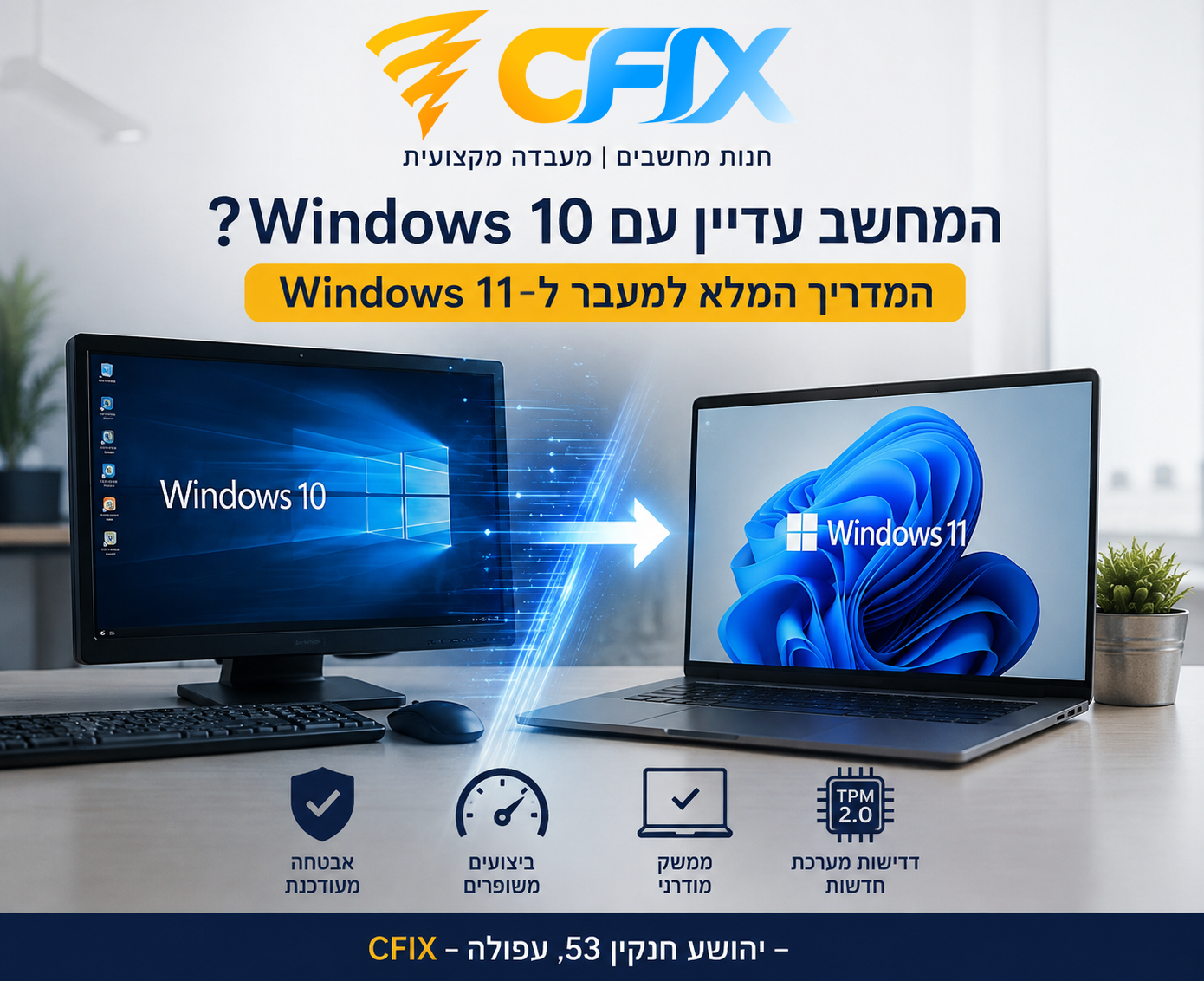
אם המחשב שלכם עדיין פועל עם Windows 10, אתם ממש לא לבד. מחשבים רבים בישראל עדיין משתמשים במערכת ההפעלה הוותיקה, בעיקר משום שהיא מוכרת, נוחה ועובדת היטב. אבל מאז סיום התמיכה הרשמית של Microsoft, השאלה כבר אינה רק האם Windows 10 עדיין עובד, אלא האם בטוח ונכון להמשיך להשתמש בו.
במדריך הבא נסביר מה בדיוק קרה ל־Windows 10, כיצד לבדוק אם המחשב מתאים ל־Windows 11, מהן דרישות המערכת, מתי שדרוג SSD או זיכרון RAM יכול להספיק ומתי כבר עדיף לעבור למחשב חדש.
תוכן עניינים
תוכן עניינים
- מתי הסתיימה התמיכה ב־Windows 10?
- האם Windows 10 מפסיק לעבוד?
- מה הסיכונים בהמשך השימוש?
- איך בודקים התאמה ל־Windows 11?
- דרישות המערכת של Windows 11
- מהם TPM 2.0 ו־Secure Boot?
- האם השדרוג ל־Windows 11 עולה כסף?
- שדרוג המחשב או קניית מחשב חדש?
- מה חשוב לעשות לפני ההתקנה?
- שאלות נפוצות
מתי הסתיימה התמיכה ב־Windows 10?
Microsoft סיימה את התמיכה הרגילה ב־Windows 10 בתאריך 14 באוקטובר 2025. המשמעות היא שמחשבים רגילים שלא נרשמו לתוכנית עדכוני האבטחה המורחבים אינם מקבלים עוד עדכוני תוכנה בחינם, תיקוני אבטחה רגילים או תמיכה טכנית למערכת ההפעלה.
הגרסה האחרונה של Windows 10 היא גרסה 22H2, והיא גם הגרסה האחרונה שמערכת ההפעלה קיבלה לפני סיום התמיכה הכללית.
סיום התמיכה אינו אומר שהמחשב נכבה או מפסיק לפעול. Windows 10 יכול להמשיך לעלות, להפעיל תוכנות ולגלוש באינטרנט, אבל ככל שעובר הזמן הוא עלול להיות חשוף יותר לבעיות אבטחה, תוכנות שאינן נתמכות ובעיות תאימות עם חומרה חדשה.
חשוב לדעת: מחשב שממשיך לעבוד אינו בהכרח מחשב שממשיך להיות מאובטח. כאשר מתגלות פרצות חדשות, מערכת שאינה מקבלת תיקוני אבטחה עלולה להישאר חשופה אליהן.
האם חייבים לעבור מיד ל־Windows 11?
לא כל משתמש חייב להפסיק להשתמש במחשב באותו רגע, אבל בהחלט מומלץ לבדוק את המצב ולא להתעלם ממנו. ההחלטה הנכונה תלויה בגיל המחשב, בסוג השימוש, בחומרה המותקנת ובמידת ההתאמה שלו ל־Windows 11.
מחשב המשמש לעבודה, חשבונות בנק, מסמכים עסקיים, שמירת פרטי לקוחות או קניות באינטרנט דורש רמת אבטחה גבוהה יותר ממחשב ישן שמשמש רק להפעלת תוכנה מקומית שאינה מחוברת לרשת.
למשתמשים הזקוקים לזמן נוסף קיימת תוכנית Extended Security Updates, או בקיצור ESU. התוכנית מאפשרת למחשבי Windows 10 זכאים להמשיך לקבל עדכוני אבטחה קריטיים וחשובים לתקופה מוגבלת. היא אינה מוסיפה תכונות חדשות, שיפורי מערכת או תמיכה טכנית מלאה, ולכן היא נחשבת לפתרון מעבר ולא לתחליף קבוע לשדרוג.
מה הסיכונים בהמשך השימוש ב־Windows 10?
פחות עדכוני אבטחה
מערכת הפעלה שאינה מקבלת עדכונים שוטפים עלולה להפוך עם הזמן למטרה נוחה יותר לניסיונות חדירה, תוכנות זדוניות, גניבת מידע והשתלטות על המחשב.
תוכנות עלולות להפסיק לתמוך במערכת
יצרניות של דפדפנים, תוכנות משרדיות, תוכנות הנהלת חשבונות, משחקים, מנהלי התקנים ואנטי־וירוסים עשויות בהדרגה לצמצם או להפסיק תמיכה ב־Windows 10.
בעיות עם ציוד חדש
מדפסות, כרטיסי מסך, מצלמות, רכיבי Bluetooth וציוד היקפי חדש עשויים להגיע עם מנהלי התקנים המיועדים בעיקר ל־Windows 11.
קושי לקבל תמיכה טכנית
ככל שמערכת ההפעלה מתיישנת, קשה יותר לקבל פתרונות רשמיים לבעיות חדשות. לעיתים התקלה אינה במחשב עצמו, אלא בחוסר תאימות בין מערכת ישנה לתוכנה או לחומרה חדשה.
איך בודקים אם המחשב מתאים ל־Windows 11?
הדרך הפשוטה ביותר היא להשתמש בכלי הרשמי של Microsoft שנקרא PC Health Check. הכלי בודק את המעבד, הזיכרון, האחסון, TPM 2.0, מצב Secure Boot ורכיבים נוספים.
- פתחו את תפריט התחל במחשב.
- חפשו PC Health Check.
- פתחו את התוכנה.
- לחצו על הכפתור Check now או בדוק כעת.
- המתינו לתוצאת הבדיקה.
אפשר לבדוק התאמה גם דרך Windows Update:
התחל ← הגדרות ← עדכון ואבטחה ← Windows Update.
כאשר המחשב מתאים, Windows Update עשוי להציג אפשרות לשדרוג. כאשר הוא אינו מתאים, מומלץ לבדוק מהי הסיבה המדויקת ולא למהר להסיק שצריך להחליף את כל המחשב.
דרישות המערכת המינימליות של Windows 11
| רכיב | דרישת מינימום | המלצה מעשית לשימוש נוח |
|---|---|---|
| מעבד | מעבד 64 ביט נתמך, במהירות 1GHz לפחות ועם 2 ליבות | מעבד מודרני עם לפחות 4 ליבות |
| זיכרון RAM | 4GB | 8GB לשימוש בסיסי ו־16GB לעבודה מרובת משימות |
| אחסון | 64GB לפחות | כונן SSD בנפח 256GB ומעלה |
| קושחת מערכת | UEFI עם יכולת Secure Boot | UEFI מעודכן עם Secure Boot פעיל |
| אבטחה | TPM בגרסה 2.0 | TPM 2.0 פעיל ומזוהה במערכת |
| כרטיס מסך | תמיכה ב־DirectX 12 עם מנהל התקן WDDM 2.0 | כרטיס מסך עם מנהל התקן עדכני |
| מסך | רזולוציית 720p ומסך הגדול מ־9 אינץ' | מסך Full HD לעבודה נוחה יותר |
שימו לב: דרישות המינימום מאפשרות למערכת לפעול, אך אינן מבטיחות בהכרח עבודה מהירה ונוחה. מחשב עם 4GB זיכרון וכונן קשיח ישן עשוי לעמוד בחלק מהדרישות, אך עדיין להרגיש איטי מאוד.
מה זה TPM 2.0?
TPM הוא רכיב אבטחה שנועד לסייע בהגנה על מפתחות הצפנה, פרטי התחברות ונתונים רגישים. Windows 11 דורש TPM בגרסה 2.0 כחלק מדרישות האבטחה שלו.
בחלק מהמחשבים TPM כבר קיים, אך אינו מופעל בהגדרות ה־BIOS או ה־UEFI. במחשבים עם מעבדי Intel הוא עשוי להופיע בשם Intel PTT, ובמחשבים עם מעבדי AMD הוא עשוי להופיע בשם AMD fTPM.
איך בודקים TPM?
- לחצו במקלדת על Windows יחד עם R.
- הקלידו tpm.msc.
- לחצו Enter.
- בדקו אם מופיעה גרסת מפרט 2.0.
אם מתקבלת הודעה שלא נמצא TPM, זה לא תמיד אומר שהמחשב אינו תומך. ייתכן שהאפשרות פשוט כבויה ב־BIOS.
מה זה Secure Boot?
Secure Boot הוא מנגנון אבטחה שבודק בזמן הפעלת המחשב שמערכת ההפעלה ורכיבי האתחול אמינים ולא שונו על ידי תוכנה זדונית.
כדי להשתמש ב־Secure Boot, המחשב צריך לפעול במצב UEFI ולא במצב BIOS ישן הנקרא Legacy. לעיתים מעבר מ־Legacy ל־UEFI דורש התאמות במחיצות הכונן ולכן לא מומלץ לשנות את ההגדרה ללא בדיקה מוקדמת וגיבוי.
האם אפשר להתקין Windows 11 בלי TPM או על מחשב לא נתמך?
קיימות ברשת שיטות שעוקפות את בדיקות ההתאמה, אבל התקנה כזו אינה מומלצת על ידי Microsoft. מחשב שאינו עומד בדרישות עלול לסבול מבעיות תאימות, תקלות במנהלי התקנים, הודעת דרישות מערכת ואי־ודאות לגבי קבלת עדכונים עתידיים.
לכן לפני שמבצעים עקיפה, חשוב לבדוק אם הבעיה נובעת רק מ־TPM או Secure Boot שאינם פעילים. לעיתים הפעלה נכונה שלהם הופכת את המחשב לנתמך ללא צורך בשיטות לא רשמיות.
האם השדרוג מ־Windows 10 ל־Windows 11 עולה כסף?
לפי Microsoft, השדרוג מ־Windows 10 ל־Windows 11 ניתן ללא תשלום למחשבים בעלי רישיון תקין שעומדים בדרישות המערכת.
עם זאת, שירות מקצועי הכולל בדיקת התאמה, גיבוי קבצים, טיפול בהגדרות BIOS, התקנת מנהלי התקנים, העברת מידע, התקנת תוכנות ובדיקת תקינות עשוי להיות כרוך בתשלום עבודה.
האם הקבצים נשמרים בזמן השדרוג?
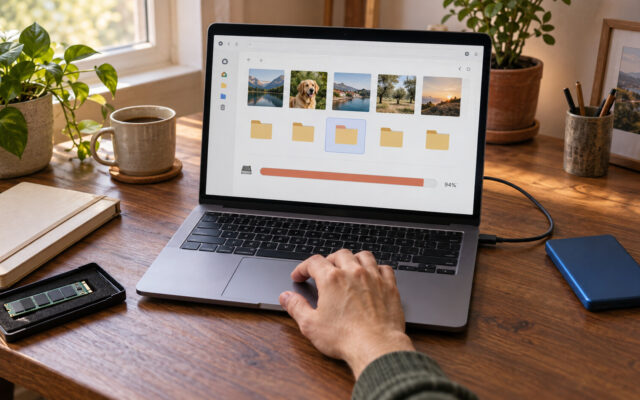
בהתקנת שדרוג רגילה, Windows אמור להעביר את הקבצים והנתונים למערכת החדשה. למרות זאת, תמיד חשוב לבצע גיבוי לפני כל שדרוג משמעותי של מערכת ההפעלה.
מומלץ לגבות:
- תמונות וסרטונים.
- מסמכי Word, Excel ו־PDF.
- קבצים משולחן העבודה.
- תיקיית הורדות.
- מועדפים וסיסמאות מהדפדפן.
- קבצים מתוכנות הנהלת חשבונות.
- דואר אלקטרוני מקומי.
- קבצי עבודה ותיקיות עסקיות.
- רישיונות ומפתחות של תוכנות.
גיבוי יכול להתבצע לכונן חיצוני, למחשב נוסף או לשירות ענן. מומלץ לוודא שהקבצים באמת נפתחים מהגיבוי ולא להסתפק בכך שהועתקה תיקייה.
מתי שדרוג SSD יכול לשפר את המחשב?
אחד השדרוגים המשמעותיים ביותר למחשב ישן הוא מעבר מכונן קשיח מכני לכונן SSD. הכונן משפיע על זמן עליית המחשב, פתיחת תוכנות, העתקת קבצים והתגובה הכללית של המערכת.
אם המחשב תומך ב־Windows 11 אבל עדיין מותקן בו כונן מכני ישן, התקנת SSD יכולה להפוך אותו למהיר ונעים משמעותית לשימוש.
במחשבים מתאימים ניתן להתקין כונן SATA SSD, ובמחשבים חדשים יותר ניתן לעיתים להתקין כונן NVMe מהיר יותר.
מתי כדאי להוסיף זיכרון RAM?
זיכרון RAM משפיע על היכולת לפתוח מספר תוכנות, לשוניות דפדפן וקבצים במקביל. כאשר אין מספיק זיכרון, המחשב מתחיל להשתמש בכונן בתור זיכרון זמני והעבודה הופכת לאיטית.
- 4GB: דרישת המינימום, אך מוגבלת מאוד לשימוש מודרני.
- 8GB: מתאים לגלישה, Office, לימודים ושימוש בסיסי.
- 16GB: מומלץ לעבודה מרובת משימות, עסקים, עריכה קלה ומשחקים.
- 32GB ומעלה: מתאים לעריכת וידאו, תוכנות מקצועיות, פיתוח ומשחקים כבדים.
שדרוג המחשב או קניית מחשב חדש?
לא תמיד צריך לקנות מחשב חדש. במקרים רבים ניתן להאריך את חיי המחשב באמצעות SSD, תוספת זיכרון RAM, ניקוי מערכת, החלפת משחה תרמית והתקנה מסודרת של Windows 11.
| מצב המחשב | מה כדאי לבדוק? |
|---|---|
| המחשב תומך ב־Windows 11 ופועל לאט | שדרוג SSD, הוספת RAM וניקוי תוכנות מיותרות |
| TPM או Secure Boot אינם פעילים | בדיקת BIOS והפעלת האפשרויות בצורה נכונה |
| המעבד אינו נמצא ברשימת המעבדים הנתמכים | בדיקת כדאיות החלפת מחשב או לוח אם ומעבד |
| המחשב מתחמם או נכבה | ניקוי אבק, בדיקת מאווררים ומשחה תרמית |
| המחשב בן שנים רבות ויש בו מספר תקלות | השוואת עלות התיקון למחיר מחשב חדש |
| המחשב משמש לעסק או לעבודה חשובה | עדיפות למחשב נתמך, יציב ומאובטח עם אחריות |
סימנים שכדאי לשקול מחשב חדש
- המעבד אינו נתמך ב־Windows 11.
- לא ניתן להתקין TPM 2.0 או להפעיל Secure Boot.
- המחשב איטי גם לאחר התקנת SSD.
- הסוללה, המסך, המקלדת או לוח האם דורשים תיקון יקר.
- אין אפשרות להוסיף מספיק זיכרון RAM.
- תוכנות העבודה דורשות חומרה חזקה יותר.
- המחשב מתחמם, נכבה או סובל מתקלות חוזרות.
שדרוג או התקנה נקייה – מה עדיף?
שדרוג מתוך Windows 10
בשדרוג רגיל נשמרים בדרך כלל הקבצים, המשתמשים ורוב התוכנות. האפשרות מתאימה למחשב תקין עם מערכת מסודרת וללא תקלות מיוחדות.
התקנה נקייה
בהתקנה נקייה מוחקים את מערכת ההפעלה הישנה ומתקינים Windows מחדש. האפשרות מתאימה למחשב שסובל מאיטיות, שגיאות, תוכנות מיותרות, נוזקות או בעיות שנמשכות זמן רב.
התקנה נקייה דורשת גיבוי מלא והתקנה מחדש של תוכנות, מדפסות, חשבונות ומנהלי התקנים.
מה חשוב לבדוק לפני המעבר ל־Windows 11?
- לבדוק שהמעבד נתמך.
- לוודא ש־TPM 2.0 קיים ופעיל.
- לבדוק ש־Secure Boot זמין.
- לגבות את כל הקבצים החשובים.
- לוודא שיש מספיק מקום פנוי בכונן.
- לבדוק תאימות של תוכנות מקצועיות.
- לבדוק תאימות של מדפסות וציוד היקפי.
- לשמור רישיונות וסיסמאות של תוכנות.
- לעדכן את Windows 10 לפני השדרוג.
- לחבר מחשב נייד לחשמל במהלך ההתקנה.
שאלות נפוצות על המעבר ל־Windows 11
האם Windows 10 הפסיק לעבוד?
לא. המערכת ממשיכה לפעול, אבל התמיכה הרגילה הסתיימה ולכן היא אינה מקבלת את אותה רמת עדכונים ותמיכה שקיבלה בעבר.
האם אנטי־וירוס מספיק כדי להגן על Windows 10?
אנטי־וירוס הוא שכבת הגנה חשובה, אך הוא אינו מחליף תיקוני אבטחה למערכת ההפעלה. כאשר קיימת פרצה בתוך Windows עצמו, תוכנת אנטי־וירוס לא תמיד יכולה לפתור אותה.
האם אפשר לשדרג בלי למחוק קבצים?
כן, שדרוג רגיל אמור לשמור את הקבצים והתוכנות. למרות זאת, חובה לבצע גיבוי לפני תחילת ההתקנה למקרה שתתרחש תקלה.
האם Windows 11 מהיר יותר מ־Windows 10?
הביצועים תלויים בחומרת המחשב, בכונן, בכמות הזיכרון ובתוכנות המותקנות. במחשב מודרני עם SSD וזיכרון מתאים, Windows 11 יכולה לפעול בצורה מהירה וחלקה. במחשב חלש שעומד רק בדרישות המינימום, השיפור לא בהכרח יהיה מורגש.
למה המחשב שלי לא מתאים למרות שיש לו 16GB RAM?
כמות הזיכרון היא רק דרישה אחת. ייתכן שהמעבד אינו נתמך, ש־TPM 2.0 חסר או כבוי, שהמחשב פועל במצב Legacy או ש־Secure Boot אינו זמין.
האם אפשר להפעיל TPM בלי להחליף חלקים?
במחשבים רבים כן. האפשרות כבר קיימת בלוח האם ורק צריכה להיות מופעלת דרך ה־BIOS. במחשבים ישנים יותר ייתכן שאין תמיכה או שנדרש רכיב מתאים.
האם כדאי לשדרג מחשב בן שבע או שמונה שנים?
זה תלוי במעבד, במצב המחשב ובעלות השדרוג. אם ניתן להתקין SSD, להוסיף RAM ולהפעיל Windows 11 בצורה נתמכת, השדרוג עשוי להיות משתלם. כאשר המעבד אינו נתמך ויש תקלות נוספות, מחשב חדש עשוי להיות פתרון נכון יותר.
כמה זמן לוקח לעבור ל־Windows 11?
משך העבודה משתנה לפי מהירות המחשב, סוג הכונן, מהירות האינטרנט, כמות הקבצים והאם מבצעים שדרוג או התקנה נקייה. גיבוי והעברת מידע יכולים להאריך את התהליך.
אפשר לחזור ל־Windows 10 לאחר השדרוג?
Microsoft מאפשרת בדרך כלל לחזור למערכת הקודמת במהלך עשרת הימים הראשונים שלאחר שדרוג רגיל, כל עוד קובצי השחזור לא נמחקו. לאחר מכן החזרה עשויה לדרוש גיבוי והתקנה נקייה.
בדיקת התאמה ושדרוג מקצועי ב־CFIX עפולה
לא בטוחים אם המחשב שלכם מתאים ל־Windows 11? לפני שקונים מחשב חדש, מומלץ לבצע בדיקה מקצועית ולגלות האם ניתן לשדרג את המחשב הקיים.
ב־CFIX ניתן לבדוק את המעבד, TPM 2.0, Secure Boot, מצב הכונן, כמות הזיכרון, טמפרטורות המחשב והתאמת החומרה ל־Windows 11.
בהתאם לתוצאות ניתן לבצע התקנת Windows 11, גיבוי והעברת מידע, שדרוג לכונן SSD, הוספת זיכרון RAM או התאמת מחשב חדש לצורכי עבודה, לימודים, בית או גיימינג.
CFIX – יהושע חנקין 53, עפולה.
לצפייה במחשבים ובמוצרים באתר CFIX
לסיכום
סיום התמיכה ב־Windows 10 אינו אומר שצריך לזרוק מיד את המחשב. הצעד הראשון הוא לבדוק האם הוא מתאים ל־Windows 11 ומה מונע ממנו להשתדרג.
בחלק מהמקרים מספיק להפעיל TPM או Secure Boot. במקרים אחרים שדרוג SSD וזיכרון RAM יכול להחזיר את המחשב לחיים. כאשר החומרה ישנה מדי או עלות השדרוג אינה משתלמת, מומלץ לעבור למחשב חדש, נתמך ומאובטח.
בדיקה נכונה לפני השדרוג יכולה למנוע אובדן מידע, תקלות, הוצאות מיותרות והתקנת מערכת שאינה מתאימה לחומרת המחשב.