 חריטה בליזר





העברת קבצים מטלפון Android למחשב: USB, קישור לטלפון או ענן?
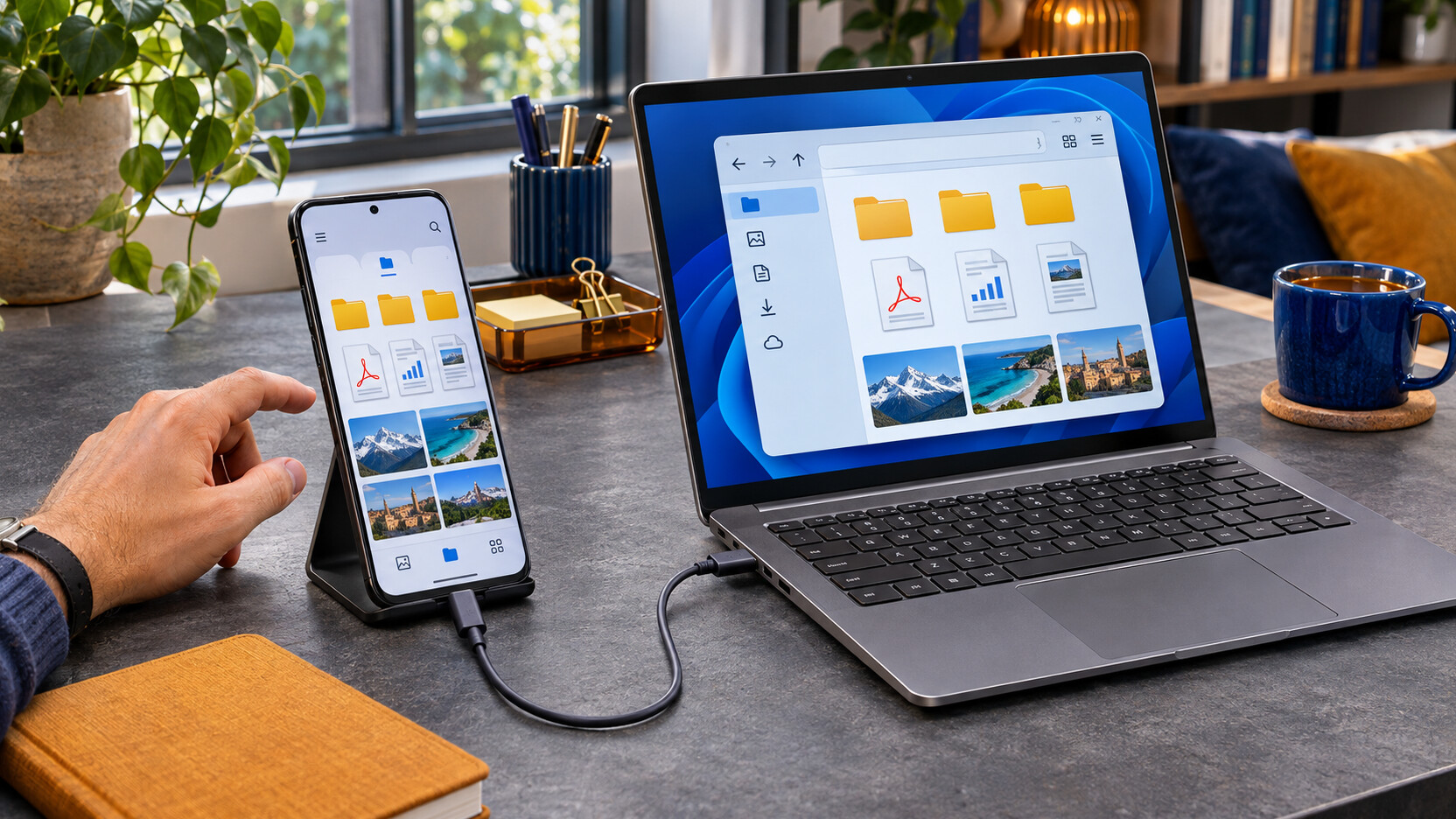
כדי להעביר קבצים מטלפון Android למחשב Windows, התחילו בבחירת הדרך לפי המשימה: כבל USB מתאים להעתקה מקומית של תיקיות, קישור לטלפון נוח לעבודה שוטפת במכשירים תומכים, וענן מאפשר גישה גם כשהמכשירים אינם לידכם. בכל דרך, העתיקו תחילה ובדקו שהקבצים נפתחים במחשב לפני שמוחקים משהו בטלפון. המדריך מתמקד במסמכים, הורדות וקבצים אישיים, ולא בהעברת כל מערכת הטלפון למכשיר חדש.

תוכן עניינים
מה רוצים להעביר, ולאן בדיוק?
לפני החיבור, פתחו את מנהל הקבצים בטלפון ואתרו את החומר הדרוש. מסמך שהורדתם עשוי להיות בתיקיית Download, בעוד קובץ שנמצא בתוך יישום עשוי לדרוש פעולת שיתוף או ייצוא. העובדה שאתם רואים פריט על המסך אינה אומרת שהוא שמור כקובץ רגיל שניתן להעתיק. לפעמים זו תצוגה של תוכן בענן, קישור למסמך או מידע שמנוהל בתוך היישום.
קובץ מקומי מול מידע של יישום
PDF שמור וקובץ וידאו מקומי הם מטרות פשוטות יחסית. לעומתם, שיחות, נתוני התחברות, מחברות ואוספים של יישומים עשויים להזדקק לכלי ייצוא ייעודי. העתקת תיקיות מהטלפון אינה גיבוי מלא שלו. אם המטרה היא לשמור מחברת, חפשו תחילה ביישום אפשרות ייצוא לפורמט מתאים, ואז בדקו שהקובץ המיוצא באמת כולל את העמודים או התוכן הנדרשים.
יעד ברור מונע חיפוש וכפילויות
צרו במחשב תיקיית יעד בעלת שם תיאורי, למשל מסמכי טלפון לקראת נסיעה. החליטו אם זו תיקייה מקומית בלבד או תיקייה שמסתנכרנת לשירות ענן. כך לא תגלו בדיעבד שהעליתם מסמכים אישיים לחשבון משותף. כשמעבירים חומר מכמה טלפונים, הפרידו מראש לפי בעל המכשיר ואל תערבבו הכול בתיקיית ההורדות של המחשב.
השוואת הדרכים: כבל, קישור לטלפון וענן
אין שיטה אחת שמתאימה לכל מצב. העברת תיקייה גדולה מהמכשיר שלידכם שונה מהצורך לפתוח מדי פעם מסמך במחשב העבודה. הטבלה עוזרת לבחור נקודת פתיחה; היא אינה מבטיחה תמיכה בכל תכונה בכל טלפון. התמיכה בפועל תלויה במערכת, בגרסאות היישומים ובהרשאות שנתתם.
| דרך | מתאימה בעיקר ל | מה להכין | יתרון | מגבלה שכדאי להכיר |
|---|---|---|---|---|
| כבל USB | העתקה מקומית של קבצים ותיקיות | כבל נתונים, טלפון פתוח והרשאת העברה | אין צורך להעלות את הקבצים לענן | כבל לטעינה בלבד לא יספיק; נתוני יישומים אינם בהכרח נגישים |
| קישור לטלפון של Microsoft | גישה שוטפת לתוכן ושיתוף במכשירים נתמכים | מכשירים תואמים, חשבון והרשאות לפי ההגדרה | שילוב נוח בעבודה היומיומית | תכונות הקבצים אינן אחידות בין דגמים וגרסאות |
| שירות ענן | גישה לקבצים ממקומות שונים | חשבון מתאים, חיבור אינטרנט ומקום בשירות | המכשירים אינם חייבים להיות מחוברים פיזית | צריך להבין סנכרון, הרשאות וקבצים שעדיין לא ירדו למחשב |
העברה בכבל USB: התהליך הפשוט והמבוקר
בדיקת הכבל לפני שינוי הגדרות
הצורה של מחבר USB-C אינה מוכיחה שהכבל מעביר נתונים. אם הטלפון נטען אך לא מזוהה להעברת קבצים, בדקו כבל שידוע כתומך בנתונים. התאימו גם את המחבר בצד המחשב, ולא רק בצד הטלפון. בקטגוריית כבלים ומתאמים לחיבור מכשירים למחשב כדאי לבדוק את תיאור השימוש של כל אביזר ולא לבחור לפי מראה המחבר בלבד.
בשלב הבדיקה הראשוני חברו ישירות למחשב, אם יש יציאה מתאימה. חיבור דרך כמה מתאמים מקשה להבין היכן הבעיה. אין צורך לקנות מיד רכזת חדשה: קודם נסו כבל נתונים אחר ויציאה אחרת. גם העובדה שאותו כבל טוען מכשיר אחר אינה מספיקה כדי לקבוע שמסלול הנתונים שלו תקין.
פתיחת הטלפון ובחירת מצב העברה
- פתחו את נעילת הטלפון וחברו אותו למחשב בכבל מתאים.
- פתחו את התראת ה־USB בטלפון; הניסוח עשוי להזכיר טעינה של המכשיר.
- בחרו העברת קבצים או File Transfer, ואשרו גישה לנתונים אם מופיעה בקשה.
- פתחו את סייר הקבצים ב־Windows וחפשו את הטלפון תחת מחשב זה.
- היכנסו לאחסון הנגיש ובחרו תחילה קובץ קטן לבדיקה.
- העתיקו לתיקיית היעד, פתחו את העותק במחשב ורק אז המשיכו לשאר החומר.
שמות התפריטים משתנים בין Samsung, Xiaomi ויצרנים אחרים. במדריכי Android מתואר אותו עיקרון: פתיחת המכשיר, חיבור כבל ובחירת העברת קבצים. אל תחפשו בהכרח אות כונן כמו בדיסק חיצוני; טלפון יכול להופיע כהתקן נייד. אין צורך לפרמט אותו כדי שיתאים למחשב, ופרמוט אינו צעד לפתרון חיבור כזה.
מה המשמעות של MTP, ומה לא יופיע בסייר?
MTP הוא מנגנון להעברת תוכן בין התקנים, ולא הבטחה שכל מערכת הקבצים של הטלפון תיחשף. בחלק מהממשקים תראו פשוט את המילים העברת קבצים. מצב להעברת תמונות, המכונה לעיתים PTP, מיועד לתרחיש אחר ואינו הבחירה הראשונה כשמבקשים להעתיק גם מסמכים והורדות. בדקו שהמצב שנבחר מתאים לסוג החומר שאתם מחפשים.
תיקייה ריקה אינה בהכרח אובדן מידע
אם הטלפון מופיע אך התוכן חסר, חזרו למסך שלו ובדקו נעילה והרשאות. אם רק קובץ מסוים חסר, חפשו אותו במנהל הקבצים של הטלפון ובדקו אם הוא אכן שמור מקומית. אין טעם לשנות עשרות הגדרות במחשב כאשר הקובץ עדיין נמצא בתוך יישום או זמין רק דרך חשבון מקוון.
לדוגמה, מסמך שנשלח אליכם ביישום תקשורת עשוי לדרוש שמירה או ייצוא לתיקייה נגישה. השתמשו בפקודה שהיישום מספק ואל תנסו להעתיק באופן אקראי תיקיות מערכת. לאחר הייצוא, בדקו גם את הפורמט: קובץ שנפתח בטלפון לא בהכרח ייפתח במחשב ללא יישום מתאים. זו שאלה נפרדת מתקינות ההעברה.
קישור לטלפון: נוח לשגרה, אך צריך לבדוק תאימות
הגדרה ראשונית והרשאות
Phone Link של Microsoft פועל יחד עם Link to Windows בטלפון. בתהליך ההגדרה המתואר במדריך הרשמי משתמשים בחשבון Microsoft תואם ומחברים את המכשירים לאותה רשת Wi-Fi. מתחילים מהיישום במחשב, ממשיכים לפי ההוראות בטלפון ומאשרים רק את ההרשאות הנחוצות לשימוש המבוקש. בחלק מהמכשירים היישום כבר מותקן ובאחרים נדרשת התקנה ממקור רשמי.
לפני שמסתמכים על הפתרון להעברת עבודה חשובה, בדקו את התכונה המסוימת שאתם צריכים. צפייה בתמונות, שיתוף קבצים, שימוש ביישומים והעתקה בין מכשירים אינם אותה יכולת. אפשרות שמופיעה בסרטון על טלפון אחד אינה התחייבות שהיא זמינה בדגם שלכם. התחילו בקובץ ניסיון ובדקו היכן הוא נשמר בפועל במחשב.
מתי לא כדאי ליצור קישור קבוע
אם המטרה היא העברה חד־פעמית למחשב של אדם אחר, כבל עשוי להיות פשוט יותר מהוספת חשבון וקישור קבוע. במחשב משותף חשבו גם על הודעות והתראות, לא רק על הקובץ שרציתם להעתיק. לאחר שימוש זמני בטלו קישורים שאינם נחוצים ובדקו אילו תכונות נשארו פעילות. במחשב ארגוני פעלו לפי מדיניות הארגון, בלי לנסות לעקוף הגבלות ניהול.
העברה דרך ענן: להבחין בין העלאה, סנכרון והורדה
ענן שימושי כשצריך להגיע למסמך ממקומות שונים. מעלים את הקובץ מהטלפון לחשבון המתאים, ממתינים לסיום ההעלאה וניגשים אליו מהמחשב. בחרו שירות שכבר מוכר לכם ובדקו מראש את המקום הפנוי ואת הרשאות השיתוף. מסמך אישי אינו צריך קישור ציבורי רק כדי שתוכלו לפתוח אותו בעצמכם במכשיר נוסף.
סמל של קובץ במחשב אינו תמיד הוכחה שכל התוכן שמור מקומית. לפני נסיעה או עבודה ללא אינטרנט, השתמשו באפשרות ההורדה או הזמינות במצב לא מקוון של השירות ובדקו שהקובץ נפתח. כמו כן, מחיקה מתוך תיקייה מסונכרנת עלולה להשפיע על העותק בענן ובמכשירים נוספים, בהתאם להגדרות השירות. סנכרון נוח אינו תחליף אוטומטי לעותק גיבוי נפרד.
איך הציוד שבידכם משפיע על התהליך?
אין צורך להחליף טלפון כדי להעתיק מסמכים. אם בוחנים מכשיר חדש מתוך קטגוריית הסמארטפונים, בדקו את חיבורי המכשיר ואת התמיכה בתוכנות הרלוונטיות לדגם המדויק. Xiaomi 17T המופיע בקטלוג הוא דוגמה למכשיר שסביבו אפשר לתכנן עבודה עם קבצים; אין להסיק משם הדגם בלבד שכל תכונות Phone Link נתמכות בו.
בצד המחשב, ASUS Zenbook 14 OLED UX3405CA-SU1204 הוא דוגמה לנייד מהקטלוג שכדאי לבדוק בו את החיבורים ותצורת מערכת ההפעלה לפני בחירת דרך העבודה. ההוראות כאן מניחות סביבת Windows מתאימה. נפח האחסון הפנוי במחשב חשוב יותר להעברה המסוימת מהבטחות כלליות על עוצמת המחשב, ולכן כדאי לבדוק אותו לפני שמתחילים תיקייה גדולה.
אם חסרות יציאות, רכזת TP-Link UH5020C היא דוגמה לאביזר שמציע חיבורי נתונים לצד חיבורים נוספים. בדקו באיזו יציאה להשתמש: מחבר המיועד להזנת חשמל אינו בהכרח יציאת הנתונים שאליה מחברים טלפון. רכזת אינה הופכת כבל טעינה בלבד לכבל נתונים, וגם אינה מוסיפה לטלפון תכונת תוכנה שאינה נתמכת בו.
טעויות נפוצות ובדיקת תקלה לפי סדר
- מעבירים באמצעות גזירה במקום העתקה: התחילו מעותק והשאירו את המקור עד לסיום הבדיקה.
- מניחים שטעינה מוכיחה חיבור נתונים: נסו כבל שנבדק בהעברת קבצים.
- מתעלמים מהודעה בטלפון: בדקו את התראת ה־USB ואת בקשת הגישה.
- מחפשים מידע של יישום בתיקייה רגילה: בדקו אם נדרש ייצוא מתוך היישום.
- מנתקים כשההעתקה עדיין פועלת: המתינו לסיום הפעולה וסגרו קבצים פתוחים לפני הניתוק.
- מחליפים כמה דברים יחד: בדקו כבל, יציאה והרשאה בנפרד כדי לדעת מה פתר את הבעיה.
כאשר המחשב כלל אינו מזהה את הטלפון, סדר בדיקה מועיל הוא חיבור ישיר, כבל אחר, יציאה אחרת והפעלה מחדש של המכשירים. אם אפשר, בדקו את אותו טלפון במחשב אחר. אל תתקינו חבילת דרייברים אקראית ואל תכבו הגנות באופן גורף. אם מכשיר ארגוני חוסם העברת קבצים, פנו לאחראי המחשוב במקום לנסות לשנות את מדיניות האבטחה.
צ׳קליסט לסיום: לוודא שהחומר באמת עבר
- בדקו שתיקיית היעד היא המקום שהתכוונתם אליו ושהיא אינה משותפת בטעות.
- השוו את רשימת הקבצים הנדרשת למה שנמצא במחשב, ולא רק את שם התיקייה.
- פתחו כמה מסמכים חשובים ובדקו עמודים, טקסט וקבצים מצורפים לפי הצורך.
- בקובצי מדיה, בדקו גם קובץ גדול ולא רק תמונה קטנה אחת.
- המתינו לסיום פעולות ההעתקה והסנכרון; השתמשו בהוצאה בטוחה אם האפשרות זמינה.
- שמרו עותק נוסף לחומר שאין לו תחליף, ורק אחר כך החליטו מה למחוק מהטלפון.
אם תהליך ארוך נעצר באמצע, אל תניחו שהכול חסר וגם אל תניחו שהכול הושלם. השוו תיקיות והמשיכו בקבוצות ברורות. בשמות קבצים זהים, בדקו לפני החלפה האם מדובר באותה גרסה או במסמכים שונים. ארגון קצר בזמן ההעברה חוסך מיזוג מסובך של תיקיות וכפילויות בהמשך.
שאלות ותשובות
הטלפון נטען, אז למה המחשב לא מציג קבצים?
טעינה והעברת נתונים הן יכולות שונות. בדקו כבל נתונים, פתחו את הטלפון ובחרו העברת קבצים בהתראת ה־USB. אם אין שינוי, נסו חיבור ישיר ויציאה אחרת במחשב.
האם העתקת כל התיקיות שומרת גם את השיחות והיישומים?
לא בהכרח. ההעתקה שומרת את הקבצים הנגישים שהעתקתם, ולא את כל מצב המכשיר. לשיחות, הגדרות ונתוני יישומים יש לבדוק כלי גיבוי או ייצוא ייעודיים.
אפשר להעביר קבצים בלי חיבור לאינטרנט?
העתקה מקומית בכבל USB אינה דורשת העלאה לענן. לעומת זאת, קובץ שעדיין נמצא רק בשירות מקוון צריך להיות זמין מקומית לפני שתוכלו להעתיק אותו כך.
למה תכונת קבצים בקישור לטלפון חסרה אצלי?
התמיכה משתנה לפי דגם המכשיר, גרסת המערכת, גרסת היישום וההרשאות. בדקו את דרישות התכונה העדכניות; חיבור בסיסי מוצלח אינו מוכיח תמיכה בכל האפשרויות.
מתי בטוח למחוק את המקור מהטלפון?
לאחר שההעתקה הסתיימה, העותקים נבדקו והחומר החשוב נשמר גם בגיבוי נוסף. אם יש סנכרון ענן, הבינו קודם אם המחיקה תשפיע גם על עותקים במקומות אחרים.
מקורות רשמיים והצעד הבא
להנחיות המתאימות לדגם ולגרסת המערכת, פנו אל מרכז התמיכה של Samsung וחפשו את מדריך העברת הקבצים למחשב. להגדרה ולבדיקת תאימות של Phone Link, היעזרו בתמיכת Microsoft ובמדריך הדרישות וההגדרה של קישור לטלפון. שמות התפריטים עשויים להשתנות, ולכן העיקר הוא להבין איזו הרשאה ואיזו פעולה נדרשות.
הצעד הבא פשוט: בחרו מסמך אחד שאינו רגיש, צרו לו תיקיית יעד ונסו להעביר אותו בדרך המתאימה לכם. כשהתהליך עובד והעותק נפתח, הרחיבו לשאר החומר. כך תבנו שגרת העברה ברורה, עם שליטה במקום השמירה וללא מחיקה מוקדמת של המקור.