מחשב גיימינג: איך לבחור מחשב שבאמת מתאים למשחקים שלכם
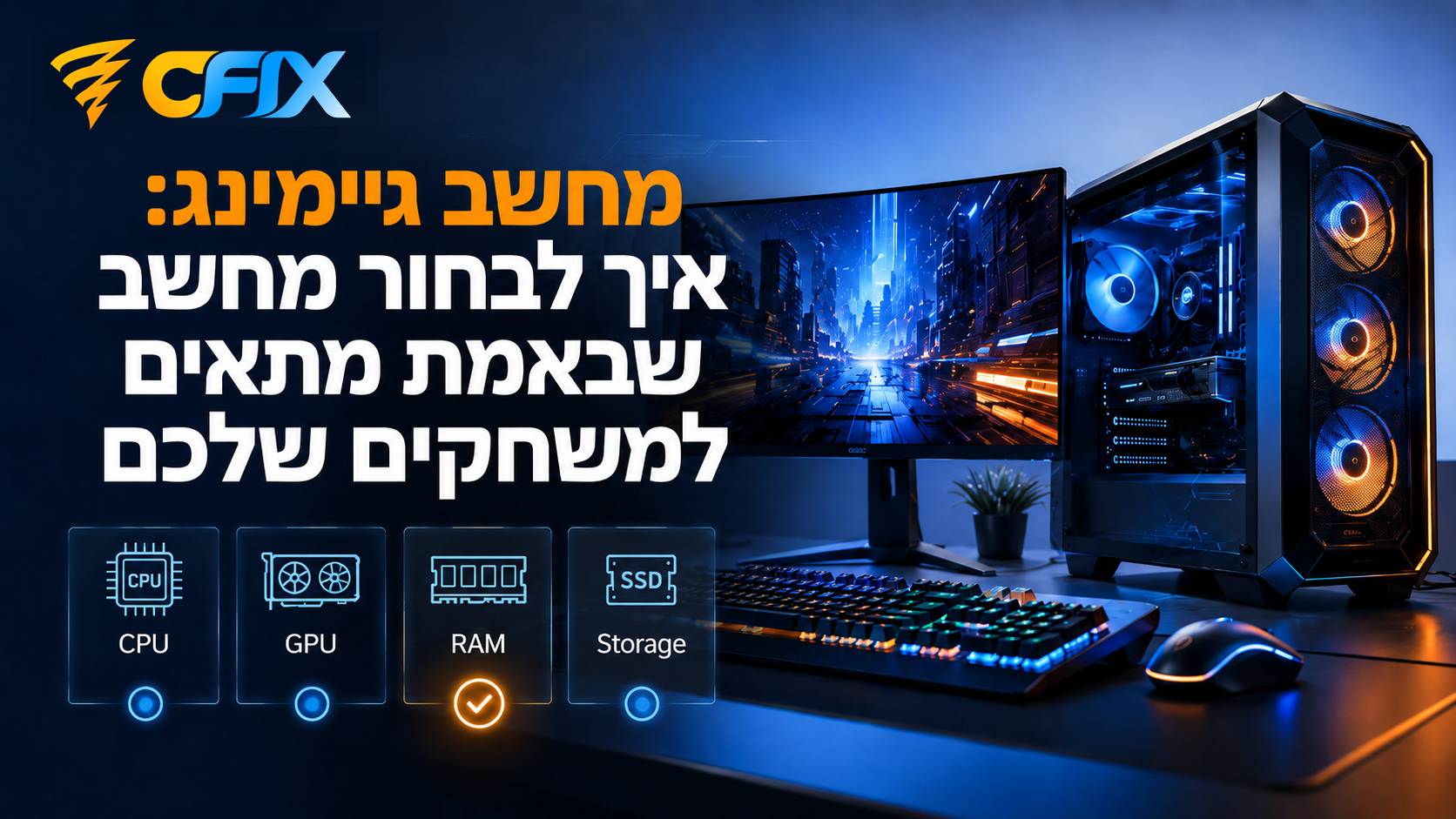
בחירת מחשב גיימינג היא לא החלטה שכדאי לקבל רק לפי “כמה תאורת לד צבעונית יש במארז” או לפי שם של כרטיס מסך. מחשבי גיימינג טובים נמדדים בשאלה הרבה יותר פשוטה: האם הם נותנים לכם חוויית משחק יציבה, חלקה ונכונה לתקציב שלכם — היום וגם בעוד שנתיים. לכן, לפני שבוחרים מחשב, חשוב להבין מה אתם משחקים, באיזו רזולוציה, איזה מסך יש לכם, והאם המחשב מיועד רק למשחקים או גם ללימודים, עבודה, שידור חי, עריכת וידאו או יצירת תוכן.
בשנת 2026 הדרישות השתנו. משחקים תחרותיים כמו פורטנייט עדיין יכולים לרוץ על חומרה יחסית צנועה, אבל גם הם כבר ממליצים על זיכרון עבודה של 16 גיגה־בייט וכונן אחסון מהיר מסוג SSD בתקן NVMe כדי לקבל חוויה טובה יותר. אפיק גיימס מציינת בדרישות המומלצות של פורטנייט כרטיס מסך ייעודי, זיכרון עבודה של 16 גיגה־בייט ומערכת וינדוס 10/11 ב־64 ביט. יחד עם זאת, למחשב גיימינג חדש 32 גיגה־בייט זיכרון עבודה כבר הפכו לבחירה המומלצת יותר, במיוחד אם המחשב אמור להחזיק כמה שנים או לעבוד עם תוכנות פתוחות ברקע. מצד שני, משחקים כבדים כמו קול אוף דיוטי: וורזון או סייברפאנק 2077 דורשים הרבה יותר כשמכוונים לגרפיקה גבוהה, קצב תמונות גבוה או עקיבת קרניים. אקטיוויז'ן מציינת שב־וורזון, להגדרות מומלצות ב־60 תמונות לשנייה, נדרשים 12 גיגה־בייט זיכרון עבודה, כרטיס ברמה של RTX 3060 / RX 6600XT או דומה, וכונן SSD עם כ־116 גיגה־בייט פנויים.
המדריך הזה בנוי כדי לעזור לכם לעבור מהשאלה הכללית “איזה מחשב לקנות?” להחלטה מעשית: קודם להבין את המשחקים והמסך, אחר כך לבחור כרטיס מסך ומעבד, ורק אחרי זה לבדוק תקציב, זיכרון, אחסון, ספק כוח, קירור ומארז. בהמשך תמצאו גם טבלאות ביצועים ממקורות חיצוניים מוכרים, כדי להשוות בין רמות חומרה לפי נתונים ולא רק לפי שמות דגמים.
תוכן עניינים
קודם כל: איזה גיימר אתם?
הטעות הגדולה ביותר בקניית מחשב גיימינג היא לקנות “מפלצת” בלי להבין אם באמת צריך אותה. מי שמשחק בעיקר פורטנייט, ולורנט, קאונטר סטרייק 2, רוקט ליג או מיינקראפט לא חייב בהכרח את הכרטיס היקר ביותר. במשחקים כאלה, לעיתים חשוב יותר לקבל קצב תמונות גבוה ויציב, מעבד טוב, זיכרון מהיר ומסך בקצב ריענון גבוה.
לעומת זאת, מי שמשחק משחקים כבדים בהפקה גדולה, עולם פתוח, סימולטורים, משחקים עם עקיבת קרניים או משחקים ברזולוציית 1440p ו־4K, צריך להשקיע יותר בכרטיס המסך, בזיכרון הווידאו ובקירור. סייברפאנק 2077, למשל, מציג פער גדול בין דרישות רגילות לבין דרישות עקיבת קרניים ומצבי גרפיקה קיצוניים: בהגדרות גבוהות במיוחד ל־4K נדרש כרטיס חזק בהרבה, ובמצבים הגרפיים הכבדים ביותר הדרישות כבר מגיעות לרמות גבוהות מאוד של כרטיס מסך, זיכרון וידאו וזיכרון עבודה.
לכן השאלה הראשונה שצריך לשאול היא לא “איזה מחשב הכי חזק?”, אלא: איזה מחשב גיימינג הכי נכון למשחקים שלי?
אחרי שמבינים את זה, קל יותר לבחור רכיבים בלי להתבלבל מכל מספר במפרט. כרטיס מסך, מעבד, זיכרון ואחסון לא עומדים לבד; הם צריכים לעבוד יחד כדי שהמשחק ירגיש חלק, שהמחשב לא ירעיש בלי סיבה, ושלא תשלמו על כוח שלא באמת תנצלו.
דוגמאות לפי משחקים: מה באמת צריך בשביל הגדרות גבוהות?
שמות של משחקים לבד לא מספיקים. פורטנייט, מארוול רייבלס, באטלפילד REDSEC ומשחק עולם פתוח כמו רד דד רדמפשן 2 יכולים כולם להיכנס תחת הכותרת “גיימינג”, אבל הם לא מעמיסים על המחשב באותה צורה. יש משחקים שמענישים בעיקר כרטיס מסך, יש משחקים שמעמיסים על המעבד בגלל מפות גדולות והרבה שחקנים, ויש משחקים שבהם זמני טעינה ונפח אחסון הופכים לחלק משמעותי מהחוויה.
חשוב להבין: דרישות “מומלצות” של משחק הן בדרך כלל נקודת פתיחה, לא תמיד הבטחה להגדרות גבוהות (High) בצורה חלקה בכל מצב. אם המטרה היא לשחק בנוחות על הגדרות גבוהות, במיוחד עם מסך מהיר או ברזולוציית 1440p, כדאי להשאיר מרווח מעבר לדרישות המינימום.
מארוול רייבלס
מארוול רייבלס הוא משחק תחרותי מהיר, ולכן לא מספיק שהוא “ירוץ”; חשוב שהוא ירוץ יציב. לפי דרישות Steam, המפרט המומלץ כולל מעבד Intel Core i5-10400 או Ryzen 5 5600X, זיכרון עבודה של 16 גיגה־בייט, וכרטיס מסך ברמת RTX 2060 Super או RX 5700 XT, עם כ־70 גיגה־בייט פנויים ועדיפות לכונן SSD.
בפועל, אם רוצים הגדרות גבוהות ב־1080p עם תחושה חלקה, כדאי לכוון לפחות לכרטיס מודרני באזור RTX 5060 / RTX 5060 Ti או מקביל, ולא להסתפק במחשב עם כרטיס ישן רק בגלל שהוא עומד בדרישות הרשומות. מי שמשחק תחרותי יעדיף גם מסך מהיר, מעבד שלא יוצר צוואר בקבוק וזיכרון עבודה של 16 גיגה־בייט לפחות, כאשר 32 גיגה־בייט נותנים יותר שקט אם פתוחים במקביל דיסקורד, דפדפן ותוכנות הקלטה.
באטלפילד: 2042 כנקודת ייחוס, 6 ו־REDSEC ככיוון עדכני
באטלפילד הוא דוגמה טובה למשחק שבו לא רק כרטיס המסך חשוב. מפות גדולות, הרבה שחקנים, כלי רכב, פיצוצים ואפקטים גורמים גם למעבד ולזיכרון לעבוד קשה. ב־באטלפילד 2042, הדרישות המומלצות ב־Steam עדיין מדברות על Ryzen 7 2700X או Core i7-4790, זיכרון עבודה של 16 גיגה־בייט, וכרטיס מסך כמו RTX 3060 או RX 6600 XT. זו נקודת ייחוס טובה כדי להבין את רמת הכניסה, אבל לא הייתי בונה מחשב חדש ב־2026 רק לפי הדרישות האלה.
ב־באטלפילד 6 וב־REDSEC הדרישות כבר רלוונטיות יותר למחשב חדש: Steam מציין כמומלץ מעבד Intel Core i7-10700 או Ryzen 7 3700X, זיכרון עבודה של 16 גיגה־בייט וכרטיס מסך ברמת RTX 3060 Ti, RX 6700 XT או Intel Arc B580, לצד כ־80 גיגה־בייט פנויים ודרישות אבטחה כמו TPM 2.0 ו־Secure Boot. למי שבונה מחשב היום, 32 גיגה־בייט זיכרון עבודה וכרטיס מודרני יותר נותנים מרווח טוב יותר לעדכונים, מפות כבדות ותוכנות פתוחות ברקע.
למשחקי באטלפילד ו־REDSEC הייתי נזהר ממפרט חלש מדי גם אם הוא נראה משתלם. ל־1080p בהגדרות גבוהות כרטיס כמו RTX 5060 יכול להיות בסיס טוב, אבל ל־1440p, למסך מהיר יותר או למי שרוצה מרווח לכמה שנים, כדאי כבר לחשוב על RTX 5070 / RTX 5070 Ti או מקביל. במקרה כזה גם המעבד חשוב יותר, כי נפילות בקצב התמונות באמצע קרב מורגשות יותר ממספר ממוצע יפה בבנצ'מרק.
רד דד רדמפשן 2 כדוגמה למשחק עולם פתוח
רד דד רדמפשן 2 הוא משחק ותיק יותר, אבל עדיין כבד ויפה מאוד כשההגדרות עולות. הדרישות המומלצות הרשמיות שלו צנועות יחסית להיום: Core i7-4770K או Ryzen 5 1500X, זיכרון עבודה של 12 גיגה־בייט, וכרטיס מסך GTX 1060 6GB או RX 480 4GB, עם כ־150 גיגה־בייט פנויים.
אבל כאן בדיוק רואים למה דרישות מומלצות לא מספרות את כל הסיפור. כדי ליהנות ממנו על הגדרות גבוהות בצורה נעימה, במיוחד במסך 1440p, כדאי לבחור כרטיס מודרני יותר, כונן SSD מהיר ולפחות 16 גיגה־בייט זיכרון עבודה. אם רוצים להעלות טקסטורות, מרחקי ציור ואפקטים כבדים, זיכרון וידאו וכרטיס מסך חזקים יותר עושים הבדל מורגש.
מה לומדים מהדוגמאות האלה?
- משחק תחרותי מהיר צריך קצב תמונות יציב, לא רק גרפיקה יפה.
- משחקי ירי גדולים כמו באטלפילד ו־REDSEC צריכים גם מעבד חזק וזיכרון עבודה מספיק, לא רק כרטיס מסך.
- משחקי עולם פתוח כמו רד דד רדמפשן 2 נהנים מאוד מכונן SSD, זיכרון וידאו ומרווח אחסון.
- אם אתם משחקים בכמה סוגי משחקים, בדקו את המשחק הכבד ביותר שלכם ולפיו קבעו את רמת הכרטיס, המעבד והזיכרון.
טווחי FPS משוערים לפי משחקים
כדי לתת תמונה מספרית יותר, הנה טווחי ביצועים מעשיים שאפשר לצפות להם במחשב עם מעבד עדכני, 32 גיגה־בייט זיכרון עבודה וכונן SSD מהיר. אלה לא תוצאות מעבדה מחייבות, אלא טווחי יעד שמבוססים על רמת החומרה והעומס של המשחקים. עדכוני משחק, דרייברים, מפות כבדות והפעלת עקיבת קרניים יכולים לשנות את המספרים.
| משחק | 1080p High | 1440p High | כרטיס שכדאי לכוון אליו |
|---|---|---|---|
| מארוול רייבלס | כ־120-180 FPS עם RTX 5060; יותר עם RTX 5070 | כ־90-140 FPS עם RTX 5060 Ti / RTX 5070 | RTX 5060 למחשב 1080p, RTX 5070 למסך מהיר יותר |
| באטלפילד 6 / REDSEC | כ־70-100 FPS עם RTX 5060 בהגדרות גבוהות | כ־75-110 FPS עם RTX 5070; יותר יציב עם RTX 5070 Ti או RX9070 XT | RTX 5070 ומעלה למי שרוצה 1440p יציב |
| רד דד רדמפשן 2 | כ־70-95 FPS עם RTX 5060 או RTX 5060 Ti | כ־75-110 FPS עם RTX 5070, תלוי באיכות טקסטורות ומרחקי ציור | RTX 5060 Ti ל־1080p, RTX 5070 ל־1440p |
| סייברפאנק 2077 ללא עקיבת קרניים כבדה | כ־80-120 FPS עם RTX 5070 | כ־70-100 FPS עם RTX 5070 Ti / RX9070 XT | RTX 5080 ומעלה אם רוצים 4K או עקיבת קרניים כבדה |
מסגרת תקציב: כמה בערך עולה מחשב גיימינג?
המחיר משתנה לפי מלאי, מבצעים, סוג המארז, כמות הזיכרון, נפח האחסון וכמובן כרטיס המסך. לכן טווחי מחיר כלליים עוזרים להבין כיוון, אבל דוגמאות אמיתיות נותנות תמונה טובה יותר. חשוב לקרוא את הדוגמאות הבאות כנקודות מחיר להשוואה, לא כהמלצה אוטומטית לקנות דווקא דגם מסוים. המחירים נכונים לשורות אלה ועלולים להשתנות לפי מלאי, מבצע או עדכון מפרט.
- כניסה לגיימינג ב־1080p – 3,291 ש"ח: מחשב נייח VX100M ARGB עם i5 דור 14 ו־RTX 3050. זה כיוון שמתאים למי שמשחק בעיקר פורטנייט, ולורנט, רוקט ליג, מיינקראפט ושימוש יומיומי, עם ציפייה ריאלית ל־1080p ולא ל־1440p כבד או הגדרות גבוהות בכל משחק חדש.
- ביניים חזק יותר ל־1080p – 4,243 ש"ח: מחשב גיימינג CX300 עם i5 דור 14, RTX 5060 ו־1TB. כאן כבר מקבלים כרטיס מסך מודרני יותר ונפח אחסון נוח יותר, ולכן זה מתאים יותר למארוול רייבלס, באטלפילד בהגדרות בינוניות-גבוהות, ומשחקים שרוצים בהם 1080p איכותי עם יותר מרווח קדימה.
- מפרט חזק יותר ל־1440p ומסכים מהירים – 8,260 ש"ח: מחשב גיימינג Gigabyte C500P עם Core Ultra 7, RTX 5070 ו־32GB. זה כבר אזור שמתאים יותר למי שרוצה לשחק ב־1440p, להריץ משחקים כבדים יותר, לפתוח תוכנות ברקע או להשאיר לעצמו מרווח לשנים הקרובות.
מה שחשוב לראות מהדוגמאות האלה הוא שהמחיר לא עולה רק בגלל “עוד כרטיס מסך”. לפעמים משלמים גם על כונן גדול יותר, זיכרון עבודה כפול, מעבד חזק יותר, מארז איכותי יותר וספק כוח שמתאים לעומס. באותה מידה, יכול להיות שמפרט אחר באותו תקציב יתאים לכם יותר אם המסך, המשחקים או הצורך בשדרוג שונים. אם התקציב נמוך מדי ביחס למסך או למשחקים שלכם, עדיף לדעת את זה לפני הקנייה ולא אחרי שהמחשב כבר בבית.
טבלת Benchmark: השוואת המוצרים שקושרו במאמר
כדי שההשוואה לא תישאר רק ברמת “מתאים ל־1080p” או “חזק ל־1440p”, ריכזנו כאן בדיקות ביצועים ממקורות חיצוניים שמתמחים בבנצ'מרקים: PassMark, UL 3DMark, TechPowerUp ו־Tom's Hardware. המספרים נכונים לבדיקה שבוצעה לשורות אלה, והם יכולים להשתנות עם דרייברים, עדכוני משחקים ותוספת תוצאות חדשות למאגרי הבדיקה.
חשוב לקרוא את הטבלאות נכון: PassMark G3D ו־3DMark Steel Nomad הם ציונים סינתטיים לכרטיסי מסך, לא קצב תמונות במשחק אחד ספציפי. CPU Mark ו־Single Thread הם ציוני מעבד כלליים. במחשבים מוכנים, אין כאן בדיקת מעבדה עצמאית של כל המחשב כמערכת סגורה; ההשוואה מבוססת על המעבד וכרטיס המסך שמופיעים במפרט.
שקיפות חשובה: הנתונים של המחשבים המוכנים בטבלה אינם התחייבות ל־FPS של אותו מחשב בחנות. הם נועדו לעזור להבין את רמת החומרה לפי המעבד וכרטיס המסך, ולסנן בחירה לא מתאימה לפני קנייה. אם רוצים מספר FPS מחייב למחשב מוכן, צריך להריץ עליו בדיקת משחקים בפועל באותה תצורה שבה הוא נמסר ללקוח. זו הסיבה שהמאמר משלב גם טבלאות FPS לפי כרטיסי מסך וגם הערות על קירור, ספק כוח, מארז וזיכרון, כי כל אלה משפיעים על התוצאה הסופית.
מחשבי גיימינג מוכנים שקושרו במאמר
| מוצר באתר | רכיבים מרכזיים להשוואה | PassMark CPU Mark / ליבה בודדת | PassMark G3D לכרטיס | 3DMark Steel Nomad | פירוש מעשי | מקורות |
|---|---|---|---|---|---|---|
| VX100M ARGB עם i5 דור 14 ו־RTX 3050 | Intel Core i5-14400F + GeForce RTX 3050 | 25,503 / 3,702 | 12,487 | 1,337 | מחשב כניסה לגיימינג ב־1080p. מתאים למשחקים תחרותיים וקלים יותר, אבל במשחקים כבדים חדשים צריך להוריד ציפיות מהגדרות High. | CPU, GPU, 3DMark |
| CX300 עם i5 דור 14, RTX 5060 ו־1TB | Intel Core i5-14400F + GeForce RTX 5060 | 25,503 / 3,702 | 20,723 | 3,170 | קפיצה משמעותית לעומת RTX 3050: כ־66% יותר ב־PassMark G3D וכ־137% יותר ב־3DMark. זה כבר בסיס טוב בהרבה ל־1080p מודרני. | CPU, GPU, 3DMark |
| Gigabyte C500P עם Core Ultra 7, RTX 5070 ו־32GB | Intel Core Ultra 7 265KF + GeForce RTX 5070 | 58,544 / 4,927 | 28,703 | 5,300 | כיוון חזק יותר ל־1440p: מול CX300, המעבד גבוה בכ־130% ב־CPU Mark והכרטיס גבוה בכ־39% ב־PassMark G3D. 32GB זיכרון עבודה גם מתאימים יותר למחשב חדש ב־2026. | CPU, GPU, 3DMark |
כרטיסי מסך שקושרו במאמר
הטבלה הבאה מתייחסת לכרטיסי המסך הספציפיים שקושרו במאמר, אבל הבדיקה החיצונית היא לפי השבב הגרפי עצמו. כלומר, כרטיס Gigabyte או MSI מאותו דגם יכול להיות מעט מהיר או שקט יותר לפי קירור, תדרי עבודה והגבלת הספק, אבל סדרי הגודל נשארים שימושיים להשוואה.
| מוצר באתר | שבב גרפי | זיכרון וידאו | PassMark G3D | 3DMark Steel Nomad | יחס ל־RTX 5060 לפי PassMark | כיוון שימוש | מקורות |
|---|---|---|---|---|---|---|---|
| Gigabyte GeForce RTX 5060 Gaming OC 8GB | RTX 5060 | 8GB | 20,723 | 3,170 | 100% | נקודת בסיס טובה ל־1080p איכותי ומשחקים תחרותיים. | PassMark, 3DMark |
| Gigabyte RTX 5060 Ti Gaming OC 8GB | RTX 5060 Ti | 8GB | 22,114 | 3,546 | 107% | עדיף מ־RTX 5060, אבל עדיין צריך לשים לב ל־8GB זיכרון וידאו במשחקים כבדים. | PassMark, 3DMark |
| Gigabyte GeForce RTX 5070 Gaming OC 12G | RTX 5070 | 12GB | 28,703 | 5,300 | 139% | רמה הגיונית ל־1440p ולמסכים מהירים יותר, במיוחד אם לא רוצים להחליף כרטיס מהר. | PassMark, 3DMark |
| Gigabyte GeForce RTX 5070 Ti Gaming OC 16G | RTX 5070 Ti | 16GB | 32,383 | 6,905 | 156% | בחירה חזקה יותר ל־1440p, טקסטורות כבדות ועקיבת קרניים ברמה סבירה יותר. | PassMark, 3DMark |
| Gigabyte RX9070 XT Gaming OC 16GB | Radeon RX 9070 XT | 16GB | 26,910 | 7,238 | 130% | אופציה חזקה ל־1440p וכניסה מסוימת ל־4K ללא עקיבת קרניים כבדה. ב־3DMark היא נראית חזקה במיוחד ביחס למחיר. | PassMark, 3DMark |
| Gigabyte GeForce RTX 5080 Gaming OC 16G | RTX 5080 | 16GB | 35,673 | 8,858 | 172% | מיועד ל־4K, 1440p בקצב גבוה ועומסים גרפיים כבדים יותר. דורש תכנון נכון של ספק, מארז וקירור. | PassMark, 3DMark |
| MSI GeForce RTX 5090 32G Lightning Z | RTX 5090 | 32GB | 38,964 | 14,544 | 188% | כרטיס קצה ל־4K כבד, עקיבת קרניים, יצירת תוכן ועבודה גרפית. לרוב המשתמשים ב־1080p או 1440p הוא מעבר לצורך. | PassMark, 3DMark |
שימו לב לפער בין PassMark לבין 3DMark בחלק מהדגמים, למשל RX9070 XT מול RTX 5070 Ti. זה לא אומר שאחד המקורות “טועה”; כל מבחן מדגיש עומסים אחרים. לכן לפני קנייה יקרה כדאי להשוות גם בדיקות FPS במשחקים שאתם באמת משחקים. ב־Tom's Hardware GPU Hierarchy, למשל, מודגש ש־RTX 5060 הוא אזור טוב לתמורה ב־1080p, ש־RTX 5070 כבר נכנס חזק יותר ל־1440p, וש־RX 9070 XT יכול להיות כיוון משתלם ל־4K 60FPS ללא עומס עקיבת קרניים קיצוני.
Benchmark משחקים בפועל לכרטיסי המסך
כאן כבר מדובר בבנצ'מרק משחקים ממקור חיצוני, ולא בציון סינתטי בלבד. הנתונים הבאים מבוססים על Tom's Hardware GPU Hierarchy 2026, בטבלאות Rasterization Performance ו־Ray Tracing Performance. המספרים הם ממוצע תמונות לשנייה בסוויטת המשחקים שלהם, בהגדרות אולטרה, ומעודכנים לפי הפרסום שלהם ליוני 2026. היתרון הוא שכל הכרטיסים נמדדים באותה מתודולוגיה, כך שאפשר לראות בצורה ברורה מי מתאים ל־1080p, מי כבר חזק ל־1440p, ומי באמת מיועד ל־4K או עקיבת קרניים.
ביצועים במשחקים בלי עקיבת קרניים כבדה
| כרטיס / מוצר באתר | 1080p אולטרה | 1440p אולטרה | 4K אולטרה | מה זה אומר בפועל |
|---|---|---|---|---|
| RTX 3050 במחשב VX100M | 44.6 תמונות לשנייה | 29.8 תמונות לשנייה | 12.6 תמונות לשנייה | מתאים בעיקר ל־1080p בהגדרות מתונות יותר. לא כרטיס מומלץ למשחקים כבדים חדשים על אולטרה. |
| Gigabyte GeForce RTX 5060 Gaming OC 8GB | 88.5 תמונות לשנייה | 59.8 תמונות לשנייה | 21.8 תמונות לשנייה | בחירה טובה ל־1080p. ב־1440p הוא כבר קרוב לגבול, וב־4K לא כדאי לבנות עליו בלי הורדת הגדרות או שיפור תמונה. |
| Gigabyte RTX 5060 Ti Gaming OC 8GB | 100.4 תמונות לשנייה | 68.6 תמונות לשנייה | 28.1 תמונות לשנייה | שדרוג מורגש ל־1080p וכניסה זהירה ל־1440p, אבל 8GB זיכרון וידאו עדיין מגבילים במשחקים כבדים. |
| Gigabyte GeForce RTX 5070 Gaming OC 12G | 132.6 תמונות לשנייה | 96.4 תמונות לשנייה | 54.3 תמונות לשנייה | כאן מתחיל אזור 1440p נוח יותר. ל־4K הוא אפשרי במשחקים מסוימים, אבל לרוב יצריך פשרות. |
| Gigabyte GeForce RTX 5070 Ti Gaming OC 16G | 155.4 תמונות לשנייה | 116.8 תמונות לשנייה | 68.6 תמונות לשנייה | כרטיס חזק ל־1440p, ויכול לתת חוויית 4K בסיסית יותר במשחקים ללא עקיבת קרניים כבדה. |
| Gigabyte RX9070 XT Gaming OC 16GB | 156.6 תמונות לשנייה | 116.5 תמונות לשנייה | 65.8 תמונות לשנייה | קרוב מאוד ל־RTX 5070 Ti בביצועי משחק רגילים. מתאים מאוד ל־1440p, וגם מתחיל להיות רלוונטי ל־4K בלי עקיבת קרניים. |
| Gigabyte GeForce RTX 5080 Gaming OC 16G | 166.9 תמונות לשנייה | 128.3 תמונות לשנייה | 77.4 תמונות לשנייה | כרטיס חזק ל־1440p בקצב גבוה ול־4K בצורה רצינית יותר. כאן כבר חשוב מאוד ספק כוח וקירור מתאימים. |
| MSI GeForce RTX 5090 32G Lightning Z | 203.8 תמונות לשנייה | 167.3 תמונות לשנייה | 110.8 תמונות לשנייה | רמת קצה אמיתית. מיועד בעיקר ל־4K, מסכים מהירים, עקיבת קרניים ושימושים כבדים מעבר לגיימינג רגיל. |
ביצועים עם עקיבת קרניים
| כרטיס / מוצר באתר | 1080p אולטרה עם עקיבת קרניים | 1440p אולטרה עם עקיבת קרניים | 4K אולטרה עם עקיבת קרניים | מסקנה קצרה |
|---|---|---|---|---|
| RTX 3050 במחשב VX100M | 19.6 תמונות לשנייה | 12.6 תמונות לשנייה | 4.5 תמונות לשנייה | לא מיועד לעקיבת קרניים במשחקים כבדים. |
| Gigabyte GeForce RTX 5060 Gaming OC 8GB | 40.9 תמונות לשנייה | 24.6 תמונות לשנייה | 6.8 תמונות לשנייה | אפשרי רק בזהירות ב־1080p, ועדיף עם הורדת הגדרות או שיפור תמונה. |
| Gigabyte RTX 5060 Ti Gaming OC 8GB | 46.0 תמונות לשנייה | 26.6 תמונות לשנייה | 7.2 תמונות לשנייה | טוב יותר מ־RTX 5060, אבל עדיין לא כרטיס לעקיבת קרניים כבדה. |
| Gigabyte GeForce RTX 5070 Gaming OC 12G | 74.1 תמונות לשנייה | 51.5 תמונות לשנייה | 22.7 תמונות לשנייה | נקודת כניסה טובה יותר לעקיבת קרניים ב־1080p, וב־1440p כדאי להיעזר בשיפור תמונה. |
| Gigabyte GeForce RTX 5070 Ti Gaming OC 16G | 90.4 תמונות לשנייה | 66.2 תמונות לשנייה | 36.7 תמונות לשנייה | מתאים יותר למי שרוצה עקיבת קרניים ב־1440p, במיוחד עם שיפור תמונה במשחקים תומכים. |
| Gigabyte RX9070 XT Gaming OC 16GB | 77.8 תמונות לשנייה | 55.5 תמונות לשנייה | 30.1 תמונות לשנייה | חזק במשחקים רגילים, אבל בעקיבת קרניים RTX 5070 Ti ו־RTX 5080 מתחילים לפתוח פער. |
| Gigabyte GeForce RTX 5080 Gaming OC 16G | 98.3 תמונות לשנייה | 74.0 תמונות לשנייה | 42.1 תמונות לשנייה | מתאים הרבה יותר לעקיבת קרניים, אבל 4K כבד עדיין ייהנה משיפור תמונה חכם. |
| MSI GeForce RTX 5090 32G Lightning Z | 125.7 תמונות לשנייה | 100.8 תמונות לשנייה | 64.1 תמונות לשנייה | הבחירה החזקה ביותר למי שרוצה 4K ועקיבת קרניים בלי לוותר מהר על איכות גרפית. |
מהטבלה רואים בבירור למה לא מספיק להסתכל על שם הדגם. RTX 5060 יכול להיות מצוין ל־1080p רגיל, אבל הוא לא כרטיס לעקיבת קרניים כבדה. RTX 5070 כבר מתאים יותר ל־1440p, RTX 5070 Ti ו־RX9070 XT הם אזור חזק מאוד למשחק רגיל ב־1440p, ו־RTX 5080/5090 הם כבר כרטיסים שצריך לתכנן סביבם מערכת שלמה: ספק, מארז, קירור ומסך שידע לנצל אותם.
מעבדים שקושרו במאמר ומעבדים מתוך המפרטים המוכנים
במעבדים, המספרים מספרים סיפור קצת אחר. CPU Mark גבוה חשוב לעבודה כבדה, רינדור וריבוי משימות, אבל במשחקים יש חשיבות גדולה גם לארכיטקטורה, זיכרון מטמון ולביצועי ליבה בודדת. לכן הוספנו גם נתון יחסי מ־TechPowerUp בבדיקות משחקים ב־1080p עם RTX 5090, כאשר Ryzen 9 9950X3D מוגדר כ־100% באותה סקירה.
| מעבד / מוצר באתר | PassMark CPU Mark | Single Thread | TechPowerUp משחקים 1080p | מה לומדים מזה | מקורות |
|---|---|---|---|---|---|
| Intel Core i5-14400F במחשבי VX100M ו־CX300 | 25,503 | 3,702 | לא מופיע באותה השוואת TechPowerUp | מעבד תקציבי-ביניים הגיוני למחשב 1080p, במיוחד עם RTX 3050 או RTX 5060. פחות מתאים אם מתכננים כרטיס קצה או עבודה כבדה מאוד. | PassMark |
| Intel Core Ultra 7 265KF במחשב Gigabyte C500P | 58,544 | 4,927 | לא מופיע באותה השוואת TechPowerUp | מעבד חזק בהרבה מה־i5-14400F בריבוי ליבות, ולכן מתאים יותר למחשב 1440p, עבודה במקביל למשחקים ושימוש ארוך טווח. | PassMark |
| Intel Core Ultra 7 265K | 58,620 | 4,928 | לא מופיע באותה השוואת TechPowerUp | בחירה חזקה למפרטי עבודה וגיימינג, במיוחד כשצריך גם כוח עיבוד כללי ולא רק FPS במשחקים. | PassMark |
| Intel Core Ultra 9 285K | 67,258 | 5,087 | 87.1% | מעבד חזק מאוד בעבודה כללית, אבל בבדיקת משחקים של TechPowerUp הוא מאחורי מעבדי X3D. טוב למי שמשלב עבודה כבדה וגיימינג, לא בהכרח למי שרוצה רק FPS מקסימלי. | PassMark, TechPowerUp |
| AMD Ryzen 7 9800X3D | 39,956 | 4,424 | 104.8% | דוגמה מצוינת לכך ש־CPU Mark לא מספר הכול: למרות ציון ריבוי ליבות נמוך יותר ממעבדי Ryzen 9 ו־Core Ultra 9, בבדיקת משחקים הוא מוביל בזכות 3D V-Cache. בגיימינג נטו, זיכרון ה־3D V-Cache של ה־9800X3D יעיל במיוחד ונוטה לעקוף אפילו דגמים גדולים ויקרים יותר. | PassMark, TechPowerUp |
| AMD Ryzen 9 9950X | 65,753 | 4,729 | 91.6% | מעבד חזק מאוד לעבודה ויצירת תוכן, אבל בגיימינג נטו הוא לא תמיד עדיף על דגם X3D זול יותר. | PassMark, TechPowerUp |
| AMD Ryzen 9 9950X3D | 70,135 | 4,740 | 100% | בחירה יקרה וחזקה למי שרוצה גם גיימינג ברמה גבוהה מאוד וגם כוח עבודה של Ryzen 9. לא תמיד צריך אותו למחשב שמיועד רק למשחקים. | PassMark, TechPowerUp |
המסקנה מהטבלאות היא לא “לקנות את המספר הכי גבוה”. כרטיס מסך עם ציון גבוה לא יעזור אם המסך הוא 1080p בסיסי, ומעבד עם ציון ריבוי ליבות גבוה לא תמיד יהיה המעבד הכי טוב למשחקים. הבנצ'מרקים עוזרים לצמצם טעויות, אבל ההחלטה הסופית צריכה להתחבר למסך, למשחקים, לתקציב, לספק הכוח ולקירור.
כרטיס מסך: הלב של מחשבי גיימינג, אבל לא כל הסיפור
כרטיס המסך הוא הרכיב שהכי משפיע על ביצועים גרפיים במשחקים. הוא קובע כמה טוב המשחק ירוץ ברזולוציה גבוהה, כמה תמונות לשנייה תקבלו, והאם תוכלו להפעיל טכנולוגיות כמו עקיבת קרניים ושיפור תמונה חכם. במילים פשוטות: ככל שהמסך חד ומהיר יותר, וככל שהמשחק כבד יותר, כך הכרטיס הגרפי צריך להיות חזק יותר.
חשוב גם להבין את המונחים שמופיעים במפרטים. זיכרון וידאו הוא הזיכרון שעל כרטיס המסך, והוא חשוב במיוחד לטקסטורות, רזולוציות גבוהות ועקיבת קרניים. עקיבת קרניים היא חישוב תאורה, השתקפויות וצללים בצורה מציאותית יותר, אבל היא גם דורשת הרבה כוח גרפי. לכן לא מספיק לשאול “איזה כרטיס הכי חדש”; צריך לשאול לאיזו רזולוציה, לאיזה מסך ולאילו משחקים הוא מיועד.
אבל כאן חשוב לא ליפול לשיווק בלבד. אם יש לכם מסך 1080p בקצב 60 הרץ, אין טעם להשקיע כמו מי שמשחק ב־4K על מסך 144 הרץ. מצד שני, אם אתם מתכננים לשדרג מסך בקרוב, כדאי לבחור כרטיס מסך עם מרווח נשימה. מחשב גיימינג טוב הוא לא רק מחשב שנותן ביצועים טובים ביום הקנייה, אלא מחשב שלא מרגיש מיושן מהר מדי.
השוואה טכנית בין רמות כרטיסי מסך
כדי שההמלצות יהיו מדויקות יותר, עדיף להסתכל על כרטיסי המסך לפי רזולוציה, זיכרון וידאו וציפיית ביצועים. הטווחים כאן מתייחסים למחשב עם מעבד עדכני, 32 גיגה־בייט זיכרון עבודה ודרייברים מעודכנים, ומאפשרים להבין מהר איזה כרטיס מתאים למשחקים תחרותיים, איזה מתאים ל־1440p, ואיפה מתחיל אזור ה־4K ועקיבת הקרניים.
| רמת כרטיס | זיכרון וידאו | שימוש מתאים | ציפיית ביצועים ריאלית | מתי לא לבחור |
|---|---|---|---|---|
| RTX 3050 | לרוב 6-8GB | כניסה ל־1080p, משחקים תחרותיים ומשחקים קלים | בערך 90-160 תמונות לשנייה במשחקים קלים; 45-70 במשחקים כבדים יותר בהגדרות זהירות | לא מתאים כבחירה טובה ל־1440p או למשחקים כבדים חדשים על High |
| RTX 5060 | 8GB | 1080p איכותי, משחקים תחרותיים, מארוול רייבלס ובאטלפילד בהגדרות בינוניות-גבוהות | בערך 160-240 במשחקים תחרותיים; 60-95 במשחקים כבדים ב־1080p High, תלוי משחק | פחות מתאים ל־4K, עקיבת קרניים כבדה או טקסטורות כבדות מאוד |
| RTX 5060 Ti | 8GB | 1080p חזק יותר והתחלה זהירה ל־1440p במשחקים מסוימים | בערך 80-120 במשחקים כבדים ב־1080p High; סביב 55-80 ב־1440p לפי המשחק | אם קונים מסך 1440p מהיר ורוצים High לאורך שנים, כדאי לשקול רמה גבוהה יותר |
| RTX 5070 | 12GB | 1440p, מסכים מהירים ומשחקים כבדים בהגדרות גבוהות | בערך 80-120 ב־1440p High ברוב המשחקים הכבדים, ויותר מזה במשחקים תחרותיים | לא הבחירה הכי משתלמת אם משחקים רק 1080p קל על מסך 60 הרץ |
| RTX 5070 Ti / RX9070 XT | 16GB | 1440p חזק, טקסטורות גבוהות, משחקים כבדים ומרווח לשנים קדימה | בערך 100-144 ב־1440p High; 60-85 ב־4K במשחקים מסוימים בלי עקיבת קרניים כבדה | מיותר לרוב מי שמשחק רק משחקים קלים ב־1080p |
| RTX 5080 | 16GB | 4K, 1440p בקצב גבוה, עקיבת קרניים ושיפור תמונה חכם | בערך 80-120 ב־4K High במשחקים רבים בלי עומס קיצוני; יותר עם שיפור תמונה במשחקים תומכים | דורש ספק כוח, מארז וקירור שמתאימים לעומס; לא כדאי לבנות סביבו מערכת זולה מדי |
| RTX 5090 | 32GB | 4K כבד, עקיבת קרניים, יצירת תוכן ועבודה גרפית לצד גיימינג | מיועד למי שרוצה את רמת הקצה, במיוחד כשמשלבים 4K, טקסטורות כבדות ושימושים מקצועיים | ברוב מערכות 1080p ו־1440p זה כבר מעבר למה שהמשתמש ינצל בפועל |
הכלל הפרקטי פשוט: אם המסך הוא 1080p, אין חובה לרוץ ישר לכרטיס קצה. אם המסך הוא 1440p מהיר, כדאי לעלות לרמת RTX 5070 ומעלה. אם המטרה היא 4K או עקיבת קרניים כבדה, צריך לתכנן סביב כרטיס חזק וגם סביב ספק כוח, מארז וקירור שיכולים להחזיק אותו.
איך לקרוא בדיקות ביצועים לפני קנייה?
כדי לדעת אם מחשב גיימינג באמת מתאים לכם, לא מספיק לבדוק רק את שם הכרטיס. כדאי לחפש בדיקות ביצועים של אותו כרטיס מסך באותה רזולוציה שבה תשחקו, ולשים לב גם לממוצע התמונות לשנייה, גם ל־1% low, וגם לזמן פריים. ממוצע גבוה נראה טוב בגרף, אבל אם ה־1% low נמוך מדי או שיש קפיצות בזמן הפריים, המשחק ירגיש פחות חלק.
- משחקים תחרותיים ב־1080p: יעד טוב הוא לרוב 120-165 תמונות לשנייה ומעלה, בעיקר אם יש לכם מסך מהיר.
- משחקים כבדים ב־1080p בהגדרות גבוהות: 60-100 תמונות לשנייה הם יעד ריאלי למפרט ביניים טוב, בהתאם למשחק ולדרייברים.
- 1440p בהגדרות גבוהות: כדאי לחפש בדיקות שמראות לא רק ממוצע גבוה, אלא גם יציבות באזורי עומס. כאן כרטיסים חזקים יותר כמו RTX 5070 ומעלה מתחילים להיות הגיוניים יותר.
- 4K ועקיבת קרניים: כאן כמעט תמיד צריך כרטיס חזק משמעותית, ולעיתים גם שימוש בשיפור תמונה חכם כדי לשמור על קצב תמונות נוח.
כדי להשתמש במספרים האלה נכון, כדאי להשוות תמיד בדיקות שנעשו באותה רזולוציה, עם הגדרות גרפיות דומות ועם מערכת בדיקה קרובה ככל האפשר. כשבודקים סרטון או סקירה, שימו לב למעבד, לכמות הזיכרון, לגרסת הדרייבר ולשאלה האם הופעלו DLSS, FSR, Frame Generation או עקיבת קרניים, כי כל אחד מהם יכול לשנות את התוצאה בצורה משמעותית.
מסך גיימינג: לא רק תוספת ליד המחשב
אחד החלקים שחסרים בהרבה מדריכי מחשבים הוא המסך. בפועל, מסך גיימינג קובע כמה באמת תרגישו את הכוח של המחשב: רזולוציה, קצב ריענון, זמן תגובה, סוג פאנל ותמיכה בסנכרון תמונה יכולים לשנות את החוויה לא פחות משדרוג קטן בכרטיס המסך. מחשב עם RTX 5070 על מסך 1080p פשוט לא ינוצל כמו אותו מחשב על מסך 1440p מהיר, ומצד שני מסך 4K/OLED יכול לחשוף מהר מאוד כרטיס מסך חלש מדי.
לכן כדאי לבחור את המסך יחד עם המחשב, ולא אחרי שכבר נגמר התקציב. מי שמשחק תחרותי יעדיף בדרך כלל קצב ריענון גבוה כמו 180-240 הרץ, גם אם הרזולוציה היא 1080p או 1440p. מי שמשחק משחקים כבדים, עולם פתוח או משחקים סינמטיים יכול ליהנות יותר מ־1440p, 4K, HDR, Mini LED או OLED. למסכי OLED יש יתרון גדול בזמן תגובה, ניגודיות ושחור עמוק, אבל הם גם יקרים יותר ודורשים בחירה מודעת יותר לפי שימוש.
באתר יש קטגוריה ייעודית של מסכי גיימינג. הטבלה הבאה נותנת מפת בחירה מהירה לפי גודל, רזולוציה, קצב ריענון וסוג פאנל, כדי לחבר בין רמת המחשב לבין המסך שינצל אותו בפועל. המחירים נכונים לשורות אלה ועלולים להשתנות לפי מלאי ומבצעים.
| מסך | נתונים עיקריים | מחיר נכון לשורות אלה | למי זה מתאים? |
|---|---|---|---|
| Gigabyte GS25F2 24.5 | FHD, פאנל SS IPS, קצב ריענון 200Hz, זמן תגובה 1ms | 437 ש"ח | בחירה תקציבית למשחקים תחרותיים ב־1080p, במיוחד עם מפרט כניסה או כרטיס כמו RTX 3050/RTX 5060. |
| Xiaomi Gaming Monitor G24i 2026 | 23.8 אינץ', IPS, FHD, 200Hz, 1ms, FreeSync Premium | 579 ש"ח | למי שרוצה מסך FHD מהיר וזול יחסית לפורטנייט, ולורנט וקאונטר סטרייק 2. |
| Xiaomi Gaming Monitor G27i 2026 | 27 אינץ', IPS, FHD, 200Hz, 1ms, HDR400 | 729 ש"ח | למי שמעדיף מסך גדול יותר אבל עדיין נשאר ב־1080p כדי לשמור על FPS גבוה. |
| Xiaomi 2K Gaming Monitor G27Qi 2026 | 27 אינץ', 2K 2560×1440, IPS, 200Hz, 1ms | 949 ש"ח | נקודת כניסה חזקה ל־1440p מהיר, מתאימה למפרטים עם RTX 5060 Ti / RTX 5070 ומעלה. |
| LG UltraGear 27 2K Curved | 27 אינץ', 2K 2560×1440, קעור 1000R, 180Hz, 1ms | 1,095.61 ש"ח | למי שרוצה 1440p עם תחושה עוטפת יותר, בלי לקפוץ למחירי OLED. |
| Xiaomi Gaming Mini LED G Pro 27i | 27 אינץ', 2K 2560×1440, Fast IPS Mini LED, 180Hz, HDR1000 | 1,899 ש"ח | למי שרוצה שדרוג איכות תמונה משמעותי ב־1440p, כולל בהירות גבוהה ו־HDR טוב יותר ממסכי IPS בסיסיים. |
| Gigabyte MO32U24 OLED | 31.5 אינץ', OLED, 4K, 240Hz, 0.03ms | 3,700 ש"ח | למפרטי קצה שרוצים 4K, זמן תגובה מהיר מאוד ושחור עמוק; מתאים יותר לכרטיסים חזקים כמו RTX 5080/5090. |
| Samsung 27 OLED Odyssey G8 | 27 אינץ', QD-OLED, 4K, 240Hz, 0.03ms | 3,892.11 ש"ח | למי שרוצה מסך OLED חד ומהיר בגודל קומפקטי יחסית, בעיקר למפרטים חזקים מאוד. |
| Samsung 34 Smart OLED Odyssey G8 | 34 אינץ', OLED, 3440×1440, 175Hz, 0.03ms | 3,997.84 ש"ח | למי שמעדיף מסך רחב למשחקי עולם פתוח, סימולטורים ועבודה במקביל, עם עומס קל יותר מ־4K מלא. |
| Samsung 32 Smart OLED Odyssey G8 | 32 אינץ', QD-OLED, 4K, 240Hz, 0.03ms | 4,737.94 ש"ח | מסך פרימיום למי שבונה מחשב גיימינג רציני סביב 4K/OLED ורוצה לנצל כרטיס מסך חזק לאורך זמן. |
הדרך הקלה לבחור היא להתחיל מהמסך: ל־1080p תחרותי עדיף מסך מהיר וכרטיס מאוזן, ל־1440p כדאי לשלב מסך 180-200Hz עם כרטיס חזק יותר, ול־4K/OLED צריך לתכנן את כל המחשב סביב הכרטיס, הספק והקירור. אם המסך יקר ומהיר יותר מהמחשב, לא תנצלו אותו; אם המחשב חזק והמסך בסיסי מדי, חלק גדול מההשקעה לא יורגש.
מעבד: אחראי על יציבות, קצב תמונות ומשימות ברקע
אחרי שבוחרים כיוון לכרטיס המסך, מגיע השלב שמונע הרבה טעויות: התאמת המעבד. הרבה לקוחות מסתכלים קודם על הכרטיס הגרפי, אבל המעבד חשוב מאוד, במיוחד במשחקים תחרותיים, סימולטורים, משחקי אסטרטגיה, שידור חי ומשימות ברקע. מעבד חלש מדי יכול ליצור צוואר בקבוק: מצב שבו הכרטיס הגרפי מסוגל לתת יותר, אבל המעבד לא מספיק לעבד את המשחק בקצב הנדרש.
גם במעבד, השם הכללי של הסדרה פחות חשוב מההתאמה בפועל. למשחקים שבהם חשוב קצב תמונות גבוה ויציב, מעבד כמו AMD Ryzen 7 9800X3D הוא בחירה חזקה מאוד. למי שרוצה מחשב שגם משחק וגם עובד קשה בעריכת וידאו, רינדור או משימות כבדות, אפשר להסתכל על AMD Ryzen 9 9950X3D. בצד של אינטל, דגמים כמו Intel Core Ultra 7 265K או Intel Core Ultra 9 285K מתאימים למפרטים חזקים שרוצים שילוב של משחקים, עבודה ועמידות קדימה.
למי שבונה מחשב שמשמש גם לעריכת וידאו, רינדור, עבודה כבדה או יצירת תוכן, אפשר לשקול גם מעבדים חזקים מאוד כמו AMD Ryzen 9 9950X. מעבדי ThreadRipper מתאימים לעומסי עבודה מקצועיים מאוד, אבל הם לא תמיד הבחירה הנכונה לגיימינג נטו. במחשב גיימינג טוב לא בוחרים “הכי יקר”, אלא את המעבד שמאזן נכון את הכרטיס הגרפי, התקציב והשימוש היומיומי.
למי שרוצה מחשב גיימינג לטווח ארוך, כדאי לבדוק גם את פלטפורמת השדרוג. איי־אם־די (AMD), למשל, הודיעה בכנס קומפיוטקס 2026 על הארכת התמיכה בתושבת AM5 עד 2029, מה שמחזק את הערך של מערכת שאפשר לשדרג בהמשך בלי להחליף את כל הבסיס.
זיכרון עבודה ואחסון: לא פחות חשוב ממה שחושבים
בשנת 2026, זיכרון עבודה של 16 גיגה־בייט הוא המינימום הסביר למחשב גיימינג בסיסי, אבל למחשב חדש ההמלצה הנכונה יותר היא 32 גיגה־בייט. זה נכון במיוחד אם אתם משחקים תוך כדי פתיחת דיסקורד, דפדפן, תוכנת הקלטה או שידור, מוזיקה ומשימות עבודה ברקע. זיכרון גבוה יותר לא תמיד יעלה את קצב התמונות הממוצע בצורה דרמטית, אבל הוא יכול לשפר יציבות, לצמצם תקיעות רגעיות ולמנוע מצב שבו המשחק, הדפדפן ומערכת ההפעלה מתחרים על אותו זיכרון.
גם האחסון חשוב. מחשב גיימינג עם כונן קשיח ישן פשוט לא מתאים לחוויית משחק מודרנית. כונן SSD מהיר בתקן NVMe מקצר זמני טעינה, משפר תגובתיות כללית, ובמשחקים חדשים הוא הופך לסטנדרט מעשי. מיקרוסופט מסבירה שטכנולוגיית טעינה ישירה, DirectStorage, נועדה להפחית עומס ממערכת ההפעלה ולנצל טוב יותר חומרת NVMe, עם רוחב פס גבוה יותר ושימוש נמוך יותר במעבד.
בפועל, מומלץ לבחור לפחות 1 טרה־בייט בכונן SSD מהיר במחשב גיימינג חדש. משחקים מודרניים תופסים עשרות ולעיתים מעל מאה גיגה־בייט, ולכן 512 גיגה־בייט מתמלאים מהר מאוד.
קירור, ספק כוח ומארז: הדברים שלא רואים במודעה
יש מפרטים שנראים מצוין בכותרת, אבל נופלים דווקא בדברים שלא תמיד מופיעים בשורה הראשונה: ספק כוח, קירור ומארז. מחשב גיימינג עובד לאורך זמן תחת עומס. המעבד וכרטיס המסך מתחממים, המאווררים עולים בסל”ד, ואם אין זרימת אוויר טובה במארז, המחשב יכול להיות רועש יותר, חם יותר ופחות יציב.
ספק כוח גבולי או לא איכותי הוא טעות יקרה במיוחד במחשב גיימינג. לא בוחרים ספק רק לפי מספר הוואטים שרשום עליו; צריך לבדוק איכות, תקן יעילות, הגנות חשמליות, חיבורים מתאימים לכרטיס המסך ומרווח הספק לשדרוג עתידי. כתבנו על זה בהרחבה במאמר נפרד על ספק כוח, וזה אחד הקישורים שכדאי לקרוא לפני שבוחרים מפרט יקר.
גם הקירור והמארז חשובים לא פחות. מעבד חזק עם קירור חלש יוריד תדרים תחת עומס, וכרטיס מסך חזק בתוך מארז חנוק יעבוד חם ורועש יותר. במפרט טוב צריך לראות קירור שמתאים למעבד, מארז עם כניסת אוויר אמיתית, סידור כבלים שלא חוסם זרימה, וספק כוח שלא עובד כל הזמן בקצה היכולת שלו. בסוף, בדיקת מאמץ אחרי ההרכבה היא מה שמפריד בין מפרט שנראה טוב במודעה לבין מחשב שבאמת מחזיק משחקים כבדים לאורך זמן.
נייח או נייד: מה עדיף לגיימינג?
אחרי שבוחרים כיוון למעבד ולכרטיס מסך, צריך להחליט גם על סוג המחשב. מחשב נייח גיימינג בדרך כלל ייתן תמורה טובה יותר למחיר, קירור טוב יותר ואפשרויות שדרוג רחבות יותר. מחשב נייד גיימינג מתאים למי שחייב ניידות, אבל צריך לזכור שהוא מוגבל יותר מבחינת קירור, רעש, שדרוגים וחיי סוללה. גם מדריכים ישראליים לבחירת לפטופ מדגישים שמחשבי גיימינג ניידים כבדים יותר, דורשים מערכות קירור חזקות ומקריבים חלק מהניידות לטובת ביצועים.
במקביל, עולם הגיימינג משתנה ומתקרב יותר לחוויה של קונסולה. ב־ynet דווח על “מצב אקסבוקס” לוינדוס 11, פיצ'ר שמיועד להפוך את המחשב לסביבת משחק ממוקדת יותר ולהעדיף ביצועים על פני תהליכי רקע. זה מחזק את המגמה שמחשב גיימינג כבר לא נמדד רק ברשימת רכיבים, אלא בחוויה הכוללת: חומרה נכונה, מערכת הפעלה מוכנה, דרייברים מסודרים ובדיקת עומס לפני מסירה. ועדיין, למי שרוצה ביצועים חזקים, שדרוג עתידי ותמורה גבוהה — מחשב גיימינג נייח נשאר הבחירה הכי משתלמת.
אל תשכחו את מערכת ההפעלה
עוד נקודה חשובה היא וינדוס. התמיכה הרשמית בוינדוס 10 הסתיימה ב־14 באוקטובר 2025, ומיקרוסופט ממליצה לעבור לוינדוס 11 כדי לקבל עדכונים, אבטחה ותמיכה שוטפת. לכן, כשקונים מחשב גיימינג חדש, כדאי לוודא שהוא מגיע מוכן לוינדוס 11, עם דרייברים מעודכנים, קושחת לוח אם תקינה ותאימות מלאה לרכיבים.
איך לבחור מחשב גיימינג נכון בפועל?
לפני שסוגרים מחשב, כדאי לעבוד עם רשימה קצרה: רזולוציית המסך, קצב הריענון, שלושת המשחקים הכבדים ביותר שאתם משחקים, תוכנות שרצות ברקע, ותקציב סופי כולל מסך או אביזרים אם צריך. רק אחרי זה בודקים אם הכרטיס, המעבד, הזיכרון, האחסון, ספק הכוח והקירור עומדים ביעד הזה.
אם בונים לבד: סדר החלטות נכון
מי שבונה מחשב לבד צריך לעבוד לפי סדר, אחרת קל לבזבז כסף במקום הלא נכון. קודם בוחרים מסך ורזולוציה יעד: 1080p, 1440p או 4K. אחר כך בוחרים כרטיס מסך שמתאים למשחקים ולרזולוציה, ורק אז מתאימים מעבד שלא יגביל אותו. אחרי זה בודקים לוח אם, זיכרון עבודה, כונן SSD, ספק כוח ומארז.
בנייה עצמית טובה כוללת גם בדיקות תאימות: האם המעבד מתאים לתושבת של הלוח, האם הלוח תומך בסוג הזיכרון שבחרתם, האם המארז מתאים לאורך כרטיס המסך, האם ספק הכוח כולל את החיבורים הנכונים, והאם יש מספיק מקום לקירור. לפני הזמנה, כדאי לבדוק גם עדכון BIOS, מספר חריצי זיכרון, מספר חיבורי M.2, גובה קירור המעבד ומיקום מאווררים במארז.
בדיקות עומק למי שבונה מחשב לבד
אם אתם כבר בונים מחשבים בעצמכם, “הרכיבים מתאימים בסל” זה לא מספיק. צריך לוודא שהם יעבדו טוב יחד גם תחת עומס, בלי חום חריג, רעש מיותר או מגבלות שדרוג. הטבלה הבאה נותנת רשימת בדיקות מעשית לפני הזמנה, כדי לתפוס מראש בעיות תאימות, קירור, חיבורים ושדרוג עתידי.
| אזור בדיקה | מה לבדוק בפועל | למה זה חשוב בגיימינג |
|---|---|---|
| מעבד ולוח אם | תושבת מתאימה, תמיכת BIOS במעבד, איכות מתח בלוח, ערכת שבבים וחיבורי הרחבה. | מעבד חזק על לוח חלש מדי עלול לאבד יציבות או להגביל שדרוג עתידי. |
| זיכרון עבודה | DDR4 או DDR5, ערכת 2x16GB במקום מודול בודד, תמיכת XMP/EXPO ורשימת תאימות של הלוח. | זיכרון איטי או לא יציב פוגע בעיקר ב־1% low, כלומר ברגעים שבהם המשחק מרגיש פחות חלק. |
| כרטיס מסך ומארז | אורך הכרטיס, עובי בסלוטים, מרווח לכבלים, זרימת אוויר קדמית ומקום לכרטיסים עתידיים. | כרטיס חזק במארז צפוף יעבוד חם יותר, ירעיש יותר ולעיתים יוריד תדרים בזמן משחק. |
| ספק כוח | הספק אמיתי, תקן איכות, מסילות הגנה, חיבור 12V-2×6/12VHPWR כשצריך, ומרווח לשדרוג. | ספק גבולי הוא אחד המקומות הכי מסוכנים לחסוך בהם, במיוחד עם כרטיסים חזקים. |
| קירור | גובה קירור או מקום לרדיאטור, מאווררי כניסה ויציאה, משחה תרמית ופרופיל מאווררים. | קירור חלש לא תמיד מורגש בגלישה, אבל במשחק כבד הוא יכול לגרום לרעש ולירידת ביצועים. |
| אחסון | מספר חיבורי M.2, דור PCIe נתמך, קירור לכונן NVMe ושיתוף נתיבים עם חריצים אחרים. | משחקים גדולים נטענים מהר יותר מכונן NVMe, אבל כונן חם או מלא מדי עלול להאט. |
| הגדרות מערכת | עדכון BIOS, הפעלת Resizable BAR, דרייברים עדכניים, TPM/Secure Boot לוינדוס 11 ומשחקים שדורשים זאת. | מחשב חדש עם דרייברים לא מסודרים יכול להציג תוצאה נמוכה יותר ממפרט חלש אבל מכוון נכון. |
| בדיקות אחרי הרכבה | בדיקת מאמץ למעבד ולכרטיס מסך, בדיקת זיכרון, בדיקת טמפרטורות ורעש, והרצת משחק כבד בפועל. | זו הדרך לגלות בעיות לפני שהמחשב הופך למחשב עבודה יומיומי או לפני מסירה ללקוח. |
הנקודה החשובה היא שלא כל מפרט “חזק” הוא מפרט טוב. מפרט טוב הוא כזה שבו הכרטיס, המעבד, הזיכרון, הלוח, הספק, הקירור והמארז עובדים יחד בלי צוואר בקבוק ברור ובלי רכיב אחד שמחזיק את כל המערכת בקצה.
לפני קנייה כדאי לבדוק
- האם המחשב מתאים לרזולוציית המסך שלכם?
- האם יש מספיק זיכרון עבודה לשנים הקרובות?
- האם כרטיס המסך מתאים למשחקים שאתם באמת משחקים?
- האם הספק והמארז איכותיים מספיק?
- האם יש אפשרות לשדרוג עתידי?
- האם החנות מבצעת בדיקות עומס וטמפרטורה לפני המסירה?
אפשר להתחיל מבחירת מחשבי גיימינג מוכנים, או להשתמש בעמוד בנה מחשב עם בינה מלאכותית כדי לבנות מפרט מותאם לפי משחקים, תקציב ושדרוגים עתידיים.
סיכום
מחשב גיימינג טוב הוא לא בהכרח המחשב הכי יקר בחנות. במשחקים תחרותיים צריך לבדוק קצב תמונות יציב, 1% low ומסך מהיר. במשחקים כבדים צריך לשים לב לכרטיס המסך, זיכרון הווידאו, טמפרטורות וכונן SSD. ומי שרוצה מחשב לכמה שנים קדימה צריך לחשוב גם על שדרוג, אחריות ואיכות הרכבה.
בשורה התחתונה, אל תסתכלו רק על שם הכרטיס או על מחיר סופי. בדקו מה קורה בפועל ברזולוציה שלכם, כמה יציב המשחק תחת עומס, והאם שאר הרכיבים מספיק איכותיים כדי שהמחשב יחזיק עבודה קשה לאורך זמן.
שאלות נפוצות על בחירת מחשב גיימינג
כמה זיכרון עבודה צריך למחשב גיימינג בשנת 2026?
16 גיגה־בייט הם המינימום הסביר למחשב בסיסי, אבל למחשב גיימינג חדש עדיף לכוון ל־32 גיגה־בייט. זה חשוב במיוחד אם אתם משחקים תוך כדי דיסקורד, דפדפן, הקלטה, שידור חי או עבודה ברקע.
האם כרטיס מסך חזק מספיק לבדו כדי לקבל מחשב גיימינג טוב?
לא. כרטיס המסך חשוב מאוד, אבל הוא צריך לעבוד יחד עם מעבד מתאים, מספיק זיכרון עבודה, כונן SSD מהיר, ספק כוח איכותי וקירור נכון. שילוב רכיבים לא נכון יכול לגרום לביצועים נמוכים גם אם הכרטיס הגרפי חזק.
מה עדיף למשחקים תחרותיים: כרטיס מסך יקר או מסך מהיר?
במשחקים כמו פורטנייט, ולורנט וקאונטר סטרייק 2, מסך בקצב ריענון גבוה יחד עם מעבד טוב וכרטיס מתאים יכולים להיות חשובים יותר מקניית הכרטיס היקר ביותר. המטרה היא קצב תמונות יציב ותגובה מהירה.
האם מחשב גיימינג חייב רזולוציית 4K?
לא. הרבה גיימרים יקבלו חוויה מצוינת ברזולוציית 1080p או 1440p. משחק ב־4K דורש כרטיס מסך חזק יותר, יותר זיכרון וידאו ותקציב גבוה יותר, ולכן הוא לא תמיד הבחירה המשתלמת ביותר.
מה זה זיכרון וידאו ולמה הוא חשוב?
זיכרון וידאו הוא הזיכרון שנמצא על כרטיס המסך. הוא משמש לטקסטורות, רזולוציות גבוהות, פילטרים גרפיים ועקיבת קרניים. במשחקים כבדים או ברזולוציות גבוהות, כמות נמוכה מדי של זיכרון וידאו עלולה לגרום לירידות ביצועים.
האם כדאי לבחור מחשב גיימינג נייד במקום נייח?
מחשב נייד גיימינג מתאים למי שחייב ניידות, אבל מחשב נייח בדרך כלל נותן יותר ביצועים ביחס למחיר, קירור טוב יותר ושדרוגים קלים יותר. אם המחשב נשאר רוב הזמן בבית, נייח לרוב יהיה משתלם יותר.
כמה נפח אחסון כדאי לבחור?
מומלץ להתחיל לפחות מ־1 טרה־בייט בכונן SSD מהיר. משחקים מודרניים יכולים לתפוס עשרות ואף מעל מאה גיגה־בייט, ולכן נפח של 512 גיגה־בייט מתמלא מהר מאוד כשמותקנים כמה משחקים גדולים יחד.
איך יודעים אם המפרט מתאים למשחקים שלי?
בודקים את המשחקים שאתם משחקים, הרזולוציה של המסך, קצב הריענון הרצוי והתקציב. מעבר לדרישות הרשמיות, כדאי לחפש בדיקות ביצועים באותה רזולוציה ולשים לב גם ל־1% low, כי יציבות חשובה לא פחות מהממוצע.
איך משתמשים בטבלאות הביצועים לפני קנייה?
הכי נכון לקרוא אותן כמצפן להשוואה בין רמות חומרה: איזה כרטיס מתאים ל־1080p, איזה כבר נכון יותר ל־1440p, ואיפה מתחילים לחשוב על 4K או עקיבת קרניים. אחרי שמזהים את רמת הביצועים הרצויה, בודקים שהמעבד, הזיכרון, הספק, הקירור והמסך באמת מתאימים לאותה רמה.
איזה מסך מתאים למחשב גיימינג חדש?
זה תלוי בכרטיס המסך ובמשחקים. למחשב 1080p תחרותי כדאי לבחור מסך 180-240Hz, למחשב 1440p כדאי לחפש מסך 27 אינץ' 2K בקצב ריענון גבוה, ולמפרטי קצה אפשר לשקול 4K או OLED. חשוב לא לבחור מסך שהמחשב לא מסוגל לנצל בפועל.