 חריטה בליזר





רשת אורחים בבית: הפרדת מבקרים ומכשירים חכמים מהקבצים שלכם
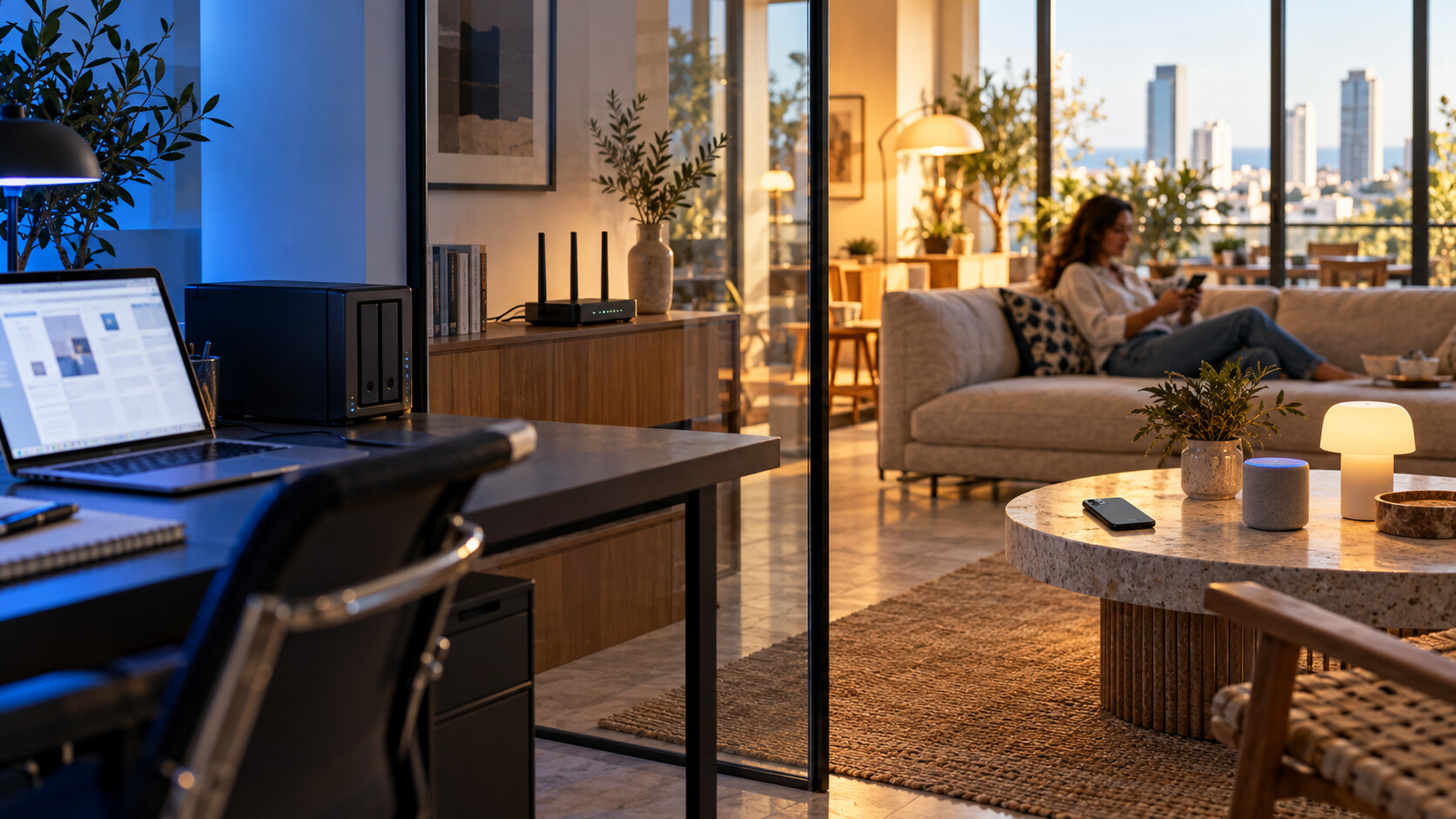
רשת אורחים בבית מאפשרת לתת למבקרים חיבור לאינטרנט בלי למסור להם את סיסמת הרשת האישית. כדי שההפרדה תגן גם על המחשבים והקבצים, צריך לוודא שהגישה מהרשת הזאת לרשת המקומית חסומה; שם Wi-Fi נוסף לבדו אינו הוכחה לבידוד. מתחילים בבדיקת הראוטר הקיים, מגדירים הרשאות וסיסמה נפרדת, ואז בודקים שהגלישה עובדת ושהגישה למשאבים הפרטיים אינה עובדת.
המדריך מיועד לבית שבו עובדים, מארחים ומשתמשים במכשירים חכמים. הוא אינו מדריך להאצת האינטרנט: המטרה היא להחליט מי צריך להגיע לאן, בלי לשבור הדפסה, שיתוף קבצים או שליטה במכשירים. לא בכל בית צריך לקנות ציוד חדש, ולא כל מכשיר חכם מתאים אוטומטית לרשת האורחים.
תוכן עניינים
מה בדיוק מפרידים כשמפעילים רשת אורחים?
שם הרשת הוא השלט, ההרשאות הן הדלת
SSID הוא השם שרואים ברשימת הרשתות בטלפון. אפשר לשדר כמה שמות מאותו ציוד, אבל מה שקובע אם המכשירים יכולים לדבר זה עם זה הוא אופן הגדרת הרשת וההרשאות. לכן אין די ביצירת שם נוסף עם המילה Guest. חפשו בתיעוד של הדגם כיצד מוגבלת הגישה למכשירים ברשת הראשית, כולל אלה שמחוברים בכבל, ולא רק ללקוחות אלחוטיים.
בידוד מהרשת הראשית אינו בידוד בין אורחים
אלה שתי החלטות שונות. הראשונה עוסקת בגישה של אורח למחשב העבודה, לאחסון רשת או למדפסת בבית. השנייה עוסקת בתקשורת בין מכשירים שמחוברים לאותה רשת אורחים. במדריכי TP-Link מופיעות, בדגמים המתאימים, הרשאות נפרדות לתקשורת בין האורחים ולגישה לרשת המקומית. כשאין צורך בשיתוף בין המבקרים, אפשר להשאיר גם את התקשורת ביניהם חסומה, אם המוצר מאפשר זאת.
התועלת היומיומית פשוטה: אפשר להחליף את סיסמת האורחים בלי לחבר מחדש את כל מחשבי הבית. לצד זאת, ההפרדה אינה מבטיחה שמכשיר נגוע יהיה בטוח, אינה מחליפה עדכונים וסיסמאות, ואינה מבטלת את הצורך בהגנה על הקבצים עצמם.
ממפים את הבית לפני שמשנים הגדרות
רשמו אילו מכשירים צריכים רק אינטרנט ואילו צריכים לדבר עם מכשירים אחרים. טלפון של מבקר שרוצה לגלוש הוא מקרה פשוט. מחשב משפחתי שמדפיס, מגבה קבצים וניגש לתיקיות משותפות זקוק ליחסי גישה אחרים. גם שני מכשירים שנראים דומים עשויים להשתמש בדרכי שליטה שונות, ולכן כדאי למפות את הפעולה המבוקשת ולא להסתפק בשם המוצר.
- רשת אישית: מחשבי עבודה, אחסון ומכשירים שהגישה המקומית אליהם נחוצה ומנוהלת.
- רשת אורחים: מכשירי מבקרים שנדרשת להם גלישה בלבד, ללא גישה למשאבי הבית.
- מכשירים חכמים: קבוצה לבדיקה פרטנית לפי הצורך בענן, באפליקציה, ברכזת או בשליטה מקומית.
- ציוד משותף: מדפסת או מסך לשיתוף תוכן, שעבורם צריך להחליט במפורש מי רשאי להתחבר.
לפני השינוי, שמרו את ההגדרות הקיימות אם הראוטר תומך בייצוא שלהן, ורשמו את הדגם, גרסת החומרה וגרסת הקושחה. קושחה היא התוכנה הפנימית של הראוטר; היא יכולה להשפיע על התפריטים והתכונות הזמינות. אל תבצעו איפוס מפעל כדי למצוא אפשרות אחת בתפריט, במיוחד כשחיבור הספק כבר עובד.
הגדרה מעשית: מסיסמה נפרדת לבדיקת ההרשאות
נכנסים לממשק הנכון ומפעילים Guest Network
השתמשו באפליקציה או בממשק הניהול שהיצרן מציין עבור הדגם שלכם. בראוטרים תואמים של TP-Link האפשרות עשויה להופיע תחת Wireless ואז Guest Network, אך הנתיב משתנה בין מוצרים וגרסאות. בחרו שם שקל להבדיל מהרשת האישית, בלי כתובת מגורים או מידע מזהה מיותר. הגדירו סיסמת התחברות שונה מסיסמת הרשת הראשית ושונה מסיסמת הניהול של הראוטר.
בודקים את הגישה לרשת המקומית
אם קיימת אפשרות בשם Allow guests to access your local network, השאירו אותה כבויה כשמטרתכם היא גלישה בלבד. בדקו בנפרד את האפשרות Allow guests to see each other בהתאם לצורך. אלה דוגמאות לשמות מתוך מדריך היצרן, לא הבטחה שכל מסך ניהול ייראה כך. אם הניסוח אינו ברור, חפשו את המדריך המדויק דרך מרכז התמיכה הרשמי של TP-Link, לפי הדגם וגרסת החומרה.
בוחרים אבטחה שמתאימה גם למכשירים
העדיפו WPA3 Personal כאשר הציוד הרלוונטי תומך בכך, או מצב מעבר WPA2/WPA3 כשצריך תאימות למכשירים ותיקים. אם אין תמיכה במצבים האלה, בדקו אפשרות WPA2 Personal עם AES. אל תעברו לרשת פתוחה רק כדי לחסוך הקלדה. בהמלצות Apple להגדרות ראוטרים מודגש שגם רשת אורחים צריכה אימות והצפנה, ושפרוטוקולים ישנים כגון WEP אינם בחירה מתאימה.
לבעלי iPhone ו־Mac כדאי לעיין גם במרכז התמיכה של Apple ולחפש את המדריך Recommended settings for Wi-Fi routers and access points. השמות והשילובים הזמינים תלויים בציוד: אין לבחור אפשרות שלא קיימת או לשנות תכונות אחרות מתוך הנחה שכולן דרושות לרשת האורחים.
מתי מכשיר חכם מתאים לרשת המופרדת?
שליטה דרך ענן לעומת שליטה בתוך הבית
מכשיר שמתקשר עם שירות ענן עשוי לפעול גם כשהגישה לרשת האישית חסומה. לעומתו, מוצר שדורש גילוי מקומי, רכזת או חיבור ישיר מהטלפון עלול להפסיק להופיע באפליקציה. אין כלל אחיד לכל מצלמה, מנורה או רמקול. בדקו בתיעוד המכשיר כיצד הוא מוגדר וכיצד משתמשים בו לאחר ההגדרה, ובצעו ניסיון עם מכשיר אחד לפני העברת קבוצה שלמה.
חשוב גם להבחין בין רשת שנקראת IoT לבין בידוד בפועל. שם ייעודי יכול לעזור לארגן מכשירים ולהתאים הגדרות אלחוטיות, אבל צריך לבדוק בנפרד אילו כללי גישה חלים עליו. אם ראוטר מציע גם רשת IoT וגם Device Isolation, אין להניח שמדובר באותה פעולה או שהפעלת הראשונה מפעילה אוטומטית את השנייה.
מדפסת ושיתוף למסך דורשים החלטה מודעת
אם מבקר אינו רואה את המדפסת אחרי ההפרדה, ייתכן שהמערכת עושה בדיוק את מה שהתבקשה לעשות. אל תפתחו גישה לכל הרשת רק כדי לפתור משימת הדפסה חד־פעמית. אפשר להעביר את המסמך לבעל הבית באמצעי מתאים ולהדפיס מהמחשב המורשה. כששיתוף מקומי הוא צורך קבוע, צריך לתכנן הרשאה מצומצמת או רשת מתאימה, בהתאם ליכולות הציוד.
השוואת תרחישים: איזו הפרדה באמת נחוצה?
| תרחיש | הצורך העיקרי | נקודת פתיחה | מגבלה לבדיקה | מבחן הצלחה |
|---|---|---|---|---|
| אורח עם טלפון | גלישה ושיחות דרך האינטרנט | רשת אורחים ללא גישה לרשת המקומית | קליטה באזור האירוח | אתרים נפתחים, משאב פרטי מוכר אינו נגיש |
| מנורה הנשלטת בענן | תקשורת לשירות היצרן | רשת מופרדת אם הוראות המוצר מאפשרות | שלב הצימוד ופעולות מקומיות | השליטה ממשיכה לעבוד לאחר חיבור מחדש |
| מדפסת משפחתית | תקשורת ממחשבים מורשים | הרשת האישית או תכנון גישה ייעודי | גילוי והדפסה בין רשתות | בני הבית מדפיסים בלי לפתוח גישה לכל אורח |
| בית עם כמה יחידות Mesh | גלישה לאורחים בחדרים שונים | רשת אורחים של מערכת ה־Mesh | מצב פעולה וחיבור בין היחידות | אותה מדיניות עובדת ליד כל יחידה |
| משרד ביתי עם קבצים רגישים | הגבלת גישה והמשך עבודה | בידוד אורחים ובדיקת הרשאות הקבצים | דרישה לכללים מפורטים יותר | העבודה ממשיכה ואורחים אינם מגיעים למשאבים הפרטיים |
הטבלה אינה דירוג אבטחה של מוצרים. היא עוזרת לזהות מה צריך לבדוק בבית שלכם. אם צריך לאפשר גישה למדפסת אחת אך לא לשאר המכשירים, ייתכן שכפתור רשת האורחים הבסיסי אינו מספק את רמת הפירוט הנדרשת.
שלוש דוגמאות מהקטלוג ומה לבדוק בכל אחת
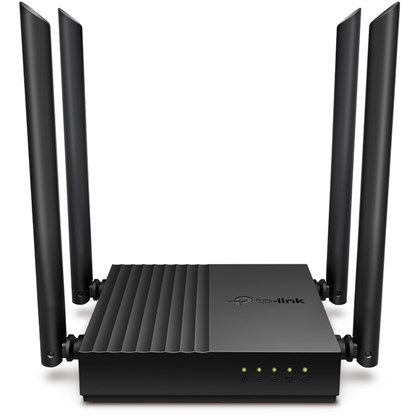
נתב TP-Link Archer C64 הוא הדוגמה המרכזית למי שבוחן רשת אורחים בראוטר ביתי. במפרט היצרן מופיעות רשתות אורחים בתחומי התדר הנתמכים. לפני בחירה, בדקו את הרשאות האורחים בממשק של גרסת החומרה הרלוונטית ואת אופן החיבור לראוטר הספק. אין צורך להסיק ממספר האנטנות או משם סדרת המוצר כיצד הבידוד מוגדר.
מערכת Mesh מסוג TP-Link Deco BE65 היא דוגמה לבית שבו נדרשת התייחסות לכמה יחידות כיסוי. היצרן מתעד רשת אורחים וניהול באפליקציית Deco, אבל בדיקת ההפרדה צריכה לכלול את מצב הפעולה ואת כל היחידות בבית. קיום אפשרות במפרט אינו פוטר מבדיקה לאחר ההתקנה, במיוחד כשהמערכת מחוברת לציוד נוסף.
הנתב הסלולרי TP-Link Archer MR600 מדגים שהצורך בהפרדת אורחים קיים גם כשהגישה לאינטרנט סלולרית. מפרט היצרן כולל רשת אורחים; עדיין צריך לבדוק הרשאות ואבטחה בגרסה המסוימת. אין כאן הבטחת ביצועים סלולריים, והפרדת המכשירים אינה הופכת חיבור חלש לחיבור מהיר.
להשוואת סוגי חיבור ומבנה בית אפשר לעבור על מודמים ונתבי WiFi ועל ציוד רשת וראוטרים. התחילו מרשימת הדרישות שלכם: גלישה בלבד או שיתוף מוגבל, נקודה יחידה או כמה יחידות, ומצב נתב או נקודת גישה. אם הציוד הקיים כבר מספק את הדרישות, הגדרה נכונה עדיפה על החלפה מיותרת.
Mesh, נקודת גישה וחיבורים קוויים: בודקים את כל המסלול
מצב נתב ומצב נקודת גישה אינם בהכרח מציעים אותן יכולות בכל מוצר. אל תעתיקו הוראות מדגם אחר ואל תניחו שהבידוד נשמר באותה צורה אחרי שינוי מצב. בדקו בתיעוד המתאים מה זמין, והקפידו שמכשירי הבדיקה אכן מחוברים לרשת שאליה התכוונתם, ולא לרשת בעלת שם דומה שמשדר ציוד הספק.
כשיחידות Deco מחוברות דרך מתג מנוהל, TP-Link מציינת שלעתים נדרשת הגדרת VLAN מתאימה כדי להעביר את רשת האורחים ליחידות המשניות. VLAN הוא מנגנון להפרדה לוגית של תעבורה, לא שם Wi-Fi נוסף. אין להעתיק מספרי VLAN או לשנות את המתג ללא התאמה למערכת; עבור המשתמש הביתי המסקנה המעשית היא לבדוק גלישה ובידוד ליד כל יחידה.
טעויות נפוצות שמבטלות את היתרון
- אותה סיסמה בשתי הרשתות: כך מאבדים את היתרון של מסירת פרטי גישה נפרדים למבקרים.
- הפעלת גישה מקומית בלי להבין למה: אפשרות נוחות עלולה לבטל את ההפרדה שרציתם.
- הסתרת שם הרשת במקום אבטחה: Apple מבהירה שהסתרת SSID אינה מונעת גילוי או גישה בלתי מורשית.
- העברת כל הבית החכם בבת אחת: קשה לזהות איזה מוצר תלוי בשליטה מקומית ומה השתנה.
- בדיקה של גלישה בלבד: אינטרנט תקין אינו מעיד שהגישה לקבצים חסומה.
- התעלמות משינוי מצב או קושחה: לאחר שינוי משמעותי כדאי לבדוק שוב את ההגדרות וההתנהגות בפועל.
צ׳קליסט בדיקה לפני שמוסרים את הסיסמה
- וודאו שהדגם, גרסת החומרה ומצב הפעולה תואמים למדריך שקראתם.
- בדקו שהוגדרו שם וסיסמה נפרדים ושנבחרה הצפנה מתאימה.
- אמתו שהרשאת הגישה לרשת המקומית כבויה ושמדיניות התקשורת בין אורחים מתאימה לצורך.
- חברו מכשיר בדיקה לרשת האורחים וכבו בו נתונים סלולריים בזמן בדיקת הגלישה, כדי שלא יסוו תקלה.
- נסו לגשת למשאב בדיקה פרטי שאתם מורשים לבדוק, ושאומת מראש כנגיש מהרשת האישית.
- בדקו שהדפסה, עבודה וגיבוי ממשיכים לפעול מהמכשירים האישיים.
- במערכת מרובת יחידות, חזרו על הבדיקה במקומות הרלוונטיים בבית.
- החזירו את הגדרות מכשיר הבדיקה למצב הרגיל ושמרו תיעוד קצר של מה שנבדק.
כישלון של Ping בלבד אינו הוכחה מלאה לבידוד, משום שמכשיר יכול לחסום את הבדיקה גם כשהוא נגיש בדרך אחרת. השוו אותה פעולה מול אותו משאב משתי הרשתות, בלי לחשוף קבצים רגישים לצורך הניסוי. אם התוצאה אינה חד־משמעית, אל תציגו את הרשת כמבודדת עד לבדיקת ההגדרות.
שאלות ותשובות
האם צריך ראוטר חדש בשביל רשת אורחים?
לא בהכרח. חפשו את האפשרות בממשק הקיים ובתיעוד המדויק. החלפה רלוונטית אם חסרות הרשאות נחוצות, אם מצב הפעולה אינו מתאים או אם הציוד אינו מקבל תמיכה מתאימה, ולא רק כי לא זיהיתם מיד את שם התפריט.
האם רשת האורחים היא חיבור אינטרנט נפרד?
בדרך כלל היא משתמשת באותו חיבור לאינטרנט של הבית. ההפרדה עוסקת בגישה בין המכשירים ובפרטי ההתחברות, לא ביצירת קו חדש. עומס של משתמשים יכול עדיין להשפיע על החיבור המשותף.
למה הטלפון ברשת האורחים לא מוצא את המדפסת?
ייתכן שהבידוד חוסם את הגילוי או את התקשורת המקומית. בדקו שהמדפסת עובדת מהרשת האישית. אם כן, החליטו האם באמת נדרשת לאורח גישה ישירה, במקום לפתוח אוטומטית את כל הרשת.
האם חייבים לכבות את הרשת כשהאורחים הולכים?
אפשר לכבות רשת שאינה נחוצה או להשתמש בתזמון אם הדגם תומך בכך. אם חיברתם אליה מכשירים קבועים, כיבוי ינתק גם אותם. זו סיבה טובה לתכנן בנפרד גישה זמנית ומכשירים שצריכים לפעול כל הזמן.
האם רשת אורחים מחליפה הרשאות וגיבוי?
לא. היא מוסיפה שכבת הפרדה, אך הקבצים עדיין צריכים הרשאות נכונות, המכשירים צריכים עדכונים והמידע החשוב צריך גיבוי. גם ברשת האישית לא רצוי לפתוח תיקיות לכל מכשיר ללא צורך.
סיכום: מתחילים ממשתמש אחד ומוכיחים שההפרדה עובדת
רשת אורחים טובה אינה רק שם נוסף ברשימת ה־Wi-Fi. היא שילוב של סיסמה נפרדת, הרשאות שמתאימות לבית ובדיקה מעשית של גלישה מול גישה מקומית. הצעד הבא הוא לזהות את הראוטר הקיים, לקרוא את סעיף Guest Network במדריך שלו ולהגדיר ניסיון עם מכשיר אחד. רק לאחר שהגלישה עובדת, המשאבים האישיים נשארים מופרדים והשימושים החשובים לא נפגעים, מרחיבים את ההגדרה לשאר המבקרים או למכשירים המתאימים.