האינטרנט מתנתק במחשב: אבחון Wi-Fi מול חיבור קווי
כשהאינטרנט מתנתק במחשב, הצעד הראשון הוא לא לקנות נתב חדש אלא להשוות: האם גם מכשיר נוסף מתנתק, והאם אותה תקלה מופיעה בחיבור קווי? שתי הבדיקות האלה עוזרות להפריד בין בעיית Wi-Fi, תקלה במחשב ובעיה בחיבור הביתי. מתחילים בפעולות פשוטות והפיכות, משנים דבר אחד בכל פעם, ורק אחר כך מחליטים אם דרוש ציוד נוסף.
המדריך מיועד בעיקר למחשב Windows בבית או בעסק קטן. הוא מתאים לשיחות וידאו שנקטעות, גלישה שנעצרת וחיבור אלחוטי שנעלם לסירוגין. במחשב ארגוני מנוהל חשוב לתאם שינויי רשת עם התמיכה. המטרה היא להגיע לאבחנה שימושית, ולא להבטיח שכל ניתוק ניתן לתיקון דרך הגדרה אחת.
תוכן עניינים
קודם מגדירים מה בדיוק מתנתק
ניתוק מהרשת, חיבור ללא אינטרנט או אתר שלא נפתח
יש הבדל בין מחשב שעוזב את הרשת האלחוטית לבין מחשב שנשאר מחובר אליה אך מציג שאין גישה לאינטרנט. במקרה הראשון בודקים בעיקר את הקישור האלחוטי והמתאם; במקרה השני גם הנתב, החיבור החיצוני והגדרות הרשת נמצאים בתמונה. אם רק אתר או יישום מסוים אינם עובדים ושאר השירותים ממשיכים לפעול, לא נכון להכריז שכל הרשת נפלה.
בעת התקלה רשמו מה מראה סמל הרשת, האם שם הרשת עדיין מופיע, ומה קורה בדפדפן נוסף או בשירות אחר. הודעת שגיאה מדויקת מועילה יותר מהתיאור ״האינטרנט חלש״. גם צילום ההודעה יכול לעזור, כל עוד לא משתפים סיסמאות, כתובות אישיות או פרטי חשבון שמופיעים לצדה.
מכשיר אחד לעומת הבית כולו
נסו באותו זמן מכשיר נוסף על אותה רשת. בטלפון ודאו שהבדיקה מתבצעת דרך Wi-Fi ולא דרך נתונים סלולריים, אחרת תקבלו השוואה מטעה. אם רק המחשב מתקשה, החשד נוטה להגדרות שלו, למתאם או למיקום שלו. זו אינדיקציה ולא הוכחה: שני מכשירים יכולים להשתמש בפסים שונים או להיות מחוברים ליחידות אלחוטיות שונות.
רשמו גם מתי זה קורה: רק בחדר מרוחק, אחרי חזרה משינה, בזמן העלאה גדולה או בכל שעות היום. דפוס שחוזר על עצמו מאפשר לבחור בדיקה ממוקדת. אין צורך להפעיל סדרת שינויים גורפת ולנסות לזכור בדיעבד איזה מהם השפיע.
הבדיקה המכריעה: אותו מחשב בחיבור קווי
חיבור לנתב בלי לשנות את כל הבית
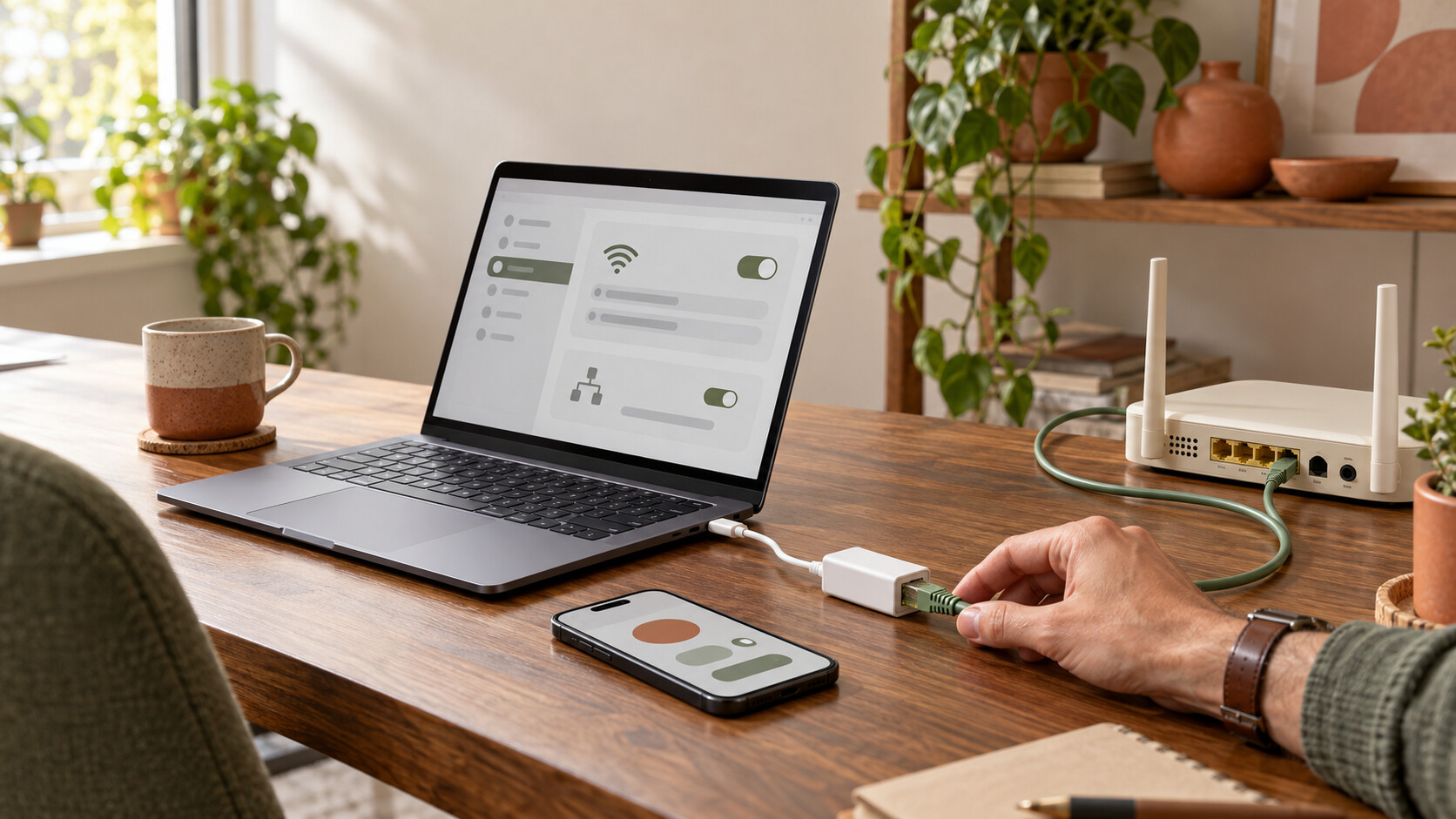
אם אפשר, חברו את המחשב ליציאת LAN פנויה בנתב באמצעות כבל רשת תקין. כבו זמנית את ה-Wi-Fi במחשב כדי להיות בטוחים שהבדיקה משתמשת בכבל. נסו את אותה פעולה שנקטעה קודם, במשך פרק זמן שמאפשר לשחזר את התקלה. בדיקת מהירות קצרה לבדה עלולה להחמיץ ניתוקים לסירוגין.
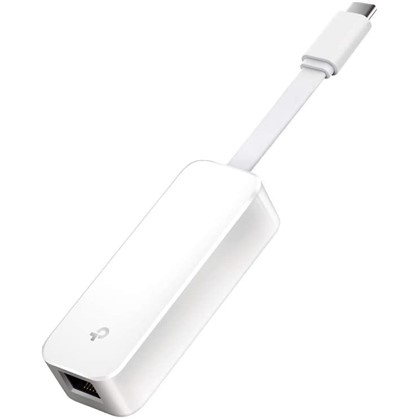
בנייד שאין בו שקע רשת, מתאם TP-Link UE300C מחיבור USB-C ל-Ethernet הוא דוגמה לכלי שמאפשר את ההשוואה. לפי היצרן הוא מתאם USB לרשת קווית; הוא אינו נתב, אינו מגדיל טווח ואינו מחליף את שירות האינטרנט. לפני הבחירה בודקים תאימות למערכת ההפעלה ולחיבור הנתונים במחשב, ולא מסתפקים בצורת השקע.
מה התוצאה אומרת, ומה לא
אם הכבל יציב והאלחוט מתנתק, ממשיכים לבדוק את המסלול האלחוטי: מיקום, הפרעות, הגדרות ומתאם. התוצאה אינה מוכיחה שהנתב פגום או שהמחשב תקין לחלוטין. אם גם החיבור הקווי נופל, בודקים כבל אחר, יציאה אחרת ומכשיר נוסף לפני שמאשימים את ספק האינטרנט.
העדיפו את חיבור ה-LAN הרגיל בנתב הביתי. חיבור ישיר לציוד התשתית אינו צעד פתיחה מתאים לכל משתמש, מפני שהוא עשוי לדרוש הגדרות אחרות ולשנות את מעטפת ההגנה. אם התמיכה מבקשת בדיקה כזאת, בצעו אותה לפי ההנחיות שלה והחזירו את החיבור הרגיל בסיום.
בדיקות Windows בסדר שלא מסבך את התקלה
מתחילים במצב הרשת ובפתרון הבעיות
בדקו שמצב טיסה כבוי וש-Wi-Fi פעיל. ב-Windows 11 אפשר להפעיל את פותר בעיות הרשת והאינטרנט דרך יישום קבלת עזרה. לאחר שמירת העבודה, הפעלה מחדש של המחשב היא בדיקה פשוטה נוספת. אם החלטתם להסיר רשת מוכרת ולהתחבר מחדש, ודאו מראש שסיסמת הרשת זמינה לכם.
אם הבעיה החלה אחרי עדכון או מופיעה רק במחשב הזה, בדקו עדכוני Windows ומנהל התקן מתאים לדגם אצל יצרן המחשב. אל תורידו ״מתקן דרייברים״ אקראי. לפני הסרת מנהל התקן שמרו עותק מתאים לשחזור, כי בלי חיבור רשת ייתכן שלא תוכלו להוריד אותו לאחר מכן.
חיסכון בחשמל ואיפוס רשת הם שלבים נפרדים
כאשר הניתוק מופיע בעיקר אחרי שינה, כדאי לבדוק את הגדרות ניהול החשמל של מתאם הרשת, אם הן מוצגות במחשב. האפשרויות משתנות לפי החומרה ומנהל ההתקן. שינוי שמונע כיבוי של המתאם לצורך חיסכון עשוי להשפיע גם על צריכת החשמל, ולכן בודקים אם הוא באמת פותר את התסמין.
Microsoft מציגה איפוס רשת כצעד אחרון, ולא כתחזוקה שגרתית. האיפוס מסיר מתאמים והגדרות ומחזיר אותם לברירות מחדל; ייתכן שיהיה צורך להגדיר מחדש תוכנת VPN או רכיבי רשת וירטואליים. במרכז התמיכה הרשמי של Microsoft חפשו את המדריך Fix Wi-Fi connection issues in Windows ובחרו את ההוראות לגרסתכם.
אם הבעיה אלחוטית: בודקים מיקום לפני שדרוג
ניסוי קרוב לנתב
העבירו זמנית את הנייד קרוב יותר לנתב ובדקו שוב את אותה משימה. שיפור עקבי מחזק את הצורך לבדוק כיסוי והפרעות. נתב בתוך ארון, מאחורי מכשול גדול או בצמוד למכשירי חשמל אינו בהכרח ממוקם היטב. הזזה למקום פתוח יכולה להיות ניסוי יעיל עוד לפני רכישת ציוד.
לא כל חדר בעייתי דורש נתב חזק יותר. לעיתים הבעיה היא המסלול בין החדר לבין נקודת הגישה, ולעיתים המחשב ממוקם באזור בעייתי מתחת לשולחן. נסו שינוי מיקום שאפשר לשחזר, ורשמו את התוצאה במקום להסיק מסקנות לפי מספר הפסים בלבד.
פס תדר, ערוץ וקושחה
אם קיימות רשתות נפרדות בפסים שונים והמתאם תומך בהן, נסו להשוות ביניהן. אל תניחו שהפס המהיר יותר על הנייר יהיה בהכרח היציב יותר במקום העבודה שלכם. מעבר פס הוא בדיקת תנאים מקומית, לא הבטחה לשיפור בכל בית.
במרכז התמיכה של TP-Link מופיע מדריך לניתוקים אלחוטיים שממליץ להפריד תחילה בין תקלה אלחוטית לתקלה קווית, ואז לבדוק מיקום, הפרעות, ערוץ וקושחה. שינויי ערוץ או רוחב ערוץ מבצעים לפי הדגם ותוך תיעוד ההגדרה הקודמת. עדכון קושחה חייב להתאים לדגם ולגרסת החומרה; אין לנתק חשמל בזמן העדכון.
טבלת אבחון: מה לבדוק לפי התסמין
הטבלה מרכזת השערות עבודה, לא קביעות חד-משמעיות. עברו לשורה שמתארת את מה שראיתם בפועל, ובצעו את הבדיקה לפני שמחליפים רכיב.
| התסמין | מה כדאי לבדוק | בדיקת המשך | מה לא להסיק מיד |
|---|---|---|---|
| רק מחשב אחד מתנתק | מתאם, מנהל התקן והגדרות מקומיות | השוואה לכבל ולמכשיר נוסף באותו מקום | שכל הנתב דורש החלפה |
| הכבל יציב וה-Wi-Fi נופל | כיסוי, הפרעות והמסלול האלחוטי | ניסיון ליד הנתב ובפס נתמך אחר | שהספק בהכרח אחראי |
| גם קווי וגם אלחוטי נופלים בכמה מכשירים | נתב, חיבור חיצוני ותשתית | תיעוד נוריות ומועדי הניתוקים ופנייה לתמיכה | שרכישת מגדיל טווח תתקן זאת |
| רק אתר אחד אינו נפתח | השירות עצמו, היישום והגדרות גישה | אתר נוסף ודפדפן נוסף באותה רשת | שאין בכלל חיבור לאינטרנט |
| הבעיה חוזרת אחרי שינה | ניהול חשמל ומנהל התקן | השוואת התעוררות להפעלה מחדש | שדרוש איפוס מלא לכל הרשת |
מתי ציוד נוסף עוזר, ואיזה תפקיד הוא ממלא
מתאם וכבל לעמדה קבועה
בעמדת עבודה שאינה זזה, חיבור קווי עשוי להיות פתרון שימושי כאשר הבעיה נמצאת דווקא באלחוט. היתרון הוא עקיפת המסלול האלחוטי; המגבלה היא הצורך להעביר כבל ולפנות חיבור מתאים. בקטגוריית כבלים ומתאמים למחשב אפשר לבחון את סוג החיבור והאורך הנחוצים, בלי להניח שכבל יקר יותר פותר תקלה שאינה בכבל.
מערכת Mesh לכיסוי של כמה אזורים
אם זוהתה בעיית כיסוי בכמה חדרים, מערכת כמו TP-Link Deco BE65 בזוג יחידות היא דוגמה למשפחת פתרונות Mesh בקטלוג. הבחירה דורשת תכנון מיקום והבנת החיבור בין היחידות. אין כאן הבטחה לביצועים בבית מסוים, ועצם הוספת יחידות אינה מתקנת נפילות שמקורן בשירות האינטרנט.
מגדיל טווח לבעיה מקומית
מגדיל הטווח Cudy RE1500 הוא דוגמה לכיוון אחר לבדיקה כשצריך לשפר כיסוי באזור מסוים. לפני קנייה מוודאים מצב עבודה ותאימות לציוד הקיים, ולא מניחים שכיתוב Mesh מבטיח השתלבות בכל מערכת. מגדיל טווח אלחוטי צריך לקבל בעצמו קישור שימושי; התקנתו בדיוק במקום שבו כבר אין קליטה אינה תוכנית טובה.
אפשר להשוות את משפחות הפתרונות בקטגוריית ציוד רשת וראוטרים, אבל התחילו מהתוצאה של בדיקת הכבל. אם החיבור החיצוני עצמו אינו יציב, השוואת דגמי Wi-Fi בשלב הזה מטפלת בשאלה הלא נכונה.
טעויות נפוצות שמקשות על האבחון
- משנים הכול יחד: החלפת ערוץ, עדכון ואיפוס באותו רצף מוחקים את היכולת להבין מה עזר.
- מבלבלים בין הפעלה מחדש לאיפוס יצרן: כפתור Reset עלול למחוק הגדרות. לא לוחצים עליו כניסוי אקראי.
- בודקים רק מהירות: הורדה מהירה ברגע אחד אינה שוללת ניתוק שמתרחש בהמשך השיחה.
- מבטלים אבטחה כדי ״לפתוח את האינטרנט״: כיבוי חומת אש אינו תחליף לאבחון יישום או הגדרה, ובמחשב עבודה פונים לתמיכה.
- קונים לפני השוואה: מערכת אלחוטית חדשה לא בהכרח תשנה בעיית דרייבר במחשב יחיד או תקלה אצל הספק.
גם הפעלה מחדש של הנתב כדאי לבצע בתיאום עם מי שמשתמשים ברשת, מפני שהיא מנתקת זמנית את כולם. לפני שינויים שמרו תיעוד של הגדרות חשובות, ואל תשתפו צילום של מדבקת הנתב אם מופיעים בה פרטי כניסה.
צ׳קליסט קצר לפני פנייה לתמיכה
- רשמתי את נוסח השגיאה ואת השעה שבה הופיעה התקלה.
- בדקתי שירות נוסף כדי להפריד בין תקלה באתר לתקלה בחיבור.
- השוויתי למכשיר נוסף שבאמת מחובר לאותה רשת ביתית.
- בדקתי כבל לנתב, אם הדבר אפשרי, ותיעדתי האם גם הוא מתנתק.
- ניסיתי מיקום קרוב יותר לנתב בלי לשנות הגדרות נוספות.
- רשמתי את דגם המחשב, המתאם והנתב ואת הקשר האפשרי לעדכון או לשינה.
- הכנתי סיכום של מה שנוסה ומה השתנה, בלי סיסמאות ופרטים רגישים.
אם כמה מכשירים נופלים יחד גם בחיבור קווי, הסיכום הזה יעזור לספק או לטכנאי להתמקד בנתב ובחיבור החיצוני. אם הבעיה מוגבלת למחשב אחד, הוא יעזור לתמיכת המחשב לבדוק את המתאם וההגדרות במקום להתחיל מחדש בכל שיחה.
שאלות ותשובות
למה יש קליטת Wi-Fi מלאה אבל אין אינטרנט?
עוצמת הקליטה מתארת את הקישור האלחוטי, לא בהכרח את הגישה אל מחוץ לבית. ייתכן שהמחשב מחובר לנתב אך הנתב אינו מגיע לאינטרנט, או שיש בעיה מקומית בהגדרות. ההשוואה למכשיר נוסף ולכבל מסייעת לצמצם את האפשרויות.
האם מתאם USB לרשת יתקן כל ניתוק?
לא. הוא מאפשר חיבור קווי כשאין שקע מתאים במחשב, ולכן יכול לעקוף בעיית Wi-Fi מסוימת. הוא לא מתקן תקלה אצל הספק, וגם החיבור שלו תלוי בכבל, ביציאת הרשת ובתאימות למחשב.
האם כדאי לקנות מגדיל טווח מיד?
רק לאחר שמזהים שהבעיה קשורה לכיסוי ושיש מקום מתאים להצבתו. כאשר גם ליד הנתב החיבור מתנתק, או כשגם הכבל נופל, מגדיל טווח אינו הצעד הראשון. ייתכן שהפתרון הוא הגדרה, תיקון או חיבור קווי.
האם צריך לאפס את Windows בגלל ניתוקים?
לא מתחילים באיפוס מערכת, ואפילו איפוס רשת נשמר לשלב מאוחר. בדיקות מצב החיבור, פותר הבעיות, מנהל התקן והשוואה למכשיר אחר עשויות להוביל לפתרון ממוקד. במחשב מנוהל בודקים כל שינוי משמעותי עם התמיכה.
מתי מפסיקים לבדוק לבד?
כשנדרשים פרטי חיבור שאינם בידיכם, כשהתקלה חוזרת בכמה מכשירים או כשהבדיקות אינן נותנות כיוון ברור. מסרו תיעוד מסודר ובקשו אבחון. אין יתרון בהמשך איפוסים שעלולים למחוק הגדרות בלי להוסיף מידע.
סיכום: האבחנה קודמת לקנייה
כדי להבין למה האינטרנט מתנתק במחשב, התחילו בהגדרת התסמין ובהשוואה בין מכשירים ובין Wi-Fi לכבל. לאחר מכן בדקו את Windows או את הכיסוי בהתאם לממצאים. הצעד הבא הוא פשוט: בצעו בדיקת השוואה אחת ורשמו את התוצאה. כך גם תיקון וגם בחירת ציוד יהיו מבוססים על צורך אמיתי, ולא על ניחוש.