סוללת מחשב נייד נגמרת מהר: אבחון בלאי, צריכה וטעינה
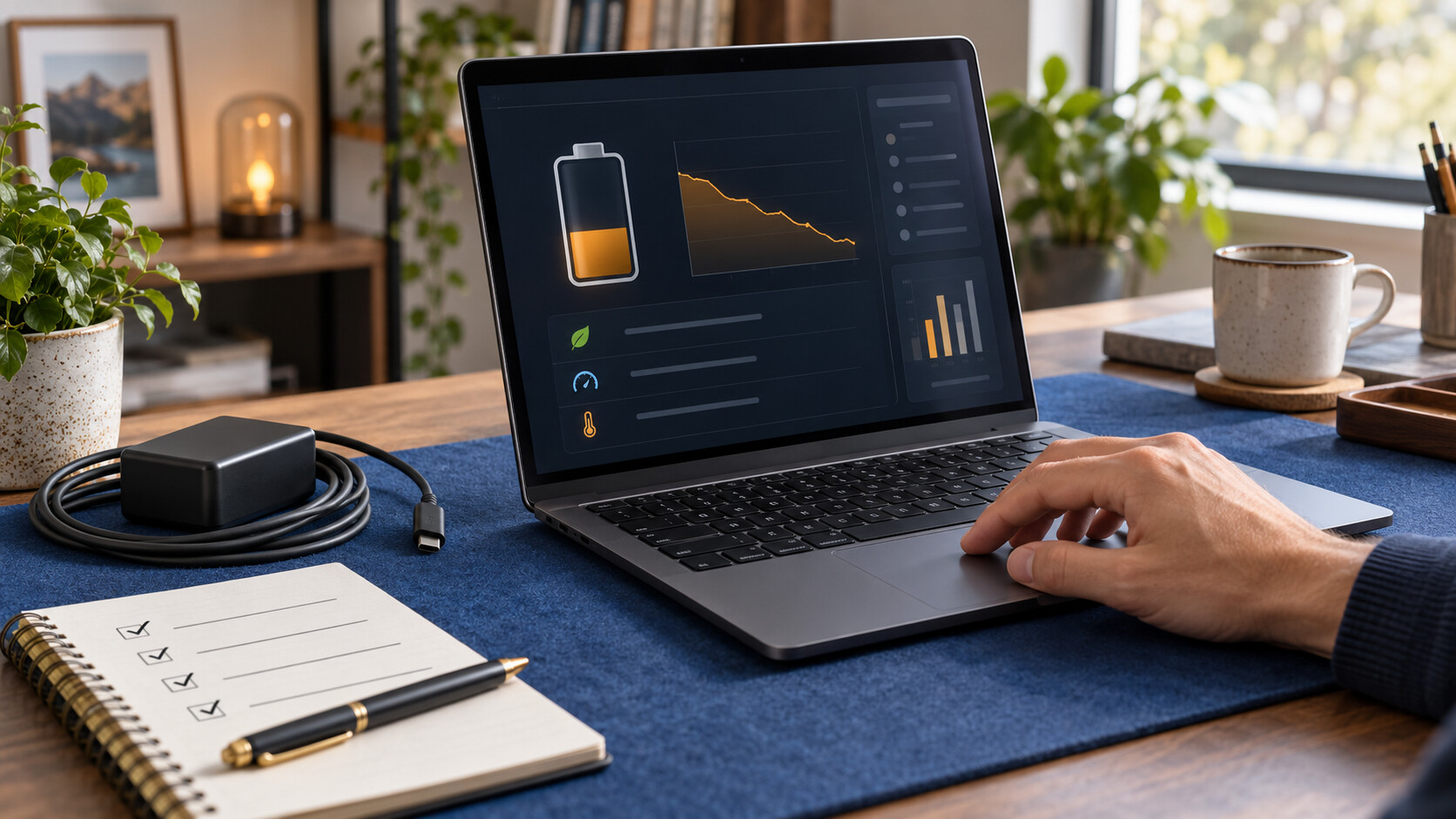
אם סוללת מחשב נייד נגמרת מהר, לא כדאי למהר לקנות מחשב חדש או להחליף סוללה. קודם מבחינים בין צריכת חשמל גבוהה, ירידה בקיבולת והגבלת טעינה מכוונת. בדיקה קצרה בתנאים קבועים, יחד עם נתוני Windows ואבחון היצרן, תעזור להבין איזה מצב מתאים למחשב שלכם ומה כדאי לעשות בהמשך.
המדריך מתמקד בזמן עבודה כשהמחשב מנותק מהחשמל. הוא אינו מבטיח מספר שעות אוניברסלי: שיחת וידאו, כתיבת מסמך ומשחק יוצרים עומסים שונים מאוד. המטרה היא לקבל החלטה המבוססת על השימוש האמיתי שלכם, ולא על אחוז הסוללה ברגע בודד.
תוכן עניינים
שלושה מושגים שחשוב להפריד לפני האבחון
אחוז טעינה אינו מדד לבריאות הסוללה
אחוז הטעינה מתאר כמה אנרגיה נותרה ביחס לקיבולת שהסוללה יכולה להכיל כעת. גם סוללה שחוקה יכולה להציג טעינה מלאה, אבל להכיל פחות אנרגיה מאשר כשהייתה חדשה. לכן ההודעה שהטעינה הושלמה אינה מוכיחה שהסוללה במצב טוב, בדיוק כפי שאחוז נמוך לאחר עבודה כבדה אינו מוכיח שהיא פגומה.
קיבולת וזמן עבודה אינם אותו דבר
קיבולת מתארת את כמות האנרגיה שהסוללה מסוגלת לאגור; זמן עבודה תלוי גם בקצב שבו המחשב צורך אותה. מחשב שמפעיל מסך בהיר, מצלמה ותוכנה כבדה עשוי להתרוקן מהר גם עם סוללה תקינה. מנגד, סוללה שאיבדה קיבולת יכולה להספיק למשימה קצרה, אך כבר לא ליום הלימודים שעבורו נקנה המחשב.
תקרת טעינה יכולה להיות תכונה רצויה
בחלק מהמחשבים קיימת טעינה חכמה או אפשרות להגבלת הטעינה. אם הסוללה נעצרת שוב ושוב באותו אזור והיצרן מציג מצב שימור פעיל, ייתכן שזו פעולה מכוונת. אין להסיק מכך שהמטען מקולקל. התמיכה, שם האפשרות והשליטה בה משתנים לפי הדגם והתוכנה, ולכן בודקים את ההסבר של היצרן לפני שמשנים הגדרה.
בצעו מבחן שימוש פשוט שאפשר לחזור עליו
המבחן הבא אינו בדיקת מעבדה אלא דרך להשוות את המחשב לעצמו. בחרו משימה שמייצגת את היום שלכם, כמו כתיבה וגלישה בכמה עמודים קבועים. אל תשוו יום של שיחות וידאו ליום של קריאת מסמכים ותייחסו את כל ההפרש לסוללה.
- השלימו עדכונים ממתינים והפעילו את המחשב מחדש, כדי שלא לבדוק אותו דווקא בזמן פעילות התקנה חריגה.
- רשמו את אחוז הטעינה בתחילת הבדיקה, את שעת ההתחלה ואת מצב החיסכון שנבחר.
- קבעו בהירות נוחה וקבועה, נתקו אביזרים שאינם נדרשים וסגרו יישומים שאינם קשורים למשימה.
- עבדו פרק זמן מוגדר ורשמו את הפעילות, האחוז בסיום וכל שינוי חריג שהרגשתם.
- חזרו על אותה משימה לאחר שינוי אחד בלבד, למשל הפחתת בהירות או סגירת יישום רקע.
השאירו את ההגדרות החשובות לעבודה שלכם פעילות. אם חיסכון מסוים משבש שיחות, סנכרון חיוני או קריאות של המסך, הוא אינו פתרון שימושי עבורכם. חפשו איזון שאפשר להתמיד בו, ולא תוצאה יפה בבדיקה שאינה מייצגת את המציאות.
בדקו מה צורך חשמל ב-Windows
התחילו בנתוני השימוש לפי יישום
ב-Windows פתחו הגדרות, מערכת, ולאחר מכן צריכת חשמל וסוללה. באזור השימוש בסוללה ניתן לבדוק אילו יישומים צרכו אנרגיה בתקופה שנבחרה. השמות והמיקום המדויק עשויים להשתנות בין גרסאות. חפשו פעילות שלא ציפיתם לה, ובדקו אם היא התרחשה בזמן שימוש פעיל או ברקע.
יישום שמופיע בראש הרשימה אינו בהכרח תקול. אם השתמשתם בו במשך רוב היום, חלקו היחסי עשוי להיות הגיוני. חשד מועיל יותר הוא יישום שלא פתחתם כמעט, אך ממשיך לפעול ברקע. כשקיימת אפשרות מתאימה, בדקו את הגדרות הרקע שלו; אל תבטלו שירותים שאתם לא מזהים רק כדי להקטין מספר.
המסך ומצב הביצועים הם נקודת התחלה טובה
בהירות נמוכה יותר, כל עוד היא נוחה, יכולה לצמצם צריכה. במסכים תומכים אפשר לבחון גם קצב רענון נמוך יותר כשלא צריך תנועה חלקה במיוחד. מצב חיסכון באנרגיה ומצב צריכת חשמל יעיל יכולים לעזור, אך עשויים להשפיע על פעילות רקע ועל תגובתיות. בחרו אותם לפי המשימה, ולא כברירת מחדל עיוורת.
Microsoft מפרטת את האפשרויות במדריך Battery saving tips for Windows שבמרכז התמיכה הרשמי של Microsoft. אפשר לחפש שם גם את Caring for your battery in Windows, שמסביר את ההבדל בין שימוש יומיומי לבריאות ארוכת טווח. אלו הנחיות כלליות; אפשרויות מסוימות תלויות בחומרה וביצרן.
הפיקו דוח סוללה וקראו אותו בזהירות
איך יוצרים את הדוח המובנה
חפשו בתפריט ההתחלה את שורת הפקודה, הפעילו אותה כמנהל בהתאם להנחיית Microsoft, והקלידו powercfg /batteryreport. לאחר ההפעלה תופיע כתובת קובץ HTML שנשמר במחשב. פתחו את המיקום בסייר הקבצים ואת הדוח בדפדפן. אין צורך להתקין כלי בדיקה אקראי מאתר חיצוני.
בדוח חפשו את אזור הסוללה המותקנת ואת נתוני הקיבולת המדווחים. בדרך כלל Design Capacity מתייחס לקיבולת התכנון, ואילו Full Charge Capacity מתייחס לאומדן הקיבולת הנוכחית בטעינה מלאה. פער ביניהם יכול להתאים לבלאי, אבל המספרים הם נתונים מדווחים ואינם תחליף לאבחון של סוללה שמציגה התנהגות חריגה.
הסתכלו על מגמה ולא על צילום מצב
שלבו את נתוני הקיבולת עם היסטוריית השימוש ועם המבחן שביצעתם. אם זמן העבודה מתקצר לאורך זמן גם באותה משימה, והקיבולת המדווחת נמוכה יותר, יש בסיס לבדיקה מקצועית. אם השינוי הופיע רק בזמן עומס חדש, כדאי להתחיל בצריכה. נתון חסר או שינוי חד בדוח אינם לבדם פסק דין.
אל תחלקו אחוזים כדי להבטיח זמן עבודה מדויק ליום הבא. אומדן זמן שנותר משתנה עם העומס, והדוח אינו יודע מראש אם תפתחו שיחת וידאו או פרויקט כבד. בנוסף, הדוח עשוי להכיל פרטי מחשב והיסטוריית שימוש; שתפו רק את הסעיפים הדרושים ובערוץ שמתאים לפרטיות שלכם.
טבלת אבחון: מה רואים ומה בודקים אחר כך
| מה אתם רואים | הסבר אפשרי | בדיקה מועילה | הצעד הבא |
|---|---|---|---|
| התרוקנות מהירה רק בשיחות או במשחקים | עומס גבוה בזמן המשימה | השוואה לכתיבה בתנאים קבועים | התאמת הגדרות ותכנון שימוש בחשמל |
| זמן עבודה קצר גם בשימוש קל שחוזר על עצמו | בלאי או פעילות רקע | דוח קיבולת ונתוני צריכה לפי יישום | אבחון יצרן אם התופעה נמשכת |
| הטעינה נעצרת באזור קבוע | מגבלת טעינה פעילה או בעיית טעינה | בדיקת מצב שימור והודעות היצרן | בירור ההגדרה לפני החלפת ציוד |
| כיבוי פתאומי למרות אחוז טעינה שנותר | בעיה שדורשת בירור מעבר לחיסכון | רישום האירוע ואבחון רשמי | גיבוי ופנייה לשירות |
| נפיחות או שינוי צורה במארז | חשד לפגיעה פיזית בסוללה | אין להמשיך במבחני שימוש | הפסקת שימוש ופנייה לטיפול מקצועי |
הטבלה מסדרת את הבדיקה, ולא קובעת אבחנה מרחוק. כמה גורמים יכולים להופיע יחד: למשל סוללה שהתיישנה וגם תוכנה חדשה שמעמיסה על המחשב. לכן שיפור אחרי סגירת תוכנה אינו מוכיח שהקיבולת נשארה כפי שהייתה ביום הקנייה.
הרגלי טעינה וחום: מה כדאי לשנות
סוללות ליתיום מתיישנות עם הזמן והשימוש. Microsoft ממליצה להימנע מפריקות עמוקות תכופות ומחום גבוה, ולהיעזר בטעינה חכמה כאשר המכשיר תומך בה. אין צורך להפוך את אחוז הסוללה לאובססיה: עדיף הרגל עבודה עקבי על פני ניתוק וחיבור בלתי פוסקים שמפריעים לשימוש.
בעבודה קבועה ליד שולחן, בדקו אם היצרן מציע מצב שמתאים לחיבור ממושך לחשמל. לפני יציאה ליום ארוך, בדקו כיצד אותו מצב משפיע על הטעינה הזמינה. מחשב עם תקרת טעינה פעילה עשוי לצאת מהבית עם פחות אנרגיה זמינה בכוונה, גם כשהכול תקין. אין הגדרה אחת שמתאימה לכל מחשב ולכל יום.
- השתמשו במשטח יציב שאינו חוסם את פתחי האוורור.
- הימנעו מהשארת המחשב במקום חם מאוד, כמו רכב בשמש.
- אל תרוקנו את הסוללה שוב ושוב עד כיבוי בניסיון לשפר אותה.
- פעלו לפי הוראות אחסון של היצרן אם המחשב לא ישמש אתכם תקופה ארוכה.
כיול, אם היצרן מבקש לבצע אותו לצורך אבחון מסוים, אינו מחזיר קיבולת שאבדה באופן פיזי. אל תפעילו מחזורי פריקה כטיפול קבוע על סמך עצה כללית ברשת. גם עדכון קושחה אינו ניסוי מזדמן: מבצעים אותו רק לפי ההוראות המתאימות לדגם ובתנאי החשמל הנדרשים.
מתי לפנות לשירות ומתי לשקול החלפה
אם המחשב נכבה באופן בלתי צפוי, מציג הודעת אבחון או אינו מחזיק את זמן העבודה הדרוש גם לאחר הבדיקות, אספו את דגם המחשב, נתוני הדוח ותיאור המשימה. בקשו לבדוק את הסוללה ואת מערכת הטעינה לפני החלטה על החלפת מחשב שלם. סוללה חלופית חייבת להתאים לדגם המדויק, ולא רק לשם הסדרה.
במרכז התמיכה הרשמי של Dell אפשר לחפש את המדריך How to Check Battery Health Status on Dell Laptops ולקבל הנחיות אבחון ושירות לפי הדגם. גם במחשבי Lenovo ו-HP יש להעדיף את כלי היצרן והתיעוד המדויק. אין להעביר הוראות פירוק או הגדרות ממותג אחד למחשב אחר.
אם יש נפיחות, התרוממות חריגה של המארז או חשד לפגיעה בסוללה, מפסיקים להשתמש במחשב ופונים לטיפול מקצועי. אל תלחצו על האזור, אל תנקבו את הסוללה ואל תנסו ליישר את המארז. זהו מצב שונה מקיצור רגיל בזמן העבודה, ואין לבצע בו מבחן פריקה ביתי.
אם בכל זאת בוחרים מחשב אחר, משווים שימוש ולא סיסמאות
החלפת מחשב הגיונית כאשר גם המשימות השתנו או כשהמחשב כבר לא מתאים לצרכים נוספים, אך אין להסיק מסדרת המעבד בלבד כמה זמן הוא יעבוד בלי שקע. קיבולת הסוללה, המסך, הגדרות החשמל והיישומים משפיעים יחד. בקשו נתונים עבור תת-הדגם המדויק והבינו באילו תנאים נמדד זמן העבודה המוצהר.
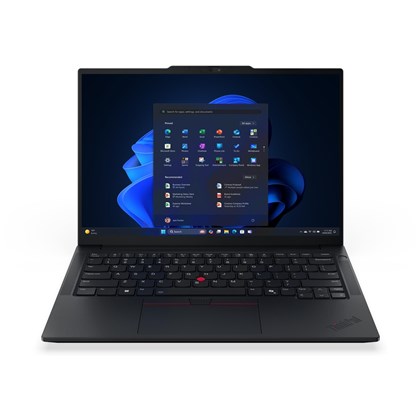
לדוגמה, Lenovo ThinkPad E14 Gen 7 מדגם 21SX005DIV הוא דוגמה מהקטלוג לנקודת פתיחה בבירור של מחשב עבודה. לפני בחירה יש לבדוק את מפרט הסוללה ואת אפשרויות ניהול הטעינה של התצורה המדויקת. עצם השיוך למשפחת ThinkPad אינו מבטיח מספר שעות או תמיכה בכל אפשרות שראיתם במחשב אחר.
אפשר להעמיד מולו את Lenovo IdeaPad Slim 3 מדגם 83K100VKIV ואת HP ProBook 4 G1iR 16 מדגם C8JL1AT, בהתאם לצורכי העבודה והניידות. אלו דוגמאות להשוואה, לא דירוג חיי סוללה: לא בוצעה כאן בדיקת זמן עבודה משותפת, ולכן אין בסיס לקבוע מי יחזיק יותר.
בקטגוריית מחשבים ניידים אפשר להתחיל מבחירת המבנה והמשימות הדרושים. אם רוב העבודה נעשית בעמדה קבועה, כדאי לבחון בקטגוריית מחשבים גם פתרונות שאינם תלויים בזמן סוללה. החלטה טובה יכולה להיות טיפול במחשב הקיים, ולא בהכרח רכישה חדשה.
טעויות נפוצות וצ׳קליסט לפני שמוציאים כסף
- השוואת אחוזים בלי הקשר: ירידה אחרי משימה כבדה אינה שקולה לירידה בזמן עבודה קלה.
- הסתמכות על תחזית השעות: האומדן משתנה עם אופי השימוש ואינו התחייבות.
- החלפת מטען בלי אבחון: תקרת טעינה פעילה עשויה להסביר עצירה תקינה.
- שינוי הכול בבת אחת: אי אפשר לדעת מה עזר אם שיניתם כמה הגדרות יחד.
- הבטחה של תוכנת קסם: תוכנה אינה משחזרת קיבולת שאבדה עקב בלאי פיזי.
לפני פנייה לשירות או רכישה, עברו על הרשימה הבאה ושמרו את הממצאים. היא עוזרת להחליף תיאור כללי כמו ״הסוללה חלשה״ במידע שאפשר לעבוד איתו.
- רשמתי את הדגם המדויק ואת המשימה שבה זמן העבודה קצר.
- ביצעתי השוואה חוזרת עם בהירות ומצב חשמל קבועים.
- בדקתי את צריכת היישומים והפקתי דוח סוללה.
- ביררתי אם קיימת הגבלת טעינה מכוונת.
- בדקתי אם יש הודעת אבחון או סימן פיזי חריג.
- הגדרתי כמה זמן עבודה אני באמת צריך בלי שקע.
חמש שאלות ותשובות על זמן העבודה בסוללה
האם טעינה מלאה אומרת שהסוללה תקינה?
לא. האחוז מתייחס לקיבולת הנוכחית שהמערכת מעריכה, ולא בהכרח לקיבולת המקורית. משלבים את נתוני הדוח עם התנהגות בפועל, ולא מסתפקים בסמל סוללה מלאה.
האם כדאי לרוקן עד הסוף לפני כל טעינה?
לא כהרגל תחזוקה. Microsoft ממליצה להימנע מפריקות עמוקות תכופות. אם היצרן דורש הליך ייעודי לצורך אבחון, פועלים לפי ההוראות שלו ולא הופכים אותו לשגרה.
למה הזמן שנותר משתנה בזמן העבודה?
זו הערכה שתלויה בצריכה. פתיחת יישום, שינוי בהירות או התחלת שיחה יכולים לשנות אותה. השוואה מסודרת של אותה משימה שימושית יותר מקריאת התחזית בכל רגע.
האם צריך להחליף מחשב כשיש בלאי בסוללה?
לא בהכרח. אם המחשב עדיין מתאים למשימות, בדיקת התאמה וזמינות של סוללה חלופית דרך שירות מוסמך עשויה להיות הצעד הנכון. יש לברר את מצב המחשב והאפשרויות לפני החלטה.
אפשר להשאיר מחשב מחובר לחשמל בעבודה משרדית?
בדקו את הנחיות היצרן ואת תמיכת הדגם בטעינה חכמה או במצב לשימוש קבוע ליד שקע. שמרו על אוורור ותנאי עבודה מתאימים; אין צורך לאמץ כלל ניתוק קשיח לכל המחשבים.
סיכום: קודם ממצא, אחר כך החלטה
כדי להבין מדוע הסוללה נגמרת מהר, התחילו במשימה חוזרת, בדקו צריכת יישומים וקיבולת מדווחת, ובררו אם קיימת תקרת טעינה. לאחר מכן בחרו בין שינוי הגדרות, אבחון מקצועי או בירור החלפה. הצעד הבא הפשוט הוא לרשום מה אתם עושים כשהסוללה מתרוקנת; התיעוד הזה מועיל יותר מכל הבטחה כללית לחיי סוללה ארוכים.