 חריטה בליזר





במלאי
עלות משלוח לכל ארץ
מחיר משלוח ₪49
אחריות יבואן רשמי
12 חודשי אחריות
תמיכה ושירות
מענה מהיר ומקצועי
תשלום מאובטח
תקן SSL מאובטח
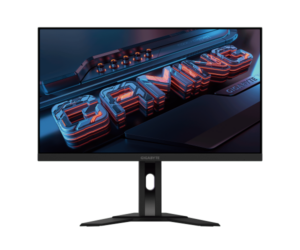
מסך גיימינג Gigabyte MO27Q28GR 27 אינץ׳ WOLED 2560×1440 QHD 280Hz
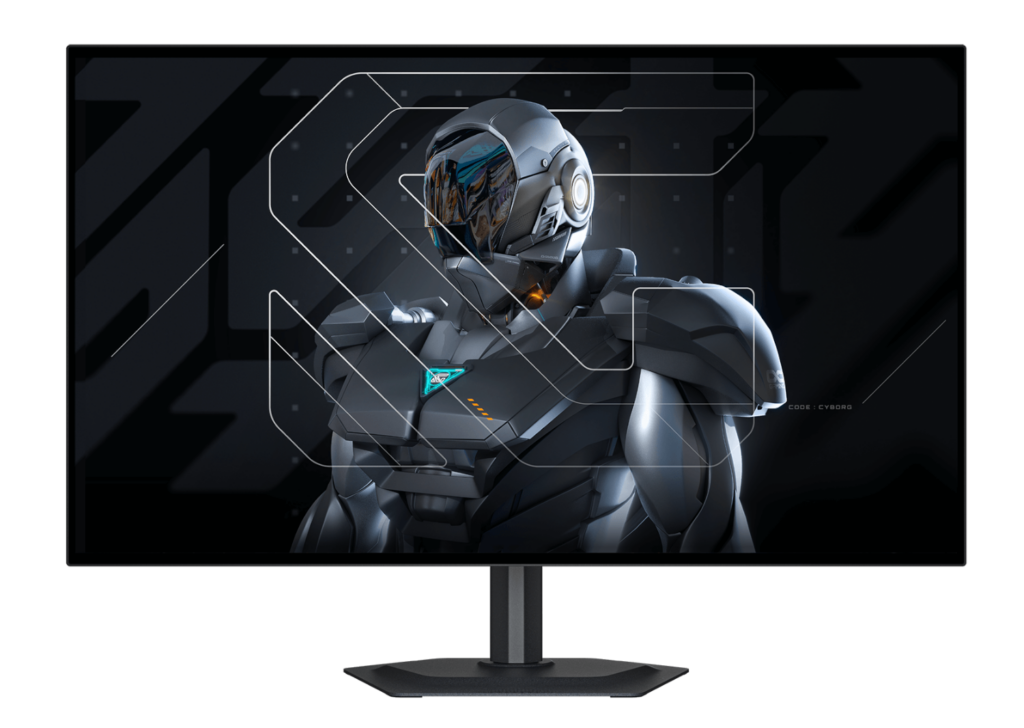
Gigabyte MO27Q28GR הוא מסך משחקים בגימור מבריק נוגד השתקפויות, המבוסס על פאנל WOLED ברזולוציית 2560×1440 ובקצב רענון מרבי של 280Hz. האות R בסוף שם הדגם חשובה: היא מבדילה אותו מ־MO27Q28G, שגימור פני השטח שלו אחר. היצרן מכנה אותו מסך 27 אינץ׳, בעוד שרישום המפרט העצמאי מציין אלכסון פעיל של 26.5 אינץ׳. זהו הבדל בין שם גודל מסחרי למדידה מדויקת, ולא עדות לשני גדלים נפרדים.
הגימור המבריק ופאנל ה־WOLED
התצוגה מספקת 2560 פיקסלים אופקיים ו־1440 אנכיים ביחס 16:9. במרחק ישיבה רגיל אפשר להציג מסמך וחלון נוסף זה לצד זה, או ליהנות ממשחק חד יותר מאשר ב־Full HD. כדאי להגדיר במחשב את הרזולוציה הטבעית: הגדלת טקסט באמצעות קנה המידה של מערכת ההפעלה שומרת על חדות, בעוד שהזנת אות ברזולוציה נמוכה מחייבת מתיחה של התמונה. בהירות, חדות וצבע יש לכוון בהתאם לחדר ולא רק על פי ערך מרבי בדף מפרט.
ב־WOLED כל פיקסל פולט אור בעצמו, ולכן אזור שחור יכול להישאר כהה גם כשמוצג לידו פרט בהיר. Gigabyte מפרטת יחס ניגודיות טיפוסי של 1.5 מיליון לאחד, תצוגת 10 ביט וכיסוי 99.5% של DCI-P3. המספרים מתארים יכולת חומרה; בעבודה עם תמונות או וידאו עדיין צריך לבחור מצב צבע נכון ולשקול כיול לפי סביבת הצפייה. התמונה המבריקה יכולה להיראות חדה ועשירה, אך מקור אור ישיר מול הפאנל עדיין עלול להופיע כהשתקפות. הציפוי נוגד ההשתקפות אינו הבטחה להיעדר השתקפויות.
זו נקודת ההבדל המעשית המרכזית מול MO27Q28G: משטח התצוגה, ולא המצאה של רזולוציה, קצב רענון או חיבור ייחודי לגרסה זו. מי שמציב את המסך מול חלון צריך לבחון את סידור העמדה ואת שעות האור. מי שמעדיף את מראה המשטח המבריק יכול להרוויח ממיקום שאינו מכוון אל מנורה חזקה. בשני המקרים רצוי להימנע מהצגת תמונה סטטית במשך זמן ארוך שלא לצורך ולהפעיל את כלי תחזוקת הפאנל בהתאם להוראות היצרן.
רענון, תגובה ותוכן HDR
קצב הרענון המרבי הוא 280Hz, וזמן התגובה המוצהר הוא 0.03ms במדד GTG. זמן מעבר של פיקסל אינו זהה להשהיית קלט של מערכת שלמה; גם מחשב, משחק ובקר משפיעים על התחושה בפועל. כדי להגיע לקצב הגבוה ברזולוציית QHD נדרש אות מתאים מכרטיס המסך, יציאה וכבל תואמים, ובחירה מפורשת של מצב הרענון בהגדרות מערכת ההפעלה. משחק שמפיק פחות פריימים בשנייה לא יהפוך אוטומטית ל־280 פריימים בגלל נתון המסך.
התמיכה ב־VESA DisplayHDR True Black 500 מתייחסת גם לאופן שבו הפאנל מציג שחור ופרטים בהירים. היצרן מציין בהירות טיפוסית של 335 ניט ב־SDR כאשר כל שטח התמונה מואר, ושיא של 1500 ניט בתנאי HDR על אזור קטן של 1.5% בלבד. אין לפרש את 1500 ניט כבהירות רציפה של כל המסך. HDR יעיל רק כשגם התוכן, המקור וההגדרות תומכים בו; להפעלה ראשונה כדאי להשוות בין מצב SDR רגיל ובין תוכן HDR אמיתי, בלי להניח שכל סרטון או משחק ייראו טוב יותר באותה הגדרה.
חיבורי וידאו, רכזת USB ושמע
מערך החיבורים כולל שתי כניסות HDMI 2.1, כניסת DisplayPort 1.4 וחיבור USB-C שמעביר וידאו באמצעות Alternate Mode. קיימות שתי יציאות USB 3.2 downstream לחיבור ציוד היקפי, חיבור USB upstream נוסף ושקע אוזניות. שימוש ב־USB-C לווידאו דורש שמחשב המקור והכבל יתמכו בכך; צורת המחבר לבדה אינה מספיקה. גם ב־HDMI וב־DisplayPort יש לוודא שהיציאה במחשב והכבל מאפשרים את צירוף הרזולוציה והקצב הרצוי, ולא להסתמך על שם התקן בלבד.
ה־USB-C מספק Power Delivery בהספק של עד 18W. זהו נתון ברור, אך אין להתייחס אליו כאל תחנת עגינה המסוגלת להחליף מטען של כל מחשב נייד. נייד שצריכת החשמל שלו גבוהה יותר עשוי להציג תמונה דרך הכבל ועדיין להזדקק למטען המקורי. אם מחברים מקלדת ועכבר לרכזת המסך, יש להשלים גם את חיבור ה־upstream המתאים למחשב. מתג KVM יכול להעביר שליטה בין מקורות כשהחיבורים מוגדרים נכון; מעבר של התמונה לבדו אינו מעיד שציוד ה־USB יעבור יחד איתה.
שני רמקולים מובנים מדורגים ב־5W כל אחד. הם מאפשרים לשמוע תוכן בסיסי בלי להציב מיד זוג רמקולים חיצוני, אך נתון ההספק אינו מדד לאיכות הצליל בחדר מסוים. שקע האוזניות מספק אפשרות נוספת כאשר מקור השמע מועבר למסך. המפרט אינו מציין מצלמה מובנית, ולכן לשיחת וידאו יש להשתמש במצלמת מחשב או במצלמה נפרדת. בבדיקת העמדה כדאי לעבור על כניסות הווידאו, שמע המערכת וערוץ ה־USB בנפרד כדי לזהות היכן חיבור חסר.
מעמד, זרוע ותחזוקה שוטפת
המעמד מאפשר כיוון גובה בטווח 130 מ״מ, הטיה, סיבוב לצדדים וגם סיבוב של התצוגה למצב אנכי. לאחר סיבוב פיזי צריך לשנות את כיוון התמונה גם בהגדרות המחשב. חורי העיגון מאחור הם VESA 100×100 מ״מ, כך שאפשר לשקול זרוע תואמת; יש לבדוק גם כושר נשיאה, ברגים ומרווח לכבלים. היצרן מציין משקל מוערך של 4.5 ק״ג ללא מעמד ו־6 ק״ג עם מעמד. נתון זה חשוב בעת בחירת זרוע ולא רק מרחק החורים.
בהצבה יומיומית מומלץ להשאיר מקום לאוורור ולכוון את גובה התצוגה כך שלא יהיה צורך להרים או לכופף את הראש באופן קבוע. מעבירים את המסך בזהירות דרך המסגרת והמעמד, בלי להפעיל לחץ נקודתי על הפאנל. ניקוי במטלית רכה כשהמסך כבוי מונע בלבול בין לכלוך לבין פגם בתמונה. במקרה של פיקסל, הבהוב או ניתוק, בודקים תחילה כבל, כניסה ומקור אחר לפני שינוי עמוק של הגדרות. עדכון קושחה, אם נדרש, צריך להתאים במפורש לדגם המדויק.
אחרי ההתקנה כדאי לאמת את מספר הדגם, לבחור 2560×1440 ו־280Hz אם המקור מאפשר, לבדוק כל כניסה המשמשת בעמדה ולוודא שהרמקולים וציוד ה־USB מופיעים במחשב. לאחר מכן אפשר להתאים צבע ובהירות לסביבת החדר ולבחון HDR בתוכן מתאים. סדר בדיקות זה מפריד בין יכולת מסך לבין מגבלה של כבל או מחשב. הוא גם מונע ייחוס מוטעה של חיבור או גימור לגרסת MO27Q28G השכנה, ששמה דומה מאוד.
שאלות ותשובות
מהי הרזולוציה הטבעית?
הרזולוציה הטבעית היא 2560×1440 פיקסלים ביחס 16:9.
מהו קצב הרענון המרבי?
המסך תומך בעד 280Hz כאשר המקור, החיבור והכבל מספקים אות מתאים.
במה שונה גרסת R?
לגרסת R משטח תצוגה מבריק נוגד השתקפויות; לגרסת MO27Q28G גימור אחר.
האם יש חיבור להתקנה על זרוע?
כן. מאחור נמצאים חורי עיגון VESA 100×100 מ״מ.
האם USB-C יכול להעביר תמונה?
כן. החיבור תומך ב־Alternate Mode, בתנאי שמחשב המקור והכבל תואמים.
מהו הספק הטעינה של USB-C?
Power Delivery מגיע לעד 18W; מחשב נייד שדורש יותר יצטרך מטען נפרד.
כמה רמקולים מותקנים?
שני רמקולים מובנים מדורגים ב־5W לכל אחד.
כמה כניסות HDMI קיימות?
קיימות שתי כניסות HDMI 2.1, לצד כניסת DisplayPort 1.4.
האם אפשר לסובב את התצוגה למצב אנכי?
כן. המעמד מאפשר Pivot וגם כיוון גובה של 130 מ״מ.
האם 1500 ניט הם בהירות רציפה של כל המסך?
לא. נתון השיא מתייחס לאזור HDR קטן של 1.5%; הבהירות הטיפוסית ב־SDR היא 335 ניט.
| מותג | Gigabyte |
|---|---|
| גודל מסך | 27 אינץ׳ |
| רזולוציה | 2560X1440 |
| קצב רענון | 280Hz |
| סוג פנל | WOLED |
| סוגי חיבורים | 3.5mm Audio, DisplayPort, HDMI, USB-A, USB-C |
מוצרים נוספים שעשויים לעניין אותך