 חריטה בליזר





עלות משלוח לכל ארץ
מחיר משלוח ₪49
אחריות יבואן רשמי
12 חודשי אחריות
תמיכה ושירות
מענה מהיר ומקצועי
תשלום מאובטח
תקן SSL מאובטח
Gigabyte MO27Q2A 27״ – מסך OLED QHD 280Hz
MO27Q2A: מה באמת מקבלים
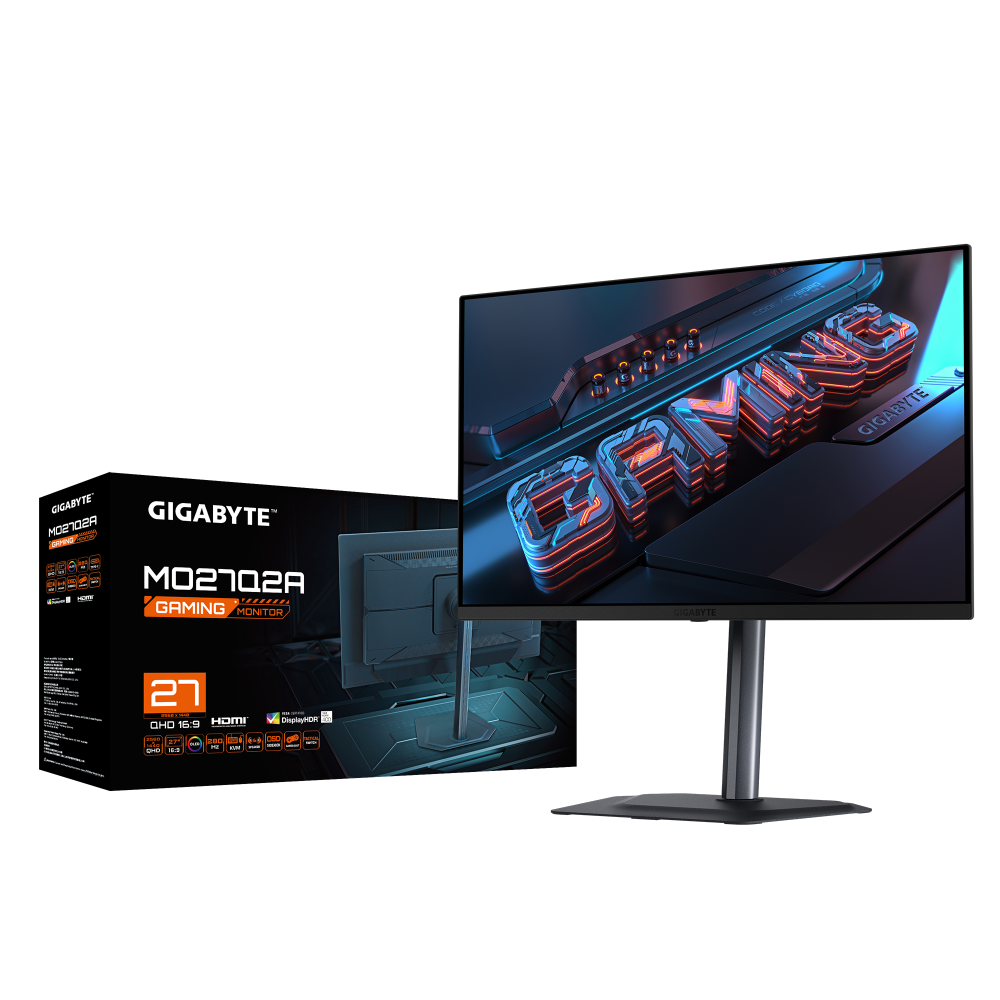
Gigabyte MO27Q2A הוא מסך גיימינג עם פאנל QD-OLED, רזולוציית QHD של 2560×1440 וקצב רענון מרבי של 280Hz. היצרן משווק את הגודל כ־27 אינץ׳, בעוד שטח התצוגה הפעיל מתואר ברישום המפרט העצמאי כ־26.5 אינץ׳; אלה שתי צורות תיאור של אותו דגם ולא שני מוצרים שונים. חשוב לזהות במפורש את הסיומת A: היא מבדילה את המסך מדגמי MO27Q2 ו־MO27Q3 בעלי נתונים אחרים. התיאור הזה מתייחס ל־MO27Q2A בלבד, ואינו מעביר אליו תכונות או אחריות של דגם סמוך. הבחירה בו מתאימה למי שמחפש שילוב של תנועה מהירה, שחורים עמוקים ורכזת חיבורים שימושית, אך היא דורשת גם תשומת לב למגבלות ההספק של USB-C ולהתנהגות הרגילה של פאנל OLED.
פאנל, צבע ו־HDR
הפאנל הוא QD-OLED בעל יחס תמונה 16:9, כיסוי מדווח של 99% ממרחב DCI-P3 ועומק צבע של 10 ביט לפי המפרט הרשמי. בשל אופי הפיקסלים הפולטים אור בעצמם, אזורים שחורים יכולים להיות חשוכים מאוד בלי תאורה אחורית משותפת לפיקסלים שכנים. זה אינו תחליף לכיול כשעובדים עם צבע מקצועי: מומלץ לבחור פרופיל תצוגה מתאים ולבדוק אותו מול תוכנת העבודה. Gigabyte מציינת בהירות אופיינית של 250 ניט בתמונת SDR מלאה, לעומת שיא של 1000 ניט בחלון HDR קטן מאוד; אין לפרש את המספר הגבוה כבהירות קבועה על פני כל המסך. תקן התצוגה המוצהר הוא DisplayHDR True Black 400. הביצוע בפועל תלוי בתוכן, בגודל האזור הבהיר, בהגדרות המסך ובתאורת החדר. משטח הצג מתואר כנגדי השתקפות, אך בחדר מואר במיוחד עדיין כדאי למקם את המסך כך שאור ישיר לא יפגע באזור העבודה.
תנועה וקצב רענון
קצב הרענון המרבי הוא 280Hz ברזולוציה הטבעית, וזמן התגובה המוצהר הוא 0.03 אלפיות השנייה במדידת GTG. אלה נתוני מפרט ולא הבטחה שכל משחק ירוץ במספר תמונות כזה: הכרטיס הגרפי, ההגדרות והחיבור משפיעים על מספר הפריימים המתקבל. אחרי חיבור המחשב יש לבחור במערכת ההפעלה את 2560×1440 ואת קצב הרענון המתאים, ולא להניח שהקצב המרבי נבחר אוטומטית. המסך תומך בסנכרון משתנה לפי רישום המפרט העצמאי; התאימות המעשית תלויה במקור ובחיבור שנבחר. למי שמשתמש גם בקונסולה, כדאי לבדוק בנפרד את מצבי הווידאו שהקונסולה מוציאה. זמן תגובה של פיקסל אינו זהה להשהיית קלט כוללת, ולכן אין להסיק ממנו לבדו על חוויית משחק שלמה.
חיבורים מדויקים ומגבלת USB-C
מערך כניסות התמונה כולל שתי כניסות HDMI 2.1, כניסת DisplayPort 1.4 אחת ו־USB-C התומך ב־DisplayPort Alt Mode. יציאת USB-C מסוגלת גם לספק עד 18W בלבד לפי Gigabyte; היא אינה תחליף אוטומטי למטען של מחשב נייד הדורש 45W, 65W או יותר. גם כאשר מתקבלת תמונה בכבל אחד, יש לבדוק אם המחשב זקוק למטען נפרד. חוץ מחיבור התמונה קיימים שתי יציאות USB 3.2 למכשירים, כניסת USB upstream נוספת ושקע אוזניות. לצורך שימוש ברכזת ובפונקציות התלויות בחיבור למחשב יש לחבר את ערוץ ה־USB המתאים, ולא להסתפק בכבל HDMI. אם רוצים לחבר שני מחשבים, מומלץ לתכנן מראש איזה כבל תמונה ואיזה חיבור USB משמשים כל אחד; נוכחות מחבר אינה מוכיחה שכל תרחיש של כבל יחיד יתמוך גם בווידאו, גם בנתונים וגם בטעינה מספקת.
שמע, מעמד והצבה
בניגוד לתיאור הישן שלא זיהה רמקולים, בדגם הזה קיימים שני רמקולים מובנים בהספק 5W כל אחד. הם שימושיים לשמע בסיסי, אך מי שמעדיף שמע חזק או ממוקד יכול להשתמש באוזניות דרך יציאת השמע. המעמד מאפשר כיוון גובה עד 130 מ״מ, הטיה, סיבוב לצדדים וגם Pivot לאורך. זו גמישות אמיתית של הדגם, ולא הנחה כללית על מסכי גיימינג. חורי תלייה תואמים VESA 100×100 מ״מ, ויש להתאים זרוע למשקל המסך ללא המעמד ולמיקום המחברים. לפני הזזת המסך מומלץ להנמיך אותו ולשחרר כבלים כדי שלא ימשכו את היציאות. מאחר שהפאנל רגיש ללחץ נקודתי, מזיזים את היחידה מהמסגרת או מהמעמד ולא בלחיצה על שטח התצוגה. על שולחן צפוף כדאי למדוד מראש מקום למעמד, לעומק הכבלים ולמרחק צפייה נוח.
שימוש יומיומי והגנה על OLED
מסך OLED מתאים במיוחד לתוכן מתחלף, אך ממשק עבודה סטטי עשוי להישאר שעות באותו מקום. כדאי להפעיל את מנגנוני התחזוקה של המסך, לא לחסום פעולות רענון פאנל כשהן מוצעות ולבחור זמן כיבוי תצוגה סביר כאשר עוזבים את העמדה. אין בכך הבטחה למניעת כל שחיקה, אלא הרגל שימוש מתאים לטכנולוגיה. מי שמציג גיליונות, חלונות קבועים או סרגל משימות לאורך יום שלם יכול לשנות מדי פעם את פריסת העבודה ולהימנע מבהירות גבוהה שאינה נחוצה. לצפייה בסרטים ובמשחקים בחדר חשוך אפשר להתחיל ממצב תמונה מאוזן ולכוון בהירות לפי נוחות העיניים. אם נדרש דיוק צבע, יש לבצע כיול בסביבת העבודה הרלוונטית ולא להסתמך על תמונת הדגמה בחנות.
בדיקות ראשונות לאחר חיבור
בפתיחה מומלץ לוודא שעל אריזת המסך ועל תפריט המידע מופיע MO27Q2A, ולא רק שם משפחה דומה. לאחר מכן בודקים בנפרד כל כניסת וידאו שבה מתכוונים להשתמש, את קצב הרענון המוגדר, את שני הרמקולים ואת יציאות ה־USB. בחיבור USB-C יש לוודא שהמחשב אכן מוציא וידאו ב־Alt Mode ושהטעינה המתקבלת תואמת את הצורך שלו; 18W יכולים להספיק לאביזרים קלים אך אינם פתרון טעינה אוניברסלי למחשב נייד. בשימוש עם זרוע או מעמד חלופי יש לבדוק VESA 100×100, משקל ויכולת תנועה. אם תמונה אינה יציבה, כדאי לבדוק קודם כבל, מצב כניסה והגדרות המקור לפני שינוי מתקדם בתפריטי המסך. כך אפשר להפריד בין בעיית תאימות לבין תקלה ביחידה עצמה.
שאלות ותשובות על Gigabyte MO27Q2A
מהו הדגם המדויק?
זהו Gigabyte MO27Q2A, ולא MO27Q2 או MO27Q3. יש לאמת את הסיומת A באריזה ובתפריט.
מה הרזולוציה וקצב הרענון?
הרזולוציה הטבעית היא 2560×1440 וקצב הרענון המרבי המוצהר הוא 280Hz; צריך לבחור מצב מתאים במחשב.
איזה פאנל מותקן במסך?
פאנל QD-OLED בגודל שיווקי 27 אינץ׳, עם שטח פעיל המתואר גם כ־26.5 אינץ׳.
אילו כניסות תמונה קיימות?
שתי כניסות HDMI 2.1, כניסת DisplayPort 1.4 ו־USB-C עם DisplayPort Alt Mode.
האם USB-C יכול לטעון מחשב נייד?
החיבור מספק עד 18W בלבד. מחשב שדורש הספק גבוה יותר יזדקק בדרך כלל למטען נפרד.
האם יש רמקולים מובנים?
כן. יש שני רמקולים מובנים של 5W כל אחד, וכן שקע לחיבור אוזניות.
האם אפשר לכוון גובה ולסובב לאורך?
כן. המעמד מאפשר כיוון גובה עד 130 מ״מ, הטיה, סיבוב לצדדים ו־Pivot.
האם המסך מתאים לזרוע VESA?
כן. תקן החיבור הוא VESA 100×100 מ״מ; יש לוודא התאמה למשקל ולמרווח הכבלים.
מה המשמעות של 1000 ניט במפרט?
זהו שיא HDR לחלון קטן, לא בהירות רציפה של כל המסך. בהירות SDR אופיינית לתמונה מלאה היא 250 ניט.
כיצד לשמור על פאנל OLED בשימוש ממושך?
להשתמש במנגנוני התחזוקה של המסך, להגדיר כיבוי בעת אי־שימוש ולהימנע מבהירות מיותרת עם רכיבים סטטיים לאורך שעות.
| מותג | Gigabyte |
|---|---|
| גודל מסך | 27 אינץ׳ |
| רזולוציה | 2560X1440 |
| קצב רענון | 280Hz |
| סוג פנל | OLED |
| סוגי חיבורים | DisplayPort, HDMI, USB-C |