 חריטה בליזר





איך לבחור SSD למחשב: SATA, NVMe, נפח ותאימות בלי טעויות
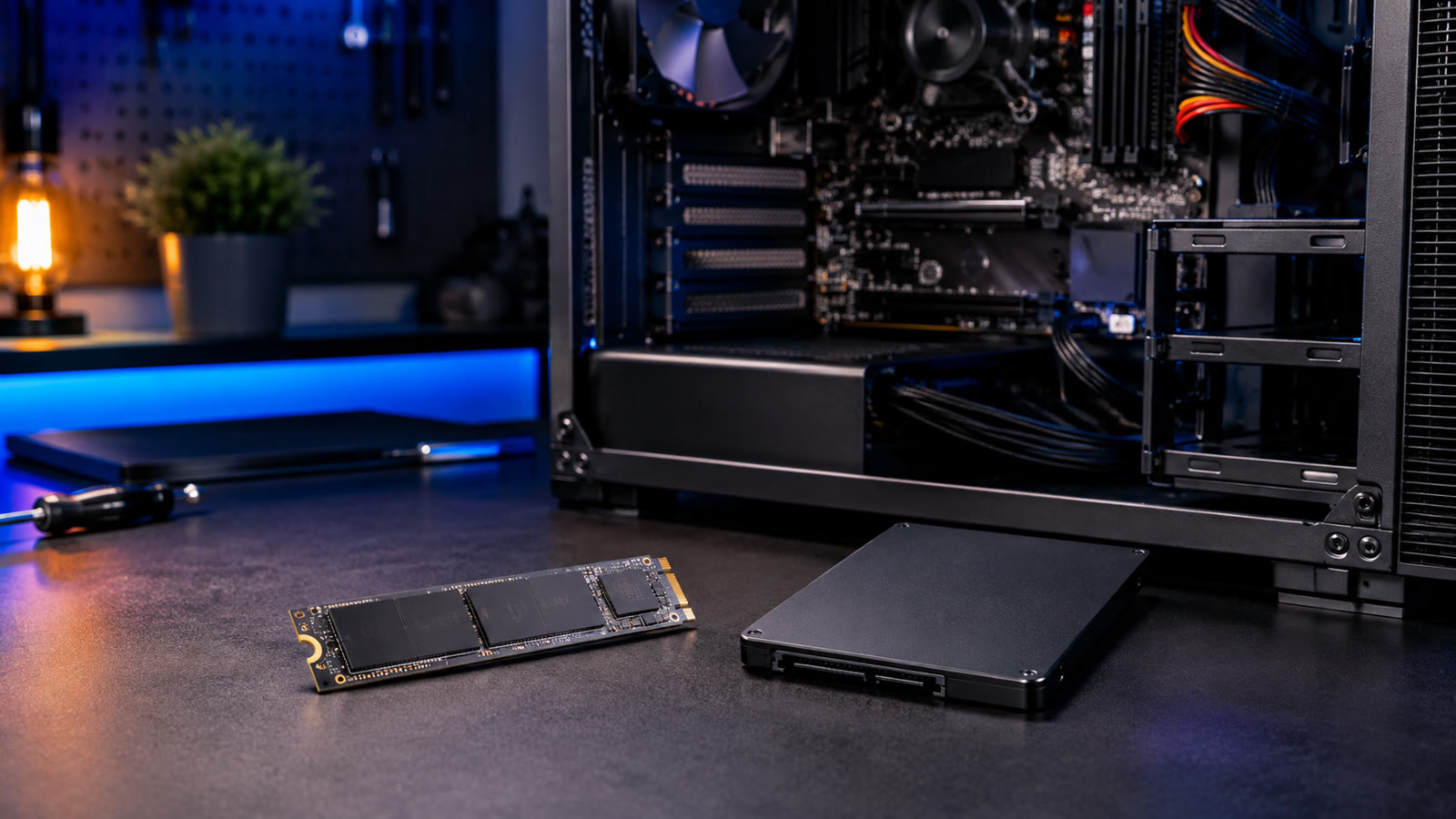
שדרוג מכונן קשיח ל־SSD יכול לשנות מאוד את תחושת השימוש במחשב: מערכת ההפעלה עולה מהר יותר, תוכנות נפתחות בלי המתנה ארוכה והעתקת קבצים נעשית זריזה יותר. אבל מדף ה־SSD כולל שמות דומים שמייצגים דברים שונים — SATA, NVMe, M.2, PCIe ודגמי 2.5 אינץ׳ — ולכן קל לקנות כונן מהיר על הנייר שפשוט אינו מתאים למחשב.
הבחירה הנכונה מתחילה בתאימות ורק אחר כך במהירות. המדריך הזה מסביר כיצד לזהות את החיבור הקיים, לבחור נפח שמתאים לשימוש, לקרוא מפרט בלי ליפול למספר שיווקי יחיד, ולהכין את ההתקנה כך שהמידע שלכם לא יהיה בסיכון.
תוכן עניינים
מתחילים מההבדל בין SSD, SATA, NVMe ו־M.2
SSD הוא שם כללי לכונן שמבוסס על זיכרון הבזק ואינו כולל את החלקים המכניים של כונן קשיח מסורתי. המילים האחרות מתארות שכבות שונות: צורה פיזית, ממשק חשמלי או פרוטוקול תקשורת. ערבוב ביניהן הוא המקור לרוב טעויות ההתאמה.
M.2 הוא מבנה פיזי, לא הבטחת מהירות
M.2 מתאר כרטיס צר שמתחבר ישירות ללוח האם. כונן במבנה M.2 יכול להשתמש ב־NVMe דרך PCIe, אך קיימים גם כונני M.2 מסוג SATA. לכן המשפט “יש לי חריץ M.2” עדיין אינו עונה אם הכונן המתוכנן יעבוד. צריך לבדוק במדריך לוח האם או המחשב איזה סוג אחסון החריץ מקבל, מה אורך הכרטיס הנתמך ואילו מגבלות חלות עליו.
NVMe הוא פרוטוקול תקשורת
לפי NVM Express, מפרטי NVMe מגדירים כיצד תוכנת המארח מתקשרת עם זיכרון לא נדיף דרך תעבורות שונות, ובהן PCIe. התקן מופיע בכמה מבנים פיזיים, כולל M.2, U.2 וכרטיסי הרחבה. במחשב ביתי נפוץ לפגוש NVMe בכרטיס M.2, אך שני המונחים אינם מילים נרדפות.
SATA הוא ממשק ותיק ושימושי
כונן SSD בגודל 2.5 אינץ׳ מתחבר בדרך כלל בכבל נתונים SATA ובכבל חשמל מספק הכוח. הוא בחירה מעשית לשדרוג מחשב שיש בו חיבור SATA פנוי אך אין בו חריץ NVMe מתאים. לפני הרכישה כדאי לעבור על קטגוריית כונני האחסון ב־Cfix כדי להבין את המבנים הקיימים, ואז לסנן רק לסוג שמתאים למערכת.
טבלת השוואה: SATA מול NVMe
| סוג כונן | חיבור ומבנה | יתרון מרכזי | מה חייבים לבדוק | מתאים בעיקר ל־ |
|---|---|---|---|---|
| SSD 2.5 אינץ׳ SATA | כבלי SATA וחשמל | שדרוג פשוט למחשבים רבים | מקום במארז ושני החיבורים | החלפת כונן קשיח או אחסון משני |
| M.2 SATA | כרטיס M.2 בפרוטוקול SATA | ללא כבלים ובמבנה קומפקטי | שהחריץ תומך במפורש ב־M.2 SATA ובאורך הכרטיס | מערכות שתומכות ב־M.2 SATA אך לא ב־NVMe |
| M.2 NVMe | כרטיס M.2 דרך PCIe | פוטנציאל ביצועים גבוה בעומסים מתאימים | דור PCIe, מספר נתיבים, אורך, קירור ותמיכת אתחול | מערכות תואמות, קבצים גדולים ועומסי אחסון כבדים |
בודקים תאימות למחשב לפני שבוחרים דגם
שם הדגם של המחשב או לוח האם הוא נקודת הפתיחה. חפשו את המדריך הרשמי של היצרן ואת פרק האחסון. במחשב נייח בדקו גם אילו חיבורים כבר תפוסים; במחשב נייד בדקו אם מותר למשתמש לפתוח את המכסה, אם קיים חריץ נוסף ואם השדרוג משפיע על תנאי השירות.
מה לבדוק בחריץ M.2
- סוג הממשק: האם החריץ תומך PCIe/NVMe, SATA או בשניהם.
- מידת הכרטיס: המספר 2280, למשל, מתאר רוחב ואורך; אין להניח שכל אורך נתמך.
- דור ומספר נתיבי PCIe: הם משפיעים על רוחב הפס הזמין, אבל המדריך קובע את השילוב הנתמך בפועל.
- שיתוף משאבים: בחלק מלוחות האם שימוש בחריץ מסוים יכול להשבית חיבור SATA או לשנות חלוקת נתיבים.
- תמיכת אתחול: מערכת ותיקה עשויה לזהות כונן לאחסון אך לא לאפשר אתחול ממנו בלי תמיכת קושחה מתאימה.
רק לאחר האימות הזה עברו אל כונני SSD M.2 NVMe. אם המדריך מציין תמיכה בדור PCIe מסוים, אל תניחו אוטומטית שכל כונן מדור אחר יעבוד או יגיע למהירות המוצהרת; בדקו את תיעוד הכונן ולוח האם יחד.
מה לבדוק בכונן 2.5 אינץ׳
במחשב נייח דרושים מקום עיגון, יציאת SATA פנויה וכבל חשמל מתאים. במחשב נייד צריך לוודא שיש תא פיזי, מחבר או כבל שהיצרן דורש, ולעיתים גם מסגרת ייעודית. קטגוריית כונני SSD SATA בגודל 2.5 אינץ׳ מתאימה לסינון ראשוני, אבל מידות המארז והמחבר במחשב הם הקובעים.
SATA או NVMe: בוחרים לפי השימוש ולא לפי המספר הגדול
NVMe דרך PCIe מציע בדרך כלל פוטנציאל לרוחב פס גבוה יותר ולהשהיה נמוכה יותר מאשר SATA. זה אינו אומר שכל משתמש ירגיש אותו פער בכל פעולה. פתיחת מסמך קטן, גלישה או הפעלת תוכנה תלויים גם במעבד, בזיכרון, בקבצים ובתוכנה. העברת קבצים גדולים, עריכת וידאו, עבודה עם מכונות וירטואליות או פרויקטים כבדים יכולים להפיק יותר מממשק מהיר.
מתי SATA הוא פתרון הגיוני
- המחשב אינו כולל חריץ NVMe נתמך.
- המטרה היא להחליף כונן קשיח ישן ולשפר את תגובת המערכת.
- צריך כונן משני לאחסון, והחיבורים הזמינים הם SATA.
- היישומים אינם מצדיקים החלפת פלטפורמה שלמה רק בשביל ממשק מהיר יותר.
WD Green 2.5 אינץ׳ בנפח 500GB הוא דוגמה לצורת המוצר שכדאי להשוות כאשר המחשב דורש SATA. ההתאמה אינה נקבעת לפי המותג: יש לאמת את עובי הכונן, החיבור, המקום והוראות היצרן של המחשב.
מתי NVMe מתאים יותר
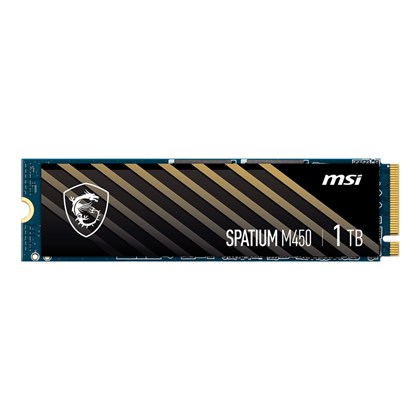
אם יש חריץ תואם והמחשב משמש להעברות גדולות, עבודה יצירתית, סביבת פיתוח כבדה או עומסי אחסון תכופים, NVMe הוא מועמד טבעי. MSI Spatium M450 1TB M.2 NVMe מדגים כיצד שם מוצר יכול לכלול גם נפח, גם ממשק, גם דור PCIe וגם מידה. עדיין צריך לפתוח את המפרט המלא ולאמת תאימות, ביצועים, אחריות וקירור לגרסה המדויקת.
למי שבוחן דגם מהיר יותר לעומסי עבודה כבדים, Samsung 990 PRO 1TB הוא דוגמה נוספת לכונן NVMe. לפני רכישה יש לוודא תמיכת M.2 NVMe בלוח האם, מקום פנוי ואפשרות לקירור הכונן.
בוחרים נפח עם מרווח אמיתי לעבודה
נפח אינו רק מספר של קבצים קיימים. מערכת הפעלה, עדכונים, קבצים זמניים, משחקים ותוכנות גדלים לאורך זמן. כונן שמתמלא מיד לאחר ההתקנה יוצר התעסקות מתמדת ומקשה על עדכונים וגיבויים. מצד שני, אין טעם לקנות נפח גדול שאינו תואם לתקציב ולשימוש.
ממפים את המידע לפני הקנייה
- בדקו כמה מקום תפוס עכשיו וכמה ממנו שייך למערכת, לתוכנות ולקבצים אישיים.
- רשמו תוכנות ומשחקים שמתוכננים להתקנה בשנה הקרובה.
- החליטו אם קבצי וידאו, תמונות וגיבויים יישארו בכונן הראשי או יעברו לאחסון אחר.
- השאירו מרווח סביר לעדכונים, לקבצים זמניים ולגידול בלתי צפוי.
- בדקו אם עדיף כונן מערכת בינוני לצד כונן נתונים, במקום כונן יחיד לכל דבר.
למחשב עבודה בסיסי נפח אחד יכול להספיק, בעוד ספריית משחקים או חומרי גלם של וידאו עלולים למלא אותו במהירות. הבחירה צריכה לצאת מרשימת הקבצים שלכם, לא מהנחה שכל “מחשב גיימינג” או “מחשב משרדי” זקוק לאותו נפח.
קוראים מפרט SSD מעבר למהירות הרציפה
נתוני קריאה וכתיבה רציפים נמדדים בתנאי בדיקה מוגדרים. הם שימושיים להשוואה בין גרסאות דומות, אבל אינם מתארים לבדם את כל חוויית השימוש. ביצועים יכולים להשתנות לפי נפח הדגם, טמפרטורה, כמות המידע שנכתבת, סוג הקבצים, בקר, קושחה והמערכת המארחת.
הנתונים שכדאי להשוות
- הדגם והנפח המדויקים: לעיתים נתוני ביצועים וסיבולת שונים בין נפחים באותה סדרה.
- קריאה וכתיבה רציפות: רלוונטיות במיוחד לקבצים גדולים, במסגרת המגבלות של המערכת.
- ביצועים אקראיים: יכולים להשפיע על עבודה עם הרבה קבצים קטנים ופעולות מערכת.
- סיבולת כתיבה: חפשו דירוג רשמי כמו TBW, אם היצרן מפרסם אותו לגרסה המדויקת.
- אחריות: קראו משך ותנאים; לעיתים האחריות מוגבלת גם לפי כמות כתיבה.
- הצפנה ותוכנת ניהול: בדקו רק אם הן נחוצות לכם ותואמות למערכת.
אל תעתיקו נתון מביקורת של נפח אחר או מגרסה בעלת שם דומה. מספר דגם מלא הוא הדרך הבטוחה לחבר בין המוצר, דף היצרן, כלי הקושחה ותנאי האחריות.
קירור, התקנה והעברת מערכת בלי לסכן מידע
כונן NVMe יכול להתחמם בעומס, והתגובה לטמפרטורה תלויה בדגם ובסביבת ההתקנה. אם לוח האם כולל גוף קירור ל־M.2, השתמשו בו לפי המדריך והסירו סרטי הגנה מהמשטח התרמי רק במקום ובהליך שהיצרן מציין. אל תקלפו מדבקה מהכונן על דעת עצמכם; היא עשויה לשמש גם לפיזור חום או לזיהוי אחריות.
שכפול כונן או התקנה נקייה
שכפול מעתיק את מבנה המערכת מהכונן הישן ויכול לחסוך התקנת תוכנות מחדש. התקנה נקייה מתחילה ממערכת חדשה ועשויה לפתור עומס תוכנתי שהצטבר. בשתי הדרכים חייבים ליצור קודם גיבוי נפרד שאפשר לפתוח ולבדוק. שכפול יחיד אינו גיבוי אם לאחריו מוחקים את המקור.
לפני ההתקנה ודאו שיש ברשותכם מפתח הצפנה או שחזור, אמצעי התקנה תקין, רישיונות נדרשים ודרך לחזור למצב הקודם. אם אתם רוצים לשמור עותק חיצוני, קטגוריית כוננים חיצוניים יכולה לעזור בהשוואה, אך כונן גיבוי צריך להתאים לנפח, לחיבור ולמדיניות הגיבוי שלכם.
אימות לאחר ההתקנה
- בדקו שהכונן מזוהה בקושחה ובמערכת ההפעלה בשם ובנפח הצפויים.
- ודאו שמערכת ההפעלה עולה מהכונן החדש ולא בטעות מהישן.
- הפעילו עדכוני מערכת וקושחה רק בכלים ובהליך של היצרן.
- בדקו את מצב ההצפנה ואת אפשרות השחזור לפני שמוחקים מידע.
- פתחו קבצים מהגיבוי כדי לוודא שהוא באמת שימושי.
תחזוקה נכונה אחרי השדרוג
מערכות הפעלה מודרניות יודעות להתאים פעולות אופטימיזציה לסוג המדיה. בתיעוד Microsoft של Optimize Drives מופיעה פעולה ייעודית של retrim, וגם מצוין שהמשימה המתוזמנת משתמשת במדיניות מותאמת ל־SSD. לכן אין צורך להפוך איחוי ידני אגרסיבי להרגל. השאירו את תחזוקת ברירת המחדל פעילה, ובצעו פעולה ידנית רק כאשר יש סיבה והוראה מתאימה.
מה כן כדאי לעשות באופן שוטף
- להשאיר מקום פנוי סביר ולא לחכות שהכונן יתמלא לחלוטין.
- לעקוב אחר התרעות בריאות דרך כלי אמין של היצרן או המערכת.
- לשמור גיבוי נפרד ומעודכן של מידע חשוב.
- לא לעדכן קושחה בזמן מערכת לא יציבה או בלי גיבוי.
- לבדוק טמפרטורה ואוורור אם הביצועים יורדים בעומס ממושך.
כונן SSD משפר אחסון; הוא אינו מגן לבדו מפני מחיקה, תוכנה זדונית, תקלה חשמלית או גניבה. גיבוי צריך להיות נפרד, מתוזמן ונבדק בשחזור.
טעויות נפוצות בקניית SSD
- הנחה שכל M.2 הוא NVMe: המבנה הפיזי אינו קובע לבדו את הממשק.
- קנייה לפי דור PCIe בלבד: המחשב, הנתיבים והעומס משפיעים על התוצאה.
- התעלמות ממידת הכרטיס: חריץ קיים אינו מבטיח מקום לכל אורך.
- השוואת נפחים שונים כאילו הם זהים: ביצועים וסיבולת עשויים להשתנות בין גרסאות.
- מילוי הכונן מיד: בלי מרווח לעדכונים ולעבודה שוטפת.
- שכפול בלי גיבוי: תקלה בתהליך יכולה להשאיר אתכם בלי עותק תקין.
- הסרת מדבקה או גוף קירור לא נכון: פעלו לפי הוראות הכונן ולוח האם.
- מחיקת הכונן הישן מוקדם מדי: המתינו עד שהאתחול, הקבצים והשחזור נבדקו.
צ׳קליסט מעשי לפני הזמנה
- רשמתי את דגם המחשב או לוח האם המדויק.
- בדקתי במדריך הרשמי אם נדרש SATA או NVMe.
- אימתתי את מידת M.2, דור PCIe ומספר הנתיבים הנתמך.
- בדקתי אם שימוש בחריץ משפיע על חיבורים אחרים.
- מיפיתי את המקום התפוס ואת הגידול הצפוי.
- השוויתי מפרט של אותו דגם ובאותו נפח.
- קראתי את דירוג הסיבולת ותנאי האחריות.
- בדקתי אם נדרש גוף קירור, כבל, בורג או מסגרת.
- בחרתי בין שכפול להתקנה נקייה.
- יצרתי גיבוי נפרד ובדקתי שאפשר לפתוח ממנו קבצים.
- הכנתי אמצעי התקנה, רישיונות ומפתח שחזור הצפנה.
- תכננתי כיצד לאמת את הכונן לפני מחיקת הישן.
שאלות ותשובות
האם כל כונן M.2 מתאים לכל מחשב?
לא. צריך להתאים ממשק SATA או NVMe, אורך כרטיס, דור ונתיבי PCIe, תמיכת אתחול ומגבלות של החריץ. דגם המחשב והמדריך הרשמי שלו קובעים יותר מצורת המחבר שנראית לעין.
האם SSD מדור PCIe חדש יעבוד בלוח אם ישן?
לעיתים קיימת תאימות בין דורות, אך אסור להניח זאת בלי בדיקה. קראו את מפרט הכונן ולוח האם, וודאו תמיכת קושחה והביאו בחשבון שהביצועים יוגבלו לפי הקישור הזמין.
האם NVMe תמיד ירגיש מהיר יותר מ־SATA?
לא בכל פעולה ובאותה מידה. בעומסי קבצים גדולים או אחסון כבד הפער עשוי להיות משמעותי יותר. בשימוש קל גורמים כמו מעבד, זיכרון והתוכנה יכולים לצמצם את ההבדל המורגש.
כמה מקום פנוי צריך להשאיר ב־SSD?
אין אחוז קסם שמתאים לכל דגם ושימוש. השאירו מרווח לעדכונים, לקבצים זמניים ולצמיחה, ועקבו אחר הנחיות היצרן והמערכת. אם הכונן מתמלא בקביעות, הגדילו נפח או העבירו מידע לאחסון אחר.
האם שכפול הכונן הישן מספיק כגיבוי?
לא. שכפול הוא שיטת מעבר, לא תחליף לגיבוי עצמאי. צרו עותק נפרד של מידע חשוב, בדקו פתיחת קבצים ושמרו את הכונן הישן ללא מחיקה עד שהמערכת החדשה נבדקה במלואה.
סיכום: התאימות קודמת למהירות
בחירת SSD טובה עוברת בסדר ברור: מזהים את המחשב, בודקים ממשק ומידה, מגדירים נפח, משווים נתונים של הגרסה המדויקת, מתכננים קירור והתקנה ומכינים גיבוי. אם אחד השלבים אינו ברור, עצרו לפני ההזמנה וחזרו למדריך היצרן.
מספר מהירות גדול יכול להיות מפתה, אבל כונן שמתאים לחיבור, לעומס ולתהליך העבודה יהיה בחירה טובה יותר מכונן מתקדם שאינו מנוצל או אינו מזוהה. הגיעו להשוואה עם הצ׳קליסט, מספר הדגם ונתוני השימוש שלכם — וכך השדרוג יהפוך לצעד בטוח ומועיל.