 חריטה בליזר





עדכון BIOS ללוח אם: מתי נחוץ ואיך נערכים בבטחה
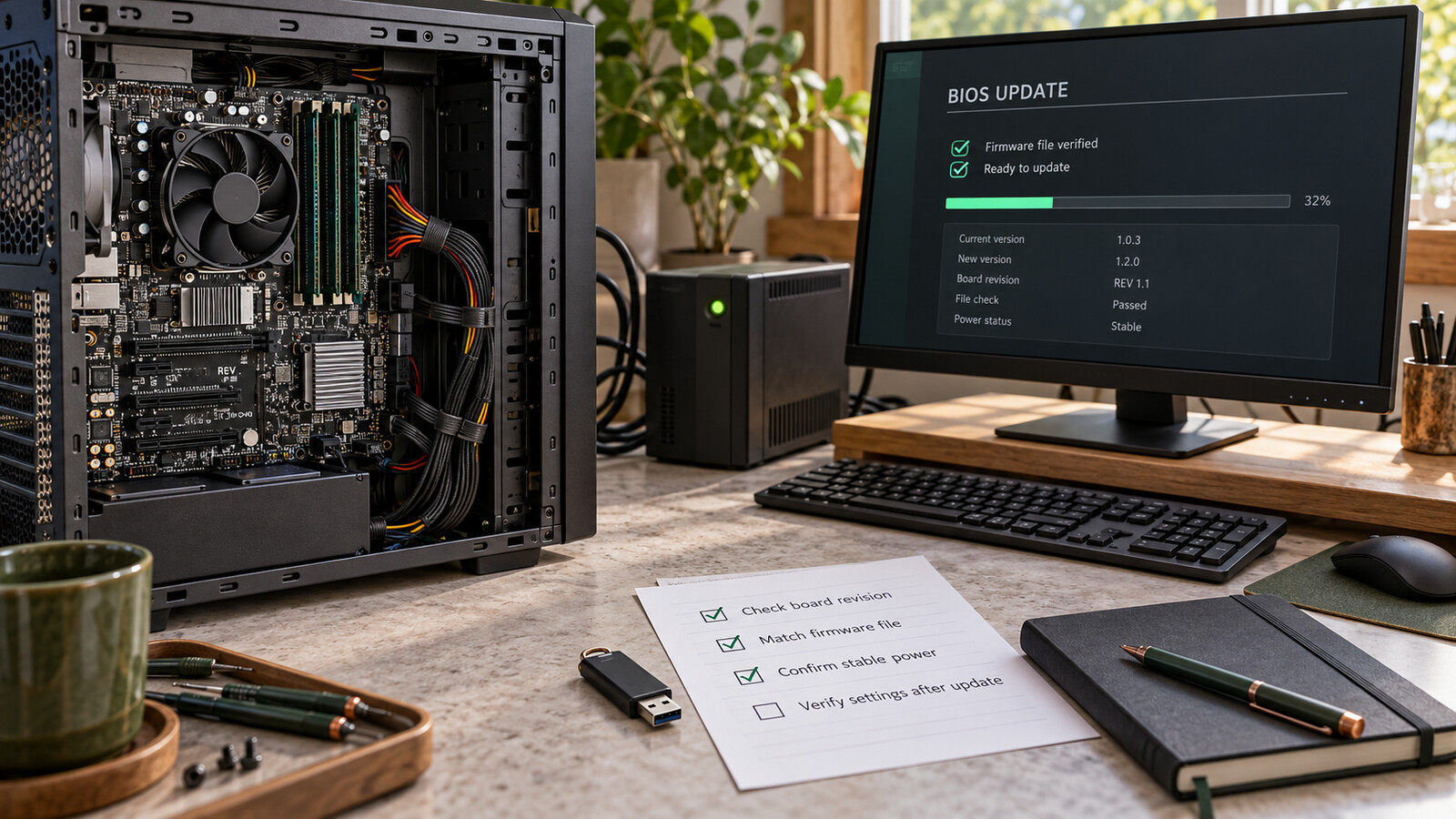
עדכון BIOS כדאי לבצע כשיש סיבה מוגדרת: תמיכה במעבד שמתקינים, תיקון תקלה המתוארת בהערות היצרן או עדכון אבטחה רלוונטי. הוא אינו טיפול אוטומטי לכל מחשב איטי. לפני שמתחילים צריך לזהות את הלוח המדויק, לקרוא את הוראות הגרסה, לגבות מידע ולהבטיח שאפשר לחזור לעבודה גם אם ההגדרות משתנות. המדריך הזה עוזר להחליט אם לעדכן ולהתכונן נכון, בלי להעתיק רצף לחיצות מלוח אחר.
תוכן עניינים
מה BIOS עושה, ומה העדכון אינו עושה
קושחה לפני מערכת ההפעלה
BIOS הוא השם המקובל לקושחת לוח האם; במחשבים מודרניים מדובר בדרך כלל בסביבת UEFI. היא משתתפת באתחול החומרה ובהעברת השליטה למערכת ההפעלה. לכן עדכון שלה שונה מהתקנת תוכנה רגילה: משנים רכיב שנדרש עוד לפני ש־Windows עולה, ולא רק יישום שניתן לסגור ולהתקין מחדש.
המונחים BIOS ו־UEFI מופיעים לעיתים באותו מדריך יצרן. השם על המסך אינו סיבה לבחור קובץ אחר, וגם מראה דומה של התפריטים אינו מעיד שהקושחה מתאימה. הזיהוי החשוב הוא דגם המוצר וגרסת החומרה שלו. סדר הפעולות נקבע לפי התיעוד של אותו לוח, לא לפי סרטון שנראה דומה.
לא דרייבר ולא שדרוג חומרה
דרייבר מאפשר למערכת ההפעלה לעבוד עם רכיב; עדכון קושחה מטפל בשכבה אחרת. BIOS חדש אינו מוסיף זיכרון פיזי, אינו הופך תושבת מעבד לתושבת אחרת ואינו מבטיח שיפור במשחקים. אם הבעיה היא תוכנה כבדה או כונן מלא, צריבה אינה נקודת הפתיחה הנכונה. יש לחבר בין הבעיה בפועל לבין שינוי שהיצרן תיעד.
מתי יש הצדקה לעדכון ומתי כדאי לעצור
לפני התקנת מעבד או טיפול בתקלה מוכרת
בתכנון החלפת מעבד בודקים ברשימת התמיכה של לוח האם את הדגם המלא ואת גרסת ה־BIOS הנדרשת עבורו. התאמה פיזית לבדה אינה מספיקה. אם המערכת עדיין פועלת עם המעבד הישן, זה הזמן לברר את התהליך, ולא רק לאחר פירוקו. במחשב שאינו עולה כלל צריך לבדוק אם קיימת שיטת עדכון שאינה דורשת אתחול רגיל.
גם תיקון יציבות יכול להצדיק עדכון, כאשר הערות הגרסה מתייחסות לבעיה או לתצורה שלכם. לעומת זאת, הביטוי הכללי ״שיפור תאימות״ אינו אבחנה. רשמו מה לא עובד, מתי זה קורה ואילו רכיבים מעורבים. תיאור ברור מאפשר לתמיכת היצרן או לטכנאי לבדוק אם העדכון באמת מתאים, במקום להחליף ניחוש בניחוש.
מחשב תקין ועדכוני אבטחה
אין חובה לצרוב כל גרסה רק משום שהמספר שלה חדש יותר. GIGABYTE מזהירה בתיעוד Q-Flash שצריבה שגויה עלולה לגרום לתקלה, וממליצה לשקול את הצורך כשהגרסה הקיימת פועלת כראוי. לצד זאת, מחשב שנראה תקין עדיין עשוי להזדקק לתיקון אבטחה. קוראים את הודעת היצרן ואת תחולת התיקון, ולא מסתפקים בכלל ״אם עובד, לא נוגעים״.
במחשב עבודה המנוהל בידי ארגון, מדיניות העדכונים וההצפנה קודמת למדריך כללי. גם בבית כדאי לבחור חלון זמן שבו אין צורך מיידי במחשב. המטרה אינה רק לסיים צריבה, אלא להשאיר זמן לבדיקה, להתאמת הגדרות ולקבלת עזרה אם ההתנהגות השתנתה.
זיהוי הדגם: האות הקטנה שקובעת איזה קובץ להוריד
דגם מלא, Revision וגרסה מותקנת
רשמו את שם הלוח המלא, את סימון גרסת החומרה שלו אם קיים ואת גרסת הקושחה המותקנת. אפשר להיעזר במסך המידע של הקושחה, בתיעוד המחשב ובסימון על הלוח לפי הנחיות היצרן. אם צריך לבדוק סימון בתוך המארז, עושים זאת כשהמחשב כבוי ומנותק, ולא נוגעים ברכיבים בזמן עבודה.
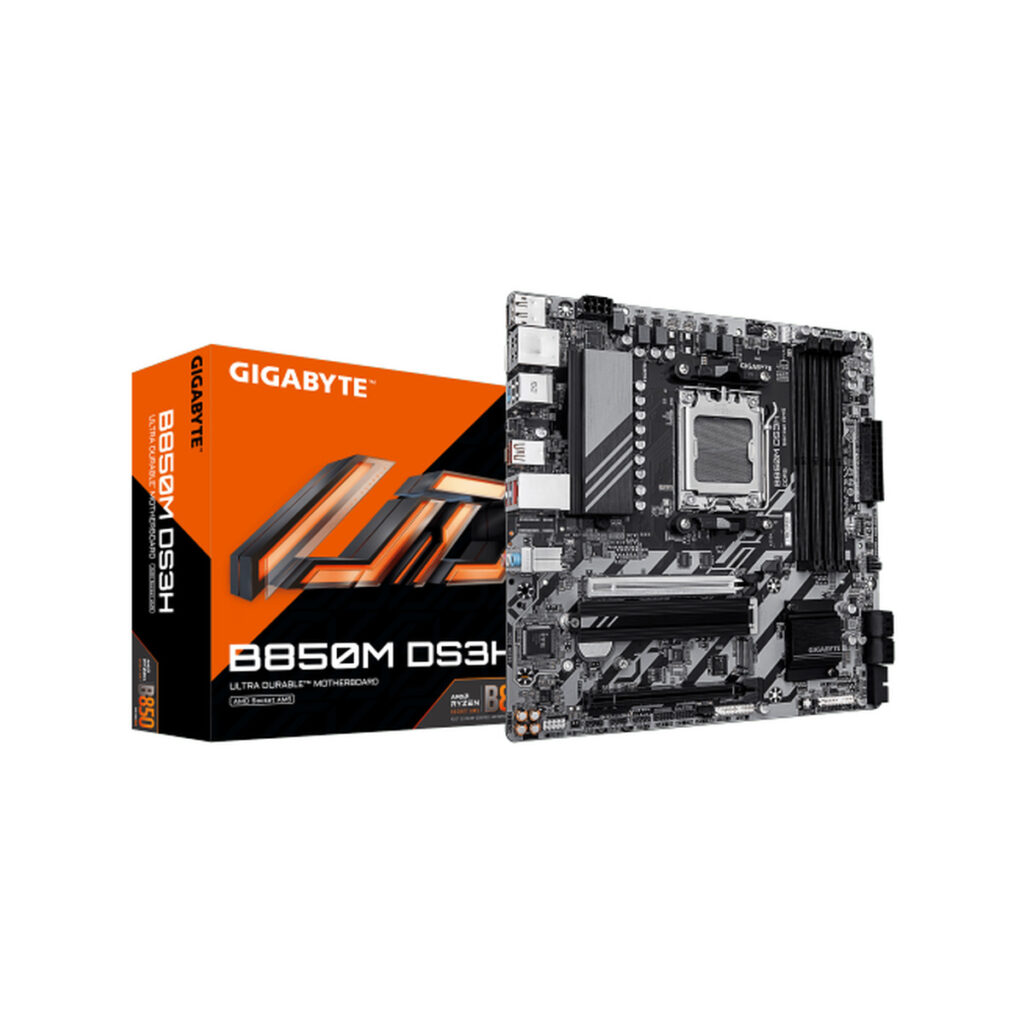
למשל, לוח האם Gigabyte B850M DS3H הוא דוגמה מרכזית לתהליך הזיהוי. באתר היצרן קיים דף ייעודי לגרסת חומרה Rev. 1.0. עצם הופעת הדגם בקטלוג אינה מוכיחה שזו הגרסה שבמחשב שלכם, ולכן אין להוריד קובץ על סמך שם המוצר בחנות בלבד. בודקים את היחידה בפועל מול דף התמיכה התואם.
גם Gigabyte B840M DS3H אינו אותו לוח, למרות הדמיון בשם. כך גם Gigabyte B760M H DDR4, שמדגים מדוע אסור להשמיט סיומות. שלוש הדוגמאות נועדו להמחיש זיהוי, לא להציע שהן חלופיות זו לזו או חולקות קובץ קושחה. אפשר להיעזר בקטגוריית לוחות האם להתמצאות בשמות, אך ההכרעה נעשית מול היצרן.
קריאת הערות הגרסה לפני ההורדה
בדף התמיכה מחפשים את אזור BIOS ולא את הורדות מנהלי ההתקנים. קוראים מה השתנה, אם יש דרישות מקדימות, אם צריך לעבור דרך גרסת ביניים ואם קיימות מגבלות חזרה לאחור. אין להניח שכל מסלול עדכון מאפשר לדלג על גרסאות או לחזור לקודמת. כאשר הוראה אינה ברורה, מבקשים הסבר לפני אישור הצריבה.
לוחות במחשבים ממותגים עשויים לדרוש קובץ של יצרן המחשב ולא קובץ קמעונאי של לוח בעל שם דומה. מתחילים מדף התמיכה של המחשב המדויק. קובץ מפורום, מארכיון שיתוף או ממחשב של חבר אינו תחליף, גם אם שמו נראה מתאים.
הכנות שמונעות תקלה קטנה להפוך להשבתה
גיבוי קבצים אינו מבטל את הסיכון לצריבה, אבל מגן מפני מצב שבו פתרון התקלה מחייב טיפול נוסף במחשב. שמרו עותק של המידע החשוב במקום נפרד ובדקו שאפשר לפתוח ממנו קבצים. אל תסתפקו בכך שתוכנת גיבוי מציגה סימון ירוק. רשמו גם הגדרות ייחודיות שחשובות לאתחול ולעבודה שלכם.
אם מופעלת הצפנת כונן, ודאו שמפתח השחזור נגיש ממכשיר אחר לפני השינוי. Microsoft מסבירה ששינויים בחומרה או חשש אבטחה עשויים להביא לבקשת מפתח. היעזרו במדריך הרשמי לאיתור מפתח BitLocker; סיסמת הכניסה אינה תחליף למפתח. פעולות כגון השעיית הגנה מבצעים רק לפי הנחיות העדכון והארגון, ולא מכבים הצפנה באופן גורף.
הכינו אמצעי USB בהתאם למדריך הדגם. בתיעוד ASUS EZ Flash 3 מתואר שימוש במדיה בפורמט FAT16 או FAT32, ובתיעוד GIGABYTE מופיעות דרישות ייעודיות לכלי העדכון. אין להסיק מכך שכל כלי מקבל כל כונן. פרמוט מוחק את תוכן המדיה, ולכן קודם מעתיקים ממנה קבצים. גם חילוץ הארכיון ושינוי שם הקובץ נעשים בדיוק לפי ההוראות.
- הבטיחו אספקת חשמל יציבה והימנעו מתחילת פעולה בזמן ניתוקים צפויים.
- החזיקו את הוראות הדגם פתוחות בטלפון או במחשב נוסף.
- תעדו סדר אתחול, הגדרות אחסון והגדרות מיוחדות לפני השינוי.
- ודאו שיש לכם דרך לפנות לתמיכה בלי להסתמך על המחשב המתעדכן.
השוואת מסלולי עדכון: השם הדומה אינו אותו תהליך
הטבלה מסייעת לזהות את סוג הכלי, לא לבחור שיטה שאינה נתמכת בלוח. אין מסלול אוניברסלי. אם היצרן מפרסם הוראה ספציפית לגרסה או למחשב, היא קובעת גם כאשר התרגלתם לעדכן בדרך אחרת.
| מסלול | מה נדרש | יתרון מעשי | מגבלה חשובה | מה מאמתים מראש |
|---|---|---|---|---|
| כלי מתוך UEFI כגון Q-Flash או EZ Flash | גישה לקושחה וקובץ מתאים במדיה נתמכת | אינו מחייב הפעלת Windows לצריבה | לא פתרון לכל מערכת שאינה מאתחלת | דגם, קובץ והנחיות הכלי המובנה |
| כפתור ייעודי כגון Q-Flash Plus בדגם תומך | תמיכה מפורשת, חיבורי חשמל ומדיה לפי המדריך | עשוי לאפשר עדכון בלי אתחול רגיל | יציאת USB ושם קובץ עשויים להיות ייעודיים | תמיכה בגרסת החומרה והוראות נורית החיווי |
| כלי עדכון רשמי למחשב מתוך מערכת ההפעלה | חבילה ייעודית ותנאי עבודה שהיצרן דורש | משתלב במסלול התחזוקה של אותו מחשב | אין להפעיל כלי של דגם אחר | זהות המחשב והוראות לפני הפעלה מחדש |
| טיפול אצל טכנאי | מסירת דגם, תיאור התקלה ומידע על הצפנה | מתאים כשאין ודאות בזיהוי או בהתאוששות | אינו מבטיח שכל תקלה תיפתר בצריבה | אבחון, גיבוי והגדרת מטרת הטיפול |
GIGABYTE מתארת Q-Flash ככלי מובנה שאינו מחייב כניסה למערכת הפעלה. Q-Flash Plus הוא מסלול נפרד, הנתמך רק בדגמים מתאימים. בדף הרשמי של B850M DS3H Rev. 1.0 מתוארת אפשרות עדכון ללא התקנת מעבד, זיכרון או כרטיס מסך. אין להשליך את התכונה על כל לוח בסדרה, ואין לפרק רכיבים רק משום שקיימת האפשרות.
ASUS מציגה את EZ Flash 3 עבור לוחות שבהם הוא מובנה. התפריטים, המקשים והפורמטים משתנים בין יצרנים ודגמים. חפשו את הדגם במרכז התמיכה של GIGABYTE או את מדריך EZ Flash במרכז התמיכה של ASUS. ההפניות הן למקורות היצרן, לא לאישור שקובץ מסוים מתאים למחשב שלכם.
בזמן הצריבה ואחריה: מה בודקים
לפני אישור הפעולה משווים שוב את הדגם והגרסה שהכלי מציג למה שתכננתם. אם מופיעה אזהרה על קובץ לא מתאים, עוצרים; לא מחפשים דרך לכפות את ההתקנה. במהלך העדכון אין לנתק חשמל, לאפס את המחשב או להסיר את המדיה. ASUS מציינת במפורש שכיבוי או איפוס בזמן העדכון עלולים לגרום לכשל באתחול.
התנהגות החיווי וההפעלות מחדש נקבעת לפי הכלי. אל תפרשו מסך שחור רגעי או היעדר תגובה כאישור לכבות, ואל תמציאו זמן המתנה קבוע לכל הלוחות. קראו מראש כיצד היצרן מגדיר סיום וכיצד הוא מורה לפעול במקרה של חריגה. אם לא ברור מה קורה, פונים לתמיכה לפני ביצוע פעולה בלתי הפיכה נוספת.
לאחר סיום תקין נכנסים שוב למידע המערכת ובודקים שהגרסה הצפויה מותקנת. מוודאים ש־Windows עולה, שהכוננים מזוהים ושפעולות העבודה הרגילות תקינות. אם נדרשת טעינת ברירות מחדל לפי המדריך, מבצעים אותה מתוך הבנה אילו הגדרות צריך להחזיר. אל תייבאו באופן אוטומטי פרופיל ישן לגרסה חדשה בלי אישור בתיעוד.
החזירו הגדרות מיוחדות בהדרגה, ובדקו את הבעיה המקורית באותו תרחיש שבו הופיעה. כך אפשר להבחין בין תיקון אמיתי לבין שינוי מקרי. רשמו את הגרסה החדשה ואת התוצאה. אם התקלה נשארה, המידע הזה שימושי לאבחון; הוא אינו הצדקה לעבור מיד לצריבה נוספת.
טעויות נפוצות שכדאי להימנע מהן
- בחירה לפי ערכת שבבים בלבד: שם כמו B850 אינו מזהה דגם לוח וגרסת חומרה.
- הסתמכות על שם הקובץ: גם קובץ ששמו דומה דורש אימות בדף התמיכה הנכון.
- שימוש בהוראות של כלי אחר: שינוי שם המתאים לכפתור ייעודי לא בהכרח נדרש בכלי מתוך UEFI.
- עדכון כמבחן אקראי: תקלה בכבל, בחשמל או בתוכנה דורשת אבחון מתאים, לא בהכרח BIOS חדש.
- שינוי כמה דברים יחד: החלפת רכיבים, שינוי הגדרות וצריבה באותו רצף מקשים להבין מה השפיע.
- הנחה שאפשר תמיד לחזור לאחור: מגבלות שחזור ותאימות נקבעות בידי היצרן.
אל תערבבו בין מחקר על רכיבי חומרה למחשב לבין הוראות תחזוקה ליחידה שבידכם. מפרט מכירה עוזר להבין מהו המוצר, אבל אינו מחליף מדריך שירות. במיוחד כאשר מופיעות כמה גרסאות קרובות, עצירה קצרה לזיהוי עדיפה על ניסיון לתקן התאמה שגויה לאחר הצריבה.
צ׳קליסט קצר לפני אישור העדכון
- הגדרתי סיבה ברורה לעדכון וקראתי את השינויים הרלוונטיים.
- זיהיתי דגם מלא, גרסת חומרה וגרסת BIOS נוכחית.
- הורדתי קובץ מהיצרן המתאים ובדקתי דרישות מקדימות.
- גיביתי קבצים ובדקתי גישה למפתח שחזור אם הכונן מוצפן.
- תיעדתי הגדרות אתחול ואחסון חשובות.
- הכנתי מדיה לפי המדריך ושמרתי את המידע שהיה עליה.
- בדקתי חשמל, חלון זמן והוראות לזיהוי סיום או כשל.
- תכננתי בדיקת גרסה, אתחול ותפקוד לאחר הפעולה.
חמש שאלות ותשובות
האם חייבים לעדכן BIOS במחשב חדש?
לא באופן אוטומטי. בודקים איזו גרסה מותקנת, אם היא מתאימה לרכיבים ואם קיימת הנחיית אבטחה או תיקון רלוונטי. מחשב חדש אינו הוכחה שהגרסה ישנה או מעודכנת, ולכן ההחלטה מבוססת על בדיקה ולא על גיל הרכישה.
האם העדכון מוחק את Windows והקבצים?
עדכון קושחה אינו התקנה מחדש של Windows ואינו מיועד לפרמט את הכונן. עם זאת, הגדרות אתחול או בקשת שחזור הצפנה עלולות להשפיע על הגישה למערכת. לכן גיבוי נגיש והכנת מפתח נשארים חלק מהתהליך גם כשהכוונה היא לשנות רק קושחה.
אפשר להשתמש בקובץ של לוח עם שם כמעט זהה?
לא. דמיון בשם, במראה או בערכת השבבים אינו מאשר תאימות. גם סיומת או Revision יכולים להיות משמעותיים. משתמשים רק בקובץ שדף התמיכה וההוראות מייעדים במפורש לדגם ולגרסת החומרה שבידכם.
האם חייבים להתקין את כל גרסאות הביניים?
אין תשובה אחידה. בחלק ממסלולי העדכון היצרן עשוי לציין דרישה מוקדמת או סדר התקנה מסוים. קוראים את הערות הגרסה הנוכחית והמיועדת ואת מדריך העדכון, ולא מניחים שדילוג תמיד מותר או תמיד אסור.
מה עושים אם המחשב אינו עולה אחרי העדכון?
מתעדים את מצב החיווי והמסך ומעיינים בהוראות ההתאוששות של הדגם. לא צורבים קובץ אקראי ולא מאפסים הגדרות שוב ושוב. אם אין מסלול ברור, פונים לתמיכה או לטכנאי עם הדגם, הגרסאות ותיאור הפעולות, תוך שמירה על המידע והצפנת הכונן.
סיכום: קודם התאמה והכנה, אחר כך צריבה
עדכון BIOS הוא כלי תחזוקה ממוקד, לא הבטחה למחשב מהיר יותר. הצעד הבא הוא לרשום את דגם הלוח והגרסה המותקנת, למצוא את דף התמיכה המדויק ולחבר בין מטרת העדכון להערות היצרן. רק לאחר שהקובץ, הגיבוי, החשמל ותוכנית הבדיקה מוכנים, אפשר להתקדם לפי מדריך הדגם. אם אחד מהם אינו ברור, משלימים את הבירור לפני שמאשרים.