 חריטה בליזר





צילום מסך ב־Windows: חיתוך, הקלטה ושיתוף בלי לחשוף מידע
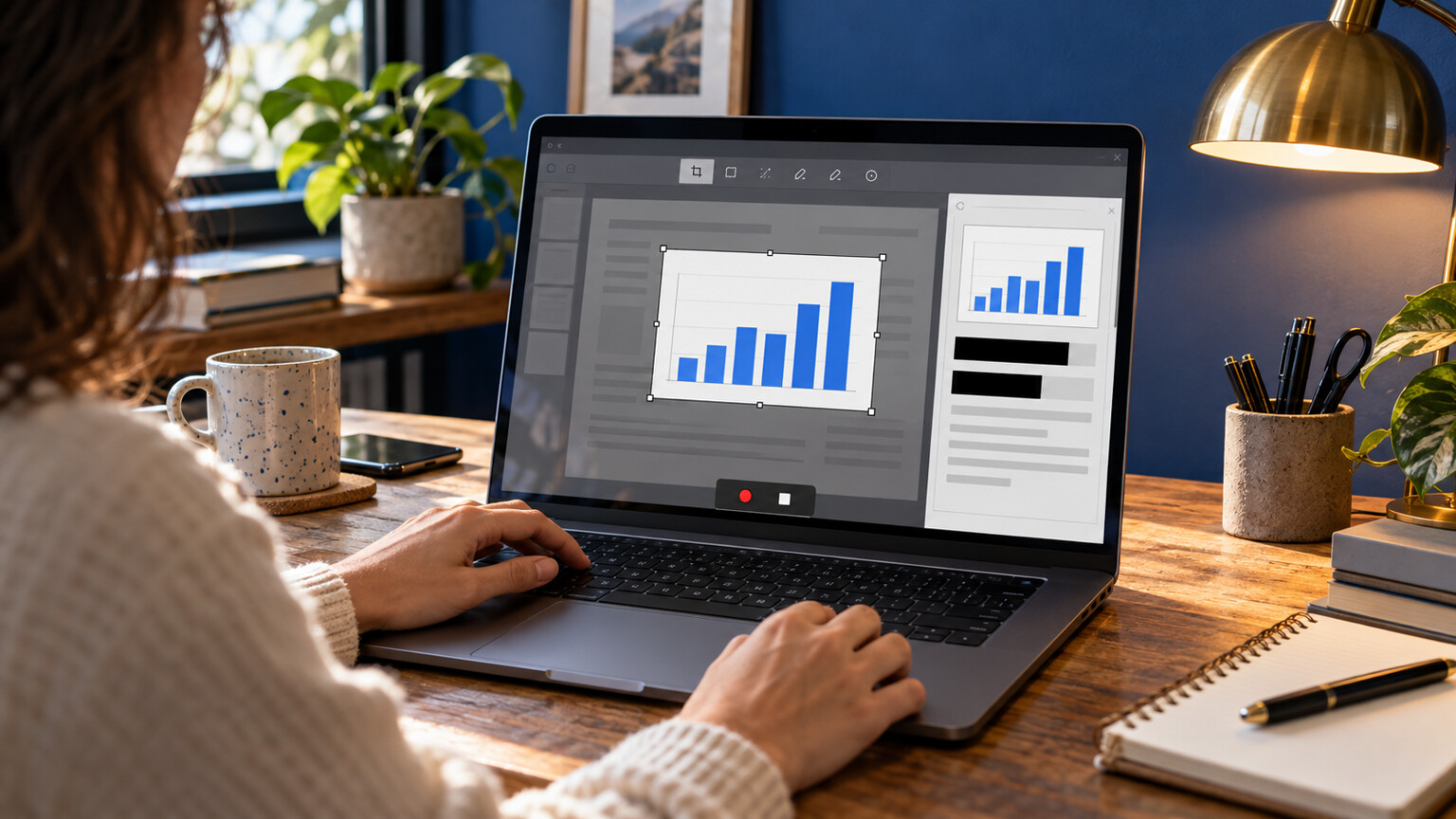
כדי לבצע צילום מסך ב־Windows בלי לשלוח יותר מידע מהנדרש, פתחו את כלי החיתוך, בחרו אזור או חלון, בדקו את התוצאה ושמרו עותק מוכן לשיתוף. תמונה ממוקדת מספיקה בדרך כלל להסבר תקלה או להצגת נתון; הקלטה קצרה מועילה כשהבעיה קשורה לרצף פעולות. ההבדל החשוב אינו רק איזה מקש לוחצים, אלא מה נכנס לקובץ ומי יוכל לראות אותו.
המדריך מתמקד בעבודה היומיומית עם כלי החיתוך של Microsoft ב־Windows 11. שמות הכפתורים והאפשרויות עשויים להשתנות לפי שפת הממשק וגרסת היישום. אפשר להתחיל דרך תפריט ההתחלה גם אם אין במקלדת מקש צילום ברור, ואין צורך לרכוש מחשב חדש בשביל צילום רגיל.
תוכן עניינים
מתחילים מהמטרה: מה בדיוק צריך להראות?
צילום תקלה לתמיכה
צלמו את הודעת השגיאה בשלמותה, כולל שם היישום והכפתורים הרלוונטיים. חיתוך צמוד מדי עלול להשאיר מספר בלי ההסבר שמסביבו, ותמונה רחבה מדי עלולה לכלול דואר, שמות לקוחות או חלונות שאינם קשורים לתקלה. הוסיפו לצד התמונה משפט המתאר מה ניסיתם לעשות ומה קרה בפועל. כך הנמען אינו צריך לנחש את ההקשר מתוך הצילום.
הסבר לעמית או לבן משפחה
כשמציגים כפתור או הגדרה, תמונה אחת עם סימון ברור עדיפה לעיתים על סרטון ארוך. אם נדרשים כמה שלבים, אפשר להכין רצף תמונות עם שמות קבצים מסודרים. הקלטה מתאימה במיוחד כאשר צריך לראות תפריט שנפתח, מעבר בין מסכים או פעולה שמתרחשת רק לאחר לחיצה. בחרו את הפורמט לפי השאלה שהנמען צריך לפתור, ולא לפי מספר האפשרויות בכלי.
ארבע דרכי צילום וההבדלים ביניהן
אזור מלבני או חלון יחיד
פתחו את תפריט ההתחלה, חפשו את כלי החיתוך או Snipping Tool, ובחרו מצב צילום. מצב מלבני מאפשר לגרור מסגרת סביב התוכן הרצוי. מצב חלון מתאים לתיבת דו־שיח או ליישום אחד, בלי כל שולחן העבודה. צילום בצורה חופשית קיים גם הוא, אך למדריכים ולמסמכים מלבן בדרך כלל פשוט יותר לקריאה ולהצמדה להודעה.
מסך מלא וקיצורי מקלדת
צילום מסך מלא מועיל כשסידור החלונות עצמו חשוב, אך מחייב לבדוק את כל מה שמופיע בתמונה. הקיצור Windows עם Print Screen יכול לשמור צילום בתיקיית צילומי המסך שבתמונות; Alt עם Print Screen מעתיק את החלון הפעיל ללוח, ומשם אפשר להדביק אותו בעורך כמו Paint. התנהגות Print Screen לבדו עשויה להיות תלויה בהגדרות ובמקלדת, ולכן פתיחת הכלי מההתחלה היא דרך ברורה כשיש ספק.
במחשבים ניידים הכיתוב עשוי להיות מקוצר ל־PrtSc או להיות משולב במקש אחר. לעיתים נדרש גם Fn, אך אין צירוף אחיד לכל הדגמים. אל תסיקו שמקש תקול רק מפני שהצירוף המוכר ממחשב אחר לא עבד. בדקו את הסימון בפועל ואת מדריך המקלדת או המחשב.
| דרך הצילום | מתי לבחור בה | יתרון מעשי | מגבלה ובדיקת פרטיות |
|---|---|---|---|
| אזור מלבני | הודעה, תרשים או חלק ממסמך | מיקוד בתוכן הדרוש | קל לחתוך בטעות כותרת או הסבר חשוב |
| חלון יחיד | תמיכה ביישום מסוים | שומר את מסגרת היישום וההקשר | שם קובץ או חשבון עדיין עשוי להופיע בכותרת |
| מסך מלא | הצגת סידור חלונות או שולחן עבודה | תיעוד רחב של המצב | כולל פרטים שאינם קשורים למשימה |
| צילום עם השהיה | תפריט שנעלם בעת מעבר לכלי | מאפשר להכין את המסך לפני הלכידה | צריך לסדר מראש את התוכן והחלונות |
| הקלטת אזור | הדגמת רצף לחיצות או תקלה חוזרת | מציגה תנועה וסדר פעולות | יש לבדוק את כל הסרטון, ולא רק את הפריים הראשון |
מצלמים, עורכים ושומרים בלי לאבד את התוצאה
לוח ההעתקה אינו תיקיית קבצים
העתקה ללוח ושמירת קובץ אינן אותה פעולה. צילום שהועתק יכול להיות מוכן להדבקה, אך עדיין אין לכם בהכרח קובץ בשם ובמיקום שבחרתם. לאחר הלכידה פתחו את התוצאה בכלי, בדקו אותה ובחרו שמירה בשם כאשר דרוש עותק מסודר. תנו שם שמתאר את התוכן, למשל סוג התקלה והשלב, במקום להשאיר אוסף תמונות שקשה להבדיל ביניהן.
בתיעוד העדכני של Microsoft מתוארת גם שמירה אוטומטית בתיקיית Screenshots, עם אפשרות לשנות את ההתנהגות בהגדרות הכלי. בדקו את ההגדרה אצלכם: אל תניחו שהיא זהה בכל מחשב. אם התיקייה שבחרתם מסונכרנת לשירות ענן או משותפת לאחרים, גם הצילום עשוי להגיע לשם. לצילום רגיש בחרו מיקום שמתאים להרשאות ולמדיניות העבודה שלכם.
סימון וחיתוך אחרי הצילום
אפשר להשתמש בעט, במדגש ובחיתוך כדי להפנות את תשומת הלב לנקודה החשובה. השאירו את הטקסט המקורי קריא ואל תכסו את הודעת השגיאה בחץ גדול. אם שיניתם את גבולות התמונה, ודאו שנשאר מספיק הקשר כדי להבין מה רואים. לפני שליחה פתחו את הקובץ שנשמר, ולא רק את חלון העריכה, כדי לוודא שזה אכן העותק הסופי שרציתם להעביר.
פרטיות: מסירים מידע לפני שמשתפים
ההרגל היעיל ביותר הוא לצמצם מידע עוד לפני הצילום. סגרו שיחות צדדיות, הסתירו חלונות מיותרים והשתמשו במסמך לדוגמה כשאפשר. שימו לב גם לפרטים הקטנים: שם משתמש בכותרת, כתובת דואר בפינה, נתיב תיקייה, רשימת קבצים אחרונים או התראה שנכנסה ברגע הלא נכון. צילום שנראה תמים במבט ראשון עשוי לחשוף מידע דווקא בשוליים.
מה השחרה אוטומטית יודעת לעשות?
בגרסאות שתומכות בכך, פעולות הטקסט בכלי החיתוך מאפשרות לזהות ולהעתיק טקסט, וכן להשתמש בהשחרה מהירה של כתובות דואר ומספרי טלפון. Microsoft מציינת שזיהוי הטקסט מתבצע מקומית במכשיר. זו תכונה שימושית, אבל אין לראות בה בדיקת פרטיות מלאה: שם אדם, מספר מסמך או פרט בתוך תמונה אינם בהכרח מכוסים רק מפני שהפעלתם השחרה מהירה.
עברו על התמונה בעצמכם והעדיפו להסיר אזור לא נחוץ לחלוטין. אל תשתמשו במדגש שקוף כדי להסתיר סוד; הוא נועד להבליט טקסט. אם אין לכם דרך לוודא שהפרט הוסר מהתמונה הסופית, צלמו מחדש תוכן נקי. שימו לב גם לעותק המקורי שנשמר אוטומטית: עריכת עותק לשיתוף אינה אומרת שהמקור נעלם מהמחשב או מהתיקייה המסונכרנת.
הקלטת מסך קצרה שמסבירה פעולה
כאשר תמונה אינה מספיקה, פתחו את כלי החיתוך, בחרו הקלטה ואז חדש, וסמנו את האזור שתרצו להקליט. בתיעוד Microsoft מופיע גם הקיצור Windows עם Shift ו־R. התחילו את ההקלטה, בצעו רק את הפעולות הנדרשות ועצרו. אם האפשרות אינה מופיעה אצלכם, בדקו את גרסת Windows ואת גרסת הכלי במקום להניח שכל מדריך מתאים לכל התקנה.
לפני תחילת ההקלטה הכינו את חלון היישום בגודל נוח ואת המסמך בנקודת הפתיחה. אל תגלשו באמצע הסרטון לתיקייה פרטית כדי לחפש קובץ. אם מוצגים פקדי שמע, בדקו מה מופעל ואל תניחו שהמיקרופון או צלילי המערכת הוקלטו כפי שרציתם. הקלטת ניסיון קצרה וצפייה בה חוסכות שליחת סרטון אילם או חשיפת שיחה ברקע.
בסיום צפו בכל הסרטון, כולל ההתחלה והסוף. בדקו שלא צצו התראות, שלא נחשפה סיסמה ושלא נכנס חלון אחר לאזור ההקלטה. להסבר פשוט כדאי להשאיר פעולה אחת ברורה. כאשר נדרש לערוך את הסרטון, כלי החיתוך מציע מעבר ל־Clipchamp, אך לא חייבים להוסיף עריכה מורכבת כדי להעביר הסבר שימושי.
תפריטים נעלמים, טקסט קטן וצילומים שלא מוצאים
לתפריט שנסגר כשעוברים לכלי הצילום, השתמשו בהשהיה: בחרו את ההשהיה ואת מצב הלכידה, לחצו על חדש ופתחו את התפריט לפני שהלכידה מתחילה. כך אפשר לתעד גם מצב זמני בלי לצלם את המסך בטלפון. אם התוצאה אינה כוללת את הפריט הרצוי, נסו שוב לאחר שסידרתם מראש את החלון ואת מיקום הסמן.
אם הטקסט בתמונה קטן, הגדילו את התוכן ביישום לפני הצילום או בחרו אזור מצומצם יותר. הגדלה של תמונה שכבר נלכדה אינה מחזירה פרטים שלא היו בה. בדקו את הקובץ בגודל שבו הנמען צפוי לראות אותו, ובמקרה הצורך שלחו אותו כקובץ במקום כתמונה ממוזערת בתוך הודעה. צילום ממוקד וקריא מועיל יותר מצילום רחב שדורש לנחש את האותיות.
לא מצאתם את הצילום? חזרו לחלון הכלי ובדקו אם אפשר לשמור אותו בשם. בדקו את תיקיית השמירה שהוגדרה ואת האפשרות שהתמונה רק הועתקה ללוח. כאשר מצלמים כמה שלבים ברצף, שמרו כל שלב לפני שעוברים הלאה; זה מונע בלבול בין התמונה האחרונה לבין זו שהתכוונתם לצרף.
דוגמאות מהקטלוג: התהליך חשוב יותר מהמפרט
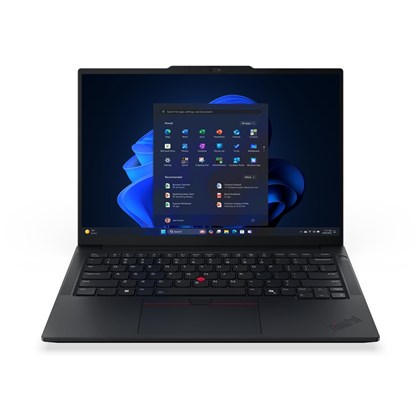
על Lenovo ThinkPad E14 Gen 7 מדגם 21SX005DIV אפשר לתכנן אותה שגרת תיעוד כמו על מחשבי Windows אחרים: חלון מסודר, צילום ממוקד ובדיקה לפני שיתוף. הדגם משמש כאן דוגמה למחשב עבודה מהקטלוג, ולא הבטחה לכך שכל תכונת צילום מתקדמת זמינה בכל תצורה. התכונות תלויות גם במערכת ובגרסת היישום שהותקנו בפועל.
גם ASUS Vivobook 16 X1605VA-MB2560 הוא דוגמה למחשב נייד שאפשר לבחון לעבודה יומיומית; אם בוחרים מחשב חדש, יש לבדוק בנפרד איזו מערכת הפעלה כלולה. בקטגוריית מחשבים ניידים חשוב לבחור לפי צורכי העבודה הכוללים, לא לפי ההנחה שצילום מסך רגיל דורש חומרה מיוחדת. אין במדריך הזה המלצה להחליף מחשב תקין בשביל כלי צילום.
בעמדה קבועה, מחשב המיני GMKtec NucBox G3 Pro מדגים אפשרות אחרת מתוך קטגוריית המחשבים. כאן המקלדת החיצונית קובעת היכן נמצא Print Screen. בנייד ובעמדה קבועה כאחד, בדיקת פריסת המקשים והגדרות התוכנה חשובה יותר מהשוואת נתוני חומרה שאינם נדרשים למשימה.
טעויות נפוצות וצ׳קליסט לפני שליחה
- מצלמים הכול כדי לא לפספס: הגדירו קודם מה הנמען צריך לראות ורק אז בחרו אזור.
- מוחקים את ההקשר: השאירו את שם היישום ואת הטקסט המסביר את התקלה, בלי פרטים אישיים מיותרים.
- סומכים על השחרה אוטומטית בלבד: בצעו בדיקה ידנית של כל התמונה או הסרטון.
- שולחים את המקור במקום את העותק הערוך: פתחו את הקובץ המצורף ובדקו אותו לפני השליחה.
- מניחים שהצילום נשמר: ודאו שיש קובץ במיקום ידוע ולא רק תמונה בלוח ההעתקה.
- האם בחרתי צילום סטטי או הקלטה בהתאם לצורך?
- האם הכותרת, השגיאה או הכפתור החשוב קריאים?
- האם הוסרו שמות, כתובות, התראות ונתונים שאינם נחוצים?
- האם צפיתי בתוצאה הסופית אחרי העריכה והשמירה?
- האם בחרתי את הנמען ואת ערוץ השיתוף הנכונים?
- האם הוספתי הסבר קצר שמבהיר מה צריך לבדוק?
שאלות ותשובות
האם חייבים מקש Print Screen כדי לצלם?
לא. אפשר לפתוח את כלי החיתוך דרך תפריט ההתחלה ולבחור את סוג הצילום בעזרת העכבר. זו גם דרך טובה לבדוק שהכלי עובד לפני שמנסים לפענח צירוף מקשים שתלוי במקלדת.
למה הצילום נמצא בהודעה אבל לא בתיקייה שחיפשתי?
ייתכן שהדבקתם תמונה שהועתקה ללוח, או שהכלי שמר אותה בתיקייה אחרת. פתחו את הגדרות השמירה ובחרו שמירה בשם כאשר חשוב לכם לדעת בדיוק היכן נשמר הקובץ.
האם השחרה מהירה מספיקה למסמך רגיש?
לא בהכרח. הכלי מתאר השחרה מהירה של דואר וטלפונים, ולא הבטחה להסרת כל סוג מידע אישי. למסמך רגיש העדיפו דוגמה נקייה או חיתוך שאינו כולל את המידע, ובדקו את התוצאה הסופית.
אפשר לצלם תפריט שנעלם מיד?
לעיתים קרובות צילום עם השהיה פותר זאת. הפעילו את ההשהיה בכלי, הכינו את התפריט בזמן הספירה ואז בצעו את הלכידה. ודאו שהתפריט נשאר פתוח ושלא הוסתר חלק חשוב ממנו.
האם צריך מחשב AI בשביל צילום והקלטה בסיסיים?
צילום רגיל אינו סיבה לרכוש מחשב AI. Microsoft מפרידה בתיעוד בין יכולות הכלי הרגילות לבין תכונות מסוימות המיועדות למחשבי Copilot+. בדקו את דרישות התכונה הספציפית, ולא את הכותרת השיווקית בלבד.
מקורות רשמיים והצעד הבא
השלבים מבוססים על התיעוד Use Snipping Tool to capture screenshots של Microsoft, ועל המדריך How to Print Screen in Windows Using the Print Screen Key של Dell. אפשר לאתר את הראשון דרך מרכז התמיכה הרשמי של Microsoft ואת השני דרך מרכז התמיכה הרשמי של Dell, באמצעות שמות המדריכים. לפריסה מיוחדת במחשב Lenovo פנו גם אל תמיכת Lenovo ומדריכי הדגם.
לסיכום, התחילו בצילום ניסיון של חלון שאינו מכיל מידע אישי: בחרו אזור, שמרו, פתחו מחדש ובדקו קריאות. אחר כך יישמו את אותו סדר על המשימה האמיתית. בחירה נכונה של גבולות הצילום, בדיקה ידנית ושיתוף העותק הנכון הופכים פעולה קטנה לתקשורת ברורה ומדויקת יותר.