 חריטה בליזר





סידור חלונות ב־Windows: הצמדה, קבוצות ושולחנות עבודה
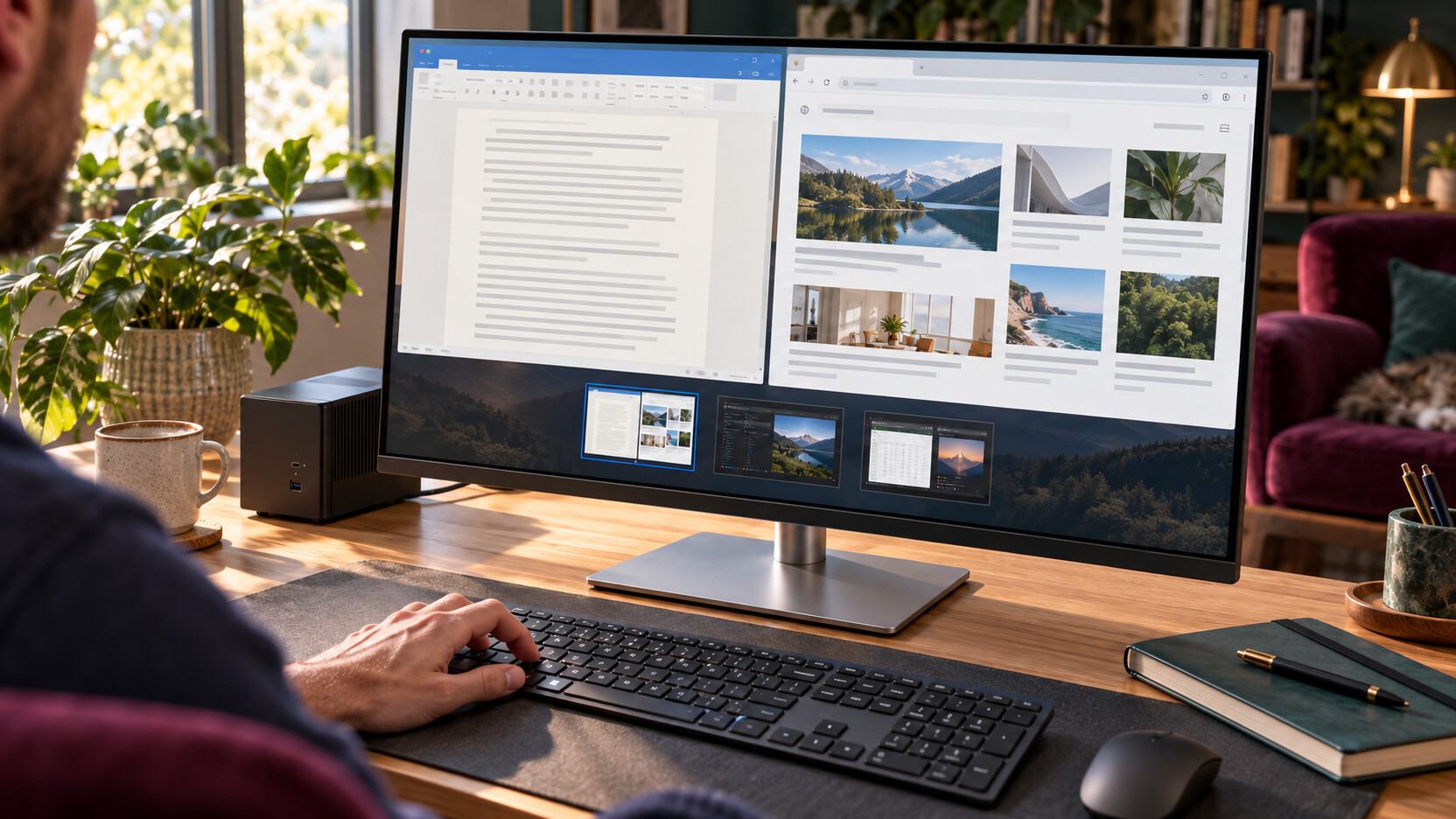
סידור חלונות ב־Windows מתחיל בהחלטה פשוטה: האם צריך לראות שני דברים יחד, או להפריד בין משימות? להצגת מסמך לצד מקור מידע משתמשים בהצמדת חלונות, Snap. להפרדת עבודה, לימודים וסידורים משתמשים בשולחנות עבודה וירטואליים. לא חייבים להתקין תוכנה נוספת או לקנות מסך כדי להתחיל. המדריך מתמקד ב־Windows 11 ובהרגלי עבודה שאפשר לבדוק מיד על המחשב הקיים.
תוכן עניינים
שלוש שכבות של סדר, וכל אחת פותרת בעיה אחרת
חלון, קבוצת חלונות ושולחן עבודה
חלון הוא אזור העבודה של יישום: דפדפן, מסמך או סייר קבצים. Snap מסדר כמה חלונות על אותו מסך, כך שאפשר לקרוא ולהקליד בלי להסתיר שוב ושוב את המקור. קבוצת Snap מרכזת חלונות שהוצמדו יחד, ומאפשרת לחזור לסידור שלהם אחרי מעבר ליישום אחר. שולחן עבודה וירטואלי הוא סביבת עבודה נוספת לארגון חלונות לפי נושא, אך הוא אינו מסך פיזי נוסף.
ההבדל המעשי חשוב: אם אתם משווים שתי הצעות, צריך לראות אותן זו לצד זו. אם אתם עוברים מהשוואת הצעות להכנת שיעור, נוח להפריד את שני התהליכים לשולחנות שונים. אם העבודה נעצרת בגלל הודעה, קבוצת חלונות יכולה לעזור לחזור למסמך ולמקור המידע יחד. אפשר לשלב את הכלים, אבל כדאי ללמוד כל אחד בנפרד לפני שבונים סביבת עבודה מורכבת.
ארגון אינו תוספת כוח למחשב
העברת יישום לשולחן עבודה אחר אינה סוגרת אותו. לכן אין לראות בסידור חלונות דרך לשחרר זיכרון או להאיץ אוטומטית את המחשב. אם יישום אינו נחוץ, שומרים את העבודה וסוגרים אותו באופן רגיל. שולחנות וירטואליים גם אינם חשבונות משתמש נפרדים: הם מסדרים את סביבת העבודה של אותו משתמש, ולא יוצרים גבול הרשאות בין בני המשפחה או בין לקוחות.
להתחיל משני חלונות במקום מארבעה חלונות קטנים
הצמדה באמצעות העכבר
פתחו מסמך ואת החלון שממנו קוראים. גררו את שורת הכותרת של המסמך לקצה הימני או השמאלי של המסך, המתינו לתצוגה המקדימה ושחררו. כאשר Snap Assist מציע חלונות נוספים, בחרו את מקור המידע לחצי השני. כעת בדקו אם הטקסט בשני הצדדים קריא ואם שדות העבודה החשובים נשארים גלויים. החלוקה צריכה לשרת את המשימה, לא רק להיראות סימטרית.
אם אתם כותבים הרבה וקוראים מעט, המסמך יכול לקבל יותר רוחב. העבירו את הסמן למפריד בין חלונות מוצמדים וגררו אותו להתאמת החלוקה. במסמך ארוך כדאי לתת עדיפות לרוחב שורת קריאה נוח; בטבלה כדאי לבדוק אם עמודות חיוניות נעלמו. כשאין די מקום, הגדלה זמנית של חלון אחד עדיפה על ניסיון לדחוס את הכול למסך בכל רגע.
אותה פעולה בלי לעזוב את המקלדת
בחרו את החלון הרצוי ולחצו על מקש Windows יחד עם חץ ימינה או שמאלה. הקיצור מצמיד את החלון לצד המתאים. לאחר מכן בחרו את החלון השני והצמידו אותו לצד השני. חשוב שהחלון שרוצים להזיז יהיה פעיל: לחיצה בתוך המסמך לפני הקיצור מונעת הזזה של יישום אחר שהיה בקדמת המסך. תרגלו תחילה עם שני חלונות שאינם מכילים עבודה רגישה.
לא דרושה מקלדת ייעודית לפעולה הזאת. אם ממילא מחפשים מקלדת נוחה לעבודה ממושכת, אפשר לעיין בקטגוריית מקלדות למחשב ולבדוק פריסה, נגישות מקשי החצים ונוחות שילובי המקשים. הצמדה היא יכולת של Windows, ולא יתרון ששמור למותג מקלדות מסוים. מקלדת קיימת שעובדת היטב היא נקודת פתיחה מצוינת.
פריסות Snap וקבוצות: לחזור למשימה אחרי הפרעה
בחירת פריסה שמתאימה לתוכן
ב־Windows 11 אפשר לפתוח את תפריט הפריסות בעזרת Windows+Z, או בהשהיית הסמן מעל כפתור ההגדלה של חלון. בחרו אזור בפריסה והשלימו את האזורים האחרים בעזרת החלונות המוצעים. Microsoft מציינת שהפריסות הזמינות עשויות להשתנות לפי גודל התצוגה, ולכן תפריט במחשב אחר אינו בהכרח זהה לשלכם. היעדר פריסה מסוימת אינו הוכחה לתקלה.
פריסה עם חלון גדול ושניים קטנים יכולה להתאים לכתיבה לצד חומר עזר והודעות, אך אינה בהכרח טובה לקריאת שלושה מסמכים ארוכים. התחילו מהחלון שבו מבצעים את הפעולה העיקרית, ורק אחר כך הוסיפו כלים תומכים. אם אתם מגלים שאתם מגדילים כל חלון מיד אחרי סידורו, זו אינדיקציה שהפריסה צפופה מדי או שאינה מתאימה לשלב הנוכחי בעבודה.
חזרה לקבוצה במקום סידור מחדש
כאשר כמה חלונות מוצמדים יחד, Windows יכול להציג אותם כקבוצת Snap. אחרי פתיחת יישום אחר, השהו את הסמן מעל סמל של יישום מתוך הקבוצה בשורת המשימות ובחרו בתצוגת הקבוצה כדי לחזור לסידור. זו דרך נוחה להחזיר מסמך ומקור מידע יחד. אין להתייחס לקבוצה כאל גיבוי של קבצים או כהבטחה שכל סביבת העבודה תיפתח מחדש אחרי כיבוי.
את ההתנהגות מנהלים בהגדרות, מערכת, ריבוי משימות, תחת הצמדת חלונות. אפשר לבחור אם להציג הצעות לחלונות סמוכים, פריסות מעל כפתור ההגדלה וקבוצות בממשקי המעבר. אם הצעות קופצות מפריעות, כדאי לבטל רק את האפשרות המפריעה, ולא לוותר מיד על כל מנגנון ההצמדה. שמות ההגדרות עשויים להשתנות מעט לפי שפת המערכת וגרסתה.
שולחנות עבודה וירטואליים: הפרדה לפי מטרה
יצירה ושמות ברורים
פתחו את תצוגת המשימות עם Windows+Tab ובחרו שולחן עבודה חדש. אפשר גם ליצור שולחן חדש באמצעות Windows+Ctrl+D. תנו לשולחנות שמות שמתארים פעילות, למשל כתיבה, הנהלת חשבונות ולימודים. שם ברור מקל לחזור להקשר הנכון, בניגוד לשמות כלליים שאינם אומרים מה מחכה בכל מקום. בשלב הראשון די בשני שולחנות כדי לבדוק אם ההפרדה באמת מועילה לכם.
למעבר מהיר בין שולחנות משתמשים ב־Windows+Ctrl ובחץ ימינה או שמאלה, או בוחרים שולחן בתצוגת המשימות. בהגדרות ריבוי המשימות אפשר לבחור אם שורת המשימות ו־Alt+Tab יציגו חלונות מכל השולחנות או רק מהשולחן הנוכחי. אם המטרה היא לצמצם עומס, הצגה מקומית מתאימה לעיתים יותר; אם חשוב להגיע לכל יישום מיד, תצוגה רחבה עשויה להיות נוחה יותר.
הפרדה חזותית אינה פרטיות
אפשר להגדיר תמונת רקע שונה לכל שולחן כדי לזהות במהירות היכן נמצאים. לפי תיעוד Microsoft, התאמה נפרדת כזאת נשענת על תמונת רקע; אין להניח שמצגת תמונות או צבע אחיד יאפשרו אותה התנהגות. לפני שיתוף מסך בפגישה בדקו מה מוצג בפועל. העברת מסמך לשולחן אחר אינה תחליף לסגירת חומר רגיש, לבחירת חלון השיתוף הנכון או להפרדת חשבונות.
איזה כלי מתאים לכל מצב? טבלת החלטה
| הצורך | הכלי המתאים | איך מתחילים | היתרון | המגבלה |
|---|---|---|---|---|
| הקלדה מתוך מקור מידע | שני חלונות מוצמדים | Windows וחץ לכל צד | המקור והמסמך גלויים יחד | כל חלון מקבל פחות שטח |
| חזרה לסידור אחרי הפרעה | קבוצת Snap | בחירת הקבוצה משורת המשימות | חזרה לכמה חלונות יחד | אינה שומרת את תוכן הקבצים |
| הפרדה בין שני פרויקטים | שולחנות עבודה וירטואליים | Windows+Tab ושולחן חדש | פחות ערבוב בין הקשרים | יישומים פתוחים עדיין פועלים |
| מעבר מהיר ליישום אחר | Alt+Tab | החזקת Alt ובחירה עם Tab | לא מחייב שינוי פריסה | החלונות אינם גלויים יחד |
| צפייה קבועה בתוכן רב | בדיקת שטח תצוגה נוסף | הגדרת הצורך לפני רכישה | יותר מקום פיזי לעבודה | דורש מקום וחיבור מתאים |
הטבלה אינה מסלול שדרוג שחייבים לעבור עד סופו. משתמש שעובד היטב עם שני חלונות על מסך אחד אינו צריך מסך נוסף רק מפני שקיימת אפשרות כזאת. מנגד, כאשר העבודה מחייבת כמה מסמכים קריאים במקביל, שולחנות וירטואליים אינם יוצרים שטח תצוגה פיזי נוסף. בוחרים לפי הפעולה שחוזרת לאורך היום ולא לפי מספר החלונות שאפשר לפתוח.
התאמה לציוד הקיים ודוגמאות מהקטלוג
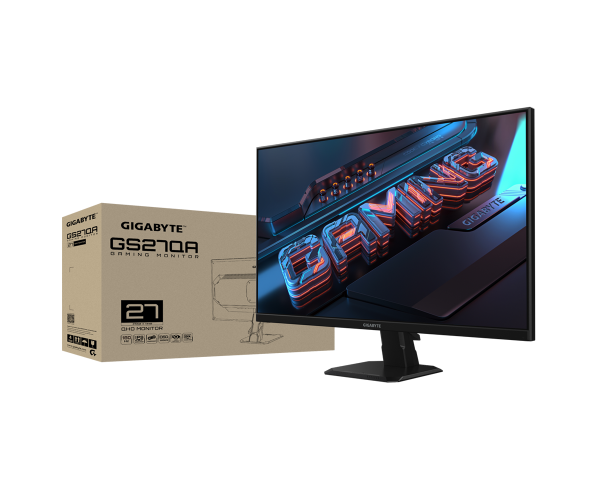
המוצר המרכזי לדוגמה הוא מסך Gigabyte GS27QA. אפשר להשתמש בו כדי לחשוב על חלוקת המסך בין מסמך לדפדפן, אך Snap אינו תכונה ייחודית למסך הזה. השאלה החשובה היא אם התוכן נשאר קריא בחלוקה הרצויה ובמרחק הישיבה שלכם. בקטגוריית מסכי מחשב אפשר להשוות פתרונות תצוגה כאשר מתברר שהמגבלה היא שטח העבודה עצמו.
דוגמה נוספת היא מקלדת Logitech Signature Slim Solar+ K980, שמופיעה בקטלוג כמקלדת לעבודה משרדית. בהקשר של המדריך, בדקו את נוחות ההגעה ל־Windows, ל־Ctrl ולחצים, ולא רק את מראה המקלדת. אם מותקנת תוכנת התאמה אישית שממפה מקשים, יש לבדוק שהקיצורים הרגילים לא שונו. אין צורך בתוכנה כזאת כדי להשתמש בהצמדה הבסיסית של Windows.
גם מחשב המיני GMKtec G10 הוא דוגמה למחשב שולחני קומפקטי שמופיע בקטלוג, ולא הבטחה לביצועים בכל עומס. לפני בחירת מחשב בדקו את היישומים שבהם תשתמשו, מערכת ההפעלה והחיבורים. ניהול חלונות מסודר עוזר להתמצא בעבודה, אבל אינו מחליף התאמת חומרה לתוכנות כבדות. שלוש הדוגמאות נועדו להמחיש רכיבי עמדה, ולא רשימת קניות שחייבים להשלים.
כשמשהו אינו עובד: בדיקות קצרות לפני שינוי גדול
- הצמדה אינה מופיעה: בדקו שבהגדרות מערכת וריבוי משימות האפשרות להצמדת חלונות פעילה.
- התפריט מעל כפתור ההגדלה חסר: בדקו את האפשרות המתאימה ונסו גם Windows+Z בחלון אחר.
- הקיצור מזיז את החלון הלא נכון: בחרו תחילה את החלון הרצוי, ואז הפעילו שוב את הקיצור.
- יישום אחד מתנהג אחרת: השוו ליישום נוסף. אין להסיק מכך שכל מערכת ההפעלה או המקלדת תקולות.
- חלונות ממשיכים להופיע משולחן אחר: בדקו את הגדרות התצוגה של שורת המשימות ושל Alt+Tab תחת שולחנות עבודה.
בצעו שינוי אחד בכל פעם ובדקו את התוצאה לפני שממשיכים. אם התקלה קיימת רק ביישום מסוים, תעדו את שמו ואת הפעולה שלא הצליחה. כך קל יותר למצוא הוראות מתאימות בלי לשנות הגדרות תצוגה שאינן קשורות לבעיה. במחשב ארגוני חלק מהאפשרויות עשויות להיות מנוהלות; במקרה כזה פונים לתמיכה של הארגון ולא מנסים לעקוף את המדיניות.
טעויות נפוצות וצ׳קליסט ליום עבודה
הטעות הראשונה היא לבנות פריסה צפופה ולהקטין את התוכן עד שכבר לא נוח לקרוא אותו. השנייה היא ליצור שולחן עבודה לכל חלון ולאבד את ההקשר שרצינו להשיג. השלישית היא להשאיר יישומים רבים פתוחים מתוך מחשבה שאינם צורכים משאבים כשהם מוסתרים. טעות נוספת היא להניח שסידור חזותי שומר את העבודה: שמירה בקובץ וגיבוי נשארים פעולות נפרדות.
- בחרו משימה אחת והגדירו אילו חלונות חייבים להיות גלויים יחד.
- פתחו רק את חלונות העזר הנחוצים לשלב הנוכחי.
- הצמידו שני חלונות ובדקו קריאות לפני הוספת חלון שלישי.
- תרגלו קיצור הצמדה וקיצור מעבר אחד עד שהם טבעיים.
- צרו שולחן נוסף רק אם יש משימה נפרדת וברורה.
- בדקו מה ייחשף לפני שיתוף מסך בפגישה.
- בסיום שמרו מסמכים וסגרו יישומים שאינם נחוצים עוד.
חמש שאלות ותשובות
האם צריך להתקין מנהל חלונות חיצוני?
לא כדי להתחיל. ההצמדה, קבוצות Snap ושולחנות העבודה המתוארים כאן הם כלים של Windows. כדאי לבדוק אותם בעבודה אמיתית לפני שמוסיפים כלי אחר. תוכנה חיצונית עשויה להציע התנהגות שונה, אך היא אינה תנאי לחלוקה בסיסית או להפרדה בין משימות.
האם שולחן וירטואלי מחליף מסך נוסף?
הוא מחליף הקשר עבודה, לא שטח תצוגה. אם צריך לעבור בין כתיבה ללימודים, הוא עשוי להספיק. אם צריך לראות שני מסמכים גדולים בו־זמנית, בודקים אם המסך הקיים מאפשר זאת בנוחות; שולחן וירטואלי נוסף לבדו לא יציג את שניהם יחד.
למה אין אצלי בדיוק אותן פריסות כמו אצל חבר?
תיעוד Microsoft מציין שהפריסות המוצעות משתנות לפי גודל התצוגה. גם הגדרות המערכת והיישום שבו עובדים רלוונטיים לבדיקה. התחילו בהצמדה פשוטה לצד ימין ולצד שמאל, ורק אחר כך בדקו את אפשרויות הפריסה המתקדמות שמוצגות אצלכם.
האם אפשר להשתמש בקיצורים במקלדת רגילה?
כן, כאשר המקשים הנדרשים זמינים ולא מופו לפעולה אחרת. אין צורך לקנות מקלדת חדשה בשביל Windows וחצים. אם קיצור אינו עובד, בדקו תחילה שהחלון הנכון פעיל ושאין התאמה אישית שמשנה את התנהגות המקשים.
האם מעבר לשולחן אחר מסתיר מסמכים מאנשים אחרים?
הוא מסדר את התצוגה, אך אינו מנגנון אבטחה או הרשאות. משתמש באותו חשבון יכול לעבור בין השולחנות. לפגישה מקוונת בחרו במפורש מה לשתף, ולעבודה של אנשים שונים השתמשו בהפרדת משתמשים מתאימה ולא בהפרדה חזותית בלבד.
מקורות רשמיים וסיכום: להתחיל מהמשימה הקרובה
הצעדים נבדקו מול תיעוד Snap, הגדרת שולחנות עבודה ורשימת קיצורי המקלדת של Microsoft. באתר התמיכה הרשמי של Microsoft חפשו את Snap Your Windows ואת Configure Multiple Desktops in Windows להרחבה. לבדיקת אפשרויות התאמה של מקלדות ועכברים נתמכים, היעזרו באתר Logitech הרשמי וחפשו את Logi Options+. היצרן מתאר שם שיוך פעולות וקיצורים במכשירים נתמכים; בדקו תאימות לדגם, וזכרו שאין צורך בתוכנה הזאת להצמדה הבסיסית.
הצעד הבא הוא קטן: פתחו מסמך ומקור מידע, הצמידו אותם לשני צדי המסך ועבדו כך על משימה אחת. אם ההפרעות מערבבות נושאים, הוסיפו שולחן עבודה עם שם ברור. רק אם עדיין חסר מקום לתוכן קריא, בחנו שינוי בציוד. סביבת עבודה טובה היא זו שבה קל לחזור למשימה ולהבין מה לעשות עכשיו, לא זו שמציגה את מספר החלונות הגדול ביותר.