 חריטה בליזר





איך לבחור מחשב Mini PC לבית ולעסק: ביצועים, חיבורים ושדרוגים
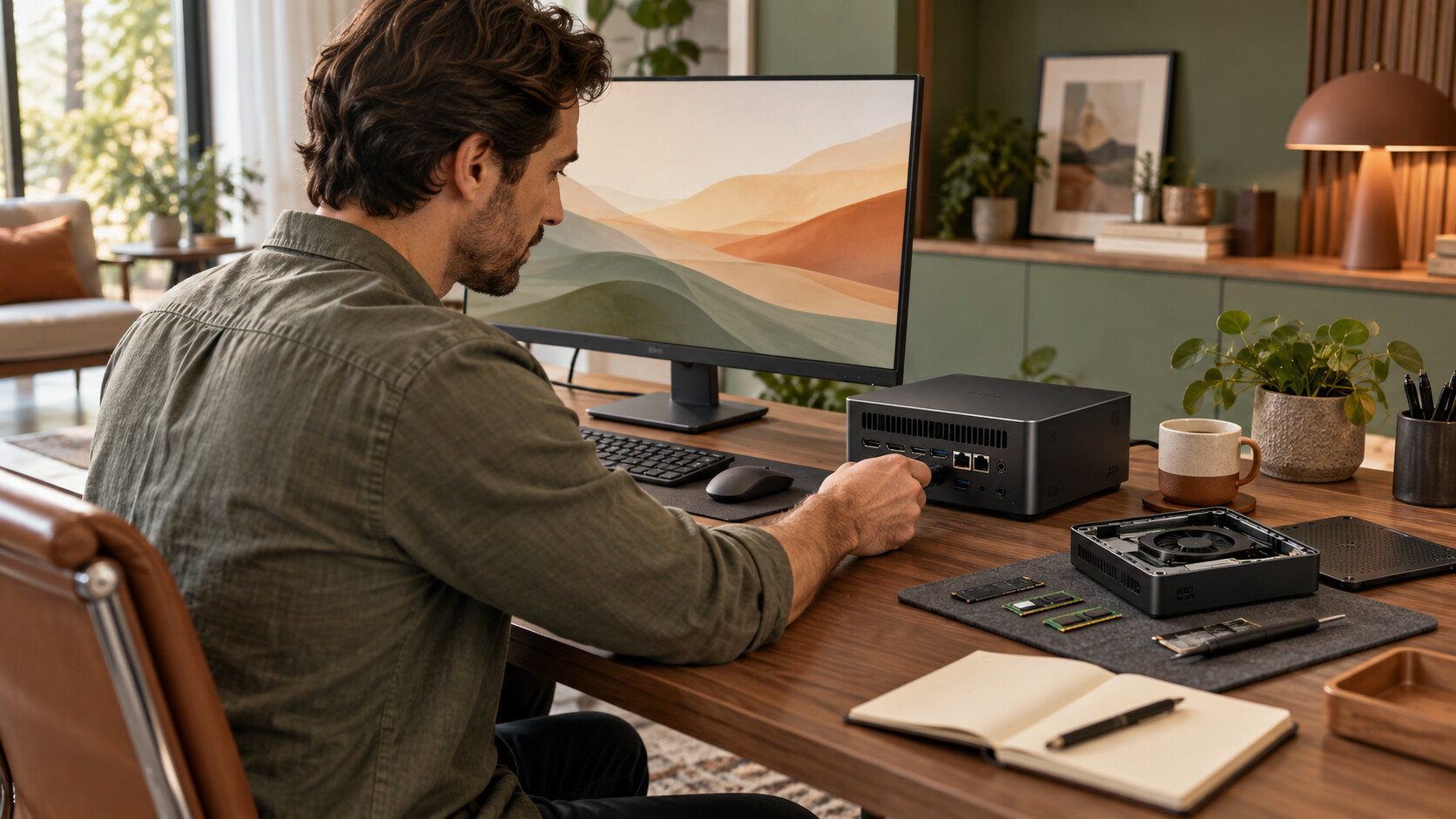
מחשב Mini PC מתאים למי שצריך מחשב שולחני קטן לעבודה משרדית, לימודים, גלישה, צפייה במדיה או עמדת שירות — אך אינו זקוק לכרטיס מסך גדול ולהרחבות רבות. הבחירה הנכונה מתחילה לא בגודל המארז אלא בתוכנות שבהן תשתמשו, במספר המסכים והאביזרים שתחברו, בדרישות הביצועים ובאפשרות לשדרג זיכרון ואחסון בעתיד.
מחשב קטן יכול לספק סביבת עבודה נקייה ושקטה, אבל הקומפקטיות כרוכה בפשרות: קירור מוגבל יותר, פחות חיבורים פנימיים ולעיתים רכיבים מולחמים. לכן אין לבחור Mini PC רק לפי שם המעבד או נפח האחסון שמופיעים בכותרת. צריך לבדוק את המערכת כמכלול.
תוכן עניינים
מהו מחשב Mini PC ולמי הוא מתאים?
Mini PC הוא מחשב שולחני קומפקטי שמרכז מעבד, לוח אם, זיכרון, אחסון וחיבורים במארז קטן. בניגוד למחשב All-in-One, המסך אינו חלק מהמחשב, ולכן אפשר לבחור מסך בנפרד ולהחליף כל אחד מהם בלי להחליף את המערכת כולה. בניגוד למחשב נייד, הוא מיועד בדרך כלל להישאר מחובר לחשמל, למסך ולציוד היקפי קבוע.
זהו פתרון טבעי לעמדות משרדיות, תלמידים, קופות, חדרי ישיבות, עמדות קבלה, מחשב משפחתי או מערכת מדיה ליד הטלוויזיה. אפשר להתחיל מסקירת קטגוריית המחשבים לבית ולעסק, אך חשוב להשוות את ה-Mini PC גם למחשב נייח רגיל ולמחשב נייד ולא להניח שהמארז הקטן הוא תמיד הבחירה המתאימה.
היתרונות המרכזיים
- חיסכון במקום: אפשר להציב את המחשב על שולחן קטן ולעיתים להתקין אותו מאחורי מסך מתאים.
- סביבת עבודה מסודרת: המארז הקטן מפחית עומס חזותי ומקל על שילוב המחשב בחדר עבודה או בסלון.
- גמישות בבחירת המסך: אין תלות בתצוגה מובנית, ואפשר להתאים את המסך לגודל הטקסט, למרחק הישיבה ולמספר החלונות.
- התאמה לעמדות ייעודיות: מחשב קטן יכול לשמש לעמדת מידע, מערכת ניהול, שילוט או חדר ישיבות בלי לתפוס מקום של מארז מלא.
המגבלות שצריך לקבל מראש
הגודל הקטן מגביל את נפח הקירור ואת מספר חריצי ההרחבה. ברוב הדגמים אי אפשר להתקין כרטיס מסך שולחני, כרטיס קול גדול או כמה כוננים פנימיים. גם התחזוקה עשויה להיות צפופה יותר, וחלק מהדגמים אינם מאפשרים החלפה של הזיכרון. מי שמתכנן שדרוגים משמעותיים, משחקים כבדים או עבודת רינדור ממושכת עשוי לקבל תמורה תפעולית טובה יותר ממחשב נייח בגודל רגיל.
הגדירו את תרחיש השימוש לפני בחירת המפרט
מפרט שמתאים להקלדת מסמכים אינו בהכרח מתאים לעריכת תמונות, לעבודה עם מסדי נתונים או להפעלת כמה מסכים. לפני שמשווים דגמים, רשמו את התוכנות הקבועות, מספר החלונות הפתוחים, סוג המסך, האביזרים הנלווים והאם המחשב יעבוד במשך שעות ארוכות ברצף.
עבודה משרדית, לימודים וגלישה
למסמכים, דואר אלקטרוני, מערכות אינטרנט, שיעורים מקוונים ושיחות וידאו, הדגש צריך להיות על תגובתיות, זיכרון מספיק ואחסון SSD. אין צורך לרדוף אחר מעבד עתיר ליבות אם שאר המערכת מוגבלת. עדיף מחשב מאוזן שמפעיל את היישומים הרגילים בנוחות ומציע את היציאות הנדרשות למצלמה, לאוזניות ולמסך.
מדיה ומחשב לסלון
במחשב שמיועד לצפייה בתוכן חשוב לבדוק מראש את סוג יציאת הווידאו, הרזולוציה וקצב הרענון שהמחשב והמסך תומכים בהם יחד. גם תמיכה תקינה בקול דרך HDMI, חיבור רשת יציב ושיטת שליטה נוחה מהספה חשובים יותר מעוצמת מעבד שאינה מנוצלת.
עסק, עמדת שירות וחדר ישיבות
בסביבה עסקית כדאי לתת עדיפות לאמינות, אחריות ברורה, אפשרות לשחזור מערכת, חיבור רשת קווי ומספיק יציאות USB. בחדר ישיבות חשוב לבדוק תאימות למסך, למצלמה, למיקרופון ולמערכת השמע. בעמדת שירות יש להביא בחשבון גם מדפסת, סורק, קורא כרטיסים או ציוד ותיק שדורש חיבור מסוים.
איך לבחור מעבד ומעבד גרפי?
אל תשוו רק לפי שם הסדרה
שם המעבד מספק כיוון, אך אינו מתאר לבדו את ביצועי המחשב. יש משמעות לדור, למספר הליבות, למגבלות ההספק ולמערכת הקירור שבחר היצרן. אותו מותג מעבד יכול להופיע במחשבים המיועדים למשימות שונות מאוד. מומלץ לבדוק את דף המפרט המלא ולהצליב את דגם המעבד המדויק עם דרישות התוכנות.
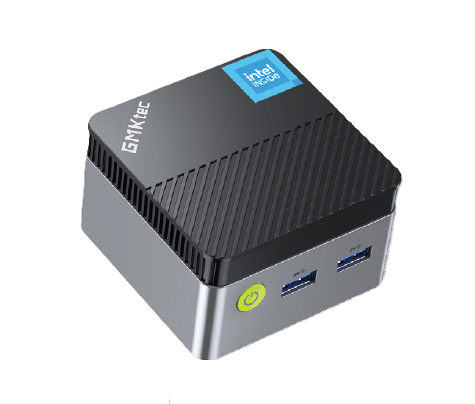
מעבדים חסכוניים כמו Intel N97, המופיע במחשב Mini PC GMKtec G5 עם זיכרון ואחסון NVMe, מכוונים בעיקר למשימות יומיומיות ולעמדות ממוקדות. זהו סוג מוצר שכדאי לבחון לפי עומס העבודה בפועל, ולא להשוות ישירות למחשב עבודה גדול או למחשב גיימינג.
מתי הגרפיקה המובנית מספיקה?
המעבד הגרפי המובנה מתאים בדרך כלל לממשק מערכת ההפעלה, וידאו, מצגות, גלישה ויישומים משרדיים. הוא עשוי להספיק גם לעריכה בסיסית או למשחקים קלים, אך אינו תחליף אוטומטי לכרטיס מסך ייעודי. משחקים תובעניים, מודלים תלת-ממדיים, עריכת וידאו מורכבת ויישומי AI מסוימים דורשים בדיקה פרטנית של דרישות התוכנה.
במקום להסתמך על תיאור כללי כמו “מתאים לגיימינג”, בדקו את הדרישות הרשמיות של המשחק או היישום. מרכז משאבי הגיימינג של Intel מספק רקע שימושי על הקשר בין מעבד, גרפיקה ורכיבי המערכת, אך ההחלטה צריכה להתבסס על דגם החומרה המדויק.
זיכרון ואחסון: שני רכיבים שקל לפספס
כמה זיכרון צריך?
כמות הזיכרון קובעת כמה יישומים וכרטיסיות אפשר להפעיל בנוחות במקביל. מערכת שמיועדת לדפדפן, מסמכים ושיחות וידאו זקוקה לפחות משאבים מתחנת עבודה שמפעילה גיליונות גדולים, תוכנות גרפיות וסביבה וירטואלית. חשוב לבדוק לא רק את הנפח המותקן, אלא גם אם הזיכרון מולחם, אם קיים חריץ פנוי ומהו הנפח המרבי הנתמך.
זיכרון הניתן להחלפה מאריך את חיי השימוש של המחשב, אך לעיתים מחשב עם זיכרון מולחם יהיה דק ופשוט יותר. אין כאן תשובה מוחלטת: אם הצרכים קבועים והמפרט מספק מרווח סביר, היעדר שדרוג אינו בהכרח בעיה. אם אופי העבודה משתנה, אפשרות השדרוג חשובה יותר.
בחירת כונן ואפשרויות הרחבה
כונן NVMe SSD מסייע לטעינה מהירה של מערכת ההפעלה והיישומים, אך סוג החיבור והנפח אינם מספרים את כל הסיפור. בדקו אם הכונן ניתן להחלפה, אילו גדלים פיזיים נתמכים והאם פתיחת המארז משפיעה על האחריות. ספריית תמונות, וידאו וגיבויים יכולה למלא כונן במהירות גם כשהתוכנות עצמן אינן כבדות.
כאשר אין מקום לכונן פנימי נוסף, אפשר להשתמש באחסון חיצוני. לדוגמה, מתאם USB-C לכונני M.2 NVMe או SATA יכול להתאים להעברת קבצים, לשימוש חוזר בכונן קיים או לגיבוי. לפני החיבור יש לוודא התאמה בין סוג הכונן, המתאם ותקן ה-USB במחשב.
חיבורים, מסכים ורשת
יציאות וידאו ומספר מסכים
בדקו אילו יציאות קיימות בפועל: HDMI, DisplayPort או USB-C עם תמיכה בווידאו. מחבר USB-C לבדו אינו מבטיח שאפשר להעביר דרכו תמונה או לטעון את המחשב. אם מתכננים שני מסכים, צריך לוודא שהמחשב תומך במספר התצוגות, ברזולוציות ובקצבי הרענון הרצויים בו-זמנית.
גם הכבל והמתאם הם חלק משרשרת התאימות. כבל פסיבי אינו פועל בכל כיוון, ומתאם מסוים עלול להגביל רזולוציה או קצב רענון. ניתן להיעזר בקטגוריית כבלים ומתאמים למחשב ולמסך, אך יש לבחור לפי יציאת המקור, כניסת היעד וכיוון ההמרה.
רשת קווית ו-Wi-Fi
חיבור Ethernet קווי עדיף בעמדה קבועה שבה יציבות חשובה, במיוחד בשיחות וידאו, העברת קבצים או גישה למערכות ארגוניות. Wi-Fi מספק גמישות, אך הביצועים תלויים בתקן הנתמך בשני הצדדים, במיקום הנתב, בקירות ובהפרעות. Bluetooth שימושי למקלדת, עכבר ואוזניות, אך אינו מחליף את הצורך ביציאות USB לציוד קבוע או לתקלות חיבור.
אם העמדה רחוקה מהנתב, אל תניחו שהחלפת המחשב תפתור בעיית קליטה. ייתכן שהפתרון נמצא דווקא בקטגוריית ציוד רשת וראוטרים, בהעברת כבל רשת או בשיפור מיקום נקודת הגישה.
קירור, רעש ומיקום נכון
מחשב קטן מפנה חום דרך שטח מצומצם. עומס ממושך עלול לגרום למאוורר להסתובב מהר יותר, והרעש בפועל תלוי בתכנון המארז, בעקומת המאוורר ובטמפרטורת החדר. מפרט חזק על הנייר אינו מבטיח ביצועים קבועים אם הקירור אינו מצליח לשמור על טמפרטורה מתאימה.
- אל תחסמו את פתחי האוורור ואל תצמידו את המחשב לקיר ללא מרווח.
- הימנעו מהנחה בתוך מגירה סגורה או סמוך למקור חום.
- אם מתקינים את המחשב מאחורי מסך, ודאו שהמתקן אינו חוסם פתחים ושאפשר להגיע לחיבורים.
- בסביבה מאובקת, תכננו ניקוי תקופתי בהתאם להוראות היצרן.
- לעבודה רגישה לרעש, חפשו ביקורות המתייחסות להתנהגות המאוורר בעומס ולא רק במצב מנוחה.
מערכת הפעלה, אבטחה ותמיכה
לא כל Mini PC נמכר עם מערכת הפעלה מותקנת. יש לבדוק מה כלול, האם קיים רישיון מתאים והאם היצרן מספק מנהלי התקנים. אם המחשב מיועד לעסק, ודאו שמהדורת מערכת ההפעלה תומכת בתכונות הניהול והאבטחה הנדרשות לארגון.
לפני רכישה כדאי לבדוק גם תאימות ל-Windows, זמינות עדכוני BIOS ואופן שחזור המערכת. באתר התמיכה הרשמי של Microsoft ניתן למצוא מידע על התקנה, שחזור, עדכונים ופתרון תקלות. לאחר ההתקנה הפעילו עדכונים, הגדירו גיבוי והימנעו מעבודה שוטפת עם הרשאות מנהל כשאין בכך צורך.
טבלת השוואה לפי אופי השימוש
| תרחיש | מה חשוב לבדוק | יתרון של Mini PC | מגבלה אפשרית |
|---|---|---|---|
| עבודה משרדית | זיכרון, SSD, חיבור רשת ומספר יציאות | עמדה קטנה ומסודרת | שדרוגים פנימיים מוגבלים |
| לימודים | מצלמה חיצונית, אוזניות, Wi-Fi ותוכנות נדרשות | אפשר לבחור מסך נוח בנפרד | אין סוללה לעבודה בזמן הפסקת חשמל |
| מחשב לסלון | HDMI, תמיכה בווידאו, שמע ושליטה אלחוטית | קל לשלב ליד הטלוויזיה | משחקים כבדים עלולים לדרוש חומרה אחרת |
| עמדת עסק | Ethernet, אחריות, שחזור וציוד USB | מתאים לדלפק ולחדר ישיבות | חיבור ציוד רב עשוי לדרוש מפצל איכותי |
| יצירה מקצועית | ביצועי מעבד, גרפיקה, זיכרון וקירור ממושך | חיסכון במקום כשהיישומים מתאימים | פחות מתאים לכרטיס מסך ולהרחבות גדולות |
איך להרכיב סביבת עבודה שלמה סביב Mini PC?
המחשב הוא רק חלק מהעמדה. מסך, מקלדת, עכבר, מצלמה ורמקולים משפיעים ישירות על איכות השימוש. לדוגמה, Samsung Smart Monitor S32 עם קישוריות ותכונות חכמות מדגים מסך שיכול לשמש גם כחלק מסביבת מחשב וגם לצריכת תוכן. ההתאמה צריכה להיעשות לפי גודל השולחן, מרחק הישיבה, הרזולוציה והחיבורים הזמינים, ולא לפי גודל המסך בלבד.
בעמדה שעוברת בין כמה מכשירים, סט המקלדת והעכבר הרב-מכשירי Logitech MK850 הוא דוגמה לציוד היקפי שנועד לפשט מעבר בין מערכות. מידע נוסף על תאימות, תוכנה ותמיכה אפשר למצוא באתר Logitech הרשמי. אפשר להשוות פתרונות נוספים בקטגוריית ציוד היקפי למחשב.
טעויות נפוצות בבחירת מחשב קטן
- בחירה לפי מידות בלבד: מארז קטן אינו מועיל אם חסרות בו היציאות הדרושות או אם הביצועים אינם מתאימים לתוכנות.
- התעלמות מאפשרויות שדרוג: יש לבדוק מראש אם הזיכרון והכונן ניתנים להחלפה ומה מגבלות היצרן.
- הנחה שכל USB-C זהה: יציאות בעלות צורה זהה עשויות לתמוך ביכולות שונות של נתונים, תצוגה וטעינה.
- קניית מתאם לפני בדיקת כיוון האות: במיוחד בין DisplayPort ל-HDMI, לא כל כבל פועל בשני הכיוונים.
- הסתמכות על Wi-Fi במקום לבדוק קליטה: איכות הרשת תלויה בתשתית הבית או העסק ולא רק במחשב.
- ציפייה לביצועי גיימינג ממעבד גרפי מובנה: יש לבדוק כל משחק ותוכנה לפי הדרישות הרשמיות שלהם.
- התעלמות ממערכת ההפעלה: מחשב ללא מערכת מותקנת דורש רישיון, התקנה, מנהלי התקנים והגדרות אבטחה.
- חיבור ספק כוח חלופי לא מתאים: מתח, זרם, קוטביות ומחבר חייבים להתאים במדויק להנחיות היצרן.
צ׳קליסט לפני הקנייה
- הגדירו את התוכנות והמשימות העיקריות.
- בדקו את דגם המעבד המלא ולא רק את שם המשפחה.
- ודאו שכמות הזיכרון מתאימה לעומס ושאלו אם אפשר לשדרג.
- בדקו את סוג כונן ה-SSD, הנפח ואפשרויות ההחלפה.
- ספרו את יציאות ה-USB לפי האביזרים שיחוברו בפועל.
- בדקו אילו יציאות וידאו קיימות וכמה מסכים נתמכים.
- ודאו התאמה בין המחשב, המסך, הכבל והרזולוציה הרצויה.
- בדקו Ethernet, תקן Wi-Fi וגרסת Bluetooth בהתאם לצורך.
- בררו אם מערכת הפעלה ורישיון כלולים.
- בדקו אחריות, תמיכת יצרן וזמינות מנהלי התקנים.
- תכננו מקום מאוורר ונגיש לכבלים ולתחזוקה.
- השאירו מרווח לצרכים עתידיים בלי לקנות חומרה שאינה נחוצה.
שאלות ותשובות על מחשבי Mini PC
האם Mini PC יכול להחליף מחשב נייח רגיל?
כן, כאשר השימוש כולל עבודה משרדית, גלישה, לימודים, מדיה או יישומים עסקיים שאינם דורשים כרטיסי הרחבה. אם נדרשים כרטיס מסך שולחני, מספר כוננים פנימיים או שדרוגים תכופים, מחשב נייח רגיל יהיה בדרך כלל גמיש יותר.
האם אפשר לחבר Mini PC לשני מסכים?
בדגמים מסוימים כן, אך צריך לבדוק את מספר יציאות הווידאו ואת יכולת המעבד הגרפי להפעיל את הרזולוציות הרצויות יחד. USB-C יתאים למסך רק אם היציאה תומכת בהעברת וידאו.
האם מחשב קטן מתחמם יותר?
לא בהכרח, אך יש לו פחות מרחב לפיזור חום. תכנון קירור טוב יכול להתמודד היטב עם החומרה שלשמה תוכנן המחשב. מיקום חסום, אבק או עומס שאינו מתאים לייעוד המערכת עלולים להגביר חום ורעש.
האם כדאי לקנות Mini PC ללא מערכת הפעלה?
זו אפשרות מתאימה למי שכבר מחזיק ברישיון תקף ויודע להתקין מערכת, מנהלי התקנים ועדכונים. למשתמש שמעדיף מחשב מוכן לעבודה, כדאי להביא בחשבון את תהליך ההתקנה והתמיכה כחלק מהבחירה.
האם אפשר לשדרג Mini PC בעתיד?
בחלק מהדגמים אפשר להחליף זיכרון וכונן, ובאחרים אחד הרכיבים או שניהם מולחמים. כמעט תמיד האפשרויות מצומצמות יותר ממחשב נייח מלא. לכן יש לבדוק במפרט ובתיעוד היצרן מה ניתן לפתוח, להחליף ולהרחיב לפני הקנייה.
סיכום: בחרו לפי המשימה ולא לפי גודל המארז
מחשב Mini PC הוא בחירה יעילה כאשר רוצים עמדת מחשב קומפקטית והצרכים מוגדרים היטב. כדי לבחור נכון, התאימו את המעבד והזיכרון לתוכנות, בדקו את אפשרויות האחסון והשדרוג, ספרו חיבורים, ודאו תאימות למסכים ותכננו קירור ורשת. הצעד הבא הוא להכין רשימה קצרה של התוכנות, המסכים והאביזרים שלכם ולהשוות אותה למפרט המלא של הדגם — סעיף אחר סעיף. כך תוכלו לזהות מראש אם מחשב קטן באמת מתאים לכם, או שמחשב נייח גמיש יותר יהיה החלטה נכונה לטווח ארוך.