 חריטה בליזר





המקלדת מקלידה סימנים לא נכונים: שפה, פריסה ומקשי נעילה
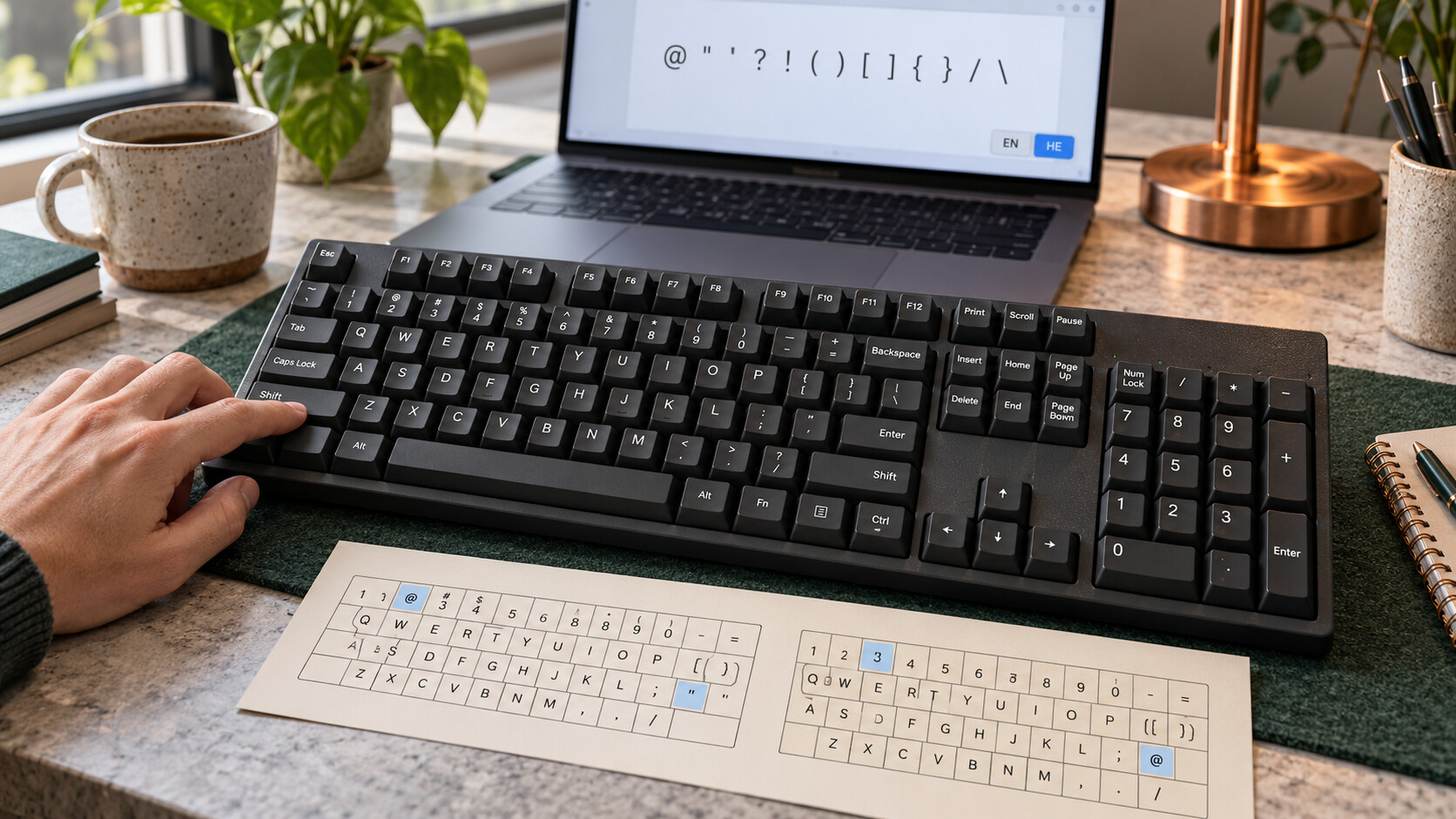
כשהמקלדת מקלידה סימנים לא נכונים, מתחילים בבדיקת שפת הקלט, פריסת המקשים ומקשי הנעילה — לא בקניית מקלדת חדשה. אם מתקבל תו אחר באופן עקבי, ייתכן שהמחשב מפרש את הלחיצה לפי פריסה שונה מזו המודפסת על המקשים. אם לחיצות נעלמות או מוכפלות, צריך לבדוק גם הגדרות נגישות, חיבור ותקלה פיזית. המדריך מתמקד ב־Windows 11 ומציע סדר בדיקות שמפריד בין המצבים.
תוכן עניינים
ראשית מזהים מה בדיוק השתנה בהקלדה
פתחו מסמך טקסט ריק שאינו מכיל מידע רגיש. הקלידו כמה אותיות, מספרים וסימני פיסוק, תחילה בלי Shift ואחר כך איתו. רשמו איזה מקש לחצתם ומה התקבל. המשפט ״המקלדת השתגעה״ פחות שימושי מהתיאור ״האותיות תקינות, אבל סימן השטרודל יוצא ממקש אחר״. בדיקה קצרה כזאת יכולה לחסוך שינוי מיותר של הגדרות רבות.
תו שגוי קבוע לעומת לחיצה שלא נקלטת
אם אותו מקש מפיק תמיד אותו סימן שגוי, התחילו מהפריסה או ממיפוי תוכנתי. אם לפעמים מתקבלת אות ולפעמים לא, בדקו האם ההתנהגות תלויה במהירות ההקלדה או בחיבור. כאשר רק מקש בודד נכשל, זו סיבה לבדיקה ממוקדת, אך לא הוכחה מיידית שמנגנון המקש התקלקל. גם תוכנה יכולה לשנות פעולה של מקש מסוים.
בעיה בכל המחשב או בתוכנה אחת
נסו את אותה דוגמת טקסט בעורך פשוט ובשדה טקסט בתוכנה נוספת. אם התקלה מוגבלת ליישום אחד, חפשו תחילה קיצורי מקשים, תיקון אוטומטי או פרופיל ייעודי בתוכנה הזאת. כשכל היישומים מושפעים, הגדרות Windows או המקלדת עצמה נעשות חשודות יותר. שמרו את הבדיקה קבועה כדי שתוכלו לדעת מה השתנה לאחר כל צעד.
שפת קלט, פריסת מקשים ושפת הממשק אינן אותו דבר
שפת הממשק קובעת באיזו שפה מופיעים תפריטי Windows. שפת הקלט והפריסה קובעות איך מתורגמות הלחיצות לתווים. אפשר לעבוד עם תפריטים בעברית ולהקליד באנגלית, ולהפך. לכן אין צורך להחליף את שפת כל המערכת רק מפני שסימני הפיסוק אינם במקום הצפוי.
למה הבחירה באנגלית אינה תמיד מספיקה
קיימות פריסות שונות גם בתוך אותה שפה. פריסה אמריקאית ופריסה בריטית, למשל, אינן זהות במיקום כל הסימנים. בדקו את שם הפריסה המלא ברשימת הקלט, ולא רק את האותיות שמופיעות בשורת המשימות. הכיתוב הפיזי על המקש הוא סימון לעיני המשתמש; הוא אינו משנה בעצמו את הפריסה שמערכת ההפעלה מפעילה.
מקלדת עם כמה שפות מודפסות
במוצר כגון סט ASUS CW100 עם סימוני עברית, אנגלית וערבית, כמה מערכות סימון עוזרות למצוא את התווים. הן אינן אומרות שכל השפות מותקנות או פעילות במחשב. לפני שמסיקים שהמוצר אינו תקין, יש להתאים את שפת הקלט והפריסה לשפה שרוצים להקליד. גם תמונת מוצר אינה תחליף לבדיקת גרסת הסימון המדויקת שמזמינים.
כך בודקים ומתקנים את פריסת הקלט ב־Windows
- לחצו על מחוון שפת הקלט באזור שורת המשימות ובדקו אילו פריסות מוצגות.
- בחרו את הפריסה הרצויה ונסו שוב את דוגמת הטקסט. אפשר לעבור בין פריסות מותקנות באמצעות מקש Windows יחד עם רווח.
- אם הפריסה חסרה, פתחו הגדרות, זמן ושפה, שפה ואזור. ליד השפה המתאימה פתחו את תפריט האפשרויות ובחרו אפשרויות שפה.
- באזור המקלדות הוסיפו את הפריסה הדרושה. אם אינה מוצעת תחת השפה הנוכחית, בדקו את השפה המתאימה והוסיפו אותה לפי הצורך.
- רק לאחר שהפריסה החדשה נבדקה, הסירו פריסה מיותרת מתוך אפשרויות המקלדות, אם אין בה צורך למשתמשים אחרים.
שמות התפריטים עשויים להשתנות מעט לפי שפת המערכת. Microsoft מתעדת גם מצב שבו פריסה נמצאת תחת שפת תצוגה אחרת מזו שמצפים לה. לכן כדאי לבדוק את רשימות המקלדות לפני שמוחקים שפה שלמה. במרכז התמיכה הרשמי של Microsoft חפשו את המדריך Manage the language and keyboard/input layout settings in Windows להוראות המלאות.
במחשב משפחתי או משותף, פריסה שנראית מיותרת לכם עשויה לשמש אדם אחר. עדיף לתעד מה הוסר ולהשאיר דרך פשוטה לשחזר אותו. אם המעבר עם Windows ורווח אינו עושה דבר, ייתכן שמותקנת רק פריסה אחת; אין להסיק מכך שהקיצור או מקש Windows בהכרח תקולים.
מקשי נעילה: שלוש בדיקות שלא כדאי לדלג עליהן
Caps Lock ואותיות גדולות
אם ההקלדה באנגלית יוצאת באותיות גדולות כשאינכם מצפים לכך, בדקו את Caps Lock ואת מצב Shift. לחצו ושחררו את Shift בשני הצדדים ובחנו שוב. אין צורך ללחוץ בכוח או לפרק כפתורים. כאשר קיימת נורית חיווי, היא מסייעת להבין את המצב, אבל לא בכל מקלדת יש חיווי זהה או חיווי נפרד לכל נעילה.
Num Lock ולוח המספרים
אם לוח המספרים בצד אינו מזין ספרות כרגיל, בדקו את Num Lock. אם הספרות מזיזות את מצביע העכבר, בדקו גם את התכונה ״מקשי עכבר״ בהגדרות נגישות, תחת עכבר. זהו שימוש יזום בלוח המספרים לצורך שליטה במצביע, ולא בהכרח תקלה. אין להניח שבכל מחשב נייד קיימת שכבת מספרים נסתרת; הדבר תלוי בדגם ובסימוני המקלדת.
Fn ופעולות השורה העליונה
מקש עליון שמפעיל עוצמת קול במקום פעולת F אינו מעיד בהכרח על פריסת שפה שגויה. בדקו במדריך הדגם כיצד פועלים Fn ונעילת הפונקציות, אם קיימת. אין צירוף מקשים אוניברסלי שמתאים לכל היצרנים. אל תיישמו קיצור שמצאתם עבור מקלדת אחרת ואל תשנו הגדרות קושחה רק כדי לבדוק ניחוש.
טבלת אבחון: לבחור בדיקה לפי התסמין
הטבלה אינה קובעת מה התקלקל; היא מציעה את הבדיקה הראשונה ואת משמעות התוצאה. אם בדיקה אינה משנה דבר, חוזרים למצב המקורי ומתקדמים. כך נמנעים מהצטברות שינויים שמקשה להבין אם הבעיה המקורית נפתרה או הוחלפה בבעיה אחרת.
| התסמין | מה לבדוק קודם | מה תוצאה חיובית מרמזת | אם אין שינוי |
|---|---|---|---|
| אותיות בשפה אחרת | שפת הקלט הפעילה | נבחרה שפה לא מתאימה | בדיקת פריסה ומיפוי בתוכנה |
| סימני פיסוק במקומות אחרים | שם הפריסה המלא | חוסר התאמה בין הפריסה לסימון | בדיקה בעורך טקסט נוסף |
| אותיות אנגליות גדולות בלבד | Caps Lock ו־Shift | מצב נעילה או מקש משנה פעיל | בדיקת מקשים דביקים ומקלדת נוספת |
| לוח מספרים לא מזין ספרות | Num Lock ומקשי עכבר | פעולת המספרים שונתה בהגדרה | בדיקת תיעוד הדגם וחיבור |
| לחיצות קצרות נעלמות | מקשי סינון | רגישות הקלט הוגדרה אחרת | בדיקת חיבור ומקלדת חלופית |
| בעיה רק במשחק מסוים | מיפוי ופרופיל המשחק | הפעולה שונתה ברמת היישום | השוואת הקלדה מחוץ למשחק |
נגישות ומקלדת על המסך: כלים לבדיקה, לא אויבים
ב־Windows קיימות תכונות שנועדו לעזור לאנשים עם צורכי הקלדה שונים. מקשים דביקים מאפשרים להפעיל צירוף בשלבים במקום בלחיצה בו־זמנית. מקשי סינון יכולים להתעלם מלחיצות קצרות או חוזרות. כשהתכונות הופעלו בלי כוונה, ההתנהגות עלולה להיראות כתקלה. כשהן נדרשות למשתמש, אין לבטל אותן באופן גורף.
פתחו הגדרות, נגישות, מקלדת, ותעדו את המצב לפני שינוי. בדקו רק את התכונה שמתאימה לתסמין והחזירו אותה אם אין שיפור. אפשר גם להפעיל חיווי צלילי למקשי נעילה, אם הוא מועיל לכם. זאת דרך נוחה להבחין בשינוי Caps Lock או Num Lock בלי לחפש נורית קטנה בכל פעם.
המקלדת על המסך זמינה באותו אזור, או באמצעות Windows יחד עם Ctrl והאות O. אין צורך במסך מגע: אפשר לבחור מקשים בעכבר. השוו את התווים המוצגים ואת תוצאת ההקלדה באותו מסמך. אם ההקלדה על המסך תקינה והפיזית אינה תקינה, קיבלתם רמז לבדיקה נוספת — לא הוכחה סופית לכשל חומרה, מפני שמיפוי תוכנתי וחיבור עדיין עשויים להשפיע.
מתי לבדוק חיבור ומתי לחשוד במקלדת עצמה
בדיקת חיבור חשובה במיוחד כאשר מקשים אינם מגיבים, תגובות נקטעות או מתקבלות לחיצות כפולות. במקלדת חוטית בדקו חיבור ישיר למחשב במקום דרך רכזת, אם הדבר אפשרי. במקלדת אלחוטית בדקו מתח, מצב ההפעלה והתקן היעד שנבחר. שינוי פריסה אינו פתרון הגיוני לניתוק מוחלט, ולכן חשוב להפריד בין שתי התופעות.
הצליבו בין שני מבחנים: מקלדת אחרת באותו מחשב, והמקלדת החשודה במחשב אחר, אם אפשר. השתמשו באותה דוגמת טקסט ובפריסה מתאימה בשניהם. תקלה שעוברת עם המקלדת מחזקת חשד לציוד; תקלה שנשארת רק במחשב הראשון מכוונת לבדיקה של ההגדרות והתוכנות בו. במקלדת מובנית אפשר להתחיל מחיבור מקלדת חיצונית בלי לפתוח את המחשב.
אם נשפך נוזל, קיים נזק פיזי או שמקש נתקע מכנית, הפסיקו ניסיונות חוזרים ופנו לבדיקה מקצועית בהתאם להוראות היצרן. אין צורך לפרק מקשים כדי לאבחן פריסת קלט. לפני מסירה לשירות, הכינו תיאור מדויק של התקלה ושל הבדיקות שביצעתם, ללא סיסמאות או מסמכים אישיים.
דוגמאות מהקטלוג: מה לבדוק לפני שמחליפים ציוד
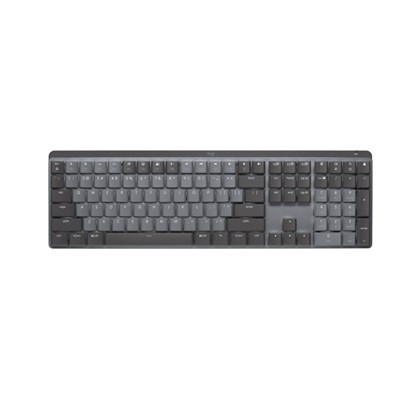
Logitech MX Mechanical היא דוגמה למקלדת עבודה מכנית, אך סוג המנגנון אינו פותר הגדרת שפה שגויה. Logitech מציגה את הדגם המלא עם לוח מספרים ואת דגם Mini בנפרד; חשוב לא לבלבל בין השניים כשמחפשים הוראות או בודקים מקש חסר. במרכז המידע שבאתר Logitech הרשמי יש לאתר את הדגם המדויק לפני שינוי פעולות מקשים.
גם מקלדת Logitech G915 X Wired אינה חסינה מפני פריסה שגויה ב־Windows. אם הבעיה קיימת רק במשחק, בדקו את מיפוי הפעולות במשחק ובתוכנת האביזר, ככל שהותקנה, לפני החלפה. אין להסיק מתכונה של משפחת מוצרים שהיא קיימת בכל גרסה, ואין להעתיק פרופיל מדגם אחר בלי לבדוק תאימות.
בקטגוריית המקלדות כדאי להשוות קודם סימוני שפות, מבנה פיזי, חיבור ומיקום מקשים שאתם משתמשים בהם. בקטגוריית הציוד ההיקפי אפשר לבדוק גם אביזרים משלימים, אך קנייה מוצדקת רק אם האבחון מצביע על צורך ממשי. מקלדת פשוטה ומתאימה עשויה להספיק; הגדרה לא נכונה תעבור גם למוצר יקר יותר.
טעויות נפוצות וצ׳קליסט לסיום הבדיקה
- מחליפים שפת ממשק במקום פריסה: זה משנה תפריטים ואינו הצעד הראשון לתיקון סימן שגוי.
- מסירים את כל השפות: כך עלולים לפגוע בעבודה של משתמש נוסף בלי לזהות איזו פריסה גרמה לבעיה.
- משנים כמה דברים יחד: אחר כך קשה לדעת אם החיבור, הנעילה או התוכנה היו הגורם.
- בודקים עם סיסמה אמיתית: השתמשו בטקסט דמה. במסך כניסה בדקו את מחוון השפה בלי לחשוף סודות.
- מתקינים כלי תיקון אקראי: בדיקות הקלט הבסיסיות קיימות במערכת ואינן מצריכות תוכנת קסם.
לפני סיום, עברו על הצ׳קליסט הבא. המטרה אינה רק שההקלדה תצליח כרגע, אלא שתדעו איזו פעולה פתרה אותה ואיך לחזור על הבדיקה בעת הצורך:
- רשמתי דוגמה ברורה של המקש והתוצאה הלא צפויה.
- בדקתי שפה ופריסה מלאות, וגם יישום נוסף.
- בדקתי נעילות והגדרת נגישות רלוונטית בלבד.
- שיניתי דבר אחד בכל פעם ושמרתי את ההגדרות שנדרשות לי.
- אימתתי שההקלדה תקינה גם לאחר מעבר בין היישומים שבהם אני עובד.
- אם התקלה נמשכת, הכנתי את שם הדגם ותוצאות הבדיקה לצורך שירות.
חמש שאלות ותשובות על תווים ומקשים
מדוע עברית תקינה אבל סימנים באנגלית לא?
ייתכן שהפריסה העברית מתאימה, בעוד שהפריסה האנגלית שונה מהסימון הפיזי. בדקו את שם הפריסה באנגלית והשוו את אותם מקשים בעורך טקסט. אין צורך להסיר עברית תקינה כדי לתקן את האנגלית.
האם מדבקות עברית ישנו את תוצאת ההקלדה?
לא. מדבקות משנות את הסימון שאתם רואים, לא את האופן שבו Windows מפרשת את הלחיצה. הן יכולות לעזור בהתמצאות רק כאשר הסימון מתאים לפריסה הפעילה. הוספת שפת קלט נעשית בהגדרות המחשב.
למה הבעיה מופיעה גם במסך הכניסה?
בדקו את מחוון שפת הקלט במסך הכניסה ואת מצב מקשי הנעילה. Microsoft מציינת ששינוי שפת התצוגה עשוי להשפיע גם על הפריסה. ניתן להפעיל מקלדת על המסך דרך אפשרויות הנגישות במסך הכניסה, בלי למסור את הסיסמה לאחרים.
האם מעבר למקלדת חוטית יפתור סימנים שגויים?
לא אם המקור הוא פריסת הקלט או מיפוי בתוכנה. חיבור חוטי יכול לשמש לבדיקת בעיית חיבור אלחוטי, אבל אינו מבטל את הגדרות השפה של המחשב. בחרו את הבדיקה לפי התסמין, לא לפי סוג החיבור בלבד.
מתי כדאי לפנות למעבדה?
כאשר התקלה נמשכת אחרי בדיקת פריסה, נעילות והצלבה, או כשיש נזק פיזי. תיאור כמו ״המקש הזה נכשל בשני מחשבים עם אותה פריסה״ שימושי יותר מהשערה כללית. הוא מאפשר להתחיל מבדיקה ממוקדת ולצמצם החלפות מיותרות.
סיכום: קודם מזהים את הדפוס, אחר כך מתקנים
מקלדת שמפיקה תווים לא צפויים אינה בהכרח מקלדת שצריך להחליף. התחילו מטקסט בדיקה, בדקו שפה ופריסה, המשיכו לנעילות ולנגישות, ורק אז הצליבו חיבורים וציוד. הצעד הבא הוא פשוט: כתבו איזה מקש לחצתם ומה הופיע, ובחרו מהטבלה בדיקה אחת שמתאימה לתוצאה. פתרון שאפשר להסביר ולשחזר מועיל יותר משורת שינויים אקראיים.