 חריטה בליזר





סמן העכבר קופץ או נתקע: בדיקת משטח, חיבור והגדרות
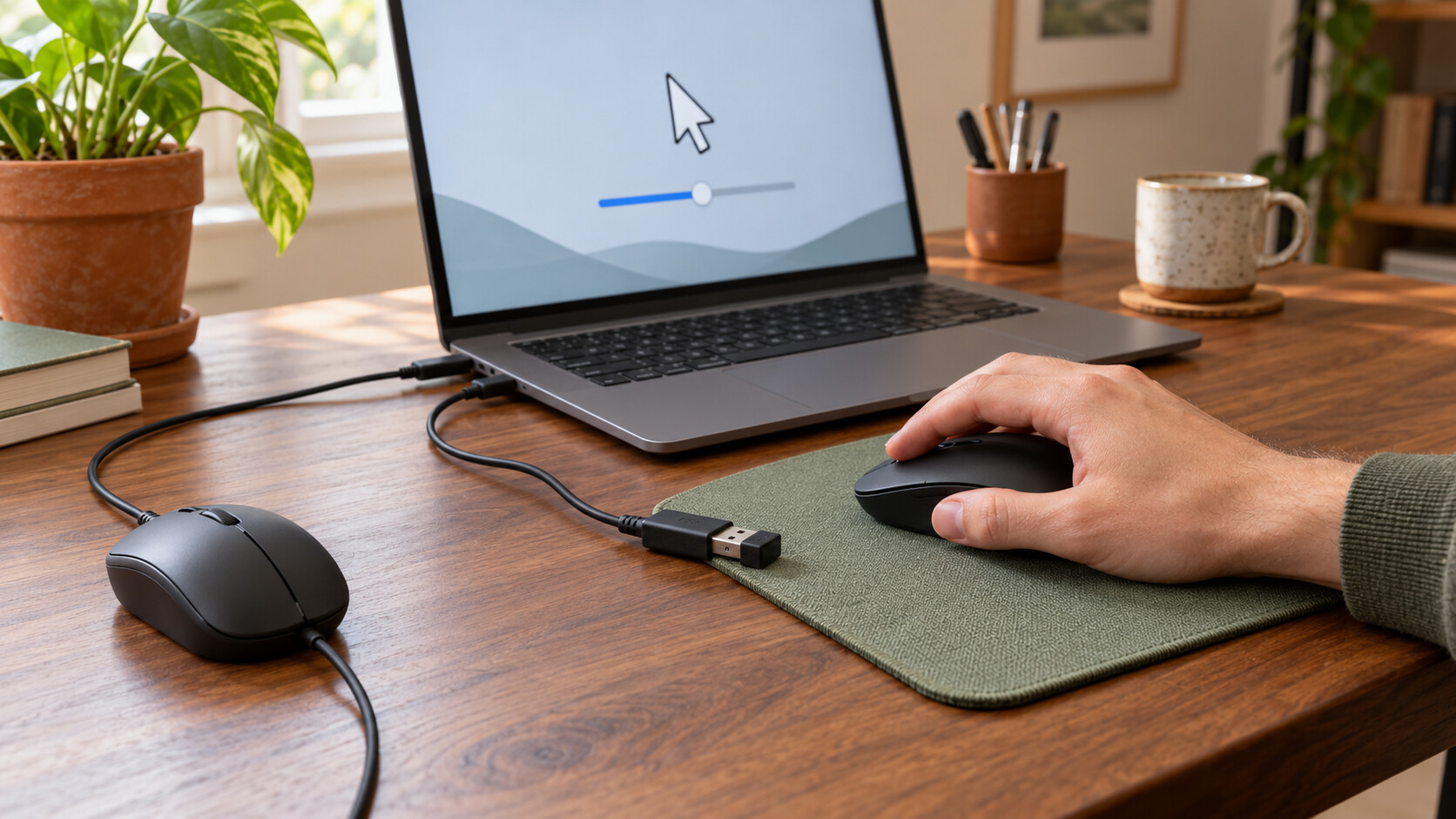
סמן העכבר קופץ או נתקע? התחילו במשטח העבודה, בניקיון החיישן ובחיבור למחשב, ורק אחר כך שנו הגדרות. עכבר שמדלג על תנועה אינו בהכרח מקולקל, ועכבר שמרגיש מהיר מדי אינו בהכרח סובל מבעיית תקשורת. סדר בדיקה קצר, שבו משנים דבר אחד בכל פעם, יעזור להבחין בין הבעיות בלי לקנות ציוד שלא צריך.
המדריך מיועד לעבודה יומיומית ב־Windows, עם עכבר חוטי או אלחוטי. המטרה אינה לבחור עכבר חדש לפי מפרט, אלא לזהות מה השתנה, לבודד את הגורם ולהחזיר שליטה נוחה. אם המחשב כולו קופא, או שיש נזק נראה לעין לכבל, צריך להתייחס לכך בנפרד ולא להמשיך לכוונן את מהירות הסמן.
תוכן עניינים
איזו תקלה אתם באמת רואים?
קפיצה, השהיה ומהירות גבוהה הן תופעות שונות
קפיצה היא מעבר לא צפוי של הסמן למקום אחר; השהיה היא תגובה שמגיעה מאוחר, או תנועה שחלק ממנה אינו מופיע במסך. לעומתן, מהירות גבוהה היא תנועה רציפה שפשוט עוברת מרחק גדול מדי. ההבחנה חשובה: הורדת מהירות יכולה לשפר שליטה, אבל אינה מתקנת ניתוק אלחוטי או לכלוך שמסתיר את החיישן.
פתחו חלון פשוט, הזיזו את העכבר באיטיות מצד לצד ואז נסו לסמן טקסט. שימו לב אם הבעיה מופיעה תמיד, רק בנקודה מסוימת על השולחן, רק במשחק, או בזמן שהמחשב עסוק. תיעוד קצר כמו ״קופץ רק על השולחן המבריק״ שימושי יותר מהאמירה הכללית ״העכבר לא עובד״.
בדקו אם רק העכבר נעצר או כל המחשב
בזמן התקלה נסו לעבור חלון באמצעות המקלדת. אם גם ההקלדה, החלונות והשמע נעצרים יחד, אין עדיין בסיס להאשים את העכבר. אם המקלדת ממשיכה להגיב ורק הסמן נתקע, אפשר להתמקד בשרשרת הקלט. זהו רמז אבחוני ולא בדיקת חומרה סופית, ולכן כדאי לחזור על אותה פעולה בתנאים דומים.
התחילו במשטח ובחיישן, בלי להתקין דבר
נסו משטח אחיד ויציב
הניחו את העכבר על משטח עכבר נקי, שטוח ואחיד, וחזרו על אותה תנועה. לא כל חיישן מתמודד באותה צורה עם זכוכית, ברק או מרקם לא אחיד. אם הבעיה נעלמת רק בעקבות שינוי המשטח, זהו כיוון בדיקה משמעותי. אין צורך להסיק מיד שהחיישן פגום או שהעכבר זקוק לשדרוג.
ודאו גם שהמשטח אינו מתקפל ושהכבל, בעכבר חוטי, אינו נתפס בקצה השולחן. משיכה מכנית יכולה להרגיש כמו התנגדות או שינוי פתאומי בתנועה. במחשב נייד שימו לב אם כף היד נוגעת במשטח המגע במקביל לשימוש בעכבר; בדקו את התנועה כשכף היד רחוקה ממנו, לפני שינוי הגדרות קבוע.
נקו בעדינות את אזור החיישן
כבו את העכבר או נתקו אותו, והסתכלו על פתח החיישן בתחתית. שערה או אבק באזור הזה הם סיבה טובה לבדיקה. הסירו לכלוך בעדינות בהתאם להוראות היצרן, בלי לגרד את העדשה ובלי לשפוך חומר ניקוי לתוך הפתח. אל תפרקו את המארז לצורך בדיקה בסיסית, במיוחד כשהמוצר עדיין באחריות.
במסמך התמיכה של Logitech בנושא Erratic cursor movement מתוארים לכלוך בעדשה, בעיות חיבור והפרעות כאפשרויות שונות לאותה תחושת תנועה משובשת. אפשר להגיע להדרכה ולתמיכה בדגם דרך האתר הרשמי של Logitech. אם אתם מבחינים בסדק או בנזק ממשי, הפסיקו לנסות לפתור אותו באמצעות הגדרות תוכנה.
בדיקת החיבור: כבל, מקלט או Bluetooth
עכבר חוטי: חיבור ישיר לצורך השוואה
נתקו וחברו מחדש את מחבר ה־USB, ונסו יציאה אחרת במחשב. אם העכבר מחובר דרך רכזת או תחנת עגינה, בדקו אותו זמנית בחיבור ישיר. מטרת הבדיקה היא להוציא גורם אחד מהמסלול, לא לקבוע מראש שהרכזת תקולה. אם שינוי החיבור עוזר, חזרו לתצורה הקודמת כדי לוודא שהתוצאה ניתנת לשחזור.
Razer DeathAdder Essential החוטי הוא דוגמה מהקטלוג לעכבר שמאפשר לבדוק מסלול USB ללא מקלט אלחוטי. זו אינה המלצה לקנות אותו לצורך אבחון: עכבר חוטי תקין שכבר נמצא בבית יכול להספיק להשוואה. אם הכבל פגום, אין לכופף אותו שוב ושוב כדי למצוא זווית שבה הוא עובד.
עכבר עם מקלט: סוללה ומיקום לפני תוכנה
ודאו שהעכבר מופעל ושיש סוללה תקינה או טעינה מספקת, לפי סוג המוצר. לאחר מכן בדקו את המקלט: האם הוא מחובר היטב, מוסתר מאחורי מארז מתכת או רחוק מאזור העבודה? Logitech מציעה לקרב את העכבר למקלט ולנסות מיקום נגיש יותר, משום שמיקום המקלט והסביבה יכולים להשפיע על החיבור.
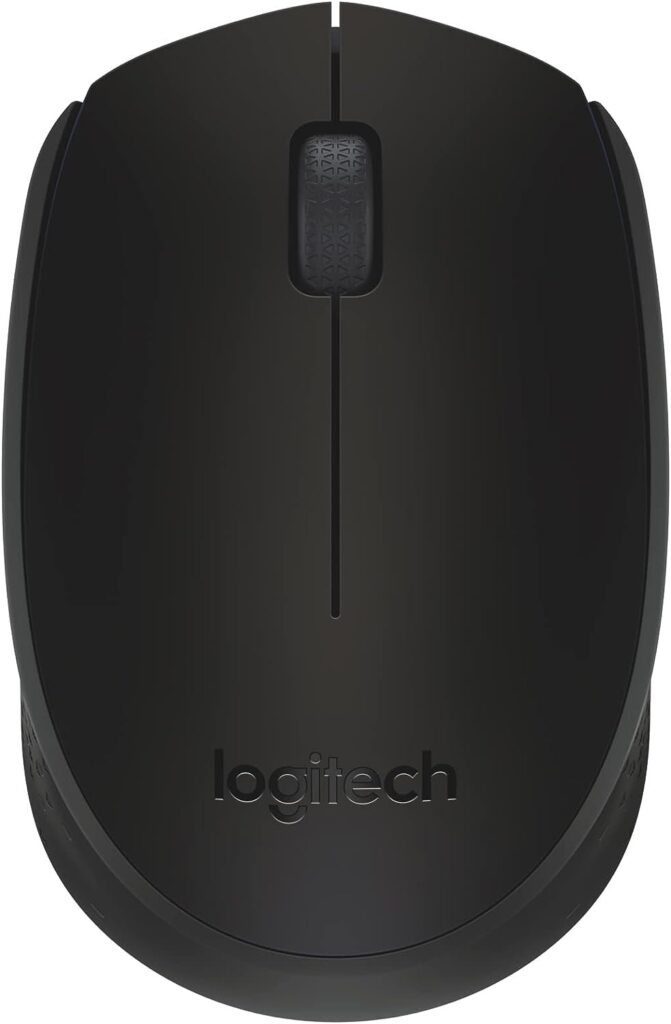
Logitech B170 האלחוטי הוא הדוגמה המרכזית במאמר לעכבר עבודה עם מקלט USB. בבדיקה שלו ושל עכברים דומים, שמרו את המקלט המתאים לצד העכבר. אין להניח שמקלט של עכבר אחר יתאים, גם אם הוא נראה זהה מבחוץ או נושא אותו מותג.
אם העכבר משתמש ב־Bluetooth, זיהוי סוג החיבור חשוב לפני כל פעולה: הוצאת מקלט שאינו שייך לו לא תפתור דבר. אל תמחקו צימוד בלי דרך חלופית לשלוט במחשב ובלי הוראות חיבור לדגם. כשיש כמה מצבי חיבור, בדקו מצב אחד בכל פעם ורשמו באיזה מהם התקלה מתרחשת.
הגדרות Windows: כוונו תחושה, לא תקלה פיזית
מהירות סמן והתנהגות לא צפויה
ב־Windows 11 פתחו הגדרות, Bluetooth והתקנים, ואז עכבר. שם אפשר להתאים את מהירות המצביע. התחילו בשינוי קטן ובדקו שוב בחלון שבו זיהיתם את הבעיה. אם התנועה נשארת רציפה אך נוחה יותר, ייתכן שהבעיה הייתה כוונון ולא תקלה. צלמו או רשמו את ההגדרה המקורית כדי שתוכלו לחזור אליה.
האפשרות Enhance pointer precision, המופיעה בעברית כהגדרה לשיפור דיוק המצביע, נועדה לסייע בדיוק בתנועה איטית לפי Microsoft. אין מצב אחד שחייב להתאים לכל משתמש ולכל יישום. השוו באופן מסודר, ואל תשנו במקביל גם את מהירות Windows, גם הגדרת רגישות בעכבר וגם הגדרות במשחק.
אם הסמן עובר לכפתור דווקא כאשר נפתח חלון דו־שיח, בדקו בהגדרות העכבר הנוספות את האפשרות להעביר אותו אוטומטית לכפתור ברירת המחדל. זו עשויה להיות התנהגות שהופעלה בכוונה ולא קפיצה אקראית. שמות התפריטים ומיקומם עשויים להשתנות בין גרסאות; אפשר לחפש ״עכבר״ בחיפוש ההגדרות.
סמן שנעלם אינו תמיד עכבר שהתנתק
Windows מאפשרת להסתיר את הסמן בזמן הקלדה ולהציג את מיקומו בלחיצה על Ctrl, בהתאם להגדרות שבחרתם. אם הוא נעלם רק כשמקלידים, בדקו את אפשרויות הנראות לפני בדיקת חיבור מחדש. שינוי גודל או צבע הסמן יכול לעזור למצוא אותו, אבל אינו תיקון לתנועה שנקטעת.
המסמכים Change mouse settings ו־Mouse and keyboard problems in Windows של Microsoft מפרידים בין התאמת הסמן לבין בדיקות חיבור, מתח וחומרה. תוכלו לחפש אותם דרך מרכז התמיכה הרשמי של Microsoft. התחילו בהוראות שמתאימות לתסמין שלכם, ולא ברשימת שינויים ארוכה שאין לה קשר לתוצאה שראיתם.
טבלת אבחון: מה לבדוק ומה אפשר להסיק
הטבלה אינה קובעת איזה רכיב מקולקל. היא מציעה ניסוי קטן לכל תסמין, כדי שתוכלו להחליט מה לבדוק בהמשך בלי לשנות את כל סביבת העבודה בבת אחת.
| התסמין | הבדיקה הראשונה | מה מחזק את הכיוון | מה עדיין לא הוכח |
|---|---|---|---|
| קפיצות באזור מסוים בשולחן | מעבר למשטח אחיד ונקי | התנועה יציבה על המשטח האחר | שהחיישן פגום |
| השהיה בעכבר אלחוטי | בדיקת סוללה וקירוב למקלט | שיפור חוזר לאחר שינוי מיקום | שצריך להחליף מחשב |
| ניתוקים דרך רכזת | חיבור ישיר ליציאת המחשב | אותו עכבר עובד בחיבור הישיר | שהעכבר עצמו תקול |
| תנועה רציפה אך מהירה מדי | שינוי מתון במהירות המצביע | שליטה נוחה ללא דילוגים | שיש בעיית תקשורת |
| קפיצה בפתיחת חלון בלבד | בדיקת מעבר אוטומטי לכפתור | ביטול ההגדרה משנה את ההתנהגות | שהחיישן זז מעצמו |
| כל המחשב קופא יחד | בדיקת תגובת מקלדת ויישומים | כמה סוגי קלט מפסיקים להגיב | שהחלפת עכבר תעזור |
בדיקת הצלבה לפני החלפה או פנייה למעבדה
בדקו את העכבר במחשב נוסף, עם משטח תקין והחיבור המתאים. לאחר מכן בדקו עכבר אחר במחשב המקורי. אם העכבר החשוד מתקשה בשני מחשבים והאחר עובד היטב, החשד עובר לעכבר או למקלט שלו. אם שניהם מתקשים רק במחשב אחד, צריך להמשיך לבדוק את סביבת המחשב.
זכרו להעביר יחד עם עכבר אלחוטי גם את המקלט שלו; אחרת אינכם מבצעים את אותה בדיקה. בצעו את אותה פעולה בשני המחשבים, למשל סימון טקסט, ולא השוואה בין משחק עמוס למחשב אחר שמציג רק שולחן עבודה. גם תוכנה ייעודית, אם היא נדרשת לדגם, צריכה להילקח בחשבון.
כאשר נדרשת לבסוף החלפה, התאימו את החיבור והנוחות לצורת העבודה. ASUS Marshmallow Mouse MD100 Lite הוא דוגמה נוספת מהקטלוג לעכבר אלחוטי; בדקו את פרטי הדגם המדויק ולא רק את שם המשפחה. בקטגוריית עכברים למחשב אפשר להשוות חלופות, אך תכונה שיווקית או ערך רגישות גבוה אינם הוכחה שהמוצר יפתור תקלה קיימת.
טעויות נפוצות שמאריכות את האבחון
- שינוי כמה דברים יחד: החלפת סוללה, יציאה ומשטח באותו רגע מסתירה את הגורם לשיפור.
- התקנת תוכנות אקראיות: כלי ״תיקון עכבר״ אינו תחליף לבדיקת חיבור פשוטה ולהוראות היצרן.
- בלבול בין מקלטים: דמיון בגודל ובצבע אינו מעיד על תאימות או על צימוד קיים.
- התמקדות ברגישות בלבד: מהירות נוחה אינה פותרת חיישן מלוכלך או סוללה חלשה.
- בדיקה רק במשחק אחד: תקלה שמופיעה רק ביישום מסוים דורשת השוואה מחוץ לו.
- רכישה לפני בידוד הבעיה: מוצר חדש עלול להתנהג באותה צורה אם הגורם הוא המשטח או המחשב.
גם עדכון תוכנה אינו הצעד הראשון בכל מצב. אם הבדיקות הבסיסיות לא עזרו, בדקו עדכונים נתמכים דרך Windows או הוראות היצרן לדגם. אין צורך להתקין חבילת ניהול שאינה תומכת בעכבר שלכם, ואין טעם לשנות הגדרות מערכת עמוקות בלי ממצא שמכוון אליהן.
צ׳קליסט קצר שאפשר לבצע ולתעד
- רשמו מתי התקלה מתרחשת ומה בדיוק רואים על המסך.
- בדקו אם המקלדת והיישומים מגיבים בזמן שהסמן נעצר.
- נסו משטח אחיד ובדקו שאין לכלוך בפתח החיישן.
- בדקו כבל, סוללה ומיקום מקלט לפי סוג העכבר.
- השוו חיבור ישיר למחשב לחיבור דרך רכזת או עגינה.
- שנו הגדרת סמן אחת בלבד ושמרו את הערך המקורי.
- בצעו בדיקת הצלבה עם מחשב נוסף או עכבר תקין אחר.
- אם פונים לשירות, ציינו דגם, סוג חיבור ותוצאות הבדיקות.
אם זיהיתם בעיה במסלול החיבור ולא בעכבר, בדקו את האביזר הרלוונטי לפני קנייה. קטגוריית ציוד היקפי למחשב מרכזת אפשרויות שונות, אבל רשימת הבדיקות שלכם היא שתעזור להתאים פתרון. כך אפשר להסביר בחנות או במעבדה מה כבר נשלל ומה עדיין פתוח.
שאלות ותשובות
האם סמן קופץ אומר שהעכבר התקלקל?
לא. משטח לא מתאים, לכלוך, סוללה או חיבור יכולים ליצור תנועה משובשת. חשד לתקלה בעכבר מתחזק כאשר הוא מתקשה גם במחשב נוסף ובתנאי בדיקה תקינים, בזמן שעכבר אחר עובד באותם תנאים. זו עדיין אינה קביעה איזה רכיב פנימי נפגע.
האם כדאי להוריד את המהירות עד שהבעיה נעלמת?
כדאי לשנות מהירות כשהתנועה רציפה אך קשה לשליטה. אם יש עצירות או דילוגים, מהירות נמוכה עשויה רק לטשטש את התחושה ולא לפתור את המקור. תחילה בדקו חיבור ומשטח, ואז כוונו את תחושת התנועה לצורכי העבודה שלכם.
למה העכבר עובד בחיבור ישיר ולא דרך תחנת העגינה?
ההבדל מצביע על מסלול החיבור ככיוון לבדיקה: היציאה, הרכזת, אספקת החשמל שלה או מיקום המקלט. הוא אינו מוכיח מיד שהעגינה מקולקלת. חזרו על ההשוואה ובדקו לפי הוראות היצרן, תוך שמירה על אותם עכבר, משטח ויישום.
אפשר לקחת מקלט USB מעכבר אחר?
רק אם קיימת התאמה מפורשת והליך הצימוד נתמך בדגם. מקלטים אינם אוניברסליים, וגם בתוך אותו מותג עשויות להיות משפחות חיבור שונות. עדיף לזהות את הדגם והמקלט המקורי לפני רכישה או ניסיון צימוד באמצעות תוכנה שאינה מתאימה.
מתי כדאי לפנות למעבדה במקום להמשיך לבד?
כאשר יש נזק נראה לעין, כשהתקלה חוזרת לאחר בדיקות הצלבה, או כאשר המחשב כולו קופא. הביאו תיאור ברור ותוצאות בדיקה, ואם מדובר בעכבר אלחוטי הביאו גם את המקלט. אל תפתחו ציוד או תנסו לתקן כבל פגום כדי להשלים את האבחון.
סיכום: קודם מזהים את המקור, אחר כך בוחרים פתרון
משטח, חיישן, חיבור והגדרות הם ארבע תחנות בדיקה שונות. התחילו בפעולות הפשוטות, שמרו תנאי השוואה דומים ושנו בכל פעם גורם אחד. אם התקלה נפתרה, אין חובה להחליף ציוד; אם לא, בדיקת הצלבה תיתן נקודת פתיחה טובה להחלפה ממוקדת או לשירות מקצועי, בלי להסתמך על ניחושים.