 חריטה בליזר





שלט למצגות ותצוגת מגיש ב־PowerPoint: הכנה להרצאה
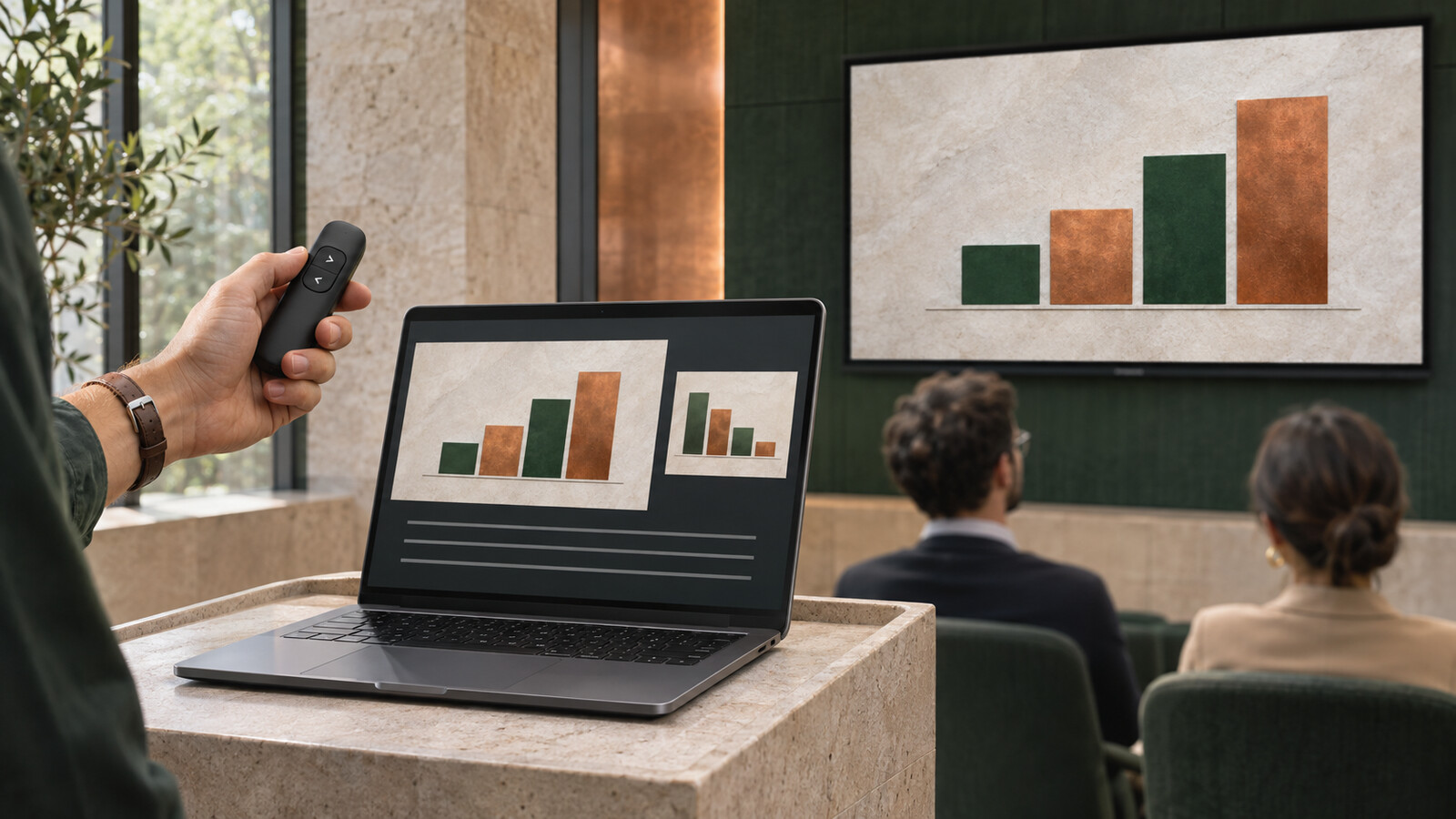
כדי להעביר הרצאה בלי להיצמד למחשב, צריך לחבר בין שלושה דברים: שלט למצגות שמקדם שקופיות, מסך שמציג לקהל את המצגת, ותצוגת מגיש שמשאירה את ההערות אצלכם. התחילו מחזרה עם המחשב והקובץ שבהם תשתמשו בפועל, ורק אחר כך הוסיפו את השלט. כך תדעו אם תקלה נובעת מהתצוגה, מהתוכנה או מהשליטה.
המדריך מתמקד ב־PowerPoint למחשב ובחדר עם תצוגה חיצונית. שמות הפקודות עשויים להשתנות בין גרסאות ושפות, ובגרסת הדפדפן אין להניח שכל האפשרויות זהות. המטרה היא להגיע להרצאה עם תהליך בדוק, לא עם אוסף אביזרים שלא נוסו יחד.
תוכן עניינים
מה עושה שלט למצגות, ומה הוא לא עושה?
התקדמות בשקופיות אינה העברת תמונה
שלט מצגות שולח למחשב פקודות שליטה. הוא אינו מחליף את החיבור בין המחשב למסך או למקרן, ואינו מעביר אליהם את קובץ המצגת. אם הקהל רואה מסך ריק, רכישת שלט אחר לא תפתור את בעיית התצוגה. אם השקופיות נראות היטב אך אינן מתקדמות, מתחילים לבדוק את השליטה ואת החלון הפעיל.
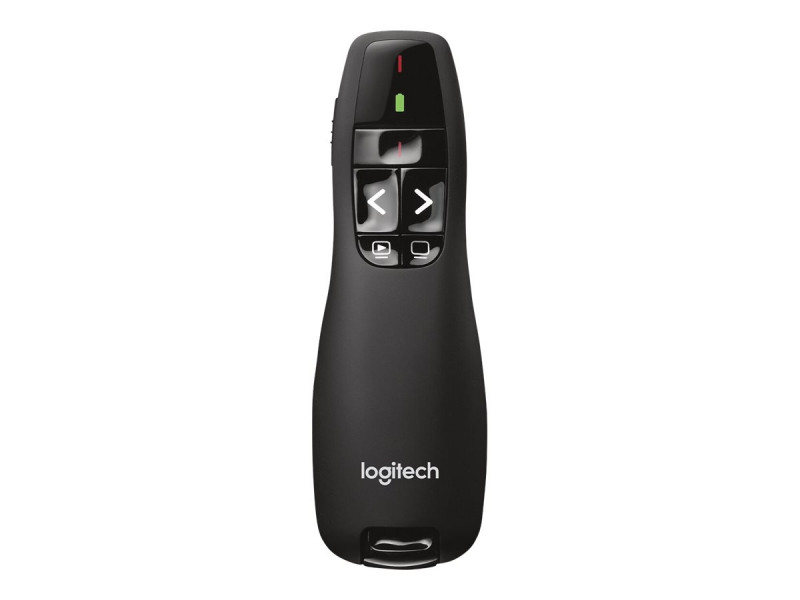
דוגמה מהקטלוג היא שלט המצגות Logitech Presenter R400. Logitech מתארת חיבור באמצעות מקלט USB וכפתורים שניתן למצוא במישוש. לכן שאלה חשובה לפני רכישה היא האם יש במחשב חיבור פנוי למקלט, ולא רק האם המחשב תומך בתקשורת אלחוטית. בדקו את התאימות המוצהרת למערכת וליישום שלכם, במיוחד כאשר עובדים במחשב של מקום האירוע.
תצוגת מגיש היא תכונת תוכנה
תצוגת המגיש של Microsoft מציגה למרצה את השקופית הנוכחית, השקופית הבאה והערות הדובר. השלט אינו יוצר את התצוגה הזאת ואינו תנאי להפעלתה. אפשר להיעזר בה גם כשההתקדמות נעשית מהמקלדת, ואפשר להשתמש בשלט בלי להציג הערות כלל. ההפרדה הזאת מאפשרת להחליט מה באמת נחוץ לסגנון ההרצאה שלכם.
מתכננים את עמדת ההרצאה לפני שבוחרים אביזרים
רשמו מה כבר קיים בחדר: מקרן או מסך, סוג החיבור הזמין, מקום המחשב, נקודת החשמל והמרחק מעמדת הדיבור. בררו אם תציגו מהמחשב שלכם או ממחשב קבוע. בהרצאה שבה מחליפים מרצים, עדיף לתאם מראש גם מי מחבר ומי בודק, כדי שלא תצטרכו לגלות את מבנה העמדה מול הקהל.
מחשב מתאים למשימה, לא למפרט המרשים ביותר
למצגת רגילה אין הצדקה אוטומטית לרכוש מחשב גיימינג. השיקולים המעשיים הם פתיחת הקובץ בצורה תקינה, חיבור לתצוגת החדר, קריאות ההערות ונוחות הנשיאה. סרטונים, מדיה כבדה ותוכנות הדגמה עשויים לשנות את הדרישות; בדקו את הקובץ האמיתי ולא רק שקופית ריקה.
בקטגוריית מחשבים ניידים לעבודה וללימודים אפשר להתחיל להשוות עמדות ניידות. ASUS Vivobook Go 15 מדגם E1504FA-BQ2780W הוא דוגמת מחשב מהקטלוג לבדיקת התאמה, לא הבטחה שכל מצגת וכל מתאם יעבדו עליו. ודאו בנפרד את רישוי PowerPoint, החיבורים והמדיה; עצם קיומה של Windows אינו מעיד שחבילת Office כלולה.
אביזר קטן עלול להיות נקודת הכשל
בדקו שהחיבור למקלט נשאר פנוי גם אחרי חיבור המסך והציוד האחר. אם נדרש מתאם, נסו את השרשרת כולה מראש. אל תסיקו מצורת מחבר בלבד שהוא מתאים להעברת התמונה שאתם צריכים. בחיפוש בקטגוריית ציוד היקפי לעמדת מחשב, בחרו אביזרים לפי צורך מוגדר ורשימת החיבורים, ולא לפי ההנחה שעוד מפצל יפתור כל מחסור.
מפרידים בין מסך הקהל להערות המרצה
במצב שכפול, שני המסכים מציגים אותה תמונה. במצב הרחבה, המחשב יכול להציג תוכן שונה בכל מסך. לצורך שקופיות לקהל והערות פרטיות למרצה צריך לוודא שהמערכת מאפשרת את ההפרדה, ולא להסתפק בכך ששני המסכים נדלקו. PowerPoint עשויה להגדיר את תצוגת המגיש אוטומטית בעת חיבור התצוגה; תמיד בדקו את התוצאה בעיניים.
סדר הפעלה מומלץ לחזרה הראשונה
- חברו את תצוגת החדר ובחרו בה את מקור הקלט המתאים.
- פתחו את המצגת ב־PowerPoint במחשב שבו תעבדו.
- בלשונית הצגת שקופיות, הפעילו את האפשרות להשתמש בתצוגת מגיש, אם היא זמינה בגרסה שלכם.
- התחילו את ההצגה ובדקו מה מופיע בכל מסך.
- אם ההערות מוצגות לקהל, השתמשו בהגדרות התצוגה של PowerPoint כדי להחליף בין תצוגת המגיש להצגת השקופיות.
Microsoft מסבירה את הפעולות במדריכים “Use Presenter View in PowerPoint” ו־“Start the presentation and see your notes in Presenter view”, הזמינים דרך מרכז התמיכה הרשמי של Microsoft. שמות אלו יעזרו למצוא את ההוראות המתאימות לממשק שלכם. אל תניחו שהמסך שנקרא ראשון במערכת הוא בהכרח המסך שמול הקהל.
בודקים מהכיסא של הצופה
גשו לצד הקהל או בקשו מעמית לבדוק. ודאו שנראית שקופית מלאה, בלי הערות, שולחן עבודה או חלון עריכה. בבית אפשר לתרגל עם תצוגה חיצונית כגון מסך Philips 27B2N3200A, אך חזרה כזאת אינה מבטיחה שההגדרות יישמרו בדיוק בחדר אחר. גם אחרי חזרה מוצלחת, בצעו בדיקה קצרה במקום האירוע.
מחברים את השלט ומתרגלים את הכפתורים
ב־R400, לפי היצרן, מחברים את המקלט ל־USB, ללא התקנת תוכנה לשימוש המתואר בדף המוצר. אין להסיק מכך שכל כפתור יעבוד בכל מערכת הפעלה, בדפדפן או בכל תוכנת מצגות. השתמשו בסביבת העבודה המיועדת ובדקו כל פעולה שתצטרכו בזמן אמת.
- התקדמו וחזרו בין כמה שקופיות, כולל שקופית עם הנפשה.
- בדקו מה עושה לחיצה קצרה, והימנעו מלחיצה ממושכת מתוך לחץ.
- זהו במישוש את כפתורי ההתקדמות בלי להסתכל על היד.
- נסו את השליטה ממקום העמידה המתוכנן, לא רק ליד המחשב.
- בדקו את מצב הסוללות לפי הוראות הדגם והכינו חלופה מתאימה.
בשקופית עם הנפשות, לחיצה עשויה להפעיל את השלב הבא במקום לעבור לשקופית הבאה. זו אינה בהכרח תקלה בשלט. חזרה שבה מדלגים מהר מדי על התוכן עלולה להחמיץ בדיוק את הרגעים שבהם נדרשת שליטה עדינה. תרגלו בקצב ההרצאה ובדקו גם מעבר לסרטון וחזרה ממנו.
סמן לייזר, סמן תוכנה או סימון בתוך השקופית?
ה־R400 כולל סמן לייזר אדום לפי Logitech. היצרן גם מציין שנראות הלייזר על מסכי LCD ופלזמה עשויה להיות נמוכה יותר בשל החזרת האור. לכן אל תבחרו שלט רק משום שיש בו לייזר: בדקו את סוג התצוגה ואת תנאי החדר. פרטי הדגם ומגבלות השימוש מופיעים באתר Logitech הרשמי, בחיפוש R400.
סמן תוכנה של PowerPoint הוא חלק מהתמונה שמופקת במחשב, ואילו לייזר פיזי פוגע במשטח התצוגה. בשיתוף מרחוק אין לצפות שמשתתפים יראו נקודת לייזר פיזית על המסך שבחדר. גם בסמן תוכנה צריך לבדוק מה מועבר בפועל בשיתוף. חלופה פשוטה היא חץ או הדגשה שכבר שולבו בשקופית, בלי צורך לכוון בזמן הדיבור.
אם משתמשים בלייזר, פועלים לפי הוראות הבטיחות של היצרן ולא מכוונים לעיניים או למשתתפים. מבחינה תקשורתית, הצבעה קצרה על פרט עדיפה על תנועה בלתי פוסקת שמושכת תשומת לב מהמסר עצמו.
השוואה בין דרכי שליטה בהרצאה
הבחירה אינה חייבת להיות זהה בכל אירוע. מרצה שעומד ליד הדוכן צריך פתרון שונה ממדריכה שעוברת בין משתתפים. הטבלה מתמקדת בתפעול ובהכנה, ולא בדירוג איכות גורף.
| דרך השליטה | למי מתאימה | יתרון מעשי | מגבלה | מה בודקים מראש |
|---|---|---|---|---|
| מקלדת המחשב | הצגה בישיבה או ליד דוכן | אין מקלט נוסף לשמור ולחבר | צריך להישאר קרובים למחשב | הקובץ פתוח וחלון ההצגה פעיל |
| שלט מצגות עם מקלט USB | הרצאה בעמידה ותנועה בחדר | מעבר בשקופיות בלי לגשת למקלדת | תלוי במקלט, בסוללות ובתאימות | כפתורים, חיבור וקשר ממקום העמידה |
| עכבר ותצוגת מגיש | הדגמה עם דילוג בין שקופיות | גישה ישירה לכלי התוכנה | דורש משטח ועיסוק במחשב | החלפת שקופיות בלי לחשוף הערות |
| מפעיל נוסף ליד המחשב | אירוע מורכב או במה מרוחקת | המרצה מתרכז בקהל | נדרש תיאום ברור בזמן אמת | סימני מעבר, סדר שקופיות וחזרת צוות |
שומרים על פרטיות גם בזמן מעבר בין חלונות
תצוגת מגיש מסייעת להפריד הערות, אבל אינה מבטיחה שכל מידע במחשב יישאר מוסתר בכל מצב. עצירת המצגת, פתיחת קישור או החלפת מצב תצוגה יכולות לשנות את מה שהקהל רואה. סגרו חלונות אישיים, בדקו הגדרות התראות והכינו מראש את הקבצים הדרושים, כדי שלא תחפשו מסמך בתוך תיקיות פרטיות מול כולם.
באירוע משולב עם משתתפים מרחוק, הגדירו במפורש מה משותף: חלון ההצגה או מסך מסוים. בקשו ממשתתף בדיקה לוודא שהוא רואה שקופית ולא את ההערות. אל תסתפקו בתצוגה המקדימה אצלכם, ואל תניחו שמערכת שיתוף המסך מזהה אוטומטית את כוונתכם. גם אופן העברת קול מסרטון דורש בדיקה נפרדת.
החזיקו עותק מקומי של המצגת כאשר הדבר אפשרי ומותר לכם, ועותק חלופי לצפייה פשוטה אם נדרש. אם הכנתם PDF לגיבוי, זכרו שהוא אינו משמר בהכרח את התנהגות הסרטונים וההנפשות. עברו עליו לפני האירוע וודאו שהסיפור עדיין מובן בלי הרכיבים האינטראקטיביים.
טעויות נפוצות ואבחון תקלה בלי לאבד את הרצף
- הקהל רואה הערות: בדקו את שיוך התצוגות והחליפו בין תצוגת המגיש להצגת השקופיות. בשיתוף מרחוק בדקו גם את בחירת החלון המשותף.
- השלט אינו מקדם: נסו להתקדם מהמקלדת. אם היא עובדת, בדקו מקלט, סוללות וחיבור; אם גם היא אינה עובדת, בדקו שההצגה פעילה ולא תיבת דו־שיח.
- כל לחיצה נראית כאילו דילגה: בדקו את רצף ההנפשות ואת אופן הלחיצה לפני שמאשימים את השלט.
- הלייזר אינו נראה: בחנו את משטח התצוגה ועברו לסימון בתוכן או לכלי תוכנה שנבדק מראש.
- הסרטון פותח חלון אחר: החזירו את המיקוד למצגת ובדקו שוב את השליטה. תרגלו את המעבר הזה בחזרה.
טעות נוספת היא לשנות כמה דברים בבת אחת. אם מחליפים גם חיבור, גם מצב תצוגה וגם קובץ, קשה לדעת מה תיקן את הבעיה. בהרצאה עצמה עדיף לעבור לפתרון גיבוי שכבר נוסה, למשל שליטה מהמקלדת, ולהמשיך. את בירור התקלה המלא אפשר לעשות לאחר מכן.
צ׳קליסט לפני כניסת הקהל
- המצגת המדויקת נפתחת במחשב המיועד, והגופנים והעברית מוצגים כראוי.
- מסך הקהל מציג שקופיות בלבד, וההערות קריאות בעמדת המרצה.
- המקלט מחובר, הסוללות נבדקו והשלט עובד ממקום העמידה.
- נבדקו מעבר קדימה ואחורה, הנפשות, סרטון וקול אם קיימים.
- חלונות אישיים נסגרו ונבדקו התראות ושיתוף מסך לפי הצורך.
- המטען והחיבורים ממוקמים כך שלא יימשכו בזמן תנועה.
- עותק גיבוי נבדק, וברור מי מסייע במקרה של תקלה.
- בסיום מתוכנן איסוף של המקלט, השלט והמתאמים האישיים.
שאלות ותשובות
האם חייבים שלט כדי להשתמש בתצוגת מגיש?
לא. תצוגת מגיש היא אפשרות של PowerPoint, והשלט הוא אמצעי שליטה נוסף. אפשר להפעיל את התצוגה ולהתקדם מהמקלדת או מהעכבר. בחרו שלט אם חופש התנועה מועיל להרצאה שלכם, ולא מתוך הנחה שהוא מפעיל את ההערות.
האם שלט USB מתחבר למחשב דרך Bluetooth?
אין להניח זאת. ב־R400 החיבור המתואר הוא דרך המקלט שמתחבר ל־USB. הימצאות Bluetooth במחשב אינה מחליפה את המקלט הזה. בדגמים אחרים סוג החיבור עשוי להשתנות, ולכן בודקים את הדגם המדויק ולא את המילה אלחוטי בלבד.
למה ההערות מופיעות דווקא במסך של הקהל?
ייתכן שתצוגת המגיש שויכה למסך הלא נכון. ב־PowerPoint ניתן להחליף בין תצוגת המגיש להצגת השקופיות דרך הגדרות התצוגה שלה. בדקו גם שאינכם משכפלים את אותה תמונה לשני המסכים, ואמתו את התוצאה מהצד של הקהל.
האם אפשר להתאמן כשיש רק מסך אחד?
אפשר לתרגל את התוכן ואת השליטה, ובגרסאות המתאימות אפשר גם לפתוח תצוגת מגיש במסך יחיד. עם זאת, חזרה כזאת אינה בודקת הפרדה אמיתית בין המרצה לקהל. השלימו בדיקה עם תצוגה חיצונית לפני ההרצאה.
האם מקלט שאבד ניתן להחלפה בכל מקלט USB אחר?
לא כדאי להניח שמקלטים ניתנים להחלפה חופשית. אפשרויות התאמה וחלפים תלויות בדגם ובהנחיות היצרן. פנו לתמיכה עם פרטי המוצר לפני רכישת מקלט חלופי, ובינתיים הכינו דרך שליטה אחרת כדי לא לעכב הרצאה מתוכננת.
סיכום: החזרה היא חלק מהציוד
הרצאה חלקה נשענת על חלוקת תפקידים ברורה: המחשב מריץ את התוכן, התצוגה מציגה לקהל, ותצוגת המגיש והשלט מסייעים למרצה. התחילו בחזרה קצרה עם הקובץ האמיתי, בדקו את הפרדת ההערות, ורק אז החליטו איזה אביזר חסר. הצעד הבא הוא להכין את רשימת החיבורים של החדר ולתרגל את רגעי המעבר שעלולים לקטוע את רצף הדיבור.