 חריטה בליזר





מדפסת לא מדפיסה: פתרון מצב לא מקוון ותור הדפסה תקוע
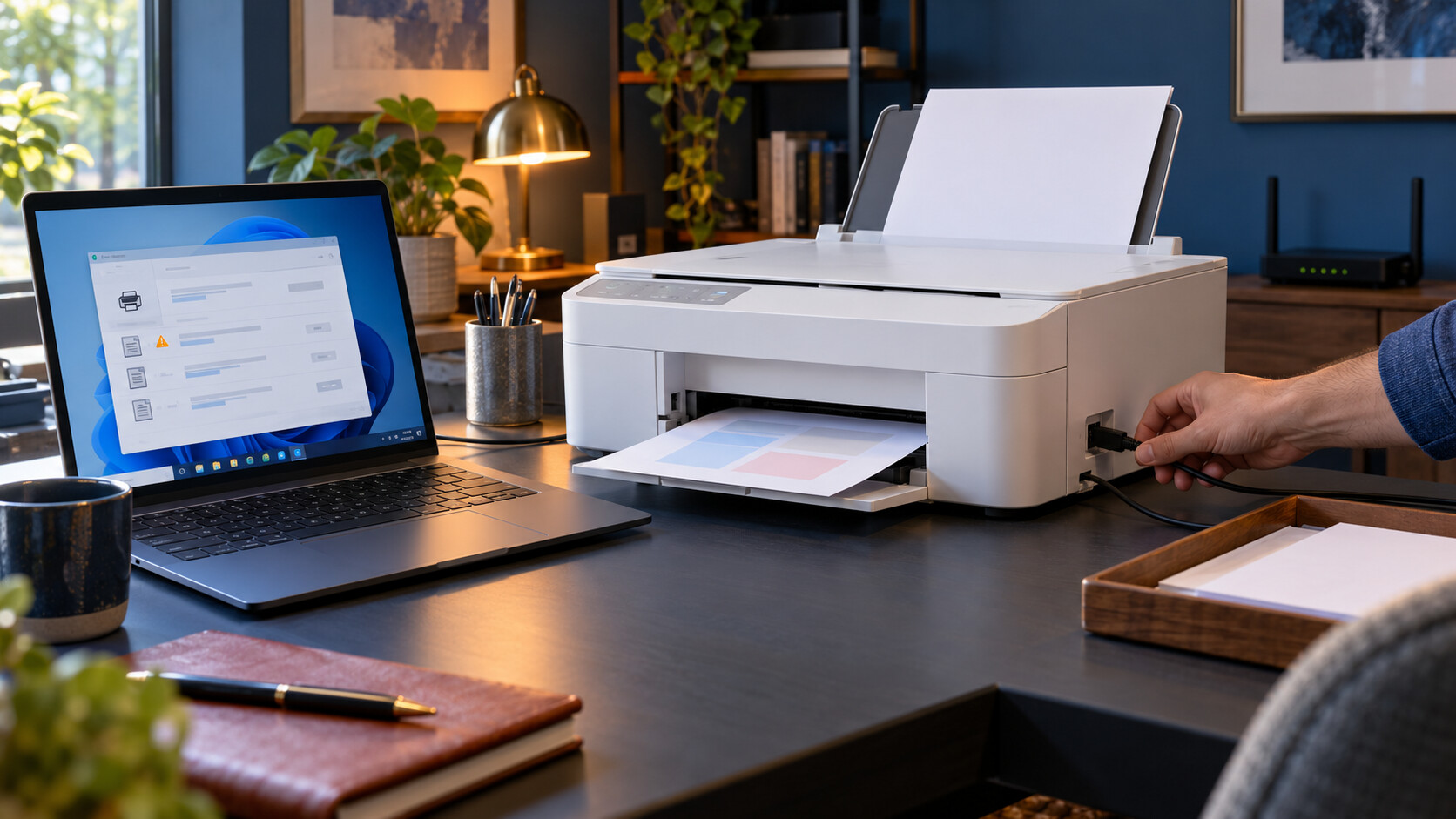
כשהמדפסת לא מדפיסה, מתחילים בזיהוי המקום שבו העבודה נעצרת: המדפסת עצמה, החיבור אליה, בחירת היעד במחשב או תור ההדפסה. הודעת ״לא מקוון״ אינה הוכחה שהמכשיר התקלקל, ולחיצות נוספות על הדפסה בדרך כלל רק מצטברות בתור. בדקו נייר והודעות במכשיר, ודאו שנבחרה המדפסת הנכונה, ואז שלחו דף ניסיון אחד.
המדריך מתמקד במחשב עם Windows ובמדפסת ביתית או משרדית. שמות הכפתורים יכולים להשתנות לפי גרסת המערכת, שפת הממשק ותוכנת היצרן. המטרה היא להחזיר הדפסה תקינה באמצעות בדיקות מדורגות, בלי למחוק הגדרות רשת, להתקין תוכנות אקראיות או להחליף ציוד לפני שמבינים את התקלה.
תוכן עניינים
מה ההבדל בין לא מקוון, תור תקוע ושגיאת מדפסת?
לא מקוון הוא מצב תקשורת, לא אבחון חומרה
כאשר המחשב מציג Offline, הוא אינו מצליח לעבוד עם המדפסת כפי שהוגדרה. ייתכן שהיא כבויה, מחוברת לרשת אחרת או מופיעה במחשב תחת התקנה ישנה. גם מדפסת שנדלקת ומציגה מסך תקין יכולה להיות בלתי נגישה למחשב מסוים. לכן בודקים בנפרד את מצב המכשיר ואת הדרך שבה המחשב מגיע אליו.
תור ההדפסה הוא רשימת העבודות שממתינות לביצוע
מסמך שנשלח להדפסה נכנס לתור, ולעיתים עבודה בעייתית מונעת מהבאות אחריה להתקדם. לעומת זאת, הודעת נייר חסר, מכסה פתוח או חסימת נייר מצביעה על צורך לטפל במכשיר. אם יוצא דף אך יש בו פסים או צבע חסר, זה כבר מסלול אבחון של איכות הדפסה, ולא בהכרח בעיית תקשורת.
לפני שינוי כלשהו, רשמו את נוסח ההודעה ואת המקום שבו הופיעה. ״לא מקוון״ במחשב ו״נייר חסר״ במסך המדפסת יכולים להופיע באותו זמן, אבל החלפת דרייבר לא תמלא את מגש הנייר. תיעוד קצר עוזר לבחור בדיקה מתאימה וגם להסביר את המצב לטכנאי בהמשך.
בדיקות ליד המדפסת: מתחילים במה שאפשר לראות
בדקו שהמכשיר מופעל, שהמגש מכיל נייר מתאים ושהמכסים סגורים. אם מופיעה שגיאה, פעלו לפי ההוראות לדגם המדויק. אל תמשכו נייר תקוע בכוח ואל תפרקו חלקים שאינם מיועדים לפתיחה רגילה. במקרה של הודעת מתכלים, בדקו מה היא מבקשת בפועל במקום להסיק שכל בעיית הדפסה נובעת ממחסנית ריקה.
אם המדפסת מאפשרת להפיק דוח או דף בדיקה מתוך התפריט שלה, זו דרך שימושית להפריד בין המנגנון המקומי למחשב. דף שיוצא ישירות מהמכשיר מראה שהוא מסוגל לבצע לפחות את אותה פעולה; הוא אינו מוכיח שהרשת או ההתקנה במחשב תקינות. במדפסת משולבת אפשר לבדוק גם צילום מקומי, אם הפעולה נתמכת.
- השאירו את הקובץ המקורי שמור לפני ביטול עבודות.
- אם נדרש אתחול, כבו בצורה מסודרת ופעלו לפי הנחיות היצרן.
- אל תנתקו חשמל בזמן עדכון קושחה או פעולה שהיצרן אוסר להפסיק.
- אחרי כל שינוי, שלחו רק דף בדיקה אחד ועקבו אחר התוצאה.
בודקים את מסלול החיבור: USB או רשת
בחיבור USB: מצמצמים מתאמים וחיבורים באמצע
ודאו שכבל הנתונים מחובר היטב גם למחשב וגם למדפסת. לצורך אבחון אפשר לנסות חיבור ישיר למחשב במקום לעבור דרך רכזת או תחנת עגינה, כאשר החיבורים מאפשרים זאת. כבל אחר ותקין יכול לעזור להבחין בין בעיית כבל לבעיה במחשב, אבל משנים רכיב אחד בכל פעם כדי לדעת מה השפיע.
לפני רכישת כבל, בדקו את צורת המחבר בשני הצדדים ואת הצורך בהעברת נתונים. בקטגוריית כבלים ומתאמים למחשב ולציוד היקפי יש סוגים שונים, ולא כל כבל מתאים למדפסת שלכם. אל תקנו לפי צבע הכבל או תמונה כללית בלבד; השוו את החיבורים הפיזיים ואת הוראות הדגם.
בחיבור רשת: אינטרנט פעיל אינו מספיק
המחשב והמדפסת צריכים להיות באותה רשת מקומית מתאימה כדי למצוא זה את זו במסלול ההתקנה הרגיל. מחשב שגולש היטב עדיין יכול להיות מחובר לרשת אורחים, בזמן שהמדפסת נמצאת ברשת הביתית. בדקו בתפריט המדפסת או בדוח הרשת שלה לאיזו רשת התחברה, במיוחד לאחר החלפת נתב או שינוי שם הרשת.
אין להסיק שהמחשב והמדפסת חייבים להשתמש באותו תדר אלחוטי: השאלה היא אם הרשת מאפשרת תקשורת ביניהם. אל תשנו הפרדת רשתות עסקית או אבטחה כדי ״לנסות משהו״. גם אתחול נתב משפיע על משתמשים אחרים, ולכן בבית עמוס או במשרד מתאמים אותו מראש ולא הופכים אותו לצעד אוטומטי.
הגדרות Windows: בוחרים את המדפסת הנכונה
פתחו הגדרות, היכנסו ל״Bluetooth והתקנים״ ואז ל״מדפסות וסורקים״. בדקו את שם המדפסת ברשימה ובחלון ההדפסה של היישום. לפעמים נבחרה מדפסת ישנה, עותק נוסף של אותו דגם או יעד לשמירה כקובץ PDF. במקרה כזה המסמך אינו מגיע למכשיר שהתכוונתם להשתמש בו, גם כשהוא תקין לחלוטין.
ברירת מחדל והדפסת ניסיון
אם אתם משתמשים בדרך כלל באותו מכשיר, אפשר להגדיר אותו כברירת מחדל. כאשר Windows מנהלת את ברירת המחדל בעצמה, ייתכן שתצטרכו לבטל את האפשרות הזאת כדי לבחור ידנית. עדיין כדאי לבדוק את היעד בכל יישום חשוב, מפני שחלון ההדפסה עשוי לשמור בחירה קודמת.
חפשו באפשרויות המדפסת או במאפייניה אפשרות להדפסת דף ניסיון. אם דף הניסיון עובד אבל המסמך שלכם לא, נסו מסמך קצר ופשוט ביישום אחר. כך אפשר לצמצם את החשד לקובץ או לתוכנה מסוימת, במקום לשנות את כל ההתקנה. ב־Windows 11 אפשר להפעיל גם את פותר בעיות המדפסת דרך היישום Get Help.
איך משחררים תור הדפסה תקוע בלי ליצור עומס נוסף?
מבטלים עבודות שכבר אינן נחוצות
בחרו את המדפסת בהגדרות ופתחו את תור ההדפסה. בדקו אילו עבודות ממתינות ומי שלח אותן. בטלו עבודות כפולות או תקועות, ורק לאחר שהתור מתנקה שלחו מחדש מסמך בדיקה. ביטול מהתור אינו מוחק את הקובץ ששמור בתיקייה, אבל בקשת ההדפסה עצמה תצטרך להישלח שוב.
במכשיר משותף, אל תבטלו את כל העבודות בלי לתאם עם המשתמשים האחרים. זכרו שמסמך שכבר עבר למדפסת עלול להמשיך לצאת גם לאחר ביטול במחשב. אם מדובר בחומר אישי, הישארו ליד המכשיר ואספו את הדפים. אל תשלחו שוב ושוב מסמך רגיש בתקווה שאחת הבקשות תצליח.
מאתחלים את השירות רק כשצריך
אם התור נשאר תקוע, Microsoft מציעה להפעיל מחדש את השירות Print Spooler. חפשו ״שירותים״ במערכת, מצאו את השירות ובחרו הפעלה מחדש. ייתכן שתידרש הרשאת מנהל. הפעולה נוגעת לשירות ההדפסה במחשב, ולכן יכולה להשפיע גם על עבודות למדפסות אחרות המחוברות לאותה תחנה.
מחיקה ידנית של קבצי התור מתיקיית המערכת היא שלב מתקדם יותר, לא בדיקת פתיחה. אם ביטול רגיל והפעלת השירות מחדש אינם עוזרים, פעלו לפי המדריך הרשמי המתאים או בקשו תמיכה. במחשב ארגוני מנוהל עדיף להעביר את הטיפול לאחראי המחשוב, במיוחד כאשר אין לכם הרשאה לשנות שירותים.
טבלת אבחון: איזה סימן מוביל לאיזו בדיקה?
| מה רואים | מה כדאי לבדוק קודם | בדיקה שמבדילה בין גורמים | ממה להימנע |
|---|---|---|---|
| המכשיר מציג שגיאת נייר | מגש, מכסה והוראות השגיאה | דף בדיקה מתוך המדפסת לאחר הטיפול | התקנת דרייבר כפתרון ראשון |
| Windows מציגה לא מקוון | חשמל, חיבור והמדפסת שנבחרה | בדיקת שם הרשת או כבל USB ישיר | איפוס רשת מלא בלי תיעוד |
| מסמכים מצטברים בתור | העבודה הראשונה והודעות המכשיר | ביטול מתואם ואז מסמך קצר אחד | שליחת עותקים נוספים |
| רק קובץ אחד נכשל | היישום והקובץ המסוים | מסמך אחר באותו יישום וביישום נוסף | החלפת המדפסת מיד |
| מחשב אחר מדפיס בהצלחה | התקנה וחיבור במחשב הבעייתי | השוואת יעד ההדפסה והמסלול לרשת | הנחה שכל המחשבים מוגדרים זהה |
מתי מסירים ומתקינים מחדש, ומתי פונים לתמיכה?
התקנה מחדש מתאימה לשלב שבו בדיקות המכשיר והחיבור עברו, אך ההתקנה המקומית עדיין אינה עובדת. לפני הסרה רשמו את הדגם, סוג החיבור ושם המדפסת. במשרד תעדו גם אם ההדפסה עוברת דרך שרת. לאחר מכן אפשר להסיר דרך הגדרות המדפסות ולהוסיף מחדש, לפי הוראות Windows והיצרן.
בחרו תוכנה המיועדת לדגם ולמערכת ההפעלה המדויקים, ולא ״מעדכן דרייברים״ מאתר אקראי. אפשר להתחיל במרכז התמיכה הרשמי של Microsoft ולחפש את המדריכים לתקלות מדפסת, מצב לא מקוון ותור תקוע. שמות המסכים והדרך להוספת התקן עשויים להשתנות בין גרסאות, ולכן ההנחיה המתאימה למערכת שלכם חשובה יותר מסרטון ישן.
פנו לתמיכה אם המכשיר עצמו אינו מצליח להפיק דף בדיקה, מציג שגיאה שחוזרת אחרי הטיפול המותר, או אם השירות במחשב נעצר שוב ושוב. ציינו מה כבר בדקתם ומה השתנה לפני התקלה. החלפת נתב, התקנת מחשב חדש וקובץ מסוים שמכשיל הדפסה הם פרטים שימושיים יותר מהתיאור הכללי ״זה לא עובד״.
שלוש דוגמאות מהקטלוג: מתחילים מזיהוי הדגם
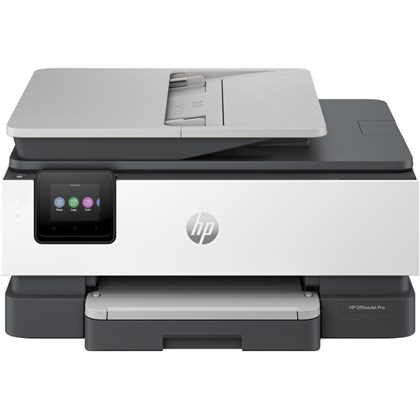
דוגמת המוצר המרכזית היא מדפסת HP OfficeJet Pro 8133, מספר מוצר 68K75B. לפני חיפוש הוראות, התאימו את השם ומספר המוצר למדבקה במכשיר. תמונת המוצר בגוף המאמר מוצגת בנפרד מתמונת האווירה הראשית; היא מסייעת לזהות את הדוגמה, אך אינה מחליפה זיהוי לפי התווית.
גם כאשר מדובר באותו מותג, אין להעתיק רצף לחיצות מדגם אחר. אם ברשותכם HP DeskJet 2910, מספר מוצר A24J4B, חפשו את ההוראות עבורו. למי שמשתמש בHP OfficeJet Pro 9123, מספר מוצר 403V9B, נדרש מדריך שתואם לדגם הזה. הדוגמאות אינן דירוג אמינות ואינן המלצה לקנות מכשיר חדש בגלל תקלה.
במרכז התמיכה הרשמי של HP אפשר לאתר הוראות לפי זיהוי המוצר ולחפש עזרה למצב Printer Offline. לבחירת ציוד משלים אפשר לעיין בקטגוריית ציוד היקפי למחשב ולסביבת העבודה, אבל רכישה צריכה לענות על צורך שאומת בבדיקה: כבל פגום, חיבור חסר או מכשיר שאינו מתאים למשימה, ולא רק הודעה עמומה במסך.
טעויות נפוצות שכדאי לעצור בזמן
- משנים כמה דברים יחד: החלפת כבל, דרייבר ורשת באותו רגע מקשה להבין מה תיקן את התקלה.
- בוחרים עותק ישן של המדפסת: שם דומה אינו מבטיח שזה היעד הפעיל.
- מבטלים אבטחה באופן גורף: פתיחת גישה רחבה אינה תחליף להגדרת התקן תקינה.
- מאפסים להגדרות יצרן מוקדם מדי: עלולים לאבד חיבור והגדרות נחוצות בלי לפתור את מקור הבעיה.
- מתייחסים לסריקה כהוכחה להדפסה: אלה פעולות שונות, והצלחה באחת אינה מאמתת את כל המסלול של השנייה.
צ׳קליסט קצר לפני שמסיימים
- אין שגיאת נייר או מכסה במכשיר, והוא מוכן לפעולה.
- סוג החיבור ברור, והכבל או הרשת נבדקו.
- נבחרה המדפסת הנכונה ב־Windows וגם ביישום.
- עבודות מיותרות בוטלו בתיאום, בלי להשאיר מידע אישי בפלט.
- דף ניסיון ומסמך שימושי קצר הודפסו בהצלחה.
- השינוי שעזר תועד, כדי שלא תצטרכו לנחש בתקלה הבאה.
שאלות ותשובות
המדפסת דולקת, אז למה כתוב שהיא לא מקוונת?
הדלקה מאשרת שיש חשמל, לא שהמחשב מגיע להתקן הנכון. בדקו חיבור, רשת ויעד הדפסה. אם מחשב אחר מצליח דרך אותו מסלול, התמקדו בהתקנה במחשב שבו מופיעה ההודעה.
האם חייבים להגדיר מדפסת כברירת מחדל?
לא. אפשר לבחור יעד בכל הדפסה. ברירת מחדל נוחה למי שעובד עם מכשיר קבוע, אבל אינה מתקנת כבל מנותק, תור תקוע או שגיאה במדפסת עצמה.
ביטול עבודה בתור מוחק את המסמך שלי?
לא את הקובץ המקורי ששמרתם. הביטול מסיר את בקשת ההדפסה, ולכן תצטרכו לשלוח אותה מחדש אם עדיין תרצו פלט. עבודה שכבר הועברה למכשיר עשויה לדרוש ביטול גם שם.
הדפסה מהטלפון עובדת, אבל מהמחשב לא. מה זה אומר?
זו אינדיקציה מועילה, אך ייתכן שהטלפון משתמש במסלול חיבור אחר. בדקו באיזו רשת ובאיזו שיטה הוא מדפיס, ואז השוו לבחירת המדפסת ולהתקנה במחשב. אל תניחו שכל המסלולים זהים.
מתי באמת צריך להחליף מדפסת?
רק אחרי שמבינים אם הבעיה במכשיר, בחיבור או בתוכנה, ושוקלים תיקון מול הצרכים בפועל. הודעת Offline לבדה אינה הצדקה להחלפה. תקלה מקומית מתמשכת או חוסר התאמה למשימות מצדיקים בירור מקצועי.
סיכום: מתקנים לפי הסימן, לא לפי ניחוש
הדרך היעילה היא להתחיל במדפסת, לעבור לחיבור וליעד שנבחר, ורק אז לטפל בתור ובהתקנה. בדקו שינוי אחד בכל פעם ואמתו אותו באמצעות הדפסה אמיתית. אם התקלה נשארת, הכינו את הדגם המדויק, הודעת השגיאה ותוצאות הבדיקות; כך אפשר להתקדם לטיפול ממוקד במקום לחזור על אותן פעולות.