 חריטה בליזר





מצב נתב או נקודת גישה: חיבור Mesh בלי ליצור רשת כפולה
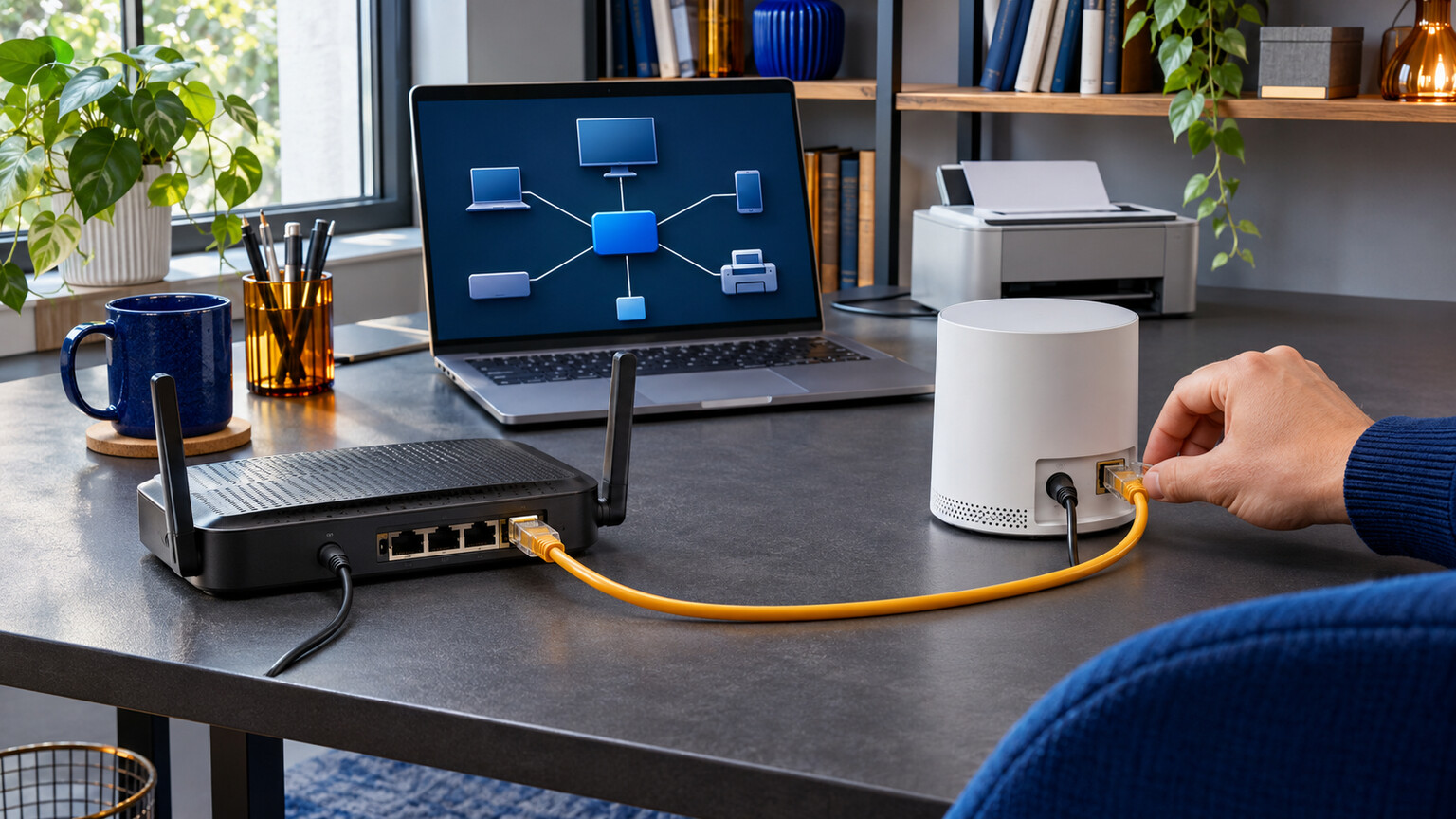
אם כבר יש בבית נתב שמחבר אתכם לאינטרנט, ואתם מוסיפים מערכת Mesh כדי להרחיב את הכיסוי, מצב נקודת גישה הוא לעיתים הבחירה הפשוטה: הנתב הקיים ממשיך לנהל את הרשת, והמערכת החדשה מספקת חיבור אלחוטי. אם רוצים שהמערכת החדשה תנהל גם את הניתוב והמדיניות, בוחרים במצב נתב ובודקים איך משתלב ציוד הספק. השאלה אינה איזה מצב מהיר יותר, אלא מי אחראי על מה.
המדריך הבא עוסק בתכנון החיבור בין הקופסאות, לא בבחירת חבילת אינטרנט או במספר יחידות הכיסוי. המטרה היא להימנע מרשת כפולה שנוצרה בלי כוונה, לשמור על גישה למדפסת ולמחשבים, ולדעת אילו תכונות עלולות להיעלם כשמשנים מצב עבודה.
תוכן עניינים
קודם ממפים: איזו קופסה עושה איזו עבודה?
מודם או ממיר סיב אינם בהכרח נתב
הקופסה שאליה נכנס חיבור התשתית עשויה להיות ממיר סיב נפרד, מודם, או מכשיר משולב שגם מנתב ומשדר Wi-Fi. לכן לא מחליטים לפי הצורה או מספר האנטנות. רושמים את דגם המכשיר ובודקים את תפקידו בממשק הניהול או מול הספק. מכשיר שממיר את חיבור התשתית בלבד אינו בהכרח מחלק כתובות למחשבים, ולא תמיד יכול להחליף נתב.
נתב מנהל רשת; נקודת גישה מחברת אליה
ברשת ביתית רגילה הנתב הוא שער היציאה לאינטרנט, ובדרך כלל גם מחלק כתובות מקומיות באמצעות DHCP. נקודת גישה, או Access Point, מחברת מכשירים אלחוטיים לרשת קיימת. היא אינה אמורה ליצור עוד רשת מנותבת כאשר היא מוגדרת במצב AP. ההפרדה חשובה גם אם אותו מוצר מסוגל לבצע את שני התפקידים: מצב העבודה שנבחר קובע מה הוא עושה בפועל.
לפני שמשווים מוצרים בקטגוריית ציוד רשת וראוטרים לבית ולעסק, ציירו מסלול פשוט: תשתית, מכשיר ספק, מערכת אלחוטית, מחשבים. ליד כל רכיב כתבו אם הוא מנתב, מחלק כתובות או רק מעביר תעבורה. תרשים קצר מגלה לעיתים שצריך לשנות הגדרה, ולא לקנות מכשיר נוסף.
מצב נתב או נקודת גישה: שלושה תרחישים מעשיים
משאירים את נתב הספק ומשפרים את הכיסוי
אם נתב הספק עובד היטב ומנהלי הבית מרוצים מההגדרות שלו, מערכת Mesh במצב AP יכולה להשתלב בלי להחליף את מרכז הניהול. הנתב נשאר אחראי לכתובות ולניתוב, והמערכת החדשה מטפלת בחיבור האלחוטי. במערכת Deco של TP-Link, מצב זה מיועד להרחבת רשת קיימת בלי ליצור תת־רשת עצמאית. עדיין יש לבדוק את יכולות הדגם ואת אופן החיווט הנתמך.
רוצים שהמערכת החדשה תנהל את הבית
אם הסיבה לרכישה היא דווקא תכונות ניהול של המערכת החדשה, מצב AP עלול להחמיץ את המטרה. במקרה כזה בודקים מצב נתב, ולצדו אפשרות להעביר את המכשיר המשולב של הספק למצב גישור, אם השירות והציוד תומכים בכך. גישור משנה את תפקיד מכשיר הספק; הוא אינו זהה לכיבוי ה־Wi-Fi שלו. את הגדרות החיבור הנדרשות מקבלים מהספק, ולא מנחשים.
צריכים רק עוד חיבורי רשת קוויים
כשחסרות יציאות למחשב, למדפסת או לעמדת עבודה, לא בהכרח צריך עוד נתב. מתג TP-Link TL-SG108 עם שמונה יציאות Gigabit הוא דוגמה למוצר שמוסיף חיבורים קוויים. מתג כזה אינו מחליף את נתב האינטרנט ואינו נקודת גישה אלחוטית. מחברים אותו בצד הנכון של הרשת לפי התרשים, ולא מניחים שכל שקע פנוי בכל קופסה שייך לאותה רשת.
מהו Double NAT, ומתי הוא באמת מפריע?
NAT הוא מנגנון לתרגום כתובות, הנפוץ בנתבי IPv4 ביתיים. כאשר נתב חדש מתחבר דרך יציאת ה־WAN שלו לרשת המקומית של נתב קיים, ושניהם מבצעים NAT, נוצרת שרשרת המכונה Double NAT. גלישה רגילה עשויה לעבוד, ולכן עצם היכולת לפתוח אתר אינה מוכיחה שהתצורה מתאימה לכל השימושים שלכם.
המורכבות נחשפת לעיתים כשמנסים לקבל חיבור נכנס, להגדיר הפניית פורטים או להפעיל שירות שמצפה לנתיב פשוט יותר. גם גישה בין מכשירים שנשארו בצדדים שונים של הנתבים עלולה להיות שונה מהמצופה. עם זאת, לא כל תקלה במשחק או בשיחת וידאו נגרמת מ־Double NAT, ולא כל שימוש בשני נתבים הוא טעות. ברשת מתוכננת עשויה להיות לכך מטרה מוגדרת.
שינוי המערכת החדשה למצב AP מסיר את שכבת הניתוב שלה, כאשר הנתב שמלפניה ממשיך לבצע את התפקיד. לחלופין, גישור של ציוד הספק עשוי להשאיר את הנתב החדש כמנתב הביתי. אלה שתי החלטות שונות. אם יש מגבלה נוספת ברשת הספק, שינוי בבית לבדו לא בהכרח יפתור אותה; פונים לספק עם תיאור השירות הדרוש במקום לפתוח הגדרות באופן גורף.
השוואת התצורות לפני שמחליפים מצב
| תצורה | מי מנהל את הרשת הביתית | יתרון מרכזי | מגבלה או בדיקה נדרשת | למי מתאימה |
|---|---|---|---|---|
| נתב קיים ומערכת במצב AP | הנתב הקיים | הרחבת הכיסוי תוך שמירת רשת מקומית משותפת | חלק מתכונות הנתב של מערכת ה־Mesh אינן זמינות | מי שמרוצה מנתב הספק ורוצה Wi-Fi נוסף |
| ציוד ספק בגישור ומערכת במצב נתב | המערכת החדשה | ריכוז תכונות הניתוב והניהול במערכת החדשה | צריך לוודא תמיכת ספק והמשך פעולה של שירותים נלווים | מי שרוצה להעביר את ניהול הרשת לנתב החדש |
| נתב חדש מאחורי נתב קיים | כל נתב מנהל את הרשת שבצדו | אפשרות לתצורה נפרדת כאשר היא מתוכננת בכוונה | ייתכן Double NAT וגילוי מכשירים מורכב יותר | תרחיש מוגדר שנבדק מראש, לא ברירת מחדל אוטומטית |
| נתב קיים ומתג קווי | הנתב הקיים | הוספת יציאות לציוד קווי | לא מוסיף כיסוי אלחוטי בפני עצמו | עמדה עם כמה מכשירים וחיבור רשת זמין |
הטבלה מתארת תפקידים, לא הבטחת ביצועים. איכות הכבל, מיקום היחידות, מגבלות החיבורים והסביבה האלחוטית עדיין משפיעים על החוויה. מצב AP אינו שדרוג אוטומטי למהירות, ומצב נתב אינו איכותי יותר מעצם שמו. בוחרים לפי מבנה הרשת והתכונות הנדרשות.
מה עלול להשתנות בתכונות ובחיבורים?
בקרת הורים, כתובות קבועות והפניית פורטים
בתיעוד Deco, TP-Link מציינת שבמצב AP חלק מתכונות השער אינן זמינות באפליקציה, ובהן בקרת הורים, הפניית פורטים ושמירת כתובות. פירוש הדבר אינו שכל אפשרות ניהול בבית נעלמת: ייתכן שהנתב הראשי מספק תכונות מקבילות, אבל צריך להגדיר ולנהל אותן שם. בדקו את רשימת התכונות לדגם ולגרסת התוכנה, במיוחד אם קניתם את המערכת בגלל יכולת מסוימת.
Mesh אינו בהכרח מגדיל טווח של הנתב הישן
במערכת Deco המתוארת בתיעוד הרשמי, היחידה הראשית מתחברת למקור הרשת בכבל Ethernet גם כאשר היחידות האחרות מתקשרות ביניהן אלחוטית. לכן אין להניח שמעבר למצב AP יאפשר להניח את היחידה הראשית בחדר מרוחק בלי כבל אל הנתב הקיים. גם שמות רשת זהים בשתי מערכות נפרדות אינם הופכים אותן אוטומטית למערכת Mesh אחת.
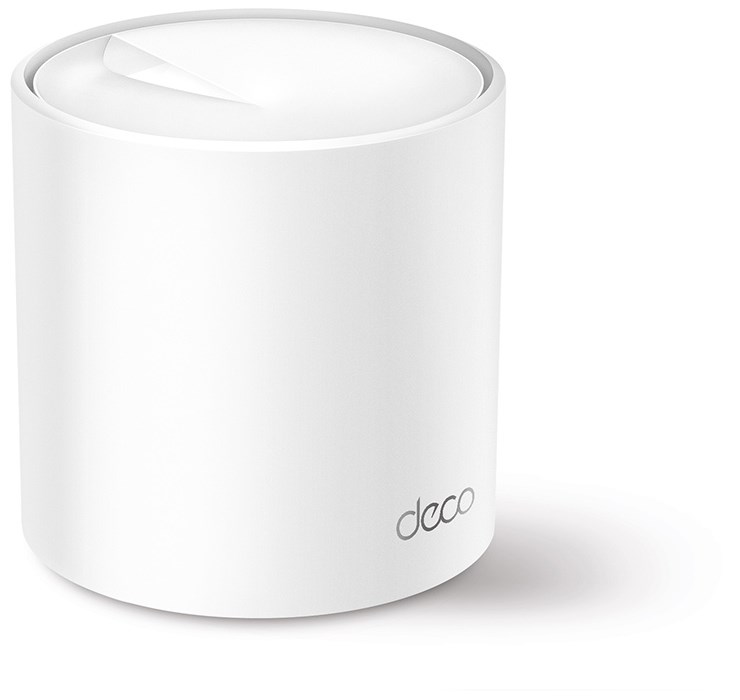
יחידת TP-Link Deco X50 המשמשת כנתב או כנקודת גישה ממחישה מדוע קוראים את מצבי העבודה לפני הקנייה. הקישור הוא ליחידה אחת; אין להסיק מכך שמקבלים ערכה לכמה חדרים. מתכננים את מיקום היחידה ואת החיבור אליה, ורק אחר כך בודקים אם דרושות יחידות נוספות.
גם הנתב הנייד TP-Link TL-WR3002X מדגים קטגוריה אחרת של ציוד רשת. עצם היותו נתב נייד אינה אומרת שתהליך ההגדרה שלו זהה לזה של Deco. אם שוקלים להשתמש במכשיר נייד כחלק מהבית, בודקים בנפרד את מצבי הפעולה והחיבורים במדריך שלו, בלי להעתיק הוראות ממערכת אחרת.
מעבר מסודר בלי לאבד את הגישה להגדרות
- מתעדים את המצב הקיים. מצלמים את חיבורי הכבלים ורושמים דגמים, שם רשת ואופן הכניסה לממשק. שומרים סיסמאות במקום פרטי, לא בצילום שמפיצים.
- מזהים את הנתב שיישאר אחראי. אם בוחרים AP, מוודאים שהנתב הראשי ממשיך לחלק כתובות. לא מכבים DHCP בשתי הקופסאות מתוך רצון למנוע כפילות.
- בודקים הוראות לדגם המדויק. ב־Deco שינוי מצב נעשה באפליקציה לאחר ההקמה הראשונית. שמות המסכים יכולים להשתנות בין גרסאות, והשינוי עשוי להפעיל את המכשיר מחדש.
- מכינים את החיבור הפיזי. בוחרים כבל מתאים למסלול מתוך כבלים ומתאמים לחיבור הציוד, ומחברים לפי הוראות היצרן. לא מוסיפים קישורים מקבילים ללא תרשים חיווט נתמך.
- משנים רק את מה שנדרש. לא משנים בו־זמנית שם רשת, טווח כתובות, מצב נתב וכללי גישה. אחרת קשה לדעת איזה שינוי גרם לתוצאה.
- בודקים וחוזרים לשגרה בהדרגה. אחרי שהציוד עולה, מחברים מחשב וטלפון ובודקים גם אינטרנט וגם מכשירים מקומיים. רק לאחר מכן מעבירים את יתר הבית.
אם נשארים עם הנתב הישן אך עוברים להשתמש באלחוט של המערכת החדשה, אפשר לשקול לכבות את שידור ה־Wi-Fi הישן לאחר שהחיבור החדש נבדק. זו אינה פעולה שהופכת את הנתב לגשר: הניתוב שלו יכול להמשיך לפעול כרגיל. חשוב להבחין בין כיבוי השידור לבין שינוי תפקיד המכשיר.
איך יודעים שהרשת פועלת כפי שתכננתם?
התחילו מבדיקות שימוש אמיתיות: גלישה, הדפסה, גישה לתיקייה משותפת והשירות שבגללו שיניתם את התצורה. אם הגלישה עובדת אך המדפסת נעלמה, בדקו לאיזו רשת כל מכשיר מחובר, ואם אחד מהם נשאר מאחורי הנתב השני או ברשת אורחים. לא חייבים לבצע איפוס מלא כדי לאסוף את המידע הזה.
במחשב Windows אפשר לפתוח שורת פקודה ולהריץ ipconfig. בשורות של המתאם הפעיל מחפשים את כתובת IPv4 ואת Default Gateway. השער הוא נקודת התחלה להבנת הנתב שבו משתמש המחשב, לא הוכחה יחידה לכל מבנה הרשת. במחשב שמחובר גם בכבל וגם ב־Wi-Fi חשוב להסתכל על המתאם הנכון ולא על מתאם VPN לא קשור.
Microsoft מתארת גם בדיקת ping לכתובת השער כאמצעי לבדוק תקשורת מקומית. תשובה מהשער אינה מוכיחה שכל שירות באינטרנט תקין, והיעדר תשובה דורש בדיקה נוספת ולא מסקנה אוטומטית שהנתב מקולקל. השוו בין מכשירים ובין חיבור קווי לאלחוטי, ושמרו את תוצאות הבדיקה כדי להסביר את המצב לתמיכה.
טעויות נפוצות וצ׳קליסט לפני סיום
- להניח שכיבוי Wi-Fi בנתב הספק מבטל NAT: אלה תפקידים נפרדים.
- לבחור AP ולצפות שכל תכונות בקרת ההורים של המערכת החדשה יישארו זמינות.
- לכבות את חלוקת הכתובות בנתב הראשי בלי שמכשיר אחר הוגדר לבצע אותה.
- לחבר יחידות בכמה מסלולי כבל כדי לייצר לכאורה גיבוי, בלי לבדוק את טופולוגיית היצרן.
- לשנות מצב באמצע יום עבודה בלי דרך לחזור להגדרה הקודמת ובלי לתאם את הניתוק.
לפני שמכריזים שההתקנה הסתיימה, עברו על הרשימה הבאה. היא שימושית גם אם איש מקצוע ביצע את העבודה, משום שהיא בודקת את מה שהבית צריך ולא רק את מצב הנוריות.
- ברור איזה מכשיר הוא הנתב הראשי ואיפה מנהלים את הגדרות הרשת.
- המחשבים מקבלים כתובות כמצופה, והציוד המקומי הדרוש נגיש.
- התכונות שעליהן הסתמכתם קיימות במכשיר שמנהל אותן כעת.
- שירותי ספק נוספים, אם קיימים, ממשיכים לעבוד לאחר שינוי התצורה.
- נשמר תיעוד החיבורים ואופן החזרה למצב הקודם.
חמש שאלות שעולות בזמן ההתקנה
האם מצב AP מוריד את מהירות האינטרנט?
לא ניתן לקבוע זאת רק לפי מצב הפעולה. המהירות תלויה גם בקישור הקווי, בסביבה האלחוטית ובציוד. משווים באותו מקום ובאותו מכשיר, ולא מסיקים משם המצב שיש שיפור או פגיעה מובטחים.
האם צריך לכבות DHCP בנתב הספק?
לא כאשר הוא נשאר הנתב הראשי והמערכת החדשה פועלת כנקודת גישה. בתצורת Deco AP, הנתב הראשי אמור לחלק כתובות. שינוי למבנה אחר דורש תכנון נפרד והוראות מתאימות.
האם חייבים להעביר את ציוד הספק לגישור?
לא. אפשר להשאיר אותו כנתב ולהפעיל את מערכת הכיסוי במצב AP. גישור רלוונטי כאשר רוצים שהנתב החדש יקבל את תפקיד הניתוב, ורק לאחר שמוודאים התאמה לשירותי הספק.
האם שני שמות רשת מעידים על Double NAT?
לא. שמות רשת הם מאפיין של החיבור האלחוטי; Double NAT מתאר שרשרת של תרגום כתובות. אפשר לשדר כמה שמות רשת מאותה מערכת, ואפשר ליצור שתי שכבות ניתוב גם בלי ששמות הרשת יסגירו זאת.
האם כל נקודת גישה מתחברת לנתב בלי כבל?
לא. אין להסיק מהשם Access Point שהיא מגדיל טווח אלחוטי. ב־Deco החיבור של היחידה הראשית למקור הרשת הוא קווי, בעוד שהקישור ליחידות נוספות יכול להיות אלחוטי בהתאם לתצורה הנתמכת.
מקורות רשמיים והצעד הבא
ההסברים על מצבי Deco מבוססים על מדריכי ההבדלים בין Router ל־AP, הגדרת AP ועבודה עם נתב קיים, הזמינים דרך מרכז התמיכה הרשמי של TP-Link. לבדיקות כתובת ושער במחשב חפשו את המדריך Fix Wi-Fi connection issues in Windows ב־מרכז התמיכה הרשמי של Microsoft. בכל מקרה, מדריך הדגם וגרסת התוכנה שלכם קודמים להנחות כלליות.
לפני רכישה או שינוי, נסחו משפט אחד: אנחנו משאירים את הנתב הקיים ומוסיפים כיסוי, או מעבירים את ניהול הרשת לנתב החדש. לאחר מכן התאימו את מצב הפעולה, החיווט והתכונות למשפט הזה. תכנון ברור ובדיקת המדפסת והמחשבים בסיום מועילים יותר מהוספת עוד קופסה בלי להגדיר לה תפקיד.