 חריטה בליזר





בדיקת זיכרון RAM ב־Windows: אבחון שגיאות לפני החלפת רכיבים
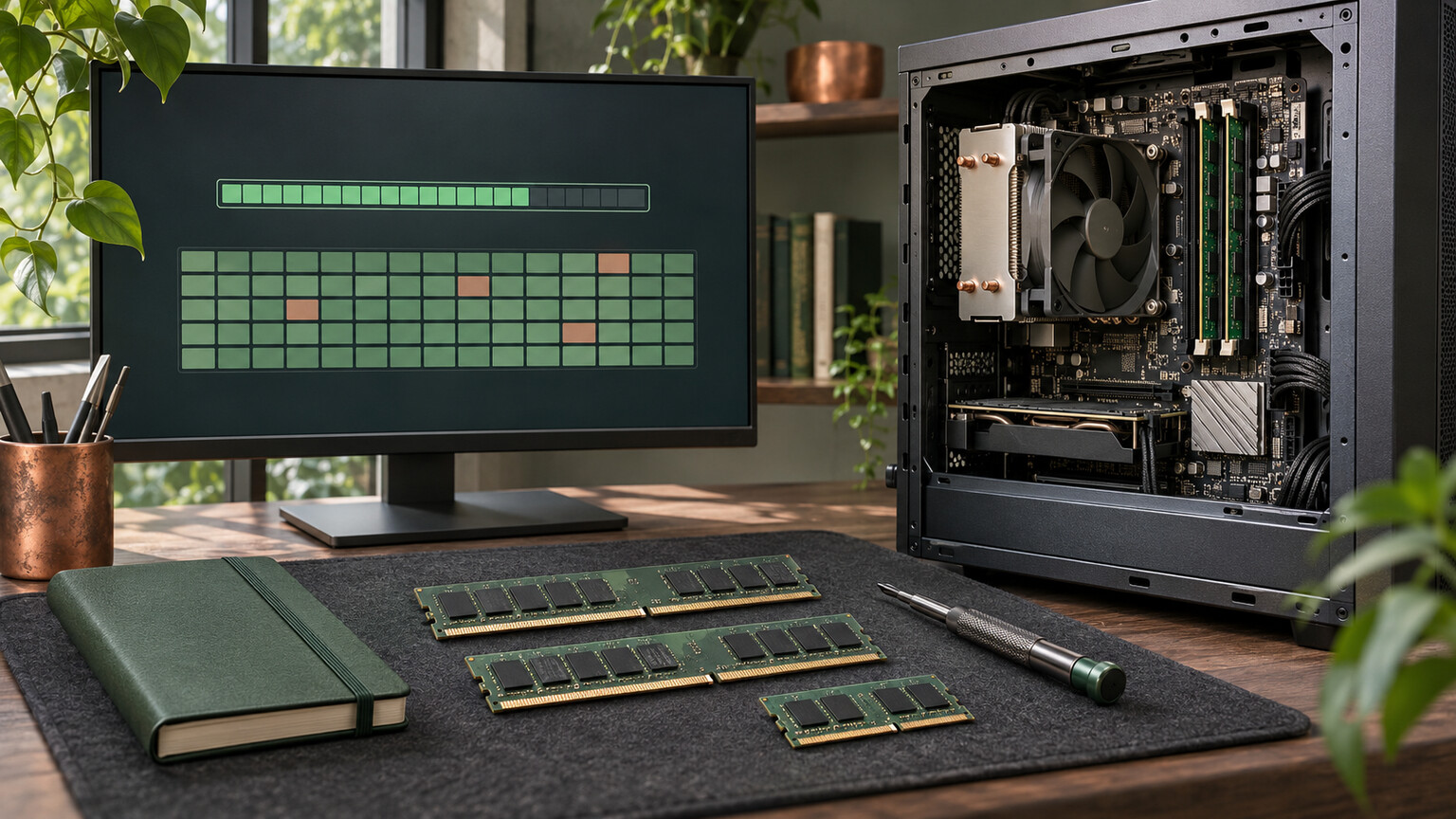
בדיקת זיכרון RAM יכולה לעזור כשמחשב קורס שוב ושוב, מציג שגיאות לא עקביות או מתחיל להתנהג אחרת לאחר הוספת זיכרון. מתחילים בשמירת העבודה ובתיעוד התקלה, מפעילים כלי אבחון, ורק לאחר קריאת התוצאה מחליטים אם נדרש בירור חומרה. מחשב איטי אינו בהכרח מחשב עם זיכרון פגום, וגם הודעת MEMORY_MANAGEMENT אינה הוכחה שצריך לקנות מודול חדש. המדריך הבא מיועד למשתמשי Windows שרוצים להבדיל בין מחסור בנפח, בעיית תוכנה וחשד לתקלה פיזית.

תוכן עניינים
לפני הבדיקה: מה בדיוק קרה למחשב?
תעדו תסמין, לא רק תחושה
כתבו מה התרחש לפני הקריסה: איזה יישום פעל, האם חובר אביזר, והאם הוחלף רכיב לאחרונה. אם מופיע קוד עצירה, צלמו אותו ורשמו את מועד האירוע. הביטוי הכללי ״המחשב נתקע״ יכול לתאר יישום שאינו מגיב, אתחול פתאומי או עצירה של מערכת ההפעלה; אלה אינם בהכרח אותו מסלול אבחון. כדאי גם לבדוק אם התקלה חוזרת בפעולה מסוימת או מופיעה ללא קשר ברור לעומס.
Microsoft מסבירה שאתחולים בלתי צפויים וקודי עצירה יכולים לנבוע מחומרה, מדרייבר או מתוכנה. לכן קוד שכולל את המילה זיכרון הוא רמז להמשך הבירור, ולא שם הרכיב שצריך להחליף. אפשר להתחיל במרכז התמיכה של Microsoft ולחפש את ההנחיות לפתרון אתחולים בלתי צפויים וקודי עצירה ב־Windows. שמרו את הניסוח המדויק של ההודעה, משום שקודים דומים אינם תמיד מצביעים על אותה סיבה.
הפרידו בין RAM לבין המקום בכונן
RAM משמש את התוכנות בזמן העבודה, ואילו הכונן שומר קבצים והתקנות. הודעה על כונן מלא אינה תוצאת בדיקת זיכרון, והוספת SSD אינה תיקון ישיר למודול RAM פגום. כאשר Windows זקוקה לכך היא נעזרת גם בקובץ החלפה בכונן, ולכן עומס זיכרון ומקום פנוי קשורים לעיתים לביצועים, אבל עדיין חשוב לזהות איזה משאב מגביל את המחשב. אל תבטלו את קובץ ההחלפה כדי לנסות ״להכריח״ את המחשב לעבוד מהר יותר.
מחסור בנפח או חשד לשגיאות: טבלת החלטה ראשונית
הטבלה אינה אבחנה סופית, אלא דרך לבחור בדיקה מועילה. הסתכלו על דפוס שחוזר בעבודה אמיתית, ולא על צילום רגעי של מנהל המשימות. שימוש גבוה בזיכרון לבדו אינו מוכיח שהזיכרון תקול, כשם שתוצאה תקינה בכלי בדיקה אינה מסבירה לבדה כל קריסה.
| מה רואים | מה כדאי לבדוק | מה לא ניתן להסיק עדיין | הצעד הבא |
|---|---|---|---|
| האטה כשפתוחים יישומים רבים | צריכת הזיכרון ומצב היישומים במנהל המשימות | שמודול RAM פגום | לסגור יישומים לא נחוצים ולבדוק שוב את אותו עומס |
| קריסות שחוזרות עם קוד עצירה | הקוד המדויק, שינויים אחרונים ובדיקת זיכרון | שהגדלת הנפח תפתור את הקריסה | לתעד תוצאות ולברר חומרה ותוכנה לפי הממצאים |
| תקלה התחילה אחרי התקנת זיכרון | התאמה לדגם, אופן ההתקנה והתצורה הקודמת | שהמודול החדש בהכרח מקולקל | לעיין במדריך היצרן ולהיעזר בטכנאי לפי הצורך |
| כלי האבחון מדווח על שגיאות | תוצאת הבדיקה ובידוד מודול מול חריץ | איזה רכיב מסוים אשם ללא בדיקה נוספת | להפסיק ניסויים לא מתועדים ולהעביר את הממצאים לשירות |
| הבדיקה תקינה אבל הבעיה נמשכת | דרייברים, תוכנה, דפוס עומס ואבחון יצרן | שכל רכיבי המחשב תקינים בוודאות | להרחיב את האבחון במקום לקנות זיכרון על סמך ניחוש |
איך מתכוננים להרצה בלי לאבד עבודה
שמרו קבצים ותכננו את ההפעלה מחדש
בדיקת הזיכרון המובנית פועלת מחוץ לסביבת העבודה הרגילה של Windows ומצריכה הפעלה מחדש. שמרו מסמכים, סגרו יישומים וסיימו העתקות קבצים לפני שמתחילים. אם המחשב עדיין מאפשר עבודה יציבה מספיק, ודאו שלקבצים החשובים יש גיבוי נגיש. הבדיקה עצמה אינה מיועדת למחוק קבצים, אבל מסמך שלא נשמר עלול ללכת לאיבוד בעת האתחול, ובמחשב שכבר קורס אין טעם להסתמך על כך ש״נספיק אחר כך״.
בחרו זמן שבו אין צורך במחשב לפגישה או להגשת עבודה. משך ההרצה תלוי במערכת ובסוג הבדיקה, ולכן אין טעם להבטיח מספר דקות קבוע. במחשב נייד חברו מטען מתאים והניחו אותו על משטח שמאפשר אוורור. במחשב ארגוני בדקו את נוהל התמיכה לפני שינוי תצורה או פירוק; גם כאשר ניתן להפעיל כלי אבחון, אין בכך אישור לשנות את החומרה.
שמרו נקודת מוצא ברורה
רשמו את דגם המחשב או לוח האם, נפח הזיכרון המותקן ומה השתנה לאחרונה. אם אתם יודעים שהופעלו הגדרות זיכרון מיוחדות, ציינו זאת ברישום, בלי לשנות מתח או תזמונים בניסוי וטעייה. אם הבעיה התחילה אחרי שינוי מסוים, המידע הזה מועיל לטכנאי יותר ממשפט כללי על ״זיכרון לא טוב״. אל תאפסו את כל הגדרות הקושחה רק כדי להתחיל את הבדיקה; איפוס רחב עלול לשנות הגדרות אחרות שאינן קשורות לתקלה.
הפעלת אבחון הזיכרון המובנה של Windows
פותחים את הכלי ובוחרים מתי לבדוק
פתחו את לוח הבקרה וחפשו זיכרון, או Memory בממשק באנגלית. בחרו באפשרות לאבחון בעיות הזיכרון של המחשב, Windows Memory Diagnostic. שמות התפריטים עשויים להיות מתורגמים מעט אחרת. בחלון שנפתח ניתן לבחור הפעלה מחדש ובדיקה כעת, או בדיקה בעת האתחול הבא. אם בחרתם באפשרות המיידית, ודאו שוב שהעבודה נשמרה לפני האישור.
- סיימו את העבודה הפעילה וסגרו חלונות עם תוכן שלא נשמר.
- פתחו את כלי אבחון הזיכרון המובנה מתוך Windows.
- בחרו הפעלה מחדש לצורך הבדיקה בזמן שמתאים לכם.
- אפשרו לבדיקה להסתיים ועקבו אחר הודעות שגיאה, אם מופיעות.
- לאחר החזרה ל־Windows, בדקו את התוצאה במקום להסתפק בכך שהמחשב עלה.
מסך האבחון אינו שולחן העבודה הרגיל, וזה צפוי. אל תפעילו כיבוי כפוי רק משום שאין אפשרות להשתמש ביישומים בזמן הבדיקה. אם נראה שהבדיקה אינה מתקדמת, תעדו את מה שמוצג ואת משך ההמתנה ופנו להנחיות המתאימות למחשב. כאשר המחשב כלל אינו מגיע ל־Windows, המסלול הזה אינו נקודת הפתיחה המתאימה; נדרש כלי אבחון של היצרן או בדיקת שירות.
מאתרים את התוצאה ביומן המערכת
אם לא הופיעה הודעת תוצאה ברורה לאחר האתחול, פתחו את מציג האירועים, Event Viewer. תחת יומני Windows בחרו ביומן המערכת, System, וחפשו רשומה שמקורה MemoryDiagnostics-Results. קראו את ההודעה המלאה ובדקו שהמועד שלה מתאים לבדיקה שביצעתם. רשומה ישנה מבדיקה קודמת אינה תוצאה של ההרצה האחרונה. אפשר לצלם או לשמור את פרטי האירוע לצורך פנייה לשירות.
זהו שימוש ממוקד במציג האירועים: אין צורך לפרש כל אזהרה אחרת שנמצאת בו. מחשב תקין עשוי להכיל אירועים רבים שאינם קשורים לבעיה הנוכחית. המידע החשוב בשלב הזה הוא האם הבדיקה הושלמה, האם דווחו שגיאות ומה בדיוק נאמר. אם לא ניתן למצוא תוצאה, אל תהפכו את היעדר ההודעה למסקנה שהבדיקה עברה בהצלחה.
איך מפרשים את התוצאה בלי להחליף רכיבים סתם
נמצאו שגיאות: יש ממצא, עדיין דרוש בידוד
תוצאת שגיאה מצדיקה בירור חומרה, אך אינה תמיד מזהה לבדה מודול מסוים. צריך להביא בחשבון את הזיכרון, החריץ, ההתאמה למערכת והתצורה שבה נבדק המחשב. אין לקנות מיד ערכה חדשה רק מפני שהמילה RAM הופיעה בהודעה. אם הותקנו כמה מודולים, בדיקת כל המערכת ביחד יכולה להראות שיש בעיה בלי להכריע איזה מודול או שילוב אחראי לה.
במדריכי Dell מתואר בידוד מסודר באמצעות בדיקת מודולים וחריצים והשוואה לרכיב תקין ותואם. העיקרון הוא לשנות גורם אחד בכל פעם ולרשום את התוצאה. אם שגיאה נודדת עם מודול מסוים, זה ממצא שונה משגיאה שנשארת בחריץ מסוים. אין צורך לבצע את הבידוד לבד: ללא ניסיון, מדריך שירות ואמצעי עבודה מתאימים, עדיף להעביר את המחשב ואת התיעוד למעבדה.
לא נמצאו שגיאות: ממשיכים לפי התסמין
תוצאה תקינה אומרת שלא אותרו שגיאות בהרצה שבוצעה. היא אינה התחייבות שלא קיימת תקלה לסירוגין או בעיה ברכיב אחר. אם הקריסה חוזרת רק ביישום מסוים, בדקו את היישום ואת הדרייברים הרלוונטיים. אם מדובר באתחול חוזר גם בפעולות שונות, העבירו את קודי העצירה ואת יומן האירועים לבירור רחב יותר. המטרה אינה להריץ אינספור בדיקות זהות, אלא למצוא מידע חדש שמצמצם את האפשרויות.
מתי להשתמש בכלי היצרן ומתי לפנות למעבדה
במחשבי מותג עשויים להיות כלי אבחון שפועלים עוד לפני עליית Windows. לדוגמה, ב־Dell קיימים כלי אבחון מובנים בדגמים נתמכים; דרך הכניסה והבדיקות הזמינות תלויות בדגם. היכנסו אל אתר התמיכה הרשמי של Dell, זהו את המחשב וקראו את הוראות האבחון שלו. אין להניח שמקש או תפריט שעובדים במחשב אחד זהים בכל מחשב אחר.
פנייה למעבדה מתאימה במיוחד כשמופיעות שגיאות אבחון, כשהמחשב אינו עולה, או כשנדרש פירוק שאינכם מכירים. במחשב נייד ייתכן שהגישה לזיכרון מורכבת, ובחלק מהדגמים הוא מולחם ואינו מודול שניתן להוציא. לפני טיפול פיזי נדרשים כיבוי, ניתוק מקורות מתח בהתאם למדריך השירות והגנה מפני חשמל סטטי. לא שולפים זיכרון כשהמחשב פועל, ולא מפעילים כוח על מחבר שאינו מתאים.
הכינו לשירות תיאור קצר ומדויק: מתי התחילה התקלה, מה השתנה, איזה כלי הופעל ומה הייתה תוצאתו. ציינו אם ניתן לשחזר אותה בפעולה קבועה. המידע הזה עוזר לבחור בדיקה ולא להתחיל מהחלפת חלקים אקראית. אין צורך למסור סיסמאות בתוך צילום מסך או לצרף מסמכים אישיים שאינם קשורים לאבחון.
אם נדרשת החלפה: בוחרים לפי תאימות, לא רק לפי נפח
לאחר שאובחן הצורך בהחלפה או בהרחבה, אפשר להשוות בקטגוריית זיכרונות RAM למחשב נייח. התחילו מדגם המחשב ולוח האם, סוג הזיכרון, צורת המודול והנפחים הנתמכים. תוספת זיכרון מתאימה עשויה לעזור לעומס שנובע ממחסור בנפח; היא אינה טיפול אוטומטי בתקלה שמקורה בתוכנה או בחריץ. גם שם מותג מוכר אינו מחליף בדיקת התאמה.
לדוגמה, ערכת Kingston FURY Beast DDR5 בנפח 64GB בתצורת שני מודולים היא דוגמה מהקטלוג לזיכרון שולחני, ולא המלצה לקנות נפח כזה לכל מחשב. לעומתה, זיכרון Lexar DDR5 SO-DIMM בנפח 16GB מדגים צורת מודול אחרת המיועדת למחשבים תואמים. אין להסיק מכך ששניהם DDR5 שהם ניתנים להחלפה זה בזה, ואין לבחור לפי תמונה בלבד.
בצד המערכת, לוח האם Gigabyte B850M DS3H הוא דוגמה לכך שההתאמה נבדקת מול דגם מדויק. אם החשד הוא בחריץ, עיינו במפרט ובמדריך ולא רק ברשימת לוחות האם בחנות. אין סיבה להחליף לוח שלם לפני שבודדו את התקלה. בדקו גם את דגם המעבד ואת הוראות התקנת המודולים; שילוב שמתאים למחשב אחד אינו הבטחה להתנהגות זהה במחשב אחר.
טעויות נפוצות וצ׳קליסט לסיום האבחון
- קנייה לפני בדיקה: זיכרון חדש אינו תחליף לזיהוי מקור הקריסה.
- שינוי כמה דברים יחד: החלפת מודולים, שינוי הגדרות והתקנת דרייבר באותו זמן מקשים להבין מה השפיע.
- התעלמות ממועד התוצאה: רשומת אבחון ישנה אינה אישור למצב הנוכחי.
- בלבול בין עומס לתקלה: זיכרון תפוס אינו בהכרח זיכרון פגום.
- בדיקה ללא תיעוד: ״ניסיתי הכול״ עוזר פחות מרשימה קצרה של פעולות ותוצאות.
לפני שמסיימים, עברו על הצ׳קליסט הבא. הוא מתאים גם למסירת המחשב לבדיקה וגם להחלטה להמשיך לעבוד ולנטר את התסמין. אם חסרה תוצאה, ציינו זאת במפורש; חוסר מידע עדיף על מסקנה לא מבוססת.
- העבודה נשמרה והקבצים החשובים גובו ככל שהמצב אפשר זאת.
- דגם המחשב, התסמין והשינויים האחרונים מתועדים.
- בדיקת הזיכרון הושלמה או שנרשם מדוע לא הושלמה.
- תוצאת האבחון נקראה ונבדק המועד שלה.
- נבחר צעד המשך אחד: מעקב, בירור תוכנה או אבחון חומרה.
- לפני רכישה נבדקה התאמה לדגם, ולא רק נפח או מותג.
חמש שאלות ותשובות
האם בדיקת RAM מוחקת תמונות וקבצים?
כלי האבחון המובנה אינו מיועד למחוק קבצים מהכונן. עם זאת, הוא מצריך אתחול, ולכן חובה לשמור עבודה פתוחה מראש. כאשר המחשב כבר אינו יציב, גיבוי של מידע חשוב קודם לניסויים נוספים ככל שניתן לבצע אותו בבטחה.
האם MEMORY_MANAGEMENT אומר שהזיכרון מקולקל?
לא בהכרח. הקוד מתאר שגיאת ניהול זיכרון, אך המקור עשוי להיות קשור גם לדרייבר או לרכיב אחר. בדיקת זיכרון היא חלק מהבירור, ולא אישור אוטומטי להחלפת מודולים על סמך שם השגיאה בלבד.
המחשב איטי אבל לא קורס. חייבים לבדוק זיכרון?
לא כל האטה מחייבת בדיקת תקינות RAM. התחילו בבדיקת עומס היישומים במנהל המשימות ובדפוס השימוש. אם ההאטה קשורה לריבוי משימות, ייתכן שיש מחסור בנפח; אם מצטרפות קריסות או שגיאות, בדיקת תקינות נעשית רלוונטית יותר.
אפשר לבדוק מחשב שלא מצליח להפעיל Windows?
הכלי שמופעל מתוך Windows אינו המסלול הזמין במקרה כזה. בדקו אם היצרן מספק אבחון טרום־אתחול לדגם המסוים, או פנו לשירות. אין צורך להתקין מחדש את המערכת רק כדי להתחיל לבדוק חשד לתקלה בחומרה.
בדיקה אחת עברה בהצלחה. אפשר להתעלם מהקריסות?
לא. שמרו את התוצאה, אך המשיכו לברר קריסות שחוזרות. תוצאה נקייה בהרצה מסוימת היא מידע מועיל, לא הסבר לכל התסמינים. תיעוד קוד העצירה והנסיבות יעזור להחליט אם להרחיב בדיקות חומרה או להתמקד בתוכנה.
סיכום: תוצאה מתועדת לפני החלטת רכישה
הדרך היעילה מתחילה בתיאור התקלה, ממשיכה בבדיקת זיכרון מסודרת ומסתיימת בקריאת התוצאה. אם נמצאו שגיאות, צריך לבודד את מקורן; אם לא נמצאו, ממשיכים לפי התסמין ולא מחליפים חלקים אוטומטית. הצעד הבא הוא לשמור את דגם המחשב ותוצאת האבחון, ורק אז להחליט עם השירות אם נדרשת החלפה, הרחבה או בדיקה אחרת.