 חריטה בליזר





קריעות תמונה במשחקים: הגדרות V-Sync ו־VRR לתנועה חלקה
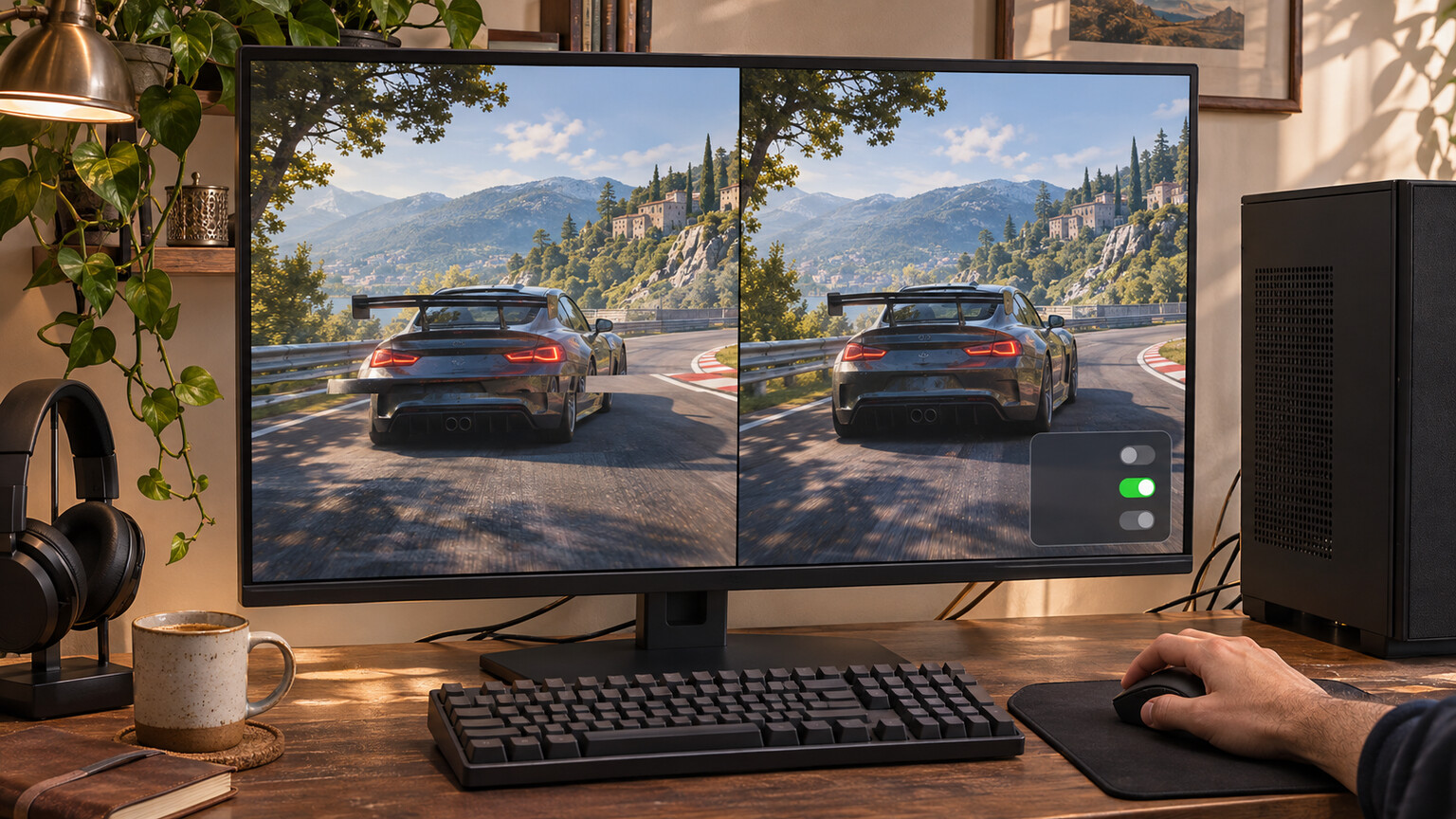
קריעות תמונה במשחקים נראות כמו חתך אופקי שבו חלק מהסצנה זז ביחס לחלק שמעליו. בדרך כלל מתחילים בבדיקת סנכרון התצוגה: מפעילים V-Sync לניסוי, ובמערכת תואמת מוודאים שגם קצב רענון משתנה, VRR, מופעל במסך ובתוכנת כרטיס המסך. אין צורך למהר להחליף חומרה. קודם חשוב לזהות אם זו באמת קריעה, להבין איזה חיבור פעיל ולבחון שינוי אחד בכל פעם.
תוכן עניינים
מה ההבדל בין קריעת תמונה, גמגום ומריחה?
קריעה היא בעיית תזמון, לא בהכרח מחסור בביצועים
כרטיס המסך מכין תמונות והמסך מציג אותן. כאשר החלפת התמונה אינה מתואמת עם רענון התצוגה, עשויים להופיע חלקים מתמונות שונות באותו רענון. בזמן סיבוב המצלמה במשחק, קו של קיר או מעקה נראה פתאום שבור. התופעה יכולה להופיע גם כשהמשחק מרגיש מהיר וגם כשהמונה מציג קצב פריימים גבוה. לכן המספר במונה לבדו אינו אבחנה.
תנועה שקופצת או משאירה שובל דורשת בדיקה אחרת
גמגום הוא חוסר אחידות בזמן שבו מתקבלות תמונות חדשות: התנועה נעצרת לרגע ואז ממשיכה. מריחה נראית כשובל מאחורי עצם נע, ולעיתים קשורה לתגובת הפיקסלים או להגדרות האצת התגובה במסך. גם אפקט טשטוש תנועה במשחק משנה את המראה. סנכרון לא נועד לתקן כל אחת מהתופעות האלה. התחילו בסצנה חוזרת ובסיבוב מצלמה איטי; תארו לעצמכם מה בדיוק משתנה במקום לקרוא לכל הפרעה ״לאגים״.
FPS ו־Hz: שני מספרים שמספרים סיפורים שונים
FPS מתאר כמה תמונות המשחק מייצר בשנייה. Hz מתאר את קצב הרענון של המסך. מסך בעל קצב רענון גבוה אינו מכריח את המשחק לייצר יותר תמונות, וכרטיס מסך מהיר אינו מבטיח שכל תמונה תוצג בשלמותה ללא סנכרון. גם כאשר שני המספרים קרובים, התזמון ביניהם יכול להיות שונה. לכן הגבלת FPS בלבד אינה תחליף אוטומטי למנגנון סנכרון.
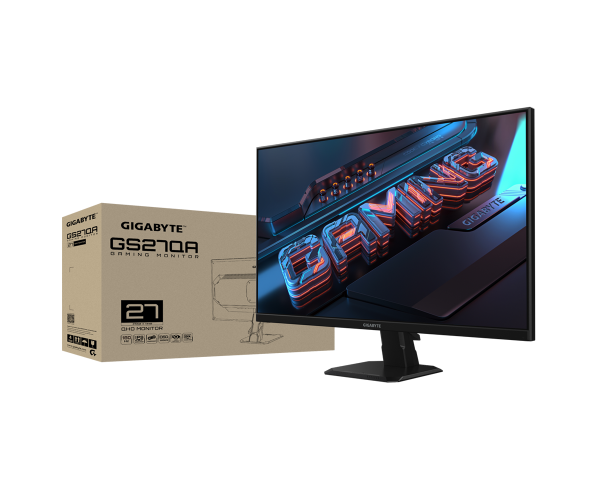
כדוגמה מוחשית, מסך הגיימינג Gigabyte GS27QA מופיע בקטלוג עם רזולוציית QHD וקצב רענון של 180Hz, ובדף היצרן מצוינת תמיכה ב־Adaptive-Sync. הנתונים האלה אינם הבטחה לקצב פריימים במשחק מסוים, וגם אינם אישור גורף לכל חיבור או לכל מצב תצוגה. צריך לבדוק את המדריך לדגם ואת האפשרויות שהמחשב מזהה בפועל.
ב־Windows פתחו את הגדרות התצוגה המתקדמות ובדקו את המסך הנכון. אם יש כמה מסכים, קל לשנות את הגדרת המסך המשני בטעות. בחרו קצב רענון נתמך שמתאים לשימוש, והשאירו את הרזולוציה המומלצת כנקודת פתיחה. אל תיצרו מצב תצוגה מותאם אישית רק כדי לעקוף אפשרות חסרה; תחילה בררו מדוע היא אינה מוצעת.
V-Sync: ניסוי ראשון פשוט עם פשרה אפשרית
מה הסנכרון האנכי עושה?
V-Sync מתאם את הצגת התמונות עם רענון המסך כדי למנוע קריעה. בדרך כלל אפשר למצוא אותו בהגדרות הגרפיקה של המשחק, ולעיתים גם בפרופיל המשחק בתוכנת כרטיס המסך. במסך שפועל בקצב קבוע זהו ניסוי שימושי: הפעילו אותו, חזרו לאותה סצנה ובדקו אם החתך האופקי נעלם. אין צורך לשנות באותו רגע גם רזולוציה, איכות צללים והגדרות דרייבר.
למה לא כולם משאירים אותו פעיל?
בהתאם למשחק ולמימוש, ההמתנה לתזמון התצוגה יכולה להשפיע על תחושת התגובה ועל אופן הצגת הפריימים כאשר הביצועים יורדים. שחקן שמעדיף תמונה שלמה עשוי לקבל את הפשרה, בעוד שחקן תחרותי עשוי להרגיש אחרת. אין מספר קבוע של השהיה שנכון לכל מחשב. השוו באמצעות אותה פעולה במשחק, ולא רק לפי תפריט שנראה חלק יותר.
אם הניסוי פתר את הקריעה אך התגובה פחות נעימה, אל תניחו שהפתרון היחיד הוא לכבות הכול. בדקו אם המערכת תומכת ב־VRR, וודאו שאין הגדרה אחרת בפרופיל הדרייבר שסותרת את הניסוי. שמרו תיעוד קצר של המצב המקורי כדי שתוכלו לחזור אליו בלי לנחש.
VRR, FreeSync ו־G-SYNC: מה צריך להתאים?
המסך מתאים את קצב הרענון לתמונות המתקבלות
VRR הוא שם כללי לקצב רענון משתנה. במקום להסתמך רק על רענון קבוע, מסך תואם יכול להתאים את התזמון לקצב התמונות במסגרת טווח העבודה שלו. AMD FreeSync ו־NVIDIA G-SYNC הם שמות של פתרונות ומשפחות תצוגה בתחום הזה. לא כל מוצר שנושא מונח דומה מציע בדיוק אותן יכולות, ולא כל שילוב של מסך וכרטיס מסך נבדק באותה צורה.
תמיכה במפרט אינה זהה להפעלה בפועל
נדרשים מסך מתאים, כרטיס מסך מתאים, חיבור נתמך ודרייבר תקין. במקרים רבים צריך לאפשר את האפשרות בתפריט המסך עצמו. טווח הפעולה, התמיכה דרך HDMI או DisplayPort והאפשרות לשלב מצבי הפחתת טשטוש תלויים בדגם. בדקו את התיעוד, ולא רק את צורת השקע. הכיתוב Adaptive-Sync כשלעצמו אינו הוכחה לכך שמסך קיבל הסמכת G-SYNC Compatible.
לצורך הרחבה, באתר NVIDIA GeForce אפשר להגיע למידע על משפחות G-SYNC, ובאתר AMD Gaming למידע על FreeSync. במסמכי היצרנים מודגשת התלות במסך ובחומרה תואמים. אלו נקודות מוצא לבדיקת המערכת שלכם, לא סיבה להפעיל את כל אפשרויות הסנכרון בלי להבין את היחסים ביניהן.
השוואת האפשרויות לפני שמשנים הגדרות
| אפשרות | מה היא עושה | מתי כדאי לבדוק | מגבלה חשובה |
|---|---|---|---|
| ללא סנכרון | אינה מחייבת התאמה בין החלפת הפריים לרענון | כבסיס להשוואה או לבדיקת תחושת תגובה | קריעה יכולה להישאר גם בקצב פריימים גבוה |
| V-Sync | מתאם הצגת תמונות לרענון התצוגה | כשנראית קריעה ורוצים ניסוי ראשוני פשוט | עלול להשפיע על תגובה ועל תנועה בעת ירידת ביצועים |
| VRR במערכת תואמת | מתאים את רענון המסך לקצב התמונות בטווח נתמך | כשקצב הפריימים משתנה בזמן משחק | תלוי במסך, בכרטיס, בחיבור ובטווח הפעולה |
| הגבלת FPS | קובעת תקרה לקצב ייצור התמונות | כשרוצים יעד יציב או להימנע מחריגה מטווח רצוי | אינה מסנכרנת לבדה את הרענון ואינה מתקנת ביצועים נמוכים |
| הפחתת עומס גרפי | מקלה על עבודת המחשב במשחק | כשהבעיה היא נפילות ביצועים או זמני פריים לא אחידים | אינה מבטיחה היעלמות קריעות ללא סנכרון מתאים |
האפשרויות בטבלה אינן תמיד חלופות בלעדיות. לעיתים משתמשים ב־VRR יחד עם מגבלת פריימים והגדרת V-Sync מתאימה, אבל ההתנהגות בקצה טווח הרענון תלויה במערכת. אין כאן מתכון אוניברסלי של מספר פריימים שיש להפחית. העיקר הוא לבדוק מה פעיל, מה טווח התמיכה ומה התוצאה במשחק שאתם באמת משחקים.
סדר בדיקה מעשי במחשב קיים
- בחרו תרחיש חוזר: השתמשו באותו אזור במשחק ובאותה תנועת מצלמה. עדיף להתחיל בסצנה מקומית שאינה תלויה בעומס של משחק רשת.
- תעדו את נקודת ההתחלה: רשמו רזולוציה, קצב רענון, מצב חלון, הגדרת סנכרון והאם מחובר מסך נוסף.
- בדקו חיבור ישיר: לצורך האבחון חברו את המסך ישירות ליציאה המתאימה במחשב, בלי תחנת עגינה או מתג תצוגה באמצע.
- נסו V-Sync: שנו רק אותו ובדקו בנפרד אם הקריעה נעלמה ואם תחושת התגובה השתנתה.
- בדקו VRR אם הוא נתמך: אפשרו אותו בתפריט המסך ובתוכנת הכרטיס, לפי הוראות הדגמים.
- חזרו למשחק: בדקו גם סצנה קלה וגם סצנה עמוסה. פתרון שעובד רק בתפריט אינו מספיק.
ב־NVIDIA Control Panel, כאשר האפשרות זמינה, עמוד Set up G-SYNC מאפשר לבחור גם את אופן ההפעלה במסך מלא או בחלון ובמסך מלא. ב־AMD בודקים את מצב FreeSync באזור הגדרות התצוגה בתוכנה המתאימה. שמות ומיקומי האפשרויות עשויים להשתנות בין גרסאות. אם האפשרות כלל אינה מופיעה, חוזרים לבדוק תאימות ונתיב חיבור לפני שמסיקים שהמסך תקול.
במחשב נייד, היציאה החיצונית עשויה לעבור דרך רכיב גרפי שונה מזה שמריץ את המשחק. לכן הוראות שנכונות למחשב נייח אינן תמיד מתאימות לנייד. בדקו בתיעוד היצרן כיצד מחוברת היציאה שבה אתם משתמשים; אין צורך לפתוח את המחשב או לשנות הגדרות קושחה לצורך הניסוי הראשוני.
איך להתאים את ההחלטה לסוג המשחק?
במשחק עלילתי, מירוצים או חקירה, קריעה לאורך קווי נוף יכולה להסיח מאוד את הדעת. כאן כדאי להתחיל בהעדפת תמונה שלמה ותנועה יציבה ולבדוק אם הסנכרון פותר את הבעיה בלי פשרה מורגשת. במשחק תחרותי, בדקו בנפרד גם תחושת כיוון ותגובה. ההעדפה האישית חשובה, אבל כדאי שהיא תתבסס על השוואה עקבית ולא על עצה כללית מפורום.
אם המשחק מתקשה לשמור על ביצועים, VRR אינו יוצר כוח עיבוד נוסף. אפשר להפחית הגדרה גרפית מכבידה אחת ולבדוק שוב. אם רק משחק אחד מציג את הבעיה, התרכזו בפרופיל ובהגדרות שלו לפני שינוי גלובלי שמשפיע על כל הספרייה. לעומת זאת, תופעה שחוזרת בכל המשחקים עם אותו מסך מצדיקה בדיקה רחבה יותר של החיבור וההגדרות.
מתי החומרה רלוונטית, ומתי לא צריך לקנות דבר?
לפני מעבר בין כרטיסי מסך למחשב, הפרידו בין שתי שאלות: האם המחשב מייצר מספיק פריימים לצרכים שלכם, והאם התמונות מוצגות בתזמון נכון. רכישה שנועדה לפתור ביצועים אינה בהכרח פותרת סנכרון, ולהפך. אם שינוי הגדרה העלים את הקריעה והמשחק מגיב היטב, ייתכן שהציוד הקיים כבר עושה את העבודה.
בקטלוג מופיעים למשל Gigabyte GeForce RTX 5070 Ti Gaming OC ממשפחת NVIDIA ו־Gigabyte Radeon RX 9070 XT Gaming OC ממשפחת AMD. אלו דוגמאות לשתי סביבות תוכנה שבהן תבדקו את ההגדרות המתאימות; אין כאן טענה שאחד הכרטיסים נחוץ כדי לתקן קריעה, או ששניהם נותנים תוצאה זהה במשחק מסוים.
אם בוחנים מסכי גיימינג, בדקו את התאימות למערכת הקיימת ואת טווח הרענון הנתמך, ולא רק את הנתון המרבי בכותרת. עבור GS27QA ודגמים אחרים אפשר להיעזר ב־מרכז התמיכה של Gigabyte כדי להגיע לתיעוד הדגם. אל תסיקו שתכונה זמינה בכל כניסה רק מפני שהיא מופיעה בדף שיווקי כללי.
טעויות נפוצות וצ׳קליסט לסיום הבדיקה
- לשנות הכול יחד: אם מחליפים מצב חלון, מגבלת FPS וסנכרון באותו ניסוי, לא יודעים איזה שינוי עזר.
- להסתמך רק על מונה FPS: ממוצע גבוה אינו מתאר את אחידות התנועה או את תזמון הצגת התמונה.
- לבלבל בין תגובת פיקסלים לסנכרון: מצב האצת תגובה אגרסיבי אינו פתרון לקריעה אופקית.
- להניח שכל מתאם מעביר כל תכונה: מסלול החיבור כולו צריך לתמוך במצב המבוקש.
- להפעיל הגדרות סותרות בלי תיעוד: בדקו גם את המשחק וגם את פרופיל הדרייבר וחזרו לברירת המחדל בעת הצורך.
לפני שאתם מכריזים שהבעיה נפתרה, עברו על הרשימה הבאה. המטרה אינה להגיע למקסימום בכל סליידר, אלא למצב שתוכלו לשחזר גם אחרי שינוי משחק או חיבור מסך מחדש.
- זיהיתי קריעה ולא רק מריחה או עצירה בתנועה.
- בדקתי את המסך הפעיל ואת קצב הרענון שלו.
- וידאתי שתכונת הסנכרון נתמכת בחיבור שבו אני משתמש.
- בדקתי אותה סצנה לפני השינוי ואחריו.
- בחנתי גם תגובה לעכבר וגם שלמות תמונה.
- שמרתי את ההגדרה שעבדה ואת הדרך לחזור למצב הקודם.
שאלות ותשובות
האם מסך עם קצב רענון גבוה מונע קריעה מעצמו?
לא. קצב רענון גבוה וסנכרון הם דברים שונים. גם מסך מהיר יכול להציג קריעה אם החלפת התמונות אינה מתואמת. בדקו את מצב הסנכרון בפועל ולא רק את נתון הרענון במפרט.
האם הגבלת FPS לאותו מספר כמו קצב הרענון מספיקה?
לא בהכרח. מגבלה קובעת תקרה לייצור התמונות אך אינה מבטיחה התאמה לתזמון הרענון. היא יכולה להיות כלי מועיל כחלק מההגדרה, אך כדאי לבדוק בנפרד V-Sync או VRR נתמך.
למה FreeSync או G-SYNC אינם מופיעים בתוכנה?
ייתכן שהתכונה כבויה במסך, שהחיבור אינו תומך במצב הנדרש או שהתצוגה מחוברת דרך רכיב אחר. בדקו דגם מדויק, יציאה, כבל ומדריך יצרן. היעדר האפשרות אינו מוכיח לבדו תקלה בחומרה.
האם צריך להשאיר V-Sync פעיל יחד עם VRR?
אין תשובה אחת לכל שילוב. ההתנהגות תלויה בדרייבר, במשחק וביחס בין קצב הפריימים לטווח הרענון. פעלו לפי תיעוד היצרן ובחנו גם חריגה מעל הטווח וגם סצנות כבדות, בלי להעתיק מתכון ממחשב אחר.
מתי כדאי לפנות לבדיקה מקצועית?
אם מופיעים גם הבהובים חריגים, אובדן אות או עיוותים שאינם תלויים בתנועת המשחק, התמונה רחבה יותר מסנכרון. הביאו תיאור של התנאים, הדגמים והניסויים שביצעתם; המידע הזה מועיל יותר מהחלפה אקראית של רכיבים.
סיכום: קודם מזהים, אחר כך מסנכרנים
הצעד הבא הוא לבחור סצנה אחת במשחק ולבדוק אותה עם שינוי סנכרון יחיד. אם יש תמיכה ב־VRR, ודאו שהיא פעילה לכל אורך שרשרת החיבור. אם הבעיה היא נפילות ביצועים או מריחה, עברו למסלול האבחון המתאים במקום להמשיך לשנות סנכרון. כך תוכלו להגיע לתנועה נעימה יותר עם הציוד הקיים, ולזהות מתי יש באמת צורך בבדיקה או בשדרוג.