 חריטה בליזר





העברת תמונות ממצלמה למחשב: קורא כרטיסים וייבוא מסודר
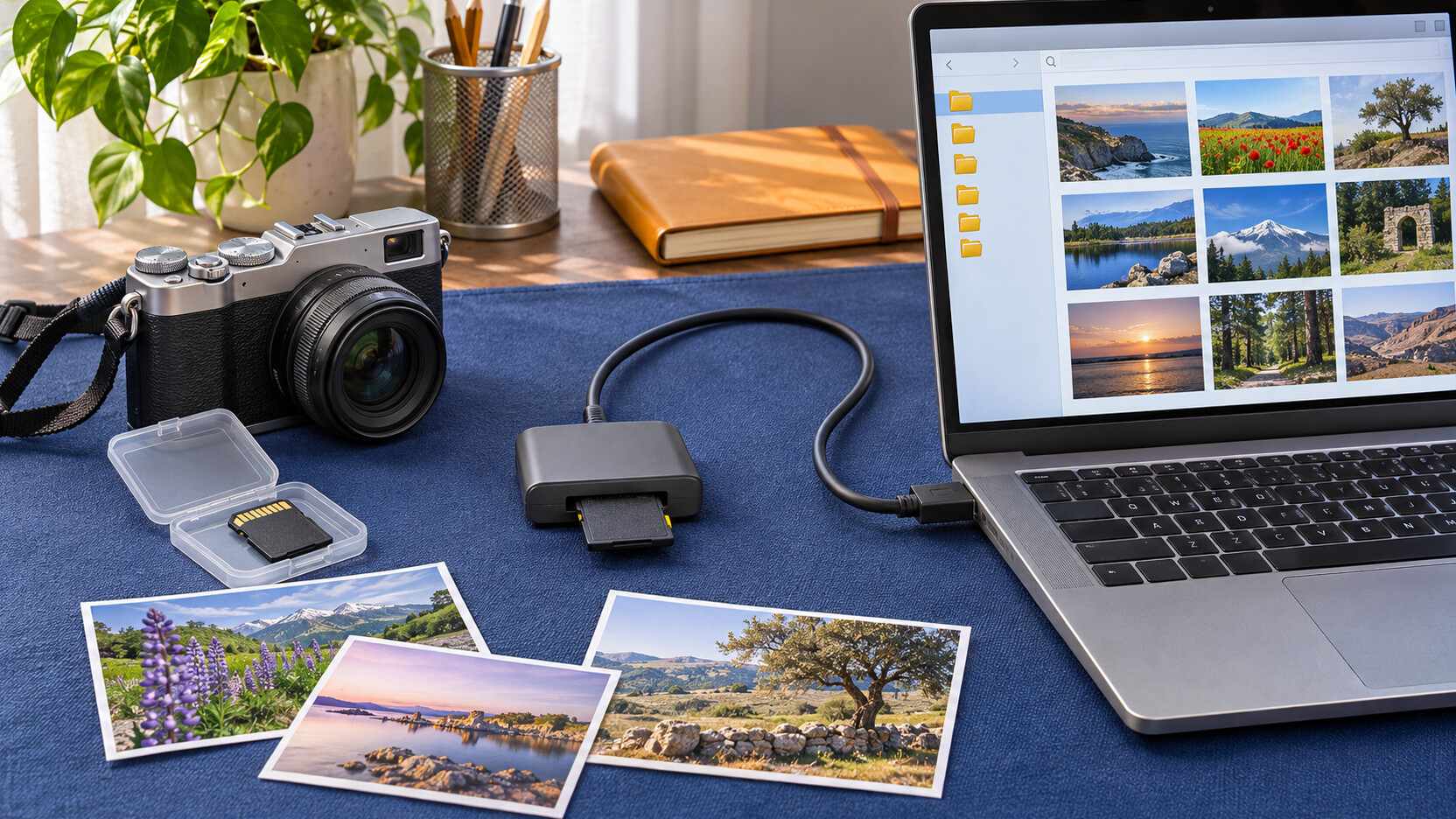
העברת תמונות ממצלמה למחשב מתחילה בהעתקה, לא במחיקה: מחברים את המצלמה בדרך הנתמכת שלה או מכניסים את כרטיס הזיכרון לקורא מתאים, מעתיקים לתיקייה מוגדרת ובודקים שהקבצים נפתחים. רק לאחר שיש עותקים תקינים מחליטים מה לפנות מהכרטיס. קורא כרטיסים נוח יכול לפשט את העבודה, אבל סדר הייבוא חשוב לא פחות מהמכשיר שבחרתם.
תוכן עניינים
לפני החיבור: מה בדיוק רוצים להעביר?
תמונות מקוריות, ולא רק מה שמופיע בגלריה
המצלמה עשויה לשמור תמונות JPEG, קובצי RAW וסרטונים באותו כרטיס. תצוגה מקדימה של תמונה אינה הוכחה שכל החומרים הועתקו. החליטו מראש אם אתם מעבירים את כל הצילום או בחירה מצומצמת, והקפידו לבדוק גם סרטונים ותיקיות נוספות. אם אין ודאות כיצד המצלמה מסדרת את הקבצים, התחילו בעיון במדריך שלה ובמבנה הכרטיס בלי לשנות אותו.
לדוגמה, מצלמת Canon PowerShot G7 X Mark III הכסופה משתמשת בכרטיסי SD, SDHC ו־SDXC ותומכת בצילום JPEG ו־RAW. זו דוגמה למצב שבו אותו אירוע יכול לייצר סוגי קבצים שונים, ולא המלצה להחליף מצלמה לצורך העתקה. התמיכה בכרטיס ובתוכנת הצפייה צריכה להיבדק לפי הדגם המדויק, גם כאשר שם המשפחה מוכר.
מגדירים יעד לפני שמתחילים
צרו במחשב תיקייה בעלת שם ברור, למשל תאריך הצילום ואחריו שם הטיול או האירוע. בדקו שיש בכונן מקום פנוי לכל החומר שבחרתם, והשאירו מרווח לעבודה ולעריכה בהמשך. אל תבחרו באקראי תיקיית הורדות עמוסה: אחרי כמה העברות קשה לדעת מה חדש, מה כבר נבדק ואיזה קובץ שייך לכרטיס אחר.
איך בוחרים בין קורא כרטיסים לחיבור המצלמה?
קורא חיצוני או חריץ מובנה במחשב
קורא כרטיסים מאפשר לגשת לכרטיס בנפרד מהמצלמה. לפני הוצאת הכרטיס כבו את המצלמה ופעלו לפי הוראותיה; אין לשלוף כרטיס בזמן שהיא שומרת צילום. במחשב עם חריץ מובנה מתאים אפשר להתחיל בו, ואין צורך אוטומטי ברכישת אביזר נוסף. במחשב בלי חריץ מתאים בוחרים קורא לפי הכרטיס בפועל, ולא רק לפי גודל המארז או צורת מחבר ה־USB.
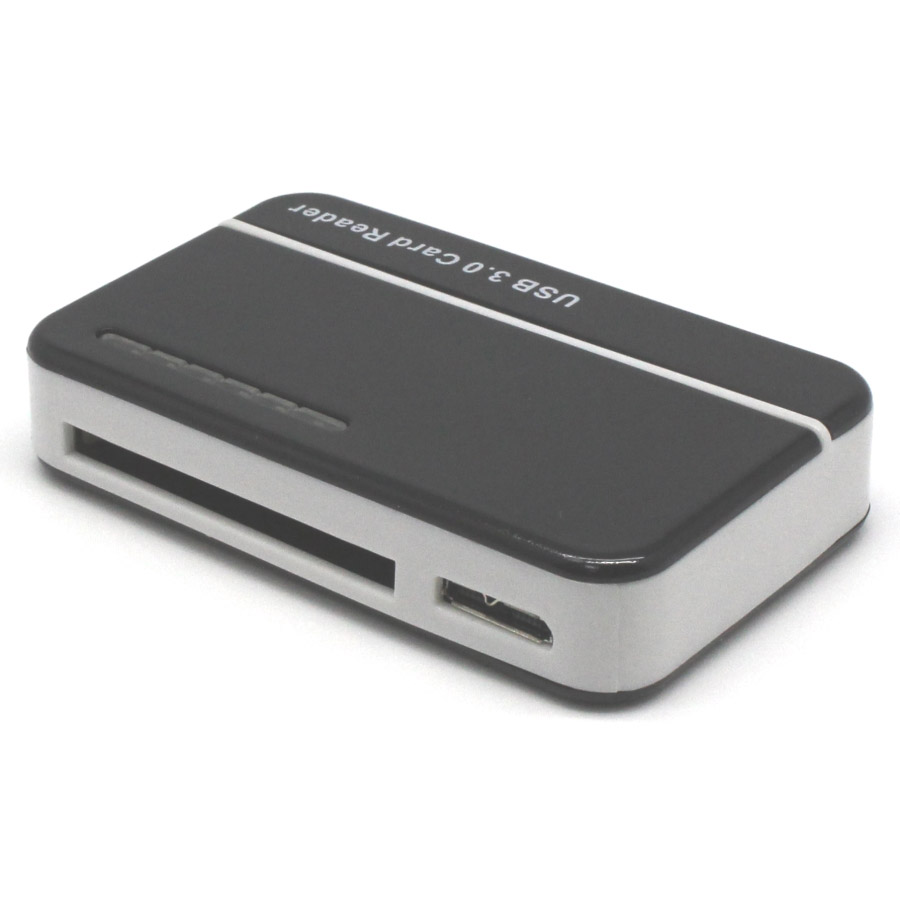
קורא הכרטיסים Gold Touch E-USB3.0-CR בחיבור USB 3.0 הוא הדוגמה המרכזית כאן. היצרן מפרט חריצים למשפחות SD, TF, CF, M2, XD ו־MS. זו אינה הבטחה לתמיכה בכל גרסה וקיבולת של כל משפחה. במיוחד אין להסיק מהרשימה תמיכה ב־CFexpress או ביצועי UHS-II; לצרכים כאלה דרוש אישור מפורש במפרט הקורא.
הקורא אינו כונן אחסון ואינו שומר עותק נוסף בתוכו. גם הכיתוב USB 3.0 לא קובע את מהירות הכרטיס ולא מוכיח תאימות לכל מערכת הפעלה חדשה. לדגם הזה מפורסמת רשימת מערכות ותיקות, ולכן יש לוודא התאמה למחשב שלכם לפני קנייה. את סוגי האביזרים אפשר להשוות בקטגוריית ציוד היקפי למחשב, תוך בדיקת המק״ט ולא רק הכותרת.
חיבור המצלמה באמצעות כבל
חיבור ישיר מתאים כאשר רוצים להשאיר את הכרטיס במצלמה והיא תומכת בהעברה למחשב בדרך הזאת. השתמשו בכבל נתונים מתאים, בדקו את מצב החיבור הדרוש בתפריט ודאגו לאספקת כוח בהתאם להוראות היצרן. צורת USB-C לבדה אינה מבטיחה מהירות מסוימת או שכל כבל מתאים. אין להניח שמצלמה תחובר ותזוהה בדיוק כמו טלפון או דיסק נייד.
היתרון הוא פחות טיפול בכרטיס זעיר; החיסרון הוא תלות במצלמה, בכבל ולעיתים בתוכנה ייעודית. כאשר כבר יש מסלול חיבור שעובד באופן יציב, לא חייבים להחליף אותו. קורא הופך מועיל במיוחד כאשר עובדים עם כמה כרטיסים או רוצים להפריד בין פעולת הצילום לפעולת העתקת החומר למחשב.
טבלת השוואה: המסלול המתאים לתהליך העבודה
| מסלול | מה דרוש | יתרון מעשי | מגבלה מרכזית | מתי לבחור |
|---|---|---|---|---|
| חריץ מובנה במחשב | תמיכה מפורשת בכרטיס ובתקן שלו | אין אביזר חיצוני נוסף | החריץ עלול לא להתאים לכרטיס או לביצועים הרצויים | כשכבר קיים קורא מתאים ונוח |
| קורא כרטיסים חיצוני | קורא תואם וחיבור נתונים במחשב | העתקה בלי להפעיל את המצלמה | דורש הוצאה נכונה של הכרטיס והתאמה לחריץ | לעבודה חוזרת עם כרטיסים |
| חיבור מצלמה בכבל | כבל נתונים ומצב העברה נתמך | הכרטיס נשאר בתוך המצלמה | תלות בהגדרות, בהספק ובתוכנת המצלמה | כאשר זה המסלול המאומת והנוח לדגם |
| קורא דרך רכזת USB | קורא ורכזת תואמים | מפנה מקום לחיבור אביזרים נוספים | מוסיף רכיב לשרשרת ואינו מבטיח האצה | כשחסרות יציאות ונבדקה יציבות החיבור |
הטבלה משווה דרכי עבודה ולא מדרגת איכות צילום. כל מסלול תקין נועד להעביר את הקבצים; הוא אינו משפר את התמונה שצולמה. כאשר יש תקלה, העדיפו זמנית את החיבור הפשוט ביותר כדי להפריד בין בעיית כרטיס, בעיית קורא ובעיית רכזת. שינוי כמה רכיבים יחד מקשה להבין מה פתר את הבעיה.
ייבוא מסודר ב־Windows, צעד אחר צעד
מסלול נוח דרך Microsoft Photos
Microsoft מתעדת אפשרות לייבא תמונות וסרטונים מכרטיס SD של מצלמה וממכשירים נוספים באמצעות Photos. אחרי שהכרטיס או ההתקן מזוהים, פתחו את היישום, בחרו באפשרות הייבוא ובמקור המתאים ופעלו לפי ההנחיות. שמות הכפתורים ומיקומם עשויים להשתנות בין גרסאות היישום ושפות התצוגה; העיקר הוא לבחור את המקור ואת תיקיית היעד במפורש.
- חברו רק את הכרטיס שממנו מייבאים כרגע, כדי לצמצם בלבול בין מקורות.
- בדקו שתאריך התמונות והתצוגות המקדימות מתאימים לצילום שחיפשתם.
- בחרו את הפריטים הדרושים וודאו היכן הם יישמרו במחשב.
- המתינו להשלמת הייבוא, והשאירו את המקור מחובר בזמן הפעולה.
- פתחו את תיקיית היעד ובדקו את הקבצים עצמם לפני ניתוק או מחיקה.
להסברים המעודכנים חפשו בתמיכת Microsoft את המדריך לניהול תמונות וסרטונים ביישום Photos. כדאי להבחין בין הוספת תיקייה לתצוגת הגלריה לבין העתקת קבצים ממקום למקום: עצם הופעת התמונות ביישום אינה מוכיחה שנוצר עותק חדש בכונן שבחרתם.
מסלול שקוף דרך סייר הקבצים
אם הכרטיס מוצג ככונן בסייר הקבצים, אפשר לפתוח אותו ולהעתיק את תיקיות הצילום ליעד שהכנתם. בחרו העתקה והדבקה, לא גזירה, כדי להשאיר את המקור ללא שינוי בשלב הראשון. אין צורך לשנות את שמות הקבצים בתוך הכרטיס. כשיש כמה תיקיות או סוגי חומר, שמירה של המבנה המקורי מקלה לבדוק שלא הושמטו חלקים.
אל תמשיכו דרך הודעת שגיאה כאילו היא אישור להצלחה. אם ההעתקה נעצרה, רשמו מה לא הועתק ובדקו את היעד לפני ניסיון נוסף. במקרה של התנגשות שמות אל תאשרו החלפה גורפת: שני קבצים בעלי שם דומה יכולים להיות צילומים שונים. תיקייה נפרדת לכל כרטיס או יום צילום היא פתרון פשוט שמונע חלק גדול מההתנגשויות.
JPEG ו־RAW: למה חלק מהתמונות אינן נפתחות?
JPEG הוא פורמט שיישומי צפייה רבים, ובהם Photos, יודעים להציג. RAW הוא חומר צילום שמצריך תוכנה התומכת בפורמט של המצלמה; העברה מוצלחת אינה מבטיחה שהיישום המועדף יוכל לפתוח אותו. Canon, לדוגמה, מציינת את Digital Photo Professional לפיתוח RAW. בדקו תמיכה בדגם ובגרסת מערכת ההפעלה לפני התקנת תוכנה, ולא דרך אתר הורדות אקראי.
אם צילמתם RAW לצד JPEG, שני קבצים מאותו צילום אינם בהכרח כפילות מיותרת. שמרו את המקור לפני שמחליטים למחוק אחת מהגרסאות. לצורך שיתוף אפשר לייצא עותק בפורמט מתאים מתוך תוכנת עריכה, אבל אין לשנות סיומת של קובץ כדי לנסות להפוך אותו לפורמט אחר. שינוי השם אינו ממיר את הנתונים שבתוכו.
כדאי לשמור תיקיית מקור נפרדת מתיקיית התמונות הערוכות. כך ברור איזה קובץ הגיע מהמצלמה ואיזה נוצר לאחר חיתוך או התאמת צבע. אם תמונה לא נפתחת, בדקו תחילה אם קובץ אחר מאותו סוג נפתח בתוכנה תואמת. ההבחנה הזאת עוזרת להפריד בין חוסר תמיכה בפורמט לבין קובץ שהועתק באופן חלקי.
חסרות יציאות USB או שההעברה איטית?
רכזת אינה קורא כרטיסים: היא מוסיפה חיבורי USB שאליהם מחברים התקנים. לדוגמה, רכזת TP-Link UH400 עם ארבע יציאות נתונים יכולה להשתלב בעמדה שחסרות בה יציאות, אך עדיין צריך לחבר אליה קורא תואם. לפי TP-Link, קצב ההעברה בפועל תלוי במחשב ובהתקנים המחוברים; נתון הממשק המרבי אינו מהירות מובטחת להעתקת תמונות.
אם ההעברה אינה יציבה, נסו קודם חיבור ישיר למחשב במקום דרך רכזת, ובדקו בכל פעם גורם אחד. אל תסיקו מחוסר שינוי במהירות שהקורא פגום: גם הכרטיס, הקבצים וכונן היעד משתתפים בתהליך. במרכז התמיכה של TP-Link אפשר לאתר את מפרט UH400 ואת הוראות הדגם, בלי להשליך מתכונות של רכזת אחרת בעלת שם דומה.
כאשר ספריית התמונות גדלה, השאלה אינה רק איך לחבר את הכרטיס אלא גם היכן לשמור את החומר. בקטגוריית כונני אחסון למחשב ולקבצים אפשר להשוות אפשרויות לפי נפח, חיבור ושימוש. אין צורך לשדרג כונן רק מפני שהעתקה אחת איטית; קודם מזהים אם הבעיה חוזרת עם כרטיסים אחרים ובחיבור ישיר.
בדיקת סיום: מתי אפשר להוציא את הכרטיס?
המתינו לסיום חלון ההעתקה ופתחו כמה תמונות מתחילת הרצף ומסופו, לצד קובצי RAW וסרטונים אם נכללו בייבוא. השוו את מספר הקבצים ואת הנפח בתיקיות שהועתקו כאשר המבנה נשמר. זו בדיקת סבירות מועילה, לא הוכחה מוחלטת לתקינות כל קובץ. בחומר שאין לו תחליף אפשר להוסיף השוואת סכומי ביקורת באמצעות כלי מהימן.
ודאו שהקבצים נפתחים מתיקיית המחשב ולא ישירות מהכרטיס. לאחר מכן השתמשו באפשרות ההוצאה הבטוחה כאשר היא זמינה, ופעלו לפי הוראות ההתקן. לפני פינוי הכרטיס השאירו עותק נוסף במיקום עצמאי ובדקו גם אותו. מטרת השלב אינה להקים מערכת גיבוי מורכבת, אלא לא להישאר עם עותק יחיד בגלל מחיקה מהירה מדי של המקור.
טעויות נפוצות שכדאי לעצור בזמן
- אישור פרמוט כדי לראות את התמונות: אם Windows מבקש לפרמט כרטיס שמכיל חומר חשוב, בטלו. פרמוט אינו שלב בייבוא תמונות קיימות.
- הנחה שכל חריץ מתאים: בדקו את סוג הכרטיס והכיוון שלו; אין להכניס בכוח או להסתמך על דמיון חיצוני.
- מחיקת קבצים מתוך גלריה מסונכרנת בלי לבדוק: פעולה כזאת עשויה להשפיע גם על עותקי הענן, בהתאם לשירות ולהגדרות.
- עריכה ישירות מהכרטיס: העתיקו קודם לאזור העבודה במחשב ושמרו את המקור בנפרד.
- החלפת כל הקבצים בעלי השם הזהה: הפרידו בין ימי צילום לפני מיזוג תיקיות.
- שליפה כשהחלון נראה תקוע: בדקו אם יש פעולה פעילה או הודעת שגיאה לפני ניתוק ההתקן.
כרטיס שאינו מזוהה או מציג שגיאות חוזרות דורש עצירה, לא רצף ניסויים אקראיים. אם התמונות חשובות ואין עותק נוסף, הימנעו מצילום נוסף עליו ומפעולות תיקון שכותבות אליו. כדאי להתייעץ על שחזור לפני שמשנים את מצבו. ניסיון לקרוא אותו בקורא תואם אחר שונה מהסכמה לפרמט או לתקן את מבנה הנתונים שלו.
צ׳קליסט קצר לכל חזרה מיום צילום
- זיהיתי את הכרטיס ואת התקן הקריאה המתאים לו.
- הכנתי תיקיית יעד בשם שמבדיל בין אירועים וכרטיסים.
- בדקתי מקום פנוי ובחרתי העתקה במקום העברה מוחקת.
- כללתי את סוגי הקבצים שרציתי, ולא רק תצוגות מקדימות.
- בדקתי קבצים בפועל מתוך כונן היעד.
- שמרתי עותק נוסף לפני פינוי החומר מהכרטיס.
- סיימתי את פעולת ההעתקה והוצאתי את ההתקן באופן מסודר.
שאלות ותשובות על ייבוא תמונות
האם חייבים קורא כרטיסים נפרד?
לא. אם במחשב יש חריץ מתאים או שהמצלמה מאפשרת חיבור נתונים נתמך ונוח, אפשר להשתמש בהם. קורא חיצוני שימושי כאשר חסר חריץ או כשרוצים לעבוד עם הכרטיס בנפרד. הוא אינו דרישה לשמירה על איכות התמונה, אלא בחירה של נוחות ותאימות.
האם העתקה למחשב מורידה את איכות התמונה?
העתקה רגילה של קובץ אינה פעולת דחיסה או שינוי רזולוציה. לעומת זאת, ייצוא מתוכנת עריכה או שיתוף באמצעות יישום עשויים ליצור גרסה אחרת. אם חשוב לשמור את המקור, העתיקו את הקובץ המקורי ושמרו אותו בנפרד מהגרסאות המיועדות לשליחה.
מדוע אני רואה JPEG אבל לא RAW?
ייתכן שהתוכנה מציגה רק פורמטים נתמכים או שהייבוא כלל בחירה חלקית. בדקו בסייר הקבצים אילו סיומות נמצאות ביעד ובמקור, ואז את תמיכת תוכנת הצפייה. אין למחוק קובץ רק מפני שאין לו תמונה ממוזערת בגלריה.
האם אפשר למחוק מהכרטיס מיד אחרי שהייבוא מסתיים?
עדיף להמתין לבדיקה מתוך תיקיית היעד ולשמירת עותק נוסף. הודעת סיום לבדה אינה מאשרת שבחרתם את כל התמונות והסרטונים הרצויים. רק לאחר הבדיקה פנו חומר לפי הוראות המצלמה והצרכים שלכם.
מה עושים אם אותן תמונות מופיעות שוב בייבוא הבא?
עוצרים ובודקים את תיקיית היעד ואת בחירת הפריטים לפני יצירת עותקים נוספים. שמירה של תיקייה לכל אירוע ותיעוד קצר של הכרטיס שכבר הועתק מקלים על הזיהוי. אל תסמכו רק על שם קובץ, משום שהמספור עשוי לחזור בכרטיסים שונים.
סיכום: קודם תהליך אמין, אחר כך אביזרים
הדרך הנכונה להעברת תמונות היא התאמה של החיבור לכרטיס, בחירה מפורשת של היעד, העתקת המקור ובדיקת התוצאה. התחילו בכרטיס אחד ובתיקייה אחת, וודאו שאתם יודעים למצוא את הקבצים גם אחרי שההתקן נותק. רק אם חסר חיבור או שהתהליך מסורבל, בחרו קורא או רכזת שמתאימים לצורך המדויק.