 חריטה בליזר





צבעים דהויים ב־HDR ב־Windows: הגדרות, תוכן וכיול
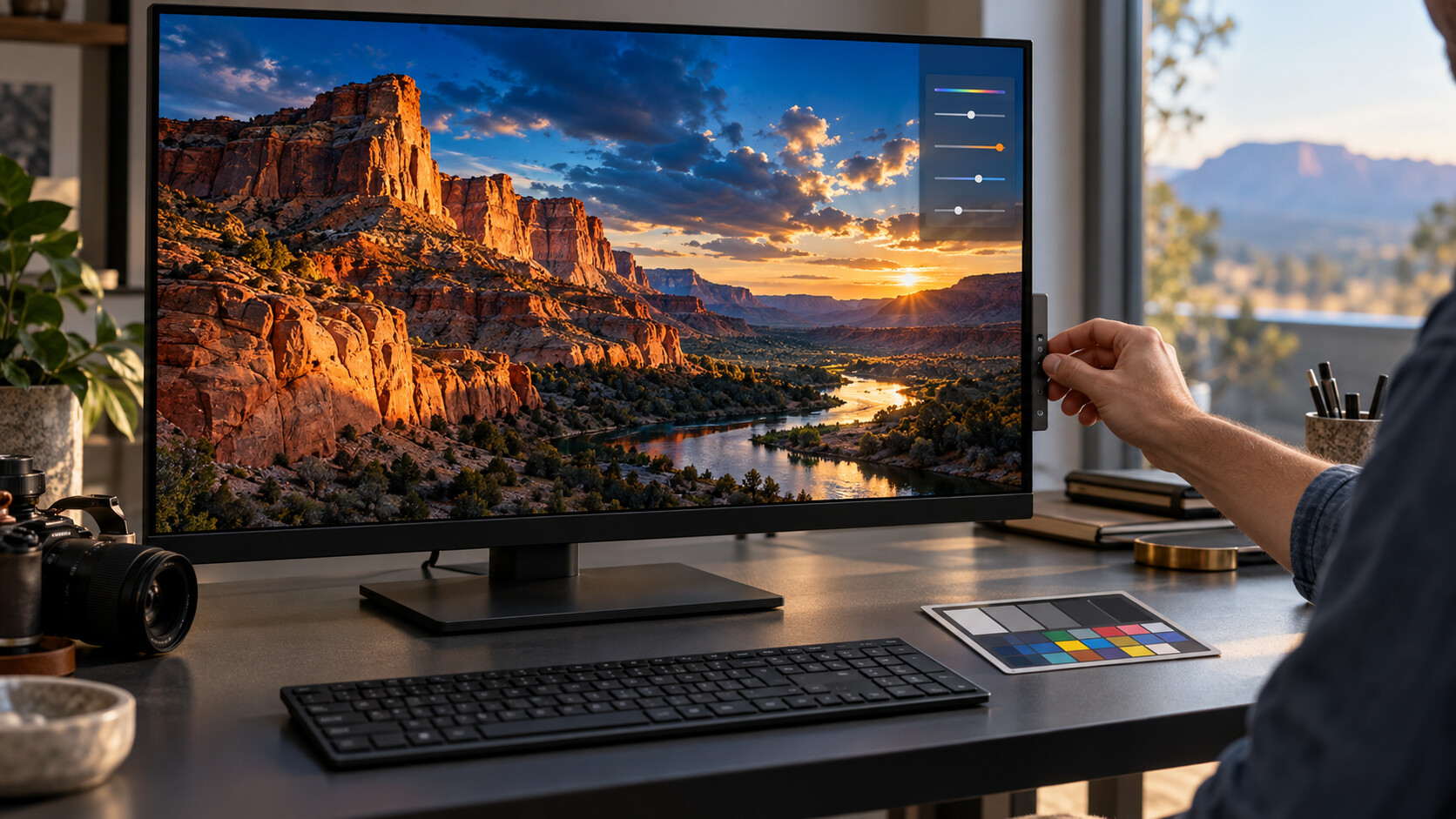
הפעלתם HDR והצבעים נראים דהויים, שולחן העבודה כהה או החלונות מסנוורים? לפני שמחליפים מסך, בודקים שהמסך הנכון נבחר ב־Windows, שהחיבור תומך במצב הרצוי ושמשווים תוכן מתאים. לאחר מכן מאזנים את בהירות תוכן ה־SDR, ובמסך תואם מבצעים כיול HDR. לא כל שינוי במראה הוא תקלה, ולא כל מסך שמקבל אות HDR מסוגל להציג אותה איכות תמונה.
המדריך מתמקד באבחון צבע ובהירות ב־Windows 11, ולא בבחירת גודל מסך או בתיקון טקסט מטושטש. המטרה היא להגיע לתמונה נוחה ועקבית, להבין את מגבלות הציוד ולדעת מתי הגדרה מספיקה ומתי באמת כדאי לבדוק חלופה.
תוכן עניינים
מה בעצם השתנה כשהפעלתם HDR?
טווח דינמי אינו כפתור להוספת צבע
HDR הוא טווח דינמי רחב: אופן ייצוג והצגה של פרטים באזורים בהירים וכהים. הוא קשור גם לשרשרת עיבוד הצבע, אבל אינו שם נרדף לרוויה מוגזמת. תמונה תקינה אינה חייבת להיראות צבעונית יותר בכל סצנה. אור שמש על מתכת יכול להיראות בולט יותר, בזמן שפנים או קיר לבן צריכים להישאר טבעיים. הגדלת רוויה כדי ליצור תחושת שיפור עלולה להרחיק מהתוצאה הרצויה.
רוב שולחן העבודה אינו סרט HDR
מסמכים, חלונות ותכנים רבים מוצגים ב־SDR, הטווח הדינמי הרגיל. כאשר HDR מופעל, Windows צריכה להציג אותם לצד תוכן HDR על אותו מסך. Microsoft מסבירה שהתוצאה והאיזון ביניהם תלויים גם בדגם המסך. לכן דפדפן שנראה כהה אחרי הפעלת HDR אינו הוכחה שהפאנל פגום, ותמונת רקע רגילה אינה מבחן מספק ליכולת HDR.
כדאי להפריד בין שלוש שאלות: האם המערכת מזהה תמיכה, האם היישום מוציא תוכן HDR, והאם המסך מציג אותו באופן שמשרת אתכם. תשובה חיובית לשאלה הראשונה אינה מבטיחה תשובה חיובית לאחרות.
מתחילים מבדיקה נקייה שאפשר לחזור עליה
בחרו סצנה מוכרת עם אזורים בהירים, צללים וגוונים טבעיים, ולצדה מסמך רגיל. שמרו על אותה תאורת חדר ועל אותו יישום בכל השוואה. רשמו את מצב התמונה במסך ואת מצב HDR במערכת. אל תשוו סרט אחד עם HDR לתמונה אחרת בלי HDR: הבדל במקור עלול להיראות בטעות כהבדל באיכות המסך.
- סגרו תוכנות שמשנות צבע או בהירות באופן אוטומטי, אם הן פעילות.
- כבו זמנית תאורת לילה לצורך האבחון, והחזירו אותה לאחר מכן אם היא נוחה לכם.
- תעדו הגדרות קיימות לפני שינוי, במיוחד במחשב שמשמש לעריכה.
- שנו פרמטר אחד בכל פעם ובדקו גם את הסצנה וגם את המסמך.
אם התמונה טובה ב־SDR והבעיה מופיעה רק כשה־HDR מופעל, זהו כיוון לבדיקה של מצב התצוגה ושרשרת האות. אם הבעיה זהה בכל המצבים ובכל המקורות, אין טעם להמשיך להזיז רק את מחוון ה־HDR. כדאי לבדוק גם את הגדרות המסך ואת החיבור עצמו.
בודקים את המסך שנבחר ואת מסלול החיבור
בחירת התצוגה הנכונה ב־Windows
פתחו הגדרות, מערכת ותצוגה, ובחרו את המסך שאליו אתם מתכוונים. במערכת עם כמה מסכים קל לשנות את ההגדרה של המסך הפנימי במקום החיצוני. פתחו את אפשרויות HDR ובדקו את היכולות שמדווחות עבור התצוגה הנבחרת. שמות האפשרויות עשויים להשתנות בין גרסאות ושפות, ולכן חפשו את משמעות ההגדרה ולא רק ניסוח זהה.
אם האפשרות חסרה, בדקו במדריך הדגם אם צריך להפעיל HDR גם בתפריט המסך. בחיבור מסך חיצוני למחשב נייד, Microsoft ממליצה לבדוק הרחבת שולחן עבודה במקום שכפול כאשר HDR אינו זמין. במחשב נייד יש לבדוק גם את מצב החשמל: הגדרות חיסכון עשויות לכבות HDR במעבר לסוללה.
מבודדים תחנת עגינה, מתאם וכבל
כאשר החיבור עובר דרך כמה אביזרים, נסו לצורך האבחון חיבור ישיר שתואם למחשב ולמסך. אם HDR זמין בחיבור הישיר ונעלם דרך המתאם, הכיוון הוא התאימות של המסלול ולא בהכרח תקלה במסך. מחבר שנכנס פיזית אינו מבטיח שכל שילוב של רזולוציה, קצב רענון ו־HDR נתמך דרכו.
אל תקנו כבל חדש רק משום שכתוב עליו שם תקן מרשים. התחילו במדריך המסך ובמפרט יציאת המחשב, ובדקו מה נדרש למצב התצוגה שלכם. עדכון מנהל התקן גרפי יכול להיות רלוונטי כאשר הזיהוי שגוי, אבל יש להשתמש במקור הרשמי המתאים למחשב או לכרטיס הגרפי.
מאזנים תוכן רגיל בלי להרוס את התמונה
מחוון SDR הוא נקודת התחלה, לא פתרון לכל צבע
במסך HDR חיצוני, הגדרת בהירות תוכן SDR ב־Windows משנה את בהירות התוכן הרגיל ביחס לתוכן HDR. פתחו מסמך או דף שאתם מכירים והזיזו את המחוון בהדרגה. המטרה היא חלון נוח לקריאה, לא להשוות בכוח את הלבן במסמך לנקודת האור הבהירה ביותר בסרט. אם יישום אינו מגיב לשינוי, Microsoft מציעה לסגור ולפתוח אותו מחדש.
במסך מובנה של מחשב נייד עשויה להופיע הגדרת איזון אחרת, והקשר בינה לבין מחוון הבהירות הרגיל אינו זהה למסך חיצוני. לכן אין ערך מחוון אוניברסלי שכדאי להעתיק ממחשב אחר. בדקו את ההשפעה על התצוגה שלכם, בתנאי החדר שבהם אתם עובדים.
לא מפצים על בעיה באמצעות כמה עיבודים במקביל
מצבי תמונה דינמיים, הגברת צבע ועיבודים נוספים במסך עשויים לשנות את התוצאה בזמן הבדיקה. תעדו אותם ופעלו לפי מדריך הדגם. Microsoft מציינת שעיבוד תמונה נוסף במסך עלול להפריע לכיול HDR. אין צורך לבטל כל תכונה לצמיתות; צריך ליצור נקודת ייחוס ברורה לפני שמחליטים מה מועיל לכם.
אם עור נראה כתום או דשא זוהר באופן לא טבעי, תוספת רוויה אינה תיקון ל״דהייה״. חזרו לנקודת ההתחלה ובדקו אם הבעיה היא בהירות, פרופיל צבע או תוכן שאינו מוצג במצב הנכון. אלה גורמים שונים, ולא רצוי לטפל בכולם באותו מחוון.
מתי ואיך משתמשים בכיול HDR של Windows?
יישום Windows HDR Calibration מיועד ל־Windows 11 ולתצוגה תואמת כאשר HDR מופעל. יש לבדוק גם את דרישות החומרה ומנהל ההתקן הרשמיות. היישום משתמש בדפוסי בדיקה של פרטים כהים, פרטים בהירים ובהירות מרבית, ולא מבקש מכם לנחש מספר מתוך מפרט שיווקי.
- התקינו את היישום מה־Microsoft Store ובחרו את מסך ה־HDR הרלוונטי.
- הריצו אותו במסך מלא, בתאורה שבה אתם רגילים להשתמש במסך.
- עקבו אחר ההוראות בכל דפוס בדיקה; לפי Microsoft, מזיזים את המחוון עד שהדפוס אינו נראה עוד.
- בשלב הרוויה העדיפו תוצאה טבעית ולא את ההבדל המרשים ביותר לעין.
- שמרו את התוצאה ובדקו מחדש תוכן מוכר ויישומים רגילים.
כיול אינו מוסיף למסך יכולות חומרה שאין בו. הוא לא יוצר עמעום מקומי ולא הופך מסך בסיסי למסך מקצועי. הוא גם אינו תחליף לתהליך ניהול צבע ייעודי בעבודה שבה התאמת צבע היא דרישה מקצועית. אם התמונות לפני ואחרי נראות דומות, זה לא בהכרח סימן שהפעולה נכשלה; Microsoft מציינת שההבדל תלוי במסך.
את ההוראות העדכניות ניתן למצוא בתמיכת Microsoft, בחיפוש אחר HDR settings in Windows ו־Windows HDR Calibration. אלה המסמכים שעליהם מבוסס סדר הבדיקה כאן.
טבלת אבחון: מה רואים ומה בודקים קודם?
| התסמין | בדיקה ראשונה | פעולה אפשרית | מה לא להסיק מיד |
|---|---|---|---|
| חלונות רגילים כהים, אך סרט HDR נראה תקין | איזון בהירות SDR במסך שנבחר | שינוי הדרגתי והפעלה מחדש של היישום | שהמסך חלש או פגום |
| אפשרות HDR אינה מופיעה | יכולות התצוגה, מצב הרחבה ומסלול החיבור | בדיקת מדריך וחיבור ישיר מתאים | שהכבל לבדו אשם |
| הצבעים מוגזמים או אדמדמים | תאורת לילה, רוויה ומצב תמונה | חזרה להגדרות מתועדות ובדיקה מחדש | שיותר רוויה היא HDR טוב יותר |
| רק משחק אחד נראה דהוי | מצב HDR והכיול בתוך המשחק | בדיקת הוראות המשחק מול הגדרות המערכת | שצריך לשנות את כל המערכת |
| המראה משתנה בניתוק המטען | אפשרויות HDR וחיסכון בסוללה | בדיקה מחוברת לחשמל ובחירה מודעת של מצב השימוש | שהמסך מתקלקל לסירוגין |
| אין שיפור אחרי כיול מסודר | תוכן המקור ומגבלות הדגם | השוואת SDR מול HDR באותו תרחיש | שכיול יכול לשדרג את החומרה |
מה הדוגמאות מהקטלוג מלמדות על ציפיות נכונות?
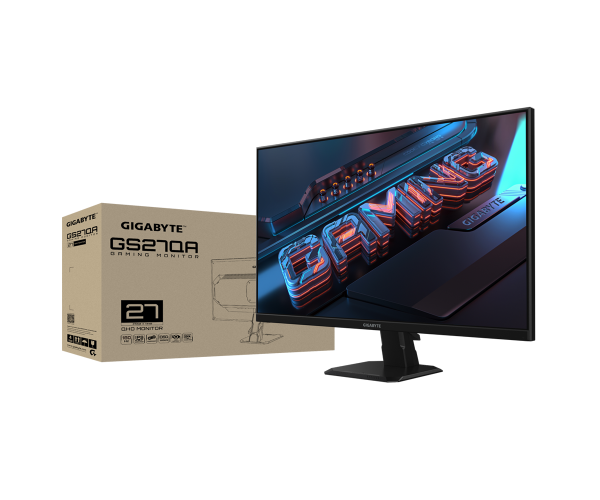
במסך Gigabyte GS27QA, המשמש כאן דוגמה מרכזית, היצרן מגדיר את התמיכה כ־HDR Ready. זהו תיאור תמיכה, ולא הבטחה לחוויית HDR זהה בכל מסך אחר. במפרט הרשמי אין ציון אישור DisplayHDR. לכן אין להסיק מהמילה HDR לבדה על רמת עמעום, על ביצועי אור וצל או על תוצאה מסוימת בסרט.
אפשר לאתר את המפרט והמדריך לדגם המדויק דרך מרכז התמיכה של Gigabyte. חשוב להקליד GS27QA במדויק ולא להסתמך על מסך בעל שם דומה. התמונה בגוף המאמר היא תמונת המוצר מהקטלוג; תמונת השער היא המחשה עריכתית ואינה בדיקת ביצועים של הדגם.
לצד זאת, Xiaomi G Pro 27i מסוג Mini LED מדגים מדוע כדאי לבדוק גם את טכנולוגיית התצוגה ולא רק את עצם התמיכה באות. אין להסיק מכך מספר אזורי עמעום, בהירות או יתרון מדוד בלי לקרוא את מפרט הגרסה המדויקת. השם Mini LED כשלעצמו אינו תוצאת מבחן השוואתי.
גם Samsung S27D600UAU הוא דוגמה למסך שכדאי לבחון ביחס לשימוש הכולל בעמדה, ולא לבחור בו רק על בסיס תווית אחת. הקישורים האלה נועדו לספק נקודות בדיקה בקטלוג, לא דירוג איכות HDR בין שלושת הדגמים. לא בוצעה כאן מדידה השוואתית שלהם.
בעיון בקטגוריות מסכי מחשב ומסכי גיימינג, הכינו רשימת דרישות משלכם: עבודה רגילה, סרטים, משחקים או עריכת תוכן. רק לאחר האבחון אפשר לדעת אם חסרה יכולת חומרה או שהציוד הקיים פשוט זקוק להגדרה נכונה.
טעויות נפוצות וצ׳קליסט לפני שמחליפים מסך
- לבדוק רק סרטון אקראי: ודאו שהמקור והיישום אכן מספקים HDR.
- להעתיק כיול מאדם אחר: התאורה, הדגם וההגדרות שלו אינם בהכרח שלכם.
- לשנות הכול יחד: כך אי אפשר לדעת איזו פעולה שיפרה או קלקלה.
- לבלבל בין בהירות לדיוק: תמונה מסנוורת אינה בהכרח נכונה יותר.
- להכריח HDR לכל שימוש: עבודה נוחה ב־SDR היא בחירה לגיטימית.
לבדיקה מסכמת, עברו לפי הסדר: זיהוי הדגם, בחירת התצוגה ב־Windows, אימות תמיכה, בדיקת חיבור ישיר, ביטול זמני של שינויי צבע, איזון SDR, כיול מתאים ולבסוף בדיקה בתוכן מוכר. שמרו תיעוד של המצב שבו התמונה טובה ושל המצב שבו הבעיה חוזרת. אם פונים לתמיכה, צרפו גם את סוג החיבור ושמות היישומים, בלי להסתפק באמירה ״הצבע לא טוב״.
שאלות ותשובות
האם צריך להשאיר HDR פועל תמיד?
לא. ההחלטה תלויה בתוכן ובנוחות שלכם. אפשר להעדיף SDR לעבודה רגילה ולהפעיל HDR לתוכן מתאים. חשוב לבדוק שהיישום מזהה את המצב לאחר המעבר ולא להניח שכל חלון יתעדכן מיד.
למה רק הדפדפן נראה דהוי?
ייתכן שהבעיה קשורה לאיזון תוכן SDR או לאופן שבו היישום מגיב לשינוי מצב. בדקו יישום נוסף, שנו את האיזון בהדרגה והפעילו את הדפדפן מחדש. אם הבעיה נשארת רק בו, התמקדו בו לפני שינוי כלל המסך.
האם HDR Ready אומר שיש אישור DisplayHDR?
לא. אלה אינם כינויים שאפשר להחליף ביניהם. בדקו את הניסוח המדויק במפרט היצרן ואת האישור שמצוין בפועל, אם יש כזה. אין לייחס אישור לדגם רק מפני שהוא מקבל תוכן HDR.
האם כיול יפתור כל בעיית צבע?
לא. הוא אינו מתקן תוכן מקור שגוי, מסלול חיבור שאינו תואם או מגבלת חומרה. כשבעיה מופיעה גם ב־SDR ובכמה מקורות, יש להרחיב את האבחון ולא לחזור שוב ושוב על אותו כיול.
מתי יש הצדקה לבדיקה מקצועית?
כאשר הבעיה עקבית לאחר בדיקה מסודרת, מופיעה בכמה מקורות או מלווה בהפרעות תצוגה נוספות. הביאו את תיעוד ההגדרות והחיבורים. לעבודה המחייבת התאמת צבע מקצועית, הגדירו מראש את מטרת הדיוק ואת תהליך הכיול הנדרש.
סיכום: מתקנים את הסיבה, לא את הרושם הראשון
HDR מוצלח מתחיל בשרשרת תואמת ובציפיות נכונות. בחרו את המסך הנכון, השוו תוכן מתאים, אזנו SDR וכיילו לפי ההוראות רק אחרי שיצרתם נקודת ייחוס. אם התוצאה עדיין אינה מתאימה לשימוש, בדקו את מגבלות הדגם לפני רכישה. הצעד הבא הוא לרשום מה בדיוק נראה לא נכון ובאיזה מצב; משם הרבה יותר קל לבחור בין שינוי הגדרה, בדיקת חיבור או מסך אחר.