 חריטה בליזר





איך לבחור מסך מחשב: גודל, רזולוציה, קצב רענון וחיבורים
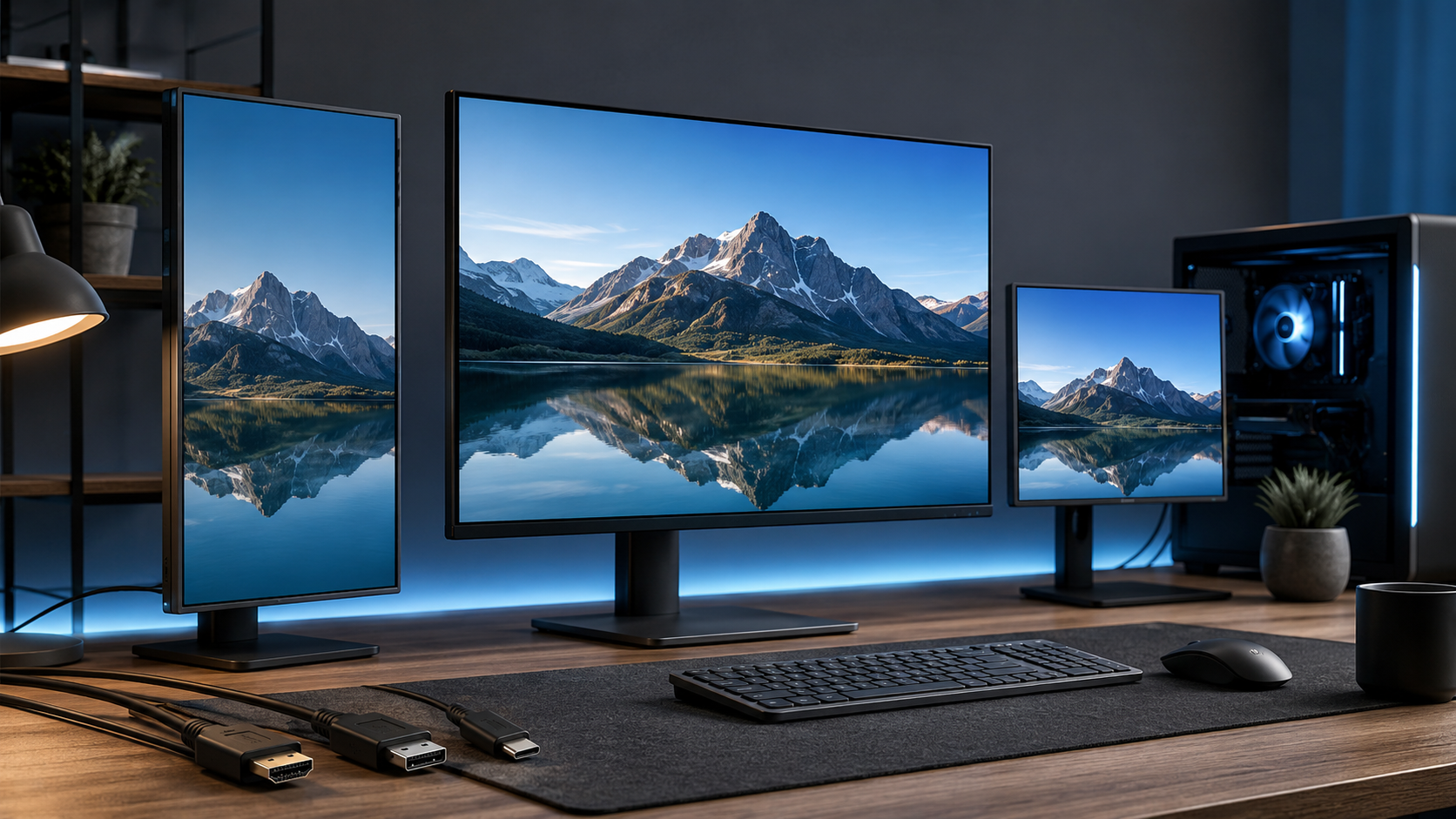
מסך טוב לא הופך מחשב חלש למהיר יותר, אבל הוא משפיע כמעט על כל דקה מול המחשב: כמה טקסט נכנס לעמוד, עד כמה תנועה נראית חלקה, האם אפשר לחבר מחשב נייד בכבל אחד, ואפילו איך הצוואר והעיניים מרגישים בסוף היום. לכן הבחירה הנכונה מתחילה בשימוש האמיתי ולא במספר הגדול ביותר שמופיע במפרט.
במדריך הזה נבנה החלטה מסודרת שאפשר ליישם בבית, במשרד או בעמדת גיימינג. המטרה היא לזהות מה באמת חשוב, לבדוק התאמה למחשב ולשולחן, ולהימנע מתשלום על תכונה שלא תנצלו.
תוכן עניינים
מתחילים מהשימוש ולא מהמותג
לפני שמשווים דגמים, רשמו את שלוש הפעולות שאתם עושים הכי הרבה. מסך למסמכים, דפדפן ושיחות וידאו נדרש לתת טקסט ברור, מעמד נוח וחיבורים שימושיים. מסך לעריכת תמונה או וידאו דורש תשומת לב גדולה יותר לצבע, לרזולוציה ולאפשרויות כיול. מסך למשחקים צריך להתאים גם לקצב הפריימים שהמחשב מסוגל להפיק. אין מפרט אחד שהוא הטוב ביותר לכולם.
עבודה משרדית ולימודים
בעבודה ממושכת חשובים שטח עבודה נוח, חדות טקסט, ציפוי שמסייע להתמודד עם השתקפויות ומעמד שניתן לכוון. חיבור USB או רכזת מובנית יכולים לצמצם כבלים, אך אינם חובה אם כבר קיימת תחנת עגינה. כדאי להתחיל מהיצע מסכי המחשב לעבודה ולבית ולסנן רק לאחר שהגדרתם גודל, רזולוציה וחיבורים.
גיימינג ותנועה מהירה
במשחקים תחרותיים קצב רענון גבוה וזמן תגובה עקבי עשויים להיות חשובים יותר מרזולוציה גבוהה מאוד. במשחקי עלילה אפשר להעדיף תמונה מפורטת, ניגודיות ו־HDR איכותי. חשוב לזכור שהמסך אינו מייצר פריימים: כרטיס המסך, המעבד והגדרות המשחק קובעים מה יישלח אליו. בקטגוריית מסכי גיימינג כדאי להשוות דגמים לפי היכולת של המחשב ולא לפי נתון בודד.
יצירת תוכן ועבודה עם צבע
צלמים, מעצבים ועורכי וידאו צריכים לבדוק אילו מרחבי צבע מצוינים, מה רמת הכיסוי שלהם, האם קיימת מדידת דיוק צבע ומה ניתן לכייל. הצהרה כללית כמו “מיליארד צבעים” אינה תחליף לנתוני כיסוי ודיוק. אם העבודה מיועדת להדפסה או למסירה מקצועית, הגדירו מראש את מרחב הצבע של תהליך העבודה ורק אז בחרו מסך שמתאים לו.
גודל ורזולוציה צריכים לעבוד יחד
גודל נמדד באלכסון, אבל הוא לא מספר כמה פרטים תראו. הרזולוציה היא מספר הפיקסלים, והשילוב בין השניים קובע את צפיפות הפיקסלים ואת גודל הממשק. אותה רזולוציה על מסך גדול יותר תציג בדרך כלל אלמנטים גדולים יותר אך גם פחות צפופים. רזולוציה גבוהה על מסך קטן עשויה לדרוש הגדלה במערכת ההפעלה כדי שהטקסט יהיה נוח לקריאה.
איך לבחור שילוב מעשי
- למסמכים ולגלישה: העדיפו חדות טקסט ושטח עבודה שמתאים למרחק הישיבה.
- לריבוי חלונות: רזולוציה גבוהה או מסך רחב יכולים להקל, בתנאי שהיישומים מסתדרים היטב עם קנה המידה.
- למשחקים: בדקו אם כרטיס המסך מסוגל להפעיל את המשחקים הרצויים ברזולוציה ובקצב הפריימים שאתם מכוונים אליהם.
- לחדר קטן: מדדו את עומק השולחן, לא רק את רוחבו. מסך גדול וקרוב מדי עלול להיות פחות נוח ממסך קטן יותר שממוקם נכון.
אל תבחרו “4K” רק מפני שהוא נשמע מתקדם. בדקו את התוכנות, את קנה המידה במערכת, את מרחק הצפייה ואת יכולת החומרה. במסך נוסף לעבודה, בדקו גם אם נוח לכם לעבור בין שני מסכים בעלי צפיפות שונה.
סוג הפאנל משפיע על האופי של התמונה
סוג הפאנל הוא חלק מהתמונה, אך איכות הביצוע של הדגם חשובה לא פחות. שני מסכים המבוססים על אותה טכנולוגיה יכולים להיות שונים בכיול, באחידות, בזמן תגובה ובציפוי. לכן לא נכון להסיק שכל מסך IPS, VA או OLED יתנהג בדיוק כמו מסך אחר מאותה משפחה.
IPS, VA ו־OLED בקצרה
- IPS: בחירה נפוצה לעבודה כללית ולצבע, עם זוויות צפייה שימושיות. יש לבדוק את הדגם הספציפי ולא להסתפק בשם הטכנולוגיה.
- VA: לעיתים נבחר כאשר ניגודיות היא שיקול מרכזי. בתנועה כהה ייתכנו הבדלים משמעותיים בין דגמים, ולכן סקירה ומדידה עדיפות על הבטחה שיווקית.
- OLED: כל פיקסל מפיק אור בעצמו, ולכן ניתן לקבל שחור עמוק ותגובה מהירה. לעבודה עם רכיבים סטטיים לאורך זמן חשוב להבין את מנגנוני ההגנה ואת תנאי האחריות של הדגם.
לשימוש מעורב, כדאי לתת עדיפות לאיזון: טקסט נעים, תנועה תקינה, בהירות שמתאימה לחדר וחיבורים שימושיים. אין צורך לבחור טכנולוגיה יקרה יותר אם היתרון שלה אינו קשור לעבודה שלכם.
קצב רענון, זמן תגובה וסנכרון: שלושה דברים שונים
קצב רענון מתאר כמה פעמים בשנייה המסך מסוגל לרענן את התמונה. קצב גבוה יכול להפוך גלילה, סמן ותנועה לחלקים יותר, אך התועלת תלויה גם בקצב הפריימים שמגיע מהמחשב. זמן תגובה מתאר את מעבר הפיקסלים בין מצבים; המספר שעל האריזה לא תמיד מספר כיצד המסך מתנהג בכל המעברים ובכל מצבי ההאצה.
מה לבדוק מעבר למספר
בדקו האם קצב הרענון הרצוי נתמך ברזולוציה הרצויה ובחיבור שבו תשתמשו. ודאו שגם הכבל, יציאת המחשב והמסך תומכים בשילוב. תכונת קצב רענון משתנה יכולה לתאם בין קצב המסך לקצב הפריימים ולהפחית קריעה או גמגום במצבים מתאימים, אבל צריך לבדוק תאימות בפועל לכרטיס המסך ולחיבור.
למשרד אין חובה לבחור את הקצב הגבוה ביותר. תנועה חלקה יותר נעימה גם בגלילה, אך מעמד טוב, חדות טקסט וחיבור נוח יכולים להשפיע יותר על יום עבודה שלם. בגיימינג, אל תוותרו על איכות תמונה וארגונומיה רק כדי לרדוף אחרי ערך שיא שלא תגיעו אליו במשחקים שלכם.
HDR וצבע: מחפשים מדידה, לא רק לוגו
HDR אמיתי תלוי בשילוב של בהירות, רמת שחור, ניגודיות, צבע ועיבוד. תמיכה בקליטת אות HDR אינה מבטיחה שהמסך יציג חוויה מרשימה. תקן VESA DisplayHDR מגדיר רמות ביצועים נפרדות ובדיקות הכוללות בהירות, טווח צבע, עומק סיביות ורמת שחור. לכן הסמכה ברורה מספקת מידע שימושי יותר מהמילה HDR לבדה.
מתי HDR חשוב
HDR רלוונטי בעיקר לצפייה בתוכן מתאים, משחקים תומכים ויצירת תוכן. למסמכים, דואר וגיליונות נתונים הוא בדרך כלל אינו נקודת ההכרעה. גם כאשר המסך תומך HDR, צריך להפעיל ולהגדיר אותו במערכת וביישום, ולעיתים מצב SDR יהיה נוח יותר לעבודה שגרתית.
למי שעובד עם צבע, חשוב להפריד בין “תמונה מרשימה” לבין דיוק. מסך רווי מאוד יכול להיראות מושך אך להציג צבעים שאינם תואמים לקובץ. חפשו נתוני כיסוי, דיוק, אפשרות כיול ועקביות, בהתאם לתהליך העבודה שלכם.
חיבורים: המסך חייב להתאים גם למחשב וגם לכבל
HDMI ו־DisplayPort יכולים להעביר וידאו ושמע, אך היכולת בפועל נקבעת לפי הגרסה והמימוש בשני הצדדים. לא מספיק שלמסך יש חיבור מתקדם אם יציאת המחשב או הכבל מגבילים את הרזולוציה וקצב הרענון. לפני רכישה, עברו על מפרט המחשב והמסך וחפשו את השילוב המדויק שבו אתם רוצים לעבוד.
USB-C אינו הבטחה אוטומטית לווידאו
מחבר USB-C עשוי לשאת DisplayPort במצב חלופי, נתונים וטעינה, אך לא כל שקע USB-C במחשב תומך בכל היכולות האלה. גם הספק הטעינה משתנה. אם המטרה היא כבל אחד למחשב נייד, ודאו שהמחשב מוציא וידאו דרך USB-C, שהמסך מספק הספק מתאים ושהכבל תומך בתכונות הדרושות. מי שמחבר כמה התקנים יכול להשוות גם תחנות עגינה למחשב נייד.
כבלים ומתאמים
מתאם הוא נקודת תאימות נוספת, ולא פתרון קסם. הוא צריך לתמוך בכיוון ההמרה, ברזולוציה, בקצב הרענון ובתכונות הרצויות. כבל לא מתאים עלול לגרום לכך שאפשרות מסוימת לא תופיע כלל. בקטגוריית כבלים ומתאמים בחרו לפי התקן והחיבורים, ולא רק לפי צורת המחבר.
ארגונומיה ומיקום חשובים כמו איכות הפאנל
לפי הנחיות OSHA לעמדות מחשב, מומלץ להציב את המסך ישירות מול המשתמש, כאשר השורה העליונה נמצאת בגובה העיניים או מעט מתחתיו. מרחק צפייה טיפוסי ונוח הוא בערך 50 עד 100 סנטימטרים, כל עוד אפשר לקרוא בלי להתכופף קדימה. התאימו את המרחק לגודל הטקסט, לראייה ולממדי המסך.
מעמד, גובה וסיבוב
חפשו אפשרות לכיוון גובה, הטיה וסיבוב לפי צורכי העמדה. במערך של שני מסכים, הציבו את המסך העיקרי מולכם; אם השימוש שווה, מקמו את נקודת המפגש ביניהם מול מרכז הגוף. כאשר המעמד המקורי מוגבל, בדקו תאימות לתקן תלייה ואת מגבלת המשקל לפני בחירת מתקן תלייה למסך.
מקמו את המסך כך שאור חלון לא ישתקף ישירות בו. הגדלת טקסט עדיפה על התקרבות לא נוחה. כדאי גם להסתכל מדי פעם למרחק, למצמץ ולהחליף משימות; המסך הטוב ביותר אינו מבטל את הצורך בהפסקות קצרות.
טעויות נפוצות שכדאי למנוע
- בחירה לפי נתון שיא: רזולוציה, הרץ או בהירות אינם מספרים את כל הסיפור ללא התאמה לשימוש.
- התעלמות מהמחשב: יציאה ישנה או כרטיס מסך חלש עלולים למנוע שימוש מלא ביכולת המסך.
- הנחה שכל USB-C זהה: צריך לבדוק וידאו, נתונים והספק בכל מכשיר וכבל.
- קנייה בלי למדוד שולחן: רוחב, עומק, בסיס המעמד וגובה העיניים קובעים אם המסך ישתלב בנוחות.
- הסתמכות על “HDR” בלבד: חפשו הסמכה או נתוני ביצועים ברורים.
- שכחת האחריות למדיניות פיקסלים: בדקו מראש את תנאי האחריות של הדגם והיצרן.
- חיבור בכבל אקראי: כבל שמתאים פיזית לא בהכרח תומך בביצועים שבחרתם.
צ׳קליסט מעשי לפני רכישה
- הגדרתי את שני השימושים העיקריים שלי.
- מדדתי את רוחב ועומק השולחן ואת מרחק הישיבה.
- בחרתי גודל ורזולוציה כצמד, ולא כל נתון בנפרד.
- בדקתי איזו יציאה קיימת במחשב ומה היא מסוגלת להעביר.
- ווידאתי שהכבל או המתאם תומכים ברזולוציה ובקצב הרענון הרצויים.
- בדקתי כיוון גובה, הטיה, סיבוב או תאימות למתקן.
- לגיימינג, בדקתי התאמת קצב רענון משתנה ויכולת כרטיס המסך.
- לעבודה בצבע, בדקתי כיסוי מרחב צבע, דיוק ואפשרות כיול.
- אם נדרש כבל אחד למחשב נייד, אימתתי USB-C וטעינה בשני הצדדים.
- קראתי את תנאי האחריות ומדיניות הפיקסלים.
כדאי לפתוח כמה מפרטים זה לצד זה ולסמן רק את התכונות שמשפיעות על העבודה. אפשר לעיין בכל קטגוריית המסכים ב־Cfix. לדוגמה לאופן שבו מפרט מוצר מציג גודל, סוג פאנל, רזולוציה, קצב רענון, מעמד ורכזת, ניתן לעיין בדף מסך Dell Pro P2726H ולהשוות את הסעיפים לצ׳קליסט, בלי להניח שהוא מתאים אוטומטית לכל משתמש.
שאלות ותשובות
האם מסך גדול יותר תמיד עדיף?
לא. מסך גדול צריך להתאים לעומק השולחן, למרחק הצפייה ולרזולוציה. אם הוא קרוב מדי, ייתכן שתזיזו את הראש יותר או תתקשו לראות את כל התמונה בנוחות. השילוב הנכון חשוב מהגודל לבדו.
האם צריך קצב רענון גבוה לעבודה משרדית?
לא חובה, אך קצב גבוה יותר יכול להפוך גלילה ותנועה לנעימות. לעבודה משרדית כדאי לשקלל אותו מול חדות טקסט, מעמד מתכוונן, חיבורים ואחריות. אין טעם לשלם על נתון קיצוני אם הוא בא על חשבון תכונות חשובות יותר.
מה עדיף, HDMI או DisplayPort?
אין תשובה גורפת. בחרו בחיבור שתומך בשילוב הרזולוציה, קצב הרענון ותכונות הסנכרון הרצויים גם במחשב וגם במסך. בדקו את המימוש הספציפי ואת הכבל, ולא רק את שם החיבור.
האם כל מסך USB-C יטעין מחשב נייד?
לא. צריך לבדוק שהמסך מספק טעינה, מה ההספק שהוא מספק, מה המחשב דורש והאם הכבל מתאים. צריך גם לוודא שיציאת USB-C במחשב תומכת בהוצאת וידאו אם רוצים להשתמש בכבל יחיד.
האם HDR חשוב למסך עבודה?
למסמכים ולגלישה בדרך כלל לא. הוא חשוב יותר לתוכן HDR, משחקים ויצירת וידאו. אם HDR כן חשוב, חפשו ביצועים מדידים או הסמכת VESA מתאימה, ולא רק כיתוב כללי במפרט.
סיכום: בוחרים לפי שרשרת התאמה
בחירה מוצלחת עוברת בסדר פשוט: שימוש, גודל ומרחק, רזולוציה, סוג פאנל, קצב רענון, חיבורים ולבסוף ארגונומיה. כל חוליה צריכה להתאים לשאר. מסך מרשים שלא מתאים ליציאת המחשב, לשולחן או לאופי העבודה יהיה בחירה פחות טובה מדגם מאוזן.
הגיעו להשוואה עם הצ׳קליסט, בדקו כל מפרט מול המחשב הקיים, ותנו עדיפות לתכונות שתפגשו מדי יום. כך אפשר לבחור מסך שמשרת אתכם לאורך זמן בלי לרדוף אחרי מספרים שלא משנים את החוויה בפועל.