 חריטה בליזר





איך לבחור מסך שני למחשב נייד: חיבורים, רזולוציה וסידור נכון
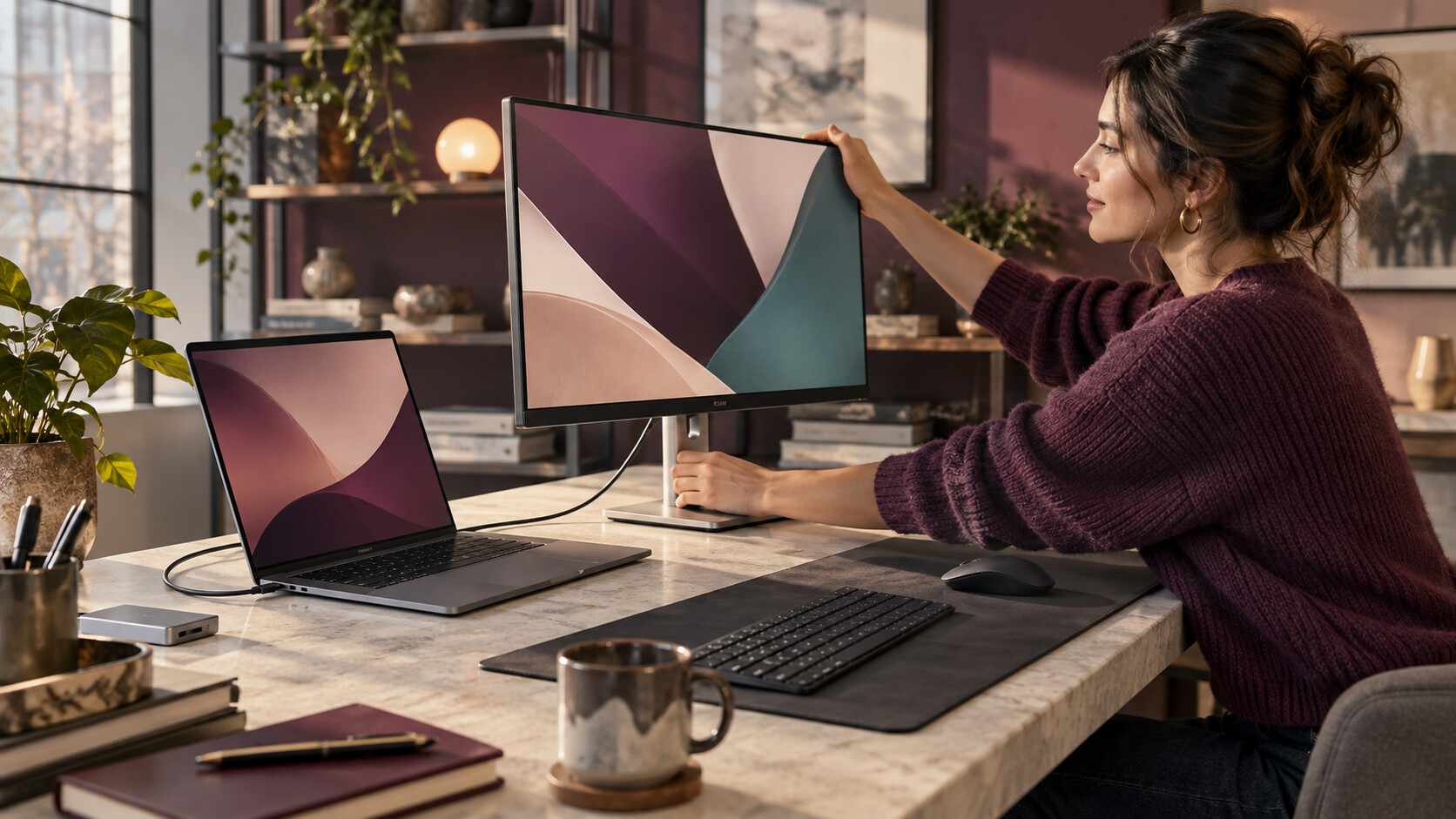
כדי לבחור מסך שני למחשב נייד, צריך להתחיל בשלוש בדיקות: אילו יציאות וידאו קיימות במחשב, איזו רזולוציה מתאימה למשימות שלכם, והאם המסך ישמש כהרחבה קבועה של שולחן העבודה או כאביזר שמחברים רק מדי פעם. אין צורך לבחור אוטומטית במסך הגדול או המהיר ביותר. הבחירה הנכונה היא מסך שהמחשב מסוגל להפעיל בחיבור פשוט, שטקסט נראה בו ברור ושמתאים למרחק הישיבה ולשטח הפנוי.
מסך נוסף מועיל במיוחד לעבודה עם מסמכים, גיליונות, שיחות וידאו, מערכות ניהול, לימודים, תכנות ועריכת תוכן. עם זאת, חיבור לא מתאים, הבדלי קנה מידה או מעמד שאינו מתכוונן עלולים להפוך את העמדה לפחות נוחה. לכן המדריך מתייחס למערכת השלמה: המחשב, החיבור, המסך, הכבל וסידור סביבת העבודה.
תוכן עניינים
מהו מסך שני ומה הוא משנה בשימוש היומיומי?
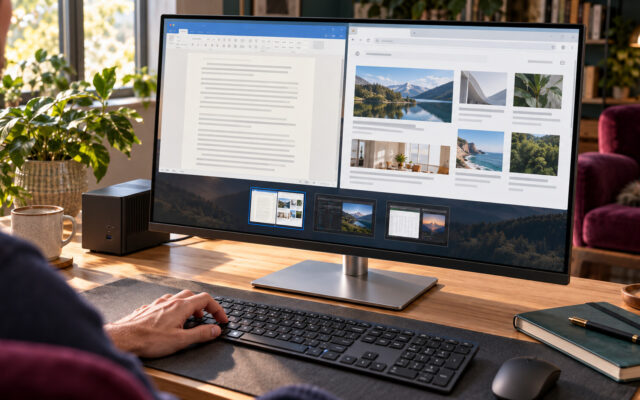
מסך שני הוא תצוגה חיצונית שפועלת לצד הצג המובנה של המחשב הנייד. במצב הרחבה, כל מסך מציג אזור אחר של שולחן העבודה ואפשר להעביר חלונות ביניהם. במצב שכפול, שני המסכים מציגים תוכן זהה, מצב שימושי למצגת או להדרכה אך פחות מתאים לעבודה שוטפת.
היתרון העיקרי אינו רק תוספת של שטח תצוגה, אלא צמצום המעבר בין חלונות. אפשר להשאיר משימה מרכזית על המסך החיצוני ולהציג דואר, חומרי עזר או שיחת וידאו בצג הנייד. התועלת מורגשת כאשר בונים חלוקת עבודה קבועה ולא כאשר מפזרים חלונות ללא סדר.
מסך חיצוני יחיד או עבודה עם שני הצגים?
אפשר לסגור את המחשב ולעבוד רק עם המסך החיצוני, בתנאי שהוגדרו נכון פעולת המכסה, החשמל והאוורור. אפשרות אחרת היא להשאיר את המחשב פתוח ולהשתמש בשני הצגים. השיטה השנייה מספקת יותר מקום, אך דורשת להציב את הצג הנייד בגובה ובזווית שאינם מאלצים סיבוב חוזר של הצוואר. מי שעובד בעיקר מול מסך אחד יכול להציב אותו במרכז ואת המחשב בצד; מי שמחלק את העבודה באופן שווה יעדיף להצמיד את המסכים ולקרב את נקודת המפגש למרכז.
מגדירים את הצורך לפני שבוחרים מפרט
המונח מסך שני כולל צרכים שונים מאוד. לעובד משרד חשובים טקסט ברור, ציפוי נוח ומעמד מתכוונן. לעורך תמונות חשובה עקביות צבע. למתכנת עשויה להתאים תצוגה שמאפשרת להציג יותר שורות או לסובב את המסך. גיימר צריך להתחשב גם בקצב הרענון, בזמן התגובה וביכולת של החומרה להפיק את הביצועים המבוקשים.
שאלות שממקדות את הבחירה
- איזה תוכן יוצג רוב הזמן: מסמכים, דפדפן, קוד, וידאו, תמונות או משחקים?
- האם המסך יהיה התצוגה הראשית או משטח משני לכלי עזר?
- כמה מקום יש על השולחן ומהו מרחק הצפייה הטבעי?
- האם נדרשת תנועה יומית של המחשב אל העמדה וממנה?
- האם יש צורך בחיבור ציוד נוסף כמו מקלדת, עכבר, אחסון או רשת קווית?
- האם נוחות ארגונומית חשובה יותר מקצב רענון או מתכונות גיימינג?
התשובות מונעות רכישה לפי מפרט בודד. לדוגמה, תצוגה מהירה יכולה להיות מצוינת למשחקים אך לא לפתור צורך במעמד מתכוונן לעבודה ארוכה. מנגד, מסך משרדי נוח וברור אינו בהכרח הבחירה המתאימה לשחקן שמבקש תנועה חלקה.
בודקים שהמחשב הנייד מסוגל להוציא וידאו
לפני בחירת מסך, יש לזהות את דגם המחשב המדויק ולבדוק במפרט היצרן אילו יציאות תומכות בתצוגה. HDMI הוא חיבור וידאו נפוץ וישיר. DisplayPort מופיע לעיתים במחשבים או בתחנות עגינה. USB-C הוא רק צורת המחבר: לא כל שקע USB-C מסוגל להעביר תמונה, וחלק מהשקעים מיועדים לנתונים או לטעינה בלבד.
למה USB-C אינו הבטחה לתצוגה?
כדי להוציא וידאו דרך USB-C, המחשב צריך לתמוך במצב תצוגה מתאים או בטכנולוגיה תואמת אחרת. סימון ליד השקע יכול לעזור, אך המקור המהימן הוא מדריך הדגם באתר היצרן. בעלי מחשבי ASUS יכולים לאתר תיעוד דרך מרכז התמיכה הרשמי של ASUS, ובעלי Lenovo יכולים לבדוק את סוגי החיבורים באתר התמיכה הרשמי של Lenovo. יש לבדוק את הדגם המלא, משום שמחשבים בעלי שם דומה עשויים להגיע עם מערך יציאות שונה.
מתאם פשוט, מפצל או תחנת חיבור?
מתאם ממיר יציאה אחת לסוג חיבור אחר, למשל USB-C ל-HDMI. מפצל אינו בהכרח יוצר שני משטחי עבודה עצמאיים ולעיתים רק משכפל אות. תחנת חיבור או Hub מרכזת וידאו, USB ולעיתים גם טעינה בחיבור אחד למחשב. הבחירה תלויה במספר האביזרים ובשגרת החיבור, לא רק במספר השקעים.
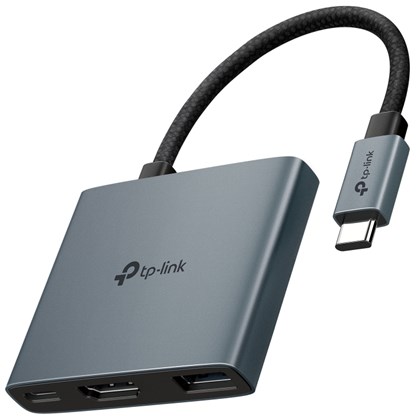
לדוגמה, TP-Link UH3020C עם HDMI, העברת מתח ו-USB יכול לשמש נקודת חיבור מרכזית במחשב תואם. הנתון החשוב אינו רק רשימת היציאות של ה-Hub: צריך לוודא שגם שקע ה-USB-C במחשב תומך בווידאו ושהספק הטעינה של המטען, המחשב והאביזר מתאים למערכת.
איך בוחרים גודל, רזולוציה וסוג פאנל?
גודל המסך ומרחק הישיבה
מסך גדול מאפשר להציג יותר תוכן או להגדיל רכיבים בלי להרגיש צפוף, אבל הוא דורש שולחן עמוק ורחב יותר. מסך גדול מדי במרחק קצר מאלץ להזיז את הראש כדי להגיע לקצוות. מסך קטן מדי עלול לגרום להגדלה מוגזמת או להתקרבות. כדאי למדוד את השולחן ולדמיין את רוחב המסך בפועל, כולל המעמד והמחשב הנייד.
רזולוציה, חדות וקנה מידה
רזולוציה מתארת את כמות פרטי התמונה שהמסך מציג. רזולוציה גבוהה יכולה לספק טקסט חד ושטח עבודה עשיר, אך גודל הטקסט מושפע גם מקנה המידה במערכת ההפעלה. כאשר הצג הנייד והמסך החיצוני שונים מאוד בצפיפות התמונה, חלונות עשויים לשנות גודל במעבר ביניהם. Windows מאפשר להגדיר לכל מסך רזולוציה, כיוון וקנה מידה בנפרד; הנחיות ועדכונים אפשר למצוא במרכז התמיכה הרשמי של Microsoft.
לעבודה משרדית רגילה אין יתרון אוטומטי לרזולוציה הגבוהה ביותר. עדיף לבחור שילוב שבו הטקסט נוח לקריאה, המחשב פועל בצורה יציבה והיישומים שבהם משתמשים מסתדרים היטב עם קנה המידה.
IPS, VA ומה באמת חשוב בפאנל?
פאנל IPS מזוהה בדרך כלל עם זוויות צפייה נוחות והתנהגות צבע עקבית, ולכן הוא בחירה טבעית לעבודה כללית, מסמכים ותוכן חזותי. פאנל VA עשוי להתאים למי שמעדיף ניגודיות בולטת יותר וצפייה בתוכן כהה. מעבר לשם הטכנולוגיה, חשוב לבדוק את איכות היישום, ציפוי המסך, אחידות התאורה, אפשרויות הכיול והמעמד. סוג הפאנל לבדו אינו מבטיח איכות.
קצב רענון, כרטיס גרפי וביצועים
קצב רענון מתאר באיזו תדירות המסך מסוגל לעדכן את התמונה. קצב גבוה יותר יכול להפוך תנועה וגלילה לחלקות, אך כדי לנצל אותו המחשב, החיבור, הכבל והתוכנה צריכים לתמוך בשילוב המבוקש. במשחקים נדרש גם שכרטיס המסך יפיק ביצועים מתאימים ברזולוציית המסך.
מסך כמו Gigabyte GS27QA בגודל 27״, רזולוציית QHD וקצב 180Hz מדגים מסך שמכוון גם לתנועה חלקה ולגיימינג. לפני שבוחרים בו כמסך שני, יש לבדוק שהמחשב והיציאה מסוגלים לספק את מצב התצוגה הרצוי. לעבודה משרדית, עצם קיומו של קצב גבוה אינו סיבה מספקת לשדרוג אם תכונות כמו מעמד, חיבורים ונוחות קריאה מתאימות פחות.
חיבור מסך נוסף גם משתמש במשאבי המערכת. בעבודה משרדית ההשפעה לרוב אינה מרכז השיקול, אך משחק, עריכת וידאו או תוכנה גרפית בשני מסכים יכולים להעמיס יותר. מחשב עם גרפיקה מובנית אינו פסול לעבודה מרובת מסכים, אבל צריך לבדוק את מגבלות הדגם במקום להסתמך על שם המעבד בלבד.
טבלת השוואה לפי תרחיש שימוש
| תרחיש | מה להעדיף | מה לבדוק במיוחד | מגבלה אפשרית |
|---|---|---|---|
| מסמכים ועבודה משרדית | טקסט ברור, IPS ומעמד מתכוונן | קנה מידה, ציפוי וחיבור פשוט | תכונות גיימינג עשויות להיות מיותרות |
| תכנות וניתוח נתונים | שטח עבודה ורזולוציה נוחה | אפשרות סיבוב וגובה המסך | טקסט קטן מדי ללא התאמת קנה מידה |
| עריכת תמונות ווידאו | צבע עקבי ואפשרויות כיול | התאמה בין שני המסכים | מסכים שונים עלולים להציג צבע אחרת |
| גיימינג | קצב רענון וחיבור תואם | יכולת כרטיס המסך והכבל | רזולוציה גבוהה מכבידה יותר |
| עמדת עבודה ניידת | חיבור מרוכז וקל לניתוק | וידאו וטעינה דרך USB-C | לא כל שקע USB-C תומך בתצוגה |
| שיחות וידאו ולימודים | מסך נוח לקריאה וסידור מאוזן | מיקום המצלמה והמיקרופון | מבט ממושך הצידה נראה ומרגיש לא טבעי |
התאמת המסך למוצרים ולחיבורים בעמדה
בקטגוריית מסכי המחשב של Cfix כדאי לסנן קודם לפי השימוש והחיבור, ורק לאחר מכן להשוות תכונות נוספות. לעמדה משרדית, HP Series 3 Pro 324pe עם פאנל IPS ומעמד ארגונומי הוא דוגמה לכיוון שבו נוחות החיבור וההתאמה הפיזית מקבלות משקל מרכזי.
אם היציאות במחשב ובמסך אינן זהות, אפשר לבדוק את קטגוריית הכבלים והמתאמים. כאשר קיימת יציאת DisplayPort מתאימה בשני הצדדים, כבל DisplayPort באורך 1.8 מטר הוא דוגמה לחיבור ישיר ללא המרות מיותרות. אורך הכבל צריך להספיק למסלול מסודר מאחורי השולחן, אך עודף גדול מקשה על ניהול הכבלים.
מי שעדיין בוחר את המחשב עצמו יכול לעבור על קטגוריית המחשבים הניידים ולבדוק מראש יציאות תצוגה ותמיכה בתחנת חיבור. כך אפשר להימנע ממצב שבו מחשב מתאים בביצועים אך מחייב שרשרת מתאמים כדי להתחבר לעמדה.
יתרונות, חסרונות ומגבלות של מסך נוסף
היתרונות
- חלוקה ברורה בין המשימה העיקרית לחומרי עזר.
- פחות מעבר בין חלונות ויישומים במהלך העבודה.
- אפשרות להשתמש במסך גדול ונוח בלי לוותר על ניידות המחשב.
- סידור יעיל יותר של שיחות וידאו, מסמכים וכלי תקשורת.
- יכולת לבחור מסך ייעודי לצבע, לתנועה או לקריאת טקסט.
החסרונות והמגבלות
- נדרש מקום נוסף על השולחן וניהול מסודר של כבלים וחשמל.
- פערי צבע, בהירות וקנה מידה בין המסכים עשויים להפריע.
- יציאה או מתאם שאינם מתאימים עלולים להגביל רזולוציה או קצב רענון.
- עבודה לא מאוזנת בין המסכים עלולה לעודד ישיבה מסובבת.
- מסך נוסף אינו משפר מחשב איטי ואינו מחליף זיכרון או מעבד מתאימים.
טעויות נפוצות שכדאי למנוע
- מניחים שכל USB-C מעביר תמונה: בודקים את מפרט המחשב המדויק לפני רכישת Hub או מתאם.
- בוחרים לפי גודל בלבד: מתחשבים גם בעומק השולחן, ברזולוציה ובמרחק הצפייה.
- מתעלמים מהמעמד: מסך איכותי בגובה לא מתאים יוצר עמדה לא נוחה. בודקים כיוון גובה, הטיה וסיבוב או תאימות לזרוע.
- רוכשים כבל לפי צורת המחבר: מחבר מתאים פיזית אינו מבטיח תמיכה בכל מצב תצוגה. בודקים את יכולות הכבל והיציאות.
- מצפים שמפצל ייצור שולחן עבודה מורחב: חלק מהפתרונות משכפלים את אותה תמונה. יש לוודא במפורש תמיכה בתצוגות עצמאיות.
- משאירים הגדרות אוטומטיות לא מתאימות: לאחר החיבור מסדרים ב-Windows את מיקום המסכים, הרזולוציה, קנה המידה והמסך הראשי.
- מציבים את שני המסכים בזוויות אקראיות: המסך שבו עובדים רוב הזמן צריך להיות מול הגוף, והמסך המשני קרוב אליו ככל שניתן.
צ׳קליסט לפני רכישת מסך שני
- רשמתי את הדגם המלא של המחשב הנייד.
- וידאתי איזו יציאה מעבירה וידאו ובאילו מצבי תצוגה היא תומכת.
- החלטתי אם המסך יהיה ראשי, משני או מיועד לשכפול.
- מדדתי את רוחב ועומק השולחן ואת מרחק הישיבה.
- בחרתי גודל ורזולוציה שמתאימים לטקסט וליישומים שלי.
- בדקתי את סוג הפאנל, הציפוי ואפשרויות כיוון המעמד.
- וידאתי שהמחשב והחיבור מתאימים לקצב הרענון המבוקש.
- בחרתי כבל או Hub ללא המרות שאינן נחוצות.
- בדקתי אם נדרשת טעינה דרך אותו חיבור ומהן מגבלותיה.
- תכננתי מראש את מיקום המחשב, המסך והכבלים.
שאלות ותשובות על חיבור מסך שני למחשב נייד
האם כל מחשב נייד יכול להתחבר למסך נוסף?
רוב המחשבים המודרניים מציעים דרך כלשהי להוציא וידאו, אך אין להניח זאת ללא בדיקה. צריך לזהות יציאת HDMI, DisplayPort או USB-C שתומכת בתצוגה ולבדוק את מגבלות הדגם. אם אין יציאת וידאו מתאימה, קיימים פתרונות המבוססים על טכנולוגיות אחרות, אך הם עלולים לדרוש תוכנה ולהתאים פחות למשחקים או לעבודה רגישה להשהיה.
האם מסך שני מאט את המחשב?
עצם הצגת שולחן העבודה אינה דומה בעומס למשחק או לעריכת וידאו, אך המסך הנוסף כן דורש משאבים גרפיים. במסמכים ובגלישה ההשפעה עשויה להיות קטנה, בעוד שהפעלת תוכן כבד ברזולוציה גבוהה יכולה להיות מורגשת. אם המחשב כבר מתקשה במשימה על המסך המובנה, תוספת מסך לא תפתור את צוואר הבקבוק.
האם כדאי ששני המסכים יהיו באותו גודל וברזולוציה זהה?
לא חובה, אך דמיון בגודל הפיזי, בצפיפות התמונה ובגובה מקל על מעבר חלונות ושומר על חוויה אחידה. שילוב שונה יכול לעבוד היטב כאשר לכל מסך תפקיד מוגדר. לדוגמה, מסך חיצוני גדול לעבודה מרכזית וצג הנייד להודעות. במקרה כזה חשוב לכוון קנה מידה נפרד ולסדר את מיקום המסכים בהגדרות בהתאם למיקום הפיזי.
מה עדיף לחיבור מסך: HDMI או USB-C?
HDMI מתאים לחיבור וידאו ישיר ופשוט. USB-C יכול לרכז וידאו, נתונים וטעינה בכבל אחד, אך רק כאשר המחשב, האביזר והכבל תומכים בכל התכונות הנדרשות. אם לא דרוש חיבור מרוכז, HDMI ישיר עשוי להיות הפתרון הפשוט. אם מחברים את המחשב לעמדה מדי יום, Hub תואם יכול להפחית את מספר הכבלים.
מדוע התמונה במסך החיצוני מטושטשת או אינה ממלאת אותו?
הסיבות הנפוצות הן רזולוציה שאינה טבעית למסך, קנה מידה לא מתאים, מצב שכפול שמאלץ התאמה בין צגים שונים, כבל מוגבל או מנהל התקן שאינו מעודכן. מתחילים בבחירת הרזולוציה המומלצת של המסך, בודקים את מצב ההרחבה ואת קנה המידה, ולאחר מכן מאמתים את הכבל, היציאה ועדכוני המערכת.
סיכום: בוחרים מערכת שלמה, לא רק מסך
מסך שני מוצלח הוא כזה שמתאים למחשב, למשימות ולשולחן גם יחד. התחילו בזיהוי יציאת הווידאו, הגדירו את תפקיד המסך, מדדו את סביבת העבודה ורק אז השוו גודל, רזולוציה, פאנל, מעמד וקצב רענון. הצעד הבא הוא לבחור שניים או שלושה מסכים מתאימים מהקטלוג, להשוות את החיבורים שלהם למפרט הרשמי של המחשב ולצרף כבל או Hub רק לאחר שאומתה התאימות המלאה.