 חריטה בליזר





איך לבחור מתג KVM לשני מחשבים: מסך, USB, רזולוציה ותאימות
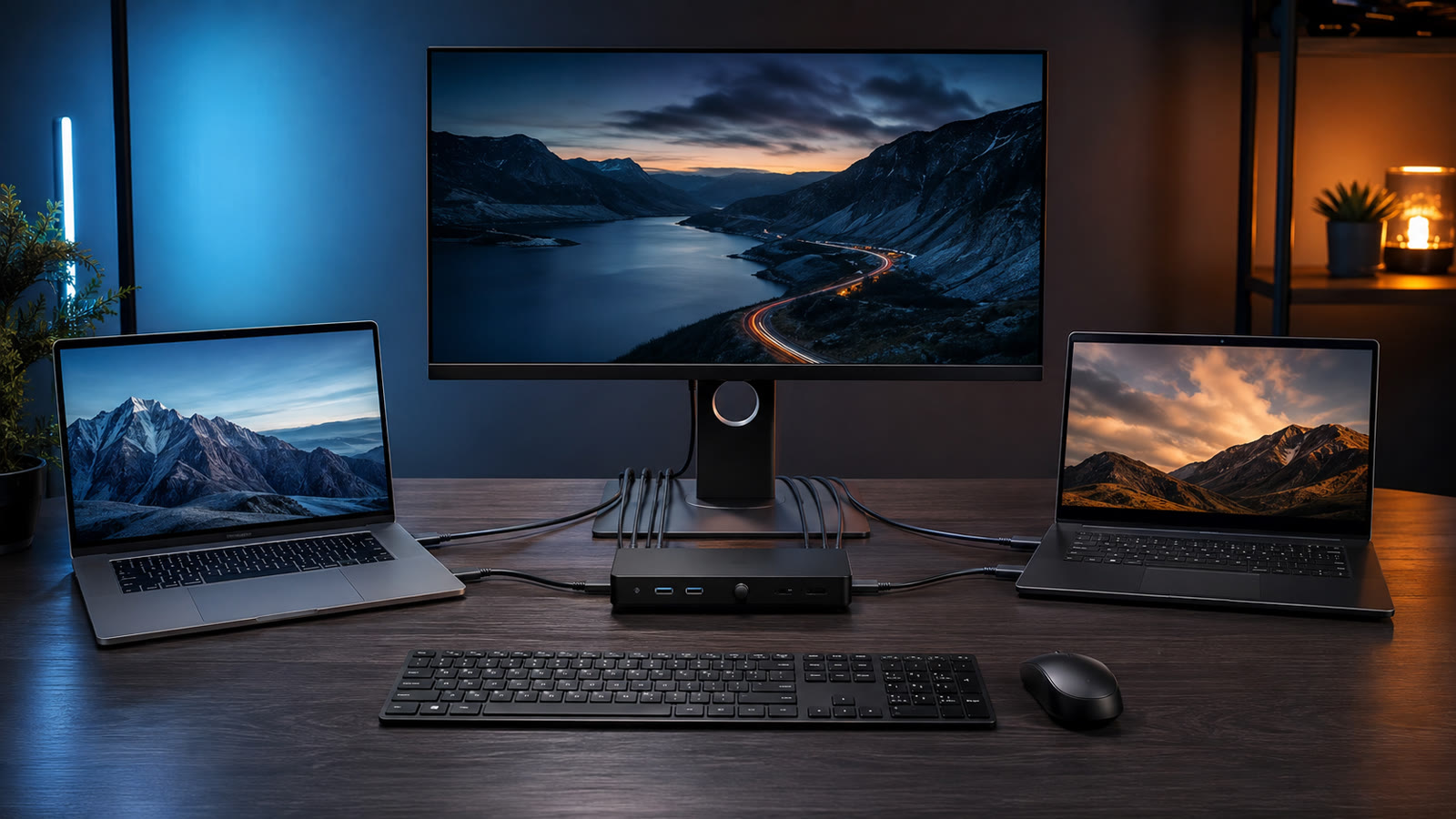
מתג KVM מתאים למי שרוצה לשלוט בשני מחשבים או יותר באמצעות מסך, מקלדת ועכבר משותפים, בלי להעביר כבלים בכל פעם ובלי להחזיק שתי עמדות נפרדות. כדי לבחור נכון, לא מספיק לבדוק כמה מחשבים אפשר לחבר: צריך להתאים את כניסות הווידאו, הרזולוציה וקצב הרענון, סוג חיבורי ה־USB, שיטת המעבר בין המחשבים והציוד הנוסף שרוצים לשתף.
הכלל החשוב ביותר הוא להתייחס ל־KVM כאל שרשרת שלמה. המחשב, המתאם, הכבל, המתג והמסך צריכים לתמוך באות הדרוש. רכיב אחד שאינו מתאים עלול לגרום למסך שחור, לרזולוציה מוגבלת, לניתוקי USB או לכך שקצב הרענון הרצוי פשוט לא יופיע. לכן מתחילים ממיפוי העמדה הקיימת ורק אחר כך בוחרים מתג.
תוכן עניינים
מהו מתג KVM ואיזו בעיה הוא פותר?
KVM הוא קיצור של Keyboard, Video and Mouse. זהו התקן שמקבל חיבורי וידאו ו־USB מכמה מחשבים ומעביר למסך ולציוד השליטה את האות של המחשב שנבחר. המעבר נעשה בדרך כלל באמצעות כפתור על המתג, שלט חוטי או פקודת מקלדת, בהתאם לדגם.
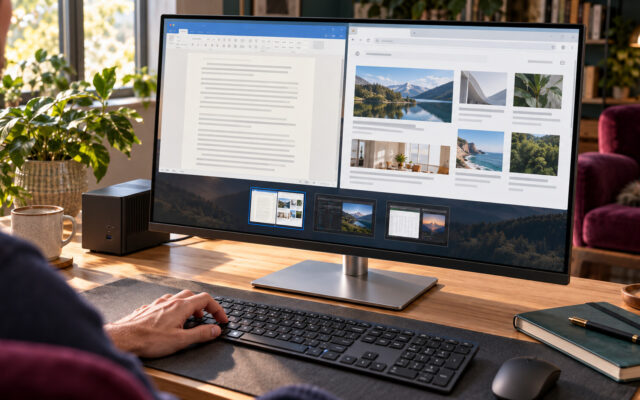
לדוגמה, אפשר לחבר מחשב נייד של העבודה ומחשב נייח פרטי לאותו מסך. בסיום יום העבודה עוברים למחשב הפרטי בלי לנתק את המקלדת, העכבר וכבל התצוגה. אותו עיקרון שימושי גם לטכנאים, לעמדות שירות, לחדרי בקרה ולמשרד שבו מחשב ארגוני ומחשב מקומי חולקים שולחן.
מה ההבדל בין KVM, מפצל וידאו ותחנת עגינה?
מתג KVM בוחר איזה מחשב ישלוט בעמדה. מפצל וידאו עושה פעולה אחרת: הוא משכפל בדרך כלל מקור תמונה אחד לכמה מסכים ואינו מנהל מקלדת ועכבר. תחנת עגינה מרכזת חיבורים עבור מחשב אחד, ולעיתים מאפשרת טעינה, רשת ומסכים נוספים, אך אינה בהכרח עוברת בין שני מחשבים.
גם מתג USB רגיל אינו KVM מלא. הוא עשוי לשתף מקלדת, עכבר או מדפסת, אבל המסך עדיין דורש מעבר נפרד דרך תפריט המסך. זו יכולה להיות חלופה טובה כאשר למסך יש כמה כניסות ולא מפריע לבצע שתי פעולות בכל מעבר.
מתג פיזי או פתרון תוכנה?
תוכנות לשיתוף מקלדת ועכבר יכולות להתאים כאשר שני המחשבים פועלים באותה רשת ולכל אחד מסך משלו. הן אינן מחליפות חיבור וידאו פיזי, ותפקודן תלוי במערכת ההפעלה, ברשת ובהרשאות הארגוניות. KVM פיזי מתאים יותר כאשר רוצים מסך יחיד, מעבר שאינו תלוי ברשת או שליטה כבר בשלבי האתחול של המחשב.
לפני הבחירה: מגדירים את תרחיש השימוש
רשמו אילו מחשבים יחוברו, איזה מסך משמש אתכם ואילו התקנים צריכים לעבור יחד. מפרט שנשמע מרשים אינו מועיל אם הוא פותר בעיה אחרת מזו שיש בעמדה שלכם.
עבודה מהבית עם מחשב ארגוני ומחשב פרטי
בתרחיש הזה נוחות המעבר, תאימות למחשב הנייד ואמינות המקלדת והעכבר חשובות בדרך כלל יותר מתכונות גיימינג. בדקו אם המחשב הנייד מספק HDMI ישירות או שצריך מתאם USB-C. אם מקום העבודה מגביל התקני USB, כדאי לוודא מול צוות המחשוב שמותר לחבר מתג כזה.
משרד, מעבדה או עמדת שירות
כאן כדאי לתת משקל לסימון ברור של המחשב הפעיל, לכפתור מעבר נגיש ולכבלים שאפשר לקבע ולסדר. בעמדה שמשרתת כמה אנשים עדיף פתרון פשוט שאינו דורש תוכנה או קיצורי מקלדת שקשה לזכור. אם מחברים מחשבים בעלי מערכות הפעלה שונות, בודקים גם כיצד כל אחת מזהה מחדש את המסך והתקני ה־USB לאחר מעבר.
גיימינג, עריכת וידאו ועבודה גרפית
משתמשים כאלה צריכים לבדוק בקפדנות את מסלול הווידאו. מסך גיימינג או מסך מקצועי עלול לעבוד דרך המתג, אך לא בהכרח בכל מצב תצוגה שהוא מציע בחיבור ישיר. לפני רכישה משווים בין דרישות הרזולוציה, קצב הרענון, עומק הצבע ותכונות הסנכרון לבין המפרט המפורש של המתג. אין להניח שתווית HDMI לבדה מבטיחה תמיכה בכל תכונה.
איך מתאימים את חיבורי הווידאו?
מתחילים מהיציאות הקיימות בכל מחשב
בדקו פיזית את שני המחשבים. יציאה שנראית דומה אינה תמיד פועלת באותו אופן, במיוחד במחשבים ניידים עם USB-C. חיבור USB-C יכול לשאת נתונים בלבד, וידאו בלבד במסגרת מצב מתאים, או לשלב וידאו וטעינה; הסמל והמפרט של היצרן הם הקובעים.
אם שני המחשבים מוציאים HDMI והמסך מקבל HDMI, מתג מאותה משפחת חיבורים שומר על תכנון פשוט. כאשר מחשב אחד משתמש ב־DisplayPort או USB-C, ייתכן שיידרש מתאם. במקרה כזה המתאם הופך לחלק מהשרשרת וחייב להתאים לכיוון ההמרה: מתאם מ־USB-C אל HDMI אינו בהכרח פועל בכיוון ההפוך.
רזולוציה וקצב רענון חייבים להיבדק יחד
רזולוציה מתארת את מספר הפיקסלים בתמונה, וקצב רענון מתאר כמה פעמים המסך מסוגל לעדכן אותה בפרק זמן נתון. מתג עשוי לתמוך ברזולוציה המבוקשת בקצב מסוים, אך לא בקצב הגבוה יותר שהמסך מציע. יש לבדוק את השילוב המדויק במפרט היצרן ולא להסתפק בשורה שמציינת רק רזולוציה מרבית.
למשל, מי שבוחן את מסך הגיימינג Gigabyte GS27QA ברזולוציית QHD צריך לוודא שהמתג מתאים לא רק לחיבור המסך אלא גם למצב התצוגה שבו מתכוונים להשתמש. שם הדגם של המסך אינו הוכחה לתאימות המתג.
מהם EDID ו־HDCP?
EDID הוא מידע שהמסך מוסר למחשב על מצבי התצוגה שבהם הוא תומך. כאשר עוברים בין מחשבים, מתג KVM עשוי לשמור את המידע, להעביר אותו מחדש או לגרום למחשב לזהות כאילו המסך נותק. ההתנהגות הזאת משפיעה על סידור חלונות, זמן החזרה לתמונה ולעיתים על הרזולוציה שנבחרת אוטומטית.
HDCP הוא מנגנון הגנה על תוכן דיגיטלי. אם מתכננים לצפות בתוכן מוגן, כל שרשרת הווידאו צריכה להיות תואמת. תמונה רגילה משולחן העבודה אינה מוכיחה בהכרח שתוכן מוגן יפעל באותו חיבור. מומלץ לחפש במפרט המתג התייחסות מפורשת ולא להסיק תאימות רק מגרסת המחבר.
התאמת USB, מקלדת, עכבר וציוד נוסף
יציאות ייעודיות מול רכזת USB כללית
מתג בסיסי עשוי להציע יציאות שמיועדות למקלדת ולעכבר בלבד. הן מתאימות בדרך כלל לציוד קלט סטנדרטי, אך אינן מבטיחות תמיכה בכל התקן USB. מקלדת עם רכזת מובנית, עכבר שמסתמך על תוכנת הגדרות, כונן חיצוני, מצלמת רשת או ממשק שמע יכולים לדרוש יציאת USB כללית וקצב נתונים מתאים.
אם רוצים לשתף רק סט אלחוטי פשוט, אפשר לבחון את סט המקלדת והעכבר האלחוטי Lenovo 510 כדוגמה למקלט יחיד. עדיין צריך לבדוק שהמקלט מזוהה כראוי במתג המסוים. עבור ציוד של Logitech ומותגים אחרים, אפשר להיעזר גם באתר Logitech הרשמי כדי לזהות את סוג המקלט ודרישות התוכנה של הדגם.
האם כדאי להעביר גם שמע, מצלמה וכוננים?
ככל שמנסים להעביר יותר התקנים דרך המתג, כך גדלה חשיבות רוחב הפס, אספקת החשמל והתאימות. מצלמת רשת וכונן חיצוני שונים מאוד ממקלדת מבחינת תעבורת נתונים. אם המתג אינו מציין תמיכה ברכזת USB כללית, עדיף לא להניח שהוא מתאים להם.
לעיתים הפתרון היציב הוא להעביר דרך ה־KVM רק מסך, מקלדת ועכבר, ולהשאיר שמע או אחסון מחוברים בנפרד. בעבודה עם כוננים אין לבצע מעבר בזמן כתיבה פעילה, משום שהמחשב עלול לפרש אותו כניתוק פתאומי.
טבלת השוואה בין פתרונות לעמדה עם שני מחשבים
| פתרון | מתי הוא מתאים | יתרון מרכזי | מגבלה עיקרית |
|---|---|---|---|
| מתג KVM עם וידאו ו־USB | מסך, מקלדת ועכבר משותפים | מעבר מרוכז בין המחשבים | דורש התאמה מלאה למסלול הווידאו וה־USB |
| מתג USB וכניסות המסך | למסך יש כניסה נפרדת מכל מחשב | גמישות בבחירת חיבור הווידאו | יש לבצע מעבר גם במסך וגם במתג |
| תחנת עגינה לצד KVM | מחשב נייד עם מעט חיבורים | מרכזת את חיבורי המחשב הנייד | מוסיפה רכיב נוסף לשרשרת התאימות |
| פתרון תוכנה | לכל מחשב מסך משלו ורוצים לשתף שליטה | אין צורך למתג את אות הווידאו | תלוי ברשת, בתוכנה ובהרשאות |
| חיבור ידני | עוברים בין המחשבים לעיתים רחוקות | אין רכיב מתווך | פחות נוח ועלול לגרום לבלאי בחיבורים |
דוגמה מעשית: בניית עמדה סביב מתג HDMI
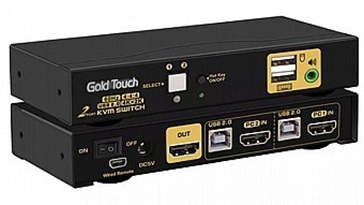
מתג KVM Gold Touch עם שתי כניסות HDMI 2.0 הוא דוגמה למוצר מרכזי שאפשר לבחון עבור עמדה עם שני מחשבים. מהשם אפשר להבין את מספר הכניסות ואת משפחת חיבור הווידאו, אך לפני החלטה יש לבדוק בעמוד המוצר או בתיעוד המלא אילו מצבי תצוגה, סוגי USB, שיטות מעבר וכבלים נכללים או נדרשים.
מתי המבנה הזה הגיוני?
הוא הגיוני כאשר לשני המחשבים יציאת HDMI מתאימה, למסך כניסת HDMI, ומעוניינים לשתף בעיקר מקלדת ועכבר. אם הכבלים הקיימים קצרים מדי, אפשר לבחון כבל HDMI באורך חמישה מטרים, אך אורך לבדו אינו קריטריון מספיק: בודקים גם שהכבל מתאים למצב התצוגה הרצוי ושאין צורך אמיתי בתוואי ארוך כל כך.
כאשר אחד המחשבים מציע וידאו דרך USB-C, כבל USB-C אל HDMI עשוי להיות חלק מהפתרון. לפני השימוש יש לוודא שיציאת ה־USB-C במחשב אכן תומכת בהוצאת וידאו ושהכבל מתאים לרזולוציה ולקצב הרענון המבוקשים. אפשר לעיין בתיעוד הרשמי דרך Lenovo Support או דרך אתר התמיכה של יצרן המחשב המדויק.
מתי כדאי לבחור פתרון אחר?
אם העמדה כוללת מסך בעל דרישות תצוגה שאינן מופיעות במפורש במפרט המתג, שני מסכים, ציוד USB עתיר נתונים או צורך בטעינת מחשב נייד, ייתכן שנדרש KVM מתקדם יותר או שילוב של תחנת עגינה ומתג. גם משתמשי Mac צריכים לבדוק אילו מצבי תצוגה נתמכים בדגם שלהם דרך Apple Support; עצם קיומה של יציאת USB-C אינו מבטיח שכל מתאם וכל תצורת מסכים יפעלו.
יתרונות, חסרונות ומגבלות שכדאי להכיר
היתרונות
- שולחן מסודר יותר: מסך וציוד שליטה אחד משרתים כמה מחשבים.
- מעבר עקבי: אין צורך לחבר ולנתק מחברים בכל החלפת מחשב.
- חיסכון במקום: שימושי במיוחד בעמדת עבודה ביתית או בדלפק שירות.
- הפרדה בין המחשבים: כל מחשב ממשיך לפעול כמערכת עצמאית, גם כשהוא אינו מוצג.
החסרונות והמגבלות
- נקודת תאימות נוספת: המתג יושב באמצע שרשרת הווידאו וה־USB ועלול להגביל תכונות.
- זיהוי מחדש: מערכות מסוימות עשויות לסדר חלונות מחדש או להשהות את התמונה לאחר מעבר.
- ציוד מיוחד: מקלדות מתוכנתות, עכברי גיימינג, מצלמות וכוננים אינם תמיד עובדים דרך יציאות ייעודיות.
- מסכים מרובים: KVM למסך יחיד אינו יכול להפוך אוטומטית לפתרון לשני מסכים.
- טעינה ורשת: תכונות של תחנת עגינה אינן מובנות בכל KVM.
טעויות נפוצות בבחירת מתג KVM
- בודקים רק את צורת המחבר. HDMI או USB-C מתארים ממשק, אך אינם מספרים לבדם אילו מצבי תצוגה ותכונות זמינים.
- מסתכלים על רזולוציה ומתעלמים מקצב הרענון. יש לבדוק את השילוב הנדרש, לא כל נתון בנפרד.
- מניחים שכל יציאת USB מתאימה לכל התקן. יציאת מקלדת ועכבר אינה בהכרח רכזת נתונים כללית.
- קונים מתאמים לפני שבודקים את כיוון ההמרה. מתאמי וידאו רבים מיועדים לפעול בכיוון מסוים בלבד.
- מתעלמים מהכבלים. כבל לא מתאים או תוואי ארוך שלא לצורך עלולים להפוך אבחון תקלה למסובך.
- מצפים מה־KVM לטעון מחשב נייד. אם טעינה חשובה, היא צריכה להופיע כתכונה מפורשת או להתבצע בחיבור נפרד.
- לא בודקים מגבלות ארגוניות. מחשב עבודה עשוי להיות כפוף למדיניות USB, הצפנה או התקנים מאושרים.
צ׳קליסט לפני קנייה וחיבור
- רשמו את הדגם המדויק של כל מחשב ושל המסך.
- זהו את יציאת הווידאו הפעילה בכל מחשב ואת כניסת המסך.
- הגדירו מראש את הרזולוציה וקצב הרענון שבהם באמת תשתמשו.
- בדקו אם נדרשים מתאמים ומהו כיוון ההמרה שלהם.
- החליטו אילו התקני USB צריכים לעבור: מקלדת ועכבר בלבד או גם ציוד נוסף.
- בדקו את שיטת המעבר ואת נגישות הכפתור בעמדה.
- ודאו אם נדרשת תמיכה במסך יחיד או במסכים מרובים.
- בדקו כיצד המתג מנהל EDID והאם קיימת התייחסות ל־HDCP.
- עברו על רשימת הכבלים הנדרשים ואל תניחו שכולם מצורפים.
- במחשב ארגוני, ודאו שהחיבור מותר לפי מדיניות הארגון.
- לאחר החיבור, בדקו כל מחשב בנפרד לפני הוספת מתאמים וציוד נוסף.
אפשר למצוא רכיבים משלימים בקטגוריית כבלים ומתאמים למחשב, ציוד שליטה בקטגוריית ציוד היקפי ואפשרויות תצוגה בקטגוריית מסכי מחשב. הבחירה צריכה להתבצע לפי השרשרת שתכננתם, לא לפי רכיב בודד.
שאלות ותשובות על מתגי KVM
האם מתג KVM מאט את המחשב?
המתג אינו משנה את כוח העיבוד של המחשב, אבל הוא יכול להשפיע על חיבורי התצוגה וה־USB שעוברים דרכו. אם המפרט אינו מתאים למסך או לציוד ההיקפי, התוצאה עשויה להיות מצב תצוגה מוגבל או פעולה חלקית של התקנים. לכן בודקים תאימות, ולא רק אם מתקבלת תמונה.
אפשר לחבר KVM למחשב נייד בלי HDMI?
כן, בתנאי שלמחשב יש יציאה אחרת שמסוגלת להוציא וידאו ושקיים מתאם מתאים ממנה לכניסת המתג. במחשב עם USB-C יש לבדוק בתיעוד הדגם אם היציאה תומכת בווידאו. בנוסף, חיבור ה־USB שמשמש את המקלדת והעכבר עדיין צריך להגיע מהמחשב אל המתג.
האם מקלדת ועכבר אלחוטיים עובדים דרך KVM?
לעיתים קרובות מקלט USB סטנדרטי מזוהה, אך אין הבטחה גורפת. התוצאה תלויה במתג, במקלט ובדרך שבה ההתקן מתקשר עם תוכנת היצרן. אם יש למקלדת או לעכבר תכונות מתקדמות, כדאי לבדוק אם הן נשמרות גם לאחר מעבר בין המחשבים.
למה החלונות עוברים מקום כשמחליפים מחשב?
המערכת עשויה לזהות את המעבר כאילו המסך נותק. במקרה כזה היא מעבירה חלונות לתצוגה אחרת או משנה את הסידור. מתגים שמנהלים את נתוני המסך באופן רציף עשויים לצמצם את התופעה, אבל צריך לבדוק זאת במפרט ולא להניח שכל דגם מתנהג כך.
מה עדיף: KVM אחד או שימוש בכניסות המסך?
אם רוצים מעבר אחד שמחליף יחד תמונה, מקלדת ועכבר, KVM הוא בדרך כלל הפתרון הנוח יותר. אם למסך יש כניסות מתאימות וקצב הרענון או תכונות התצוגה חשובים במיוחד, מתג USB נפרד ומעבר ידני במסך עשויים לשמור על מסלול וידאו פשוט יותר. הבחירה תלויה בתדירות המעבר ובמידת הנוחות הנדרשת.
סיכום: בוחרים לפי השרשרת, לא לפי הכותרת על הקופסה
מתג KVM לשני מחשבים יכול להפוך עמדה צפופה למסודרת ונוחה, אבל רק כאשר הוא מותאם לכל רכיבי המערכת. הגדירו את תרחיש השימוש, בדקו את יציאות המחשבים, התאימו את הרזולוציה וקצב הרענון, החליטו אילו התקני USB ישותפו ורק אז השוו בין דגמים.
הצעד הבא הוא לצלם או לרשום את החיבורים בכל מחשב ובמסך, לבנות רשימת כבלים ומתאמים ולסמן את דרישות התצוגה שאינן נתונות לפשרה. עם המידע הזה אפשר לבדוק אם מתג HDMI בסיסי עונה על הצורך או שנדרש פתרון מתקדם יותר לעמדה.