 חריטה בליזר





איך לבחור עכבר למחשב: חיבור, אחיזה, חיישן ונוחות
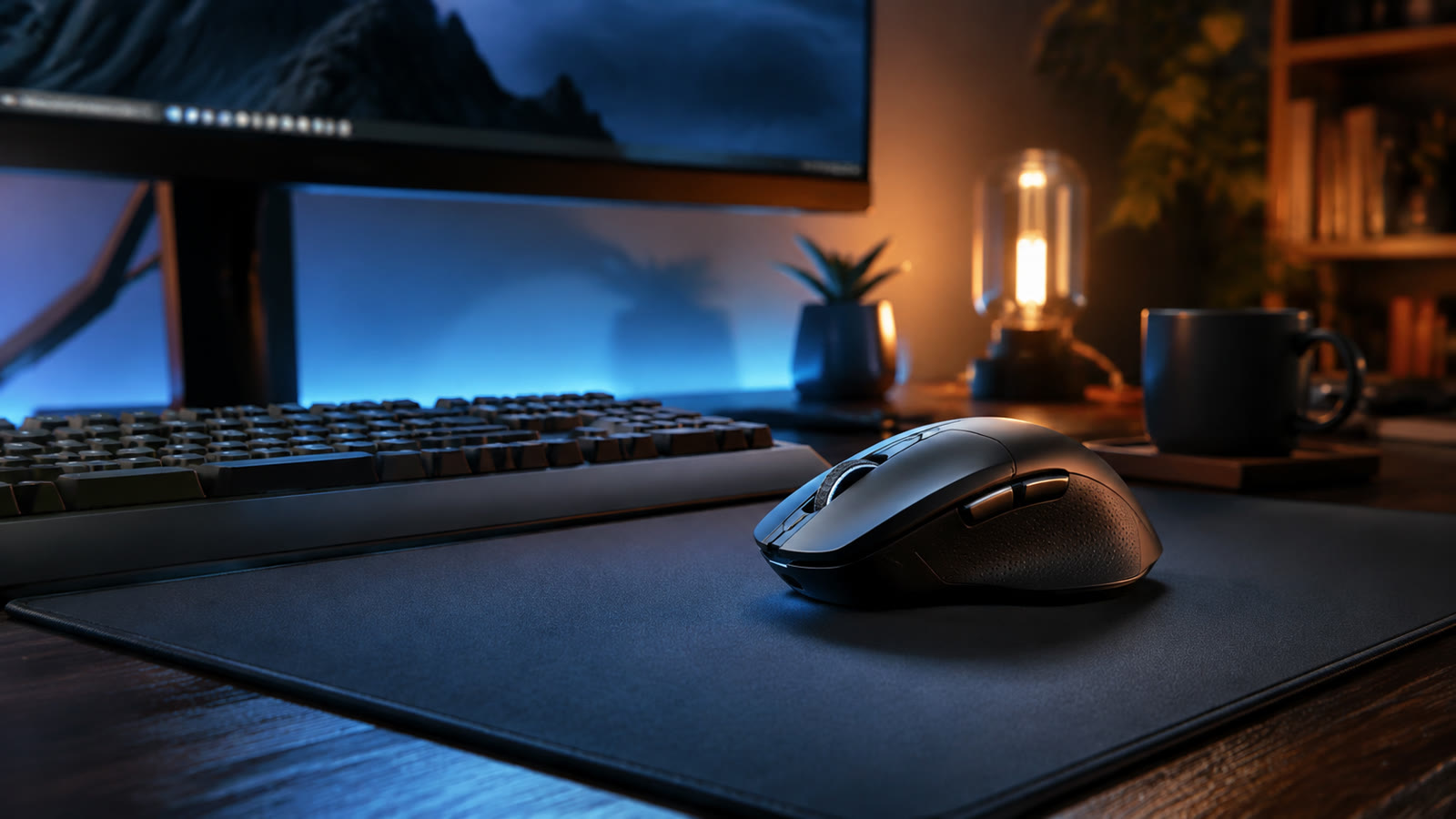
עכבר טוב לא אמור למשוך תשומת לב בזמן העבודה: הסמן מגיע למקום הנכון, הגלילה נשלטת, הכפתורים נגישים והיד אינה נאבקת בצורה של המוצר. לכן הבחירה הנכונה אינה מתחילה במספר ה־DPI הגדול ביותר או במספר הכפתורים, אלא בשילוב בין השימוש היומיומי, גודל היד, צורת האחיזה וסוג החיבור שמתאים למחשב.
המדריך הזה יעזור לצמצם את האפשרויות בצורה מסודרת. הוא מתאים למי שמחפש עכבר למשרד, ללימודים, לעבודה עם כמה מחשבים, לעריכה או לגיימינג. אין דגם אחד שמתאים לכולם; יש דגם שמתאים טוב יותר להרגלים ולסביבת העבודה שלכם.
תוכן עניינים
מתחילים מהמשימה, לא מהמפרט
לפני שמשווים חיישנים ומשקלים, כדאי לרשום מה העכבר יעשה ברוב שעות היום. מי שעובד בגיליונות ובדפדפן עשוי להעריך גלגלת נוחה וכפתורי צד. מי שנוסע עם מחשב נייד צריך לחשוב גם על גודל, עמידות בתיק ואופן החיבור. בגיימינג חשובים שליטה עקבית, צורה מוכרת ומשקל שנוח להזיז שוב ושוב. אפשר לראות את מגוון העכברים למחשב בקטלוג Cfix כדי להבין אילו תצורות קיימות, אך כדאי להגיע להשוואה עם סדר עדיפויות ברור.
לעבודה משרדית וללימודים
בשימוש משרדי העכבר פועל שעות רבות ברצף, ולכן נוחות, גלילה צפויה וקלות מעבר בין מסמכים חשובות יותר מנתון קיצוני אחד. אם רוב העבודה מתבצעת על מחשב קבוע, עכבר בגודל מלא עשוי לתת תמיכה טובה יותר. אם הוא נכנס לתיק מדי יום, דגם קומפקטי יחסוך מקום, אך צריך לוודא שהוא אינו קטן מדי ליד.
כפתורי קדימה ואחורה יכולים לקצר פעולות בדפדפן ובסייר הקבצים. גלגלת עם מצב מהיר יכולה להועיל במסמכים ארוכים, בעוד גלגלת מדורגת מתאימה לדיוק שורה אחר שורה. אלה הבדלים מורגשים יותר ביום עבודה שלם מאשר מספר מרשים שמופיע על האריזה.
לעבודה עם כמה מחשבים
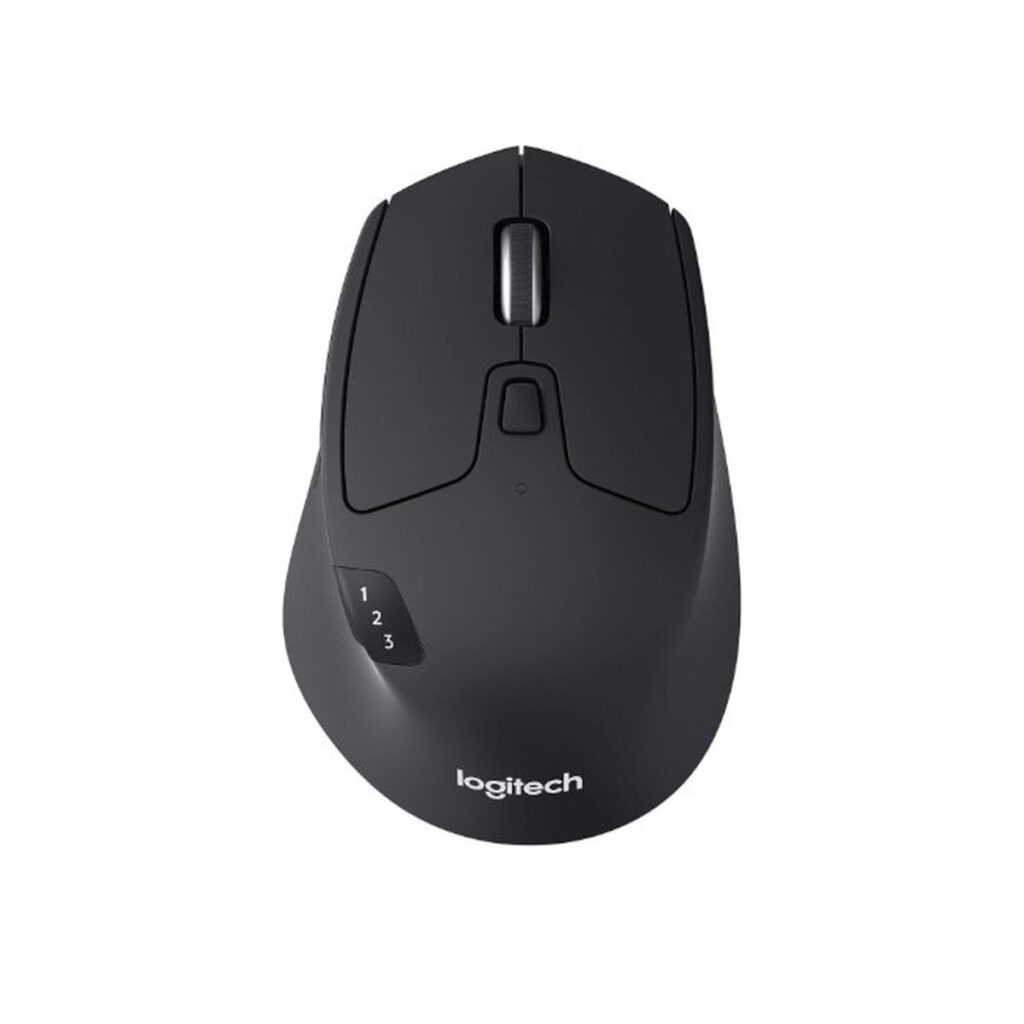
מי שעובר בין מחשב נייד, מחשב נייח ולעיתים טאבלט צריך לבדוק כמה התקנים ניתן לחבר וכיצד עוברים ביניהם. דוגמה מהקטלוג היא Logitech M720 Triathlon לשלושה מכשירים. בדף הרשמי של Logitech היצרן מתאר אותו כעכבר רב־התקני עם גלילה דו־מצבית ומעקב DPI מתכוונן. המשמעות המעשית היא שכדאי לבדוק את מנגנון המעבר, התאימות של כל מחשב והאם החיבור משתמש ב־Bluetooth, במקלט USB או בשניהם.
לגיימינג ולמשחק תחרותי
בגיימינג, הצורה והשליטה קודמות לתאורה. עכבר קל עשוי להרגיש זריז, אך משקל נמוך אינו יתרון אם הגוף צר מדי או אם הכפתורים אינם במקום טבעי לאגודל. עכבר חוטי מבטל את הצורך לעקוב אחרי סוללה, ועכבר אלחוטי מפחית כבל על השולחן; שתי האפשרויות יכולות להתאים, בהתאם להרגלים ולתקציב.
למי שמעדיף דגם חוטי ארגונומי, Razer DeathAdder V3 הוא דוגמה רלוונטית מהקטלוג. Razer מציינת בעמוד הרשמי מבנה ימני, משקל של 59 גרם, חיישן אופטי Focus Pro 30K וקצב דיווח שניתן להגדיר עד 8,000Hz. הנתונים האלה מתארים יכולת, לא הבטחה לכך שהדגם יתאים לכל יד או לכל משחק; התאמת הצורה וסביבת המחשב עדיין קובעת הרבה.
גודל, צורה ואחיזה: ההתאמה שהכי קל לפספס
שני עכברים בעלי חיישן דומה יכולים להרגיש שונים לחלוטין. אורך העכבר, רוחבו, גובה הקשת והמקום שבו הדפנות מתכנסות משפיעים על התמיכה בכף היד ועל היכולת להרים ולמקם אותו מחדש. גם מיקום גלגלת וכפתורי הצד חשוב: כפתור שימושי שאינו נגיש בלי לשנות אחיזה יהפוך מהר מאוד לכפתור שלא משתמשים בו.
אחיזת כף יד, טופר וקצות האצבעות
אחיזת כף יד היא מצב שבו חלק גדול מכף היד נשען על העכבר. לרוב היא משתלבת עם גוף מלא וקשת תומכת. אחיזת טופר משאירה את גב כף היד נתמך חלקית והאצבעות מקומרות יותר; משתמשים כאלה עשויים להעדיף גב מוגדר וכפתורים קצרים יחסית. אחיזת קצות האצבעות נשענת בעיקר על האצבעות ומאפשרת תנועות קטנות ומהירות, ולכן לעיתים מרגישה טבעית יותר עם עכבר קצר או קל.
אלה תיאורים, לא כללים נוקשים. אנשים רבים מחליפים אחיזה לפי המשימה. הדרך הטובה לבדוק היא לשים לב לעכבר הקיים: היכן היד נוגעת בו, האם האצבעות מגיעות מעבר לכפתורים, והאם צריך לכווץ את האגודל כדי להגיע לכפתור צד.
יד ימין, יד שמאל ומבנה סימטרי
עכבר ארגונומי ימני כולל לרוב שקע לאגודל וקשת שמותאמת לצד אחד. הוא עשוי להיות נוח מאוד למשתמש המתאים, אבל אינו פתרון טוב למי שמחליף ידיים או עובד ביד שמאל. גוף סימטרי מאפשר גמישות רבה יותר, אך חשוב לבדוק גם את מיקום כפתורי הצד: צורה סימטרית אינה מבטיחה שהכפתורים תוכננו לשתי הידיים.
אם קיימת רגישות, כאב או מגבלה רפואית, אין להסתמך על תווית “ארגונומי” בלבד. מוצר יכול להפחית תנועה מסוימת ובו בזמן להעמיס על אזור אחר. התאמה הדרגתית וייעוץ מקצועי במקרה של כאב מתמשך חשובים יותר מהבטחה שיווקית.
חוטי, מקלט USB או Bluetooth
סוג החיבור משפיע על ניידות, על תפיסת יציאת USB, על ניהול הסוללה ועל מעבר בין מכשירים. אין תשובה אחת נכונה; כדאי לבחור לפי סביבת השימוש בפועל.
מתי לבחור עכבר חוטי
עכבר חוטי מתחבר ישירות למחשב ואינו דורש טעינה או החלפת סוללה. הוא מתאים לעמדה קבועה, למי שאינו רוצה לנהל מצב סוללה ולמי שמעדיף חיבור פשוט. לפני הקנייה בודקים את אורך הכבל, את מיקום יציאת ה־USB ואת הדרך שבה הכבל עובר על השולחן. כבל שנגרר על קצה חד או נתקע מאחורי ציוד יכול להשפיע על תחושת התנועה.
מתי מקלט אלחוטי מתאים יותר
מקלט קטן בתדר 2.4GHz הוא פתרון נפוץ: מחברים אותו ליציאת USB והמחשב מזהה את העכבר. הוא מתאים גם למחשבים ללא Bluetooth, אך תופס יציאה ועלול להישכח בתיק. במחשב נייד עם מעט יציאות חשוב להחליט אם המקלט יישאר מחובר או יאוחסן בתוך העכבר, אם הדגם כולל מקום לכך.
עכבר כמו Cudy MS9945 עם 2.4GHz ו־Bluetooth מדגים את היתרון של שתי שיטות חיבור באותו מוצר. לפני שבוחרים, מוודאים בדף המוצר מה כלול באריזה ואילו מצבים נתמכים בדגם המדויק.
מתי Bluetooth הוא הבחירה הנוחה
Bluetooth אינו דורש מקלט USB ולכן יכול להתאים למחשבים ניידים ולטאבלטים. מנגד, צריך לבצע צימוד ולוודא שהמכשיר המארח תומך בגרסה ובפרופיל הרלוונטיים. אם משתמשים בעכבר כבר במסך הכניסה או בתהליך פתרון תקלות, כדאי לזכור שחיבור פשוט באמצעות מקלט או כבל עשוי להיות נגיש יותר במצבים מסוימים.
בכל עכבר אלחוטי יש לבדוק כיצד הוא מקבל חשמל: סוללה חד־פעמית, סוללה נטענת או טעינה בכבל. אל תניחו שכבל טעינה הופך כל עכבר אלחוטי לעכבר חוטי פעיל; ההתנהגות תלויה בדגם.
חיישן, DPI וקצב דיווח בלי לרדוף אחרי מספרים
החיישן מתרגם את תנועת העכבר לתנועת הסמן. DPI מתאר, באופן שימושי לצרכן, את רגישות המעקב: ערך גבוה יותר מזיז את הסמן מרחק גדול יותר עבור אותה תנועה פיזית, כאשר שאר ההגדרות זהות. זה אינו ציון איכות כולל. רוב המשתמשים צריכים טווח שניתן לכוון באופן נוח, ולא בהכרח את הערך המרבי.
איך לכוון רגישות באופן מעשי
- בחרו ערך ביניים והשתמשו בו כמה שעות במקום לשנות כל כמה דקות.
- בדקו אם ניתן להגיע מקצה המסך לקצהו בלי למתוח את היד או להרים את העכבר פעמים רבות.
- פתחו משימה שדורשת דיוק, כמו בחירת תא קטן בגיליון או עריכת נקודה בתמונה.
- שנו בהדרגה עד שנוצר איזון בין מרחק תנועה לשליטה.
- במשחקים, בדקו גם את הגדרות הרגישות בתוך המשחק; הן פועלות יחד עם הגדרת העכבר.
מה אומר קצב הדיווח
קצב דיווח, או polling rate, מתאר באיזו תדירות העכבר מדווח למחשב על מצבו. קצב גבוה יותר יכול לצמצם את המרווח בין דיווחים, אך דורש תמיכה של העכבר, החיבור והמחשב, ולעיתים מגדיל שימוש במשאבי מערכת או בסוללה. Razer עצמה ממליצה בעמוד ה־DeathAdder V3 לחבר ישירות ליציאת USB בעת בדיקת קצב דיווח גבוה. למשרד וללימודים אין צורך לבחור עכבר רק לפי המספר הזה; בגיימינג תחרותי הוא יכול להיות אחד השיקולים, לצד יציבות ונוחות.
משטח העבודה הוא חלק מהמערכת
חיישנים שונים מגיבים אחרת לזכוכית, למשטח מבריק, לעץ מחוספס או לבד. גם כאשר היצרן מצהיר על תאימות רחבה, משטח אחיד ונקי מקל על מעקב עקבי ומגן על רגליות העכבר. אם הסמן קופץ, כדאי לנקות בעדינות את אזור החיישן ולנסות משטח אחר לפני שמסיקים שהעכבר תקול.
משקל, רגליות, גלגלת וכפתורים
משקל משפיע על המאמץ בהאצות ובעצירות, אך הפיזור שלו חשוב לא פחות. עכבר קל עם מרכז כובד לא נוח יכול להרגיש פחות נשלט מעכבר מעט כבד יותר. רגליות חלקות ומשטח מתאים משפיעים על החיכוך, ולכן תחושת המשקל על השולחן אינה זהה למספר הרשום במפרט.
גלגלת היא רכיב מרכזי למי שקורא מסמכים, עובד בקוד או גולש שעות. בדקו אם אתם מעדיפים צעדים ברורים, גלילה חופשית, לחיצה אמצעית או הטיה לצדדים. לא בכל דגם קיימות כל האפשרויות. גם כפתורים נוספים מועילים רק אם הם נגישים ואם התוכנה מאפשרת למפות אותם ליישומים שבהם אתם עובדים.
כמה כפתורים באמת צריך
לשימוש כללי, שני כפתורים, גלגלת ושני כפתורי צד מכסים מגוון רחב של פעולות. עורכי וידאו, מעצבים ושחקנים מסוימים יכולים להרוויח מקיצורים נוספים. לפני שבוחרים דגם עמוס כפתורים, רשמו שלוש פעולות שתרצו לבצע בלי מקלדת. אם אין רשימה כזאת, ייתכן שהכפתורים הנוספים יוסיפו מורכבות ומשקל בלי תועלת ממשית.
בדקו גם אם ההגדרות נשמרות בעכבר או תלויות בתוכנה שפועלת במחשב. בסביבה ארגונית ייתכן שאין הרשאה להתקין תוכנת יצרן, ולכן תכונה שדורשת אותה לא תמיד תהיה זמינה.
עכבר Trackball ופתרונות ארגונומיים
ב־Trackball גוף העכבר נשאר במקום והמשתמש מסובב כדור כדי להזיז את הסמן. התצורה יכולה להתאים לשולחן צפוף או למי שמעוניין להפחית תנועה רחבה של הזרוע. היא דורשת תקופת הסתגלות, והשליטה באגודל או באצבעות מרגישה שונה מעכבר רגיל.
Logitech ERGO M575S Trackball הוא דוגמה מהקטלוג. Logitech מציינת בעמוד הרשמי שהסמן נשלט באגודל בלי להזיז את הזרוע, ושהעיצוב תומך ביד. זו אינה המלצה רפואית ואינה מבטיחה התאמה לכל משתמש. אם עוברים ל־Trackball, כדאי להתחיל במקטעי עבודה קצרים, לשמור את העכבר הקודם זמין ולבחון דיוק ונוחות לאורך כמה ימים.
מה לבדוק לפני מעבר למבנה אחר
- האם השליטה בכדור מתאימה ליד הדומיננטית?
- האם גודל הגוף תומך בכף היד בלי ללחוץ על שורש כף היד?
- האם ניתן לנקות את הכדור ואת נקודות המגע לפי הוראות היצרן?
- האם החיבור תואם לכל המחשבים שבהם תשתמשו?
- האם יש זמן להסתגל לפני עבודה חשובה או פרויקט דחוף?
משטח עכבר וסידור העמדה
גם העכבר המתאים ביותר ירגיש פחות טוב בעמדה צפופה. השאירו מספיק שטח לתנועה, מקמו את המקלדת כך שהידיים אינן נמתחות הצדה וסדרו את הכבל או המקלט כך שלא יפריעו. אפשר להשוות משטחים ופדים לעכבר לפי גודל, חומר ומקום פנוי על השולחן.
משטח גדול נותן חופש לתנועות רחבות ברגישות נמוכה, אך עלול להתנגש בבסיס המסך או בציוד אחר. משטח קטן קל לנשיאה ומתאים לרגישות גבוהה יותר, אך מגביל את טווח התנועה. אין חומר “מהיר” או “מדויק” שמתאים לכולם; שילוב החיכוך עם משקל העכבר וסגנון התנועה הוא שקובע את התחושה.
השוואה מהירה בין סוגי עכברים
| סוג | מתאים במיוחד | יתרון מרכזי | מה לבדוק |
|---|---|---|---|
| חוטי | עמדה קבועה וגיימינג | ללא ניהול סוללה | אורך וגרירת הכבל |
| אלחוטי עם מקלט | מחשב נייד או נייח | חיבור פשוט גם בלי Bluetooth | יציאת USB ואחסון המקלט |
| Bluetooth | ניידים וטאבלטים | אינו תופס יציאת USB | צימוד, תאימות וסוללה |
| רב־התקני | שולחן עם כמה מחשבים | מעבר בין התקנים | מספר התקנים ואופן המעבר |
| Trackball | שולחן צפוף ותנועה מצומצמת | הגוף נשאר במקום | תקופת הסתגלות והתאמת יד |
| גיימינג קל | משחקים מהירים | קל להאיץ ולעצור | צורה, יציבות והגדרות |
טעויות נפוצות בבחירת עכבר
- בחירה לפי DPI מרבי בלבד: רגישות גבוהה אינה מחליפה חיישן עקבי, צורה מתאימה והגדרה נכונה.
- התעלמות מגודל היד: דגם פופולרי יכול להיות קצר, צר או גבוה מדי עבורכם.
- הנחה שכל אלחוטי הוא Bluetooth: חלק מהדגמים פועלים רק עם מקלט, וחלקם תומכים בשתי השיטות.
- קניית כפתורים בלי תרחיש שימוש: כפתור נוסף מועיל רק אם הוא נגיש וניתן למיפוי בסביבה שלכם.
- שכחת יציאות המחשב: מקלט USB-A אינו נכנס ישירות למחשב שיש בו רק USB-C ללא מתאם מתאים.
- התעלמות מתחזוקת סוללה: בדקו מראש סוג סוללה, דרך טעינה והתראה על סוללה חלשה.
- ציפייה ש“ארגונומי” יפתור כאב: נוחות היא אישית, וכאב מתמשך מצדיק בדיקה מקצועית.
- בדיקה של דקה אחת בלבד: תחושה ראשונית אינה תמיד משקפת יום עבודה מלא או תקופת הסתגלות.
צ׳קליסט מעשי לפני הקנייה
- הגדירו שימוש עיקרי: משרד, לימודים, נסיעות, עריכה, גיימינג או שילוב.
- מדדו בקירוב את אורך כף היד ושימו לב לסוג האחיזה בעכבר הנוכחי.
- החליטו אם נדרש מבנה ימני, שמאלי או סימטרי.
- בחרו חיבור: חוטי, מקלט USB, Bluetooth או שילוב.
- ספרו כמה יציאות USB פנויות קיימות במחשב ובתחנת העגינה.
- רשמו אילו כפתורים וקיצורים באמת ישמשו אתכם.
- בדקו סוג סוללה, דרך טעינה וזמן העבודה המוצהר על ידי היצרן בדגם המדויק.
- ודאו תאימות למערכת ההפעלה ולתוכנת ההגדרות, אם היא נחוצה.
- בדקו את גודל משטח העבודה ואת הדרך שבה הכבל או המקלט ימוקמו.
- השוו את מפרט הדגם המדויק, לא רק את שם הסדרה או תמונת המוצר.
שאלות ותשובות
האם עכבר אלחוטי פחות טוב לגיימינג?
לא בהכרח. דגמים אלחוטיים מודרניים יכולים לתת חיבור מהיר ועקבי, אך צריך לבחון את הדגם המסוים, סביבת הרדיו ומצב הסוללה. עכבר חוטי עדיין מתאים למי שרוצה חיבור פשוט ללא טעינה. הבחירה צריכה להתבסס על צורה, משקל, יציבות והעדפה אישית, ולא על כלל גורף.
כמה DPI צריך לעבודה משרדית?
אין מספר יחיד שמתאים לכולם. רזולוציית המסך, גודלו, מהירות הסמן במערכת והרגלי התנועה משפיעים יחד. עדיף לבחור עכבר עם טווח מתכוונן, להתחיל באמצע ולכוון בהדרגה עד שניתן לעבור על המסך בנוחות ועדיין לבחור פריטים קטנים בדיוק.
האם עכבר גדול תמיד נוח יותר?
לא. עכבר גדול יכול לתמוך באחיזת כף יד וביד גדולה, אך עלול להכריח יד קטנה להימתח. גם גובה הקשת ורוחב הדפנות משפיעים. התאמה טובה מאפשרת להגיע לכפתורים בלי לשנות אחיזה ובלי ללחוץ את האצבעות זו לזו.
מה עדיף: Bluetooth או מקלט USB?
Bluetooth חוסך יציאה ומתאים במיוחד למכשירים ניידים, בעוד מקלט USB יכול להיות פתרון פשוט למחשב בלי Bluetooth. אם עובדים עם כמה מחשבים, דגם שתומך בשתי השיטות עשוי לתת גמישות. חשוב לבדוק מה כלול באריזה וכיצד עוברים בין המצבים.
מתי כדאי לשקול Trackball?
Trackball יכול להתאים כאשר שטח השולחן מצומצם או כאשר מעדיפים להזיז את הסמן בלי להניע את כל גוף העכבר. הוא דורש לימוד מחדש של שליטה ודיוק, ולכן מומלץ לעבור בהדרגה. במקרה של כאב או מגבלה רפואית כדאי להתייעץ עם איש מקצוע ולא להסתמך רק על סוג המוצר.
סיכום: בוחרים לפי התאמה יומיומית
הדרך הבטוחה לבחור עכבר היא להתחיל מהיד ומהמשימות, לצמצם לסוג החיבור המתאים ורק אחר כך להשוות חיישן, משקל וכפתורים. לעבודה ארוכה תנו עדיפות לצורה ולגלילה; לניידות בדקו גודל, סוללה וחיבור; לגיימינג בחנו שליטה עקבית והתאמה לסגנון האחיזה. מפרט חזק יכול להיות יתרון, אבל הוא אינו מפצה על עכבר שאינו נוח.
לפני ההחלטה עברו על הצ׳קליסט, בדקו את דף הדגם המדויק וודאו שהחיבור מתאים למחשב וליציאות הקיימות. כך הסינון נעשה ענייני, והסיכוי לבחור כלי עבודה שיישאר נוח לאורך זמן גדל.