 חריטה בליזר





איך לבחור תחנת עגינה USB-C למחשב נייד: חיבורים, מסכים, טעינה ותאימות
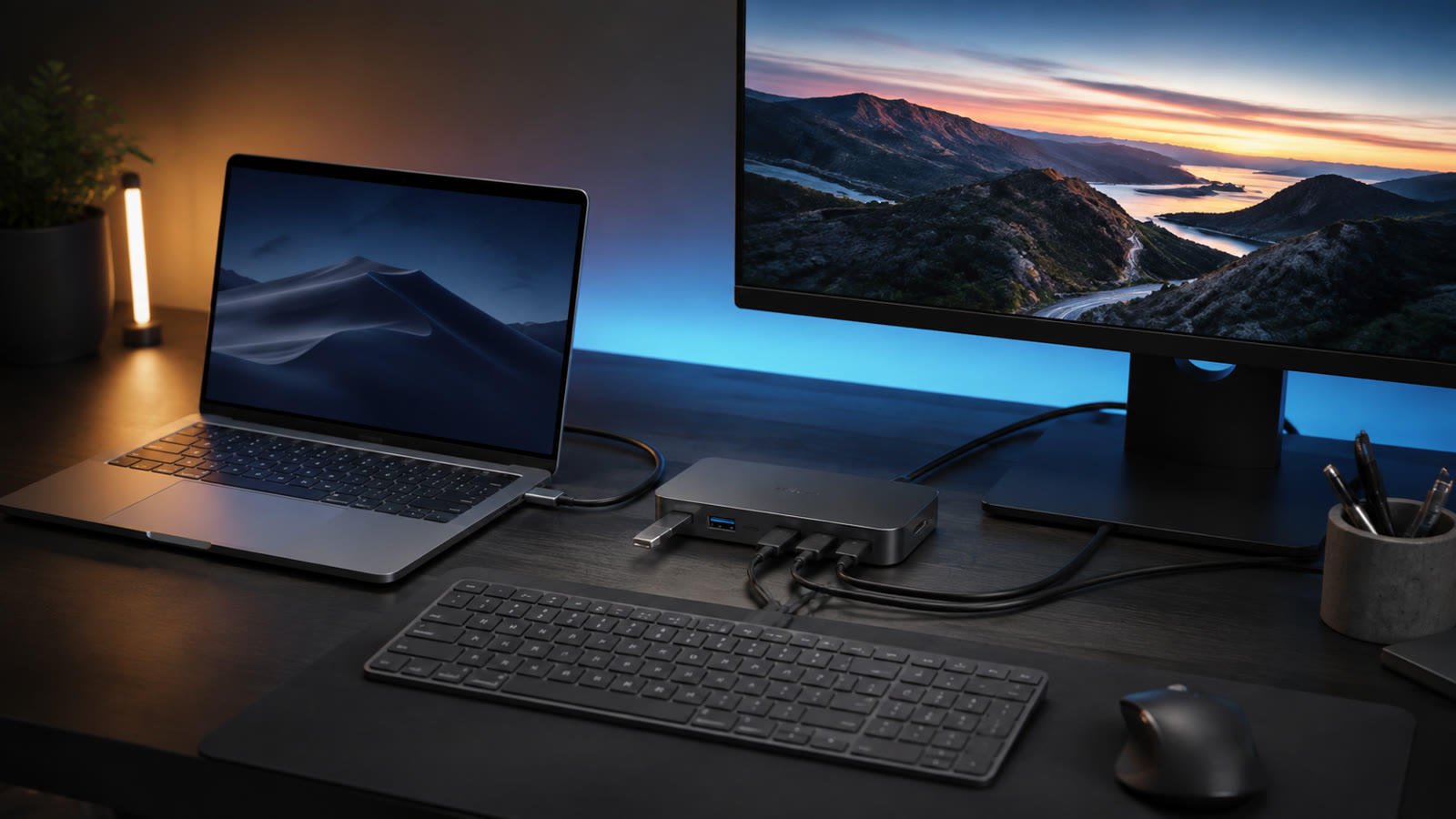
תחנת עגינה USB-C מתאימה היא תחנה שהמחשב הנייד מסוגל לנצל בפועל, שמפעילה את מערך המסכים הרצוי ושמספקת את החיבורים והטעינה הדרושים בלי להסתמך על מתאמים נוספים. לא מספיק לספור יציאות או לראות שמופיע USB-C במפרט. אותו מחבר פיזי עשוי להעביר נתונים בלבד, לתמוך גם בווידאו, לאפשר טעינה או לשלב בין היכולות האלה. לכן הבחירה צריכה להתחיל במחשב ובתרחיש השימוש, ורק לאחר מכן בתחנת העגינה.
המדריך מסביר כיצד לבדוק את יציאת המחשב, להתאים מסכים, להבין Power Delivery, לזהות מגבלות ולהחליט אם דרושה תחנה מלאה או שמפצל פשוט יספיק. הוא מתאים לעבודה משרדית, לעמדה ביתית, ללימודים, ליצירת תוכן ולשימוש במחשב אחד בין כמה מקומות.
תוכן עניינים
מהי תחנת עגינה ולמי היא באמת נחוצה?
תחנת עגינה מרכזת מסכים, מקלדת, עכבר, רשת קווית, אחסון, שמע וציוד USB בחיבור אחד אל המחשב הנייד. כאשר חוזרים לשולחן, מחברים כבל מרכזי במקום לחבר כל התקן בנפרד. בדגמים תומכים, אותו כבל יכול גם לטעון את המחשב.
הפתרון שימושי במיוחד כאשר המחשב משמש גם כמחשב נייד מחוץ לבית וגם כמחשב הראשי בעמדה קבועה. הוא עשוי להתאים גם למחשבים דקים שחסרות בהם יציאות, אך אינו משפר את כוח העיבוד או את הביצועים הגרפיים של המחשב.
תחנת עגינה לעומת מפצל USB-C
מפצל קומפקטי מתאים בדרך כלל למספר מצומצם של חיבורים מזדמנים. תחנת עגינה מיועדת לעמדה קבועה ומציעה לרוב מגוון רחב יותר של יציאות, ניהול מסכים, רשת ולעיתים ספק כוח משלה. השם המסחרי אינו מספיק: יש מפצלים מתקדמים ותחנות בסיסיות, ולכן צריך לבחון את היכולות ולא את הכותרת שעל האריזה.
המחבר זהה, היכולות לא
USB-C מתאר בעיקר את צורת המחבר. כדי להעביר תמונה נדרשת תמיכה מתאימה ביציאת המחשב, וכדי לטעון דרושה תמיכה ב-Power Delivery מצד המחשב, התחנה והמטען. מחשב עם שקע USB-C לנתונים בלבד לא יוציא וידאו דרך תחנה רגילה רק משום שהתקע נכנס אליו.
מתחילים בבדיקת המחשב הנייד
בודקים וידאו דרך USB-C
חפשו במפרט היצרן אזכור ליציאת תצוגה דרך USB-C, ל-DisplayPort Alt Mode או לתקן מתקדם יותר שמכיל יכולת תצוגה. אין להסיק זאת מסמל USB בלבד. בעלי מחשבי Lenovo יכולים לבדוק דגם ומסמכים דרך מרכז התמיכה הרשמי של Lenovo, ובעלי מחשבי Dell דרך אתר התמיכה הרשמי של Dell.
במחשב כמו Gigabyte A16 עם כרטיס מסך RTX 5060, לדוגמה, אין לבחור תחנה על סמך המעבד או הכרטיס הגרפי בלבד. צריך לבדוק אילו יציאות קיימות בדגם המדויק, לאיזה רכיב גרפי הן מחוברות ומה כל אחת מהן תומכת. מידע לדגם ולמנהלי התקנים ניתן לאמת גם במרכז התמיכה של Gigabyte.
בודקים טעינה ולא רק חיבור
אם רוצים שכבל התחנה יטעין את המחשב, יש לוודא שהמחשב מקבל טעינה דרך אותה יציאה. מחשבי גיימינג ותחנות עבודה עשויים להזדקק להספק גבוה מכפי שהתחנה מסוגלת להעביר, בעיקר בזמן עומס. במקרה כזה התחנה עדיין יכולה לשמש לחיבורים ולמסכים, אך המטען המקורי יישאר מחובר.
גם כאשר טעינה דרך USB-C נתמכת, רצוי להשוות בין דרישת המחשב לבין ההספק שהתחנה יכולה להעביר בפועל. הנתון של התחנה אינו בהכרח ההספק שמגיע למחשב, משום שגם התחנה עצמה והציוד המחובר צורכים חשמל.
מערכת ההפעלה ומנהלי ההתקנים
תחנות המבוססות על יציאת תצוגה טבעית שונות מפתרונות תצוגה המשתמשים בדחיסה ובמנהל התקן. הפתרון השני יכול להוסיף אפשרויות במחשבים מסוימים, אך הוא תלוי בתוכנה ועלול להיות פחות מתאים למשחקים, לעריכת וידאו רגישה להשהיה או לסביבה ארגונית המגבילה התקנת דרייברים. משתמשי Windows יכולים להיעזר בתמיכה הרשמית של Microsoft לבדיקת עדכונים, זיהוי מסכים והגדרות תצוגה.
איך מתאימים את התחנה למסכים?
מספר המסכים הוא רק תחילת הבדיקה
רשמו כמה מסכים יחוברו, באיזו רזולוציה ובאיזה קצב רענון תרצו להשתמש. תחנה שמציגה תמונה בשני מסכים אינה מבטיחה שתפעיל את שניהם בכל שילוב של רזולוציה וקצב רענון. היכולת תלויה בתחנה, ביציאת המחשב, בכבלים ולעיתים גם במערכת ההפעלה.
לעבודה משרדית, חדות טקסט ויציבות חשובות בדרך כלל יותר מקצב רענון גבוה. לעומת זאת, מסכי גיימינג ועריכת תוכן עשויים לדרוש רוחב פס גדול יותר. כדאי לעבור על מבחר מסכי המחשב המתאימים לעמדות עבודה ורק אז לבחור תחנה שיכולה להפעיל את התצורה הרצויה.
שכפול לעומת הרחבת שולחן העבודה
שכפול מציג אותו תוכן בכל המסכים; הרחבה מאפשרת לעבוד על שטח שולחן עבודה גדול יותר. לצורכי פרודוקטיביות בדרך כלל מעוניינים בהרחבה, ולכן חשוב לוודא שהמחשב ומערכת ההפעלה אינם מגבילים את התחנה לשכפול בלבד. המגבלה יכולה לנבוע מהמחשב גם כאשר לתחנה יש כמה יציאות וידאו.
לא שוכחים את הכבל
כבל שאינו מתאים עלול למנוע וידאו, להגביל נתונים או לגרום לניתוקים. כבל טעינה אינו בהכרח כבל תצוגה מהיר, וכבל ארוך מוסיף אתגר לאיכות האות. אם צריך כבל נוסף, בחרו מתוך כבלים ומתאמים למחשבים ולמסכים לפי התקן והיכולת הנדרשים, ולא רק לפי סוג המחבר.
טבלת התאמה לפי תרחיש שימוש
| תרחיש | חיבורים מרכזיים | מה לבדוק במיוחד | מגבלה אפשרית |
|---|---|---|---|
| עבודה משרדית | מסך, מקלדת, עכבר ורשת | יציבות, טעינה וחזרה תקינה ממצב שינה | תחנה בסיסית עלולה לחסר יציאות בהמשך |
| עמדה עם שני מסכים | שתי יציאות תצוגה וציוד USB | תמיכה בהרחבה וברזולוציה הרצויה בשני המסכים יחד | מגבלה מצד יציאת המחשב או מערכת ההפעלה |
| יצירת תוכן | מסך איכותי, אחסון מהיר וקורא כרטיסים | רוחב פס משותף, יציבות העברת קבצים וסוג יציאות התצוגה | האטה כאשר כמה התקנים פעילים במקביל |
| גיימינג | מסך, רשת קווית וציוד היקפי | קצב הרענון, השהיה ומסלול החיבור לכרטיס הגרפי | חיבור ישיר למחשב עשוי להתאים יותר למסך הראשי |
| נסיעות ולימודים | וידאו, USB וטעינה | משקל, ספק כוח ותאימות לכמה מחשבים | פתרון קטן עשוי להתחמם או להציע פחות יציאות |
אילו חיבורים כדאי לבחור?
USB לציוד היקפי ולאחסון
מקלדת ועכבר אינם דורשים בדרך כלל את החיבור המהיר ביותר, אך כונן חיצוני, מצלמה איכותית או ממשק שמע עשויים להיות רגישים יותר לרוחב פס וליציבות. בדקו גם אם התחנה כוללת מספיק חיבורי USB מהסוגים הדרושים לכם, כדי שלא יהיה צורך לחבר מפצל נוסף אל המפצל.
לדוגמה, אוזניות Logitech H340 בחיבור USB תופסות יציאת USB קבועה בעמדת שיחות. אם מוסיפים מקלדת, עכבר, מצלמת רשת וכונן גיבוי, מספר היציאות השימושי מצטמצם במהירות.
רשת קווית ושמע
חיבור רשת קווית מתאים לעמדה שבה חשובות יציבות ונוחות ניהול, אך יש לבדוק גם את תשתית הרשת, הכבל והנתב. התחנה אינה יכולה להפוך חיבור אינטרנט איטי למהיר יותר. יציאת שמע עשויה להיות נוחה לרמקולים או לאוזניות קבועים, אך מי שמשתמש בציוד שמע מקצועי צריך לבדוק תאימות והשהיה בנפרד.
קורא כרטיסים ויציאות מיוחדות
צלמים ויוצרי תוכן עשויים להעדיף קורא כרטיסים מובנה. משתמשים בציוד ותיק יכולים להזדקק למתאם למסך או להתקן סדרתי. לפני שמחפשים תחנה המכילה כל חיבור אפשרי, עדיף להפריד בין ציוד יומיומי לציוד שנחוץ לעיתים רחוקות. כך נמנעים מתחנה גדולה ומורכבת שלא לצורך.
דוגמה מעשית: מתי Cudy CS700 מתאימה?
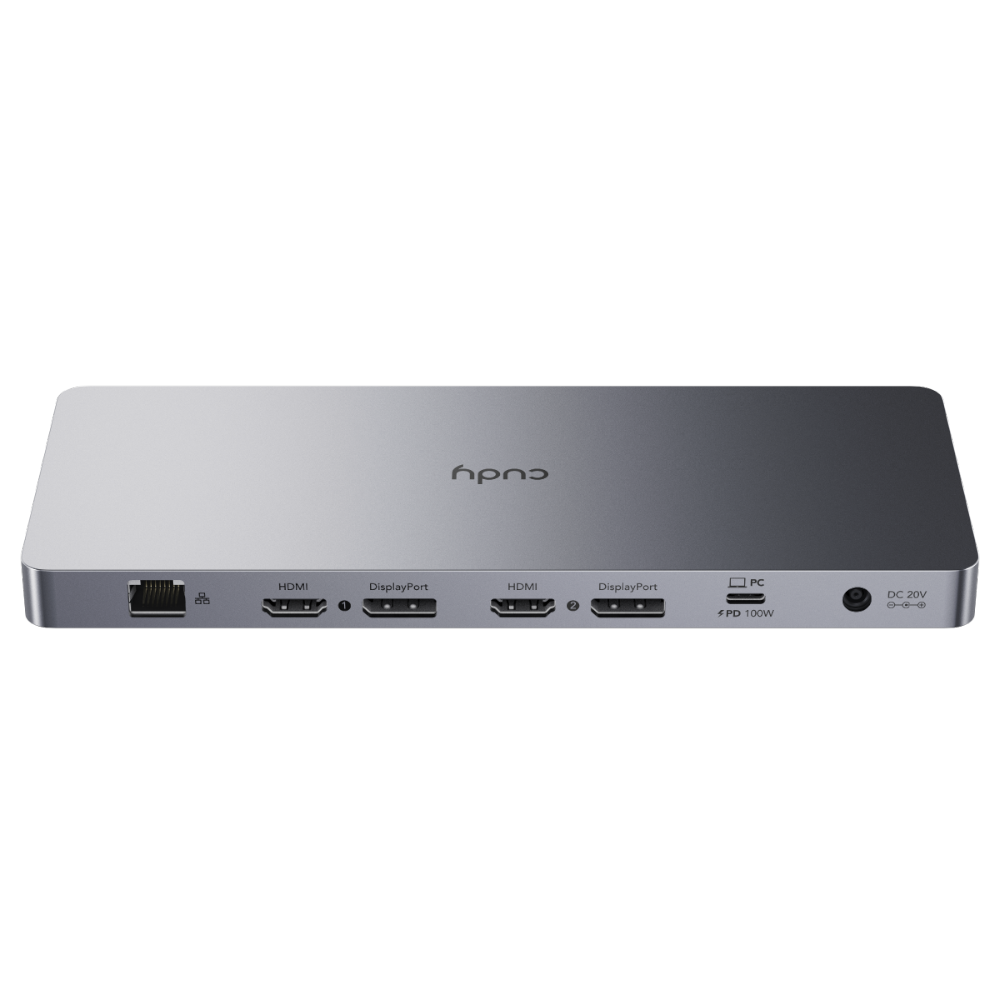
תחנת העגינה Cudy CS700 עם Dual 4K, חיבורי 10Gbps ו-PD 100W היא דוגמה למוצר מרכזי עבור עמדה שבה רוצים לחבר כמה התקנים ושני מסכים דרך USB-C. המפרט שלה מציג את יכולות התחנה, אך החלטת הקנייה עדיין תלויה בתמיכת המחשב בתצוגה ובטעינה ובשילוב המסכים הרצוי.
היא יכולה להיות נקודת מוצא טובה לעמדה קבועה, אולם אין לפרש Dual 4K כהבטחה שכל מחשב יפעיל שני מסכים בכל מצב. יש לבדוק את דגם המחשב, מערכת ההפעלה, סוג הכבלים וקצב הרענון המבוקש. עבור מחשב גיימינג, ייתכן שכדאי לחבר את המסך הראשי ישירות למחשב ולהשתמש בתחנה לרשת ולציוד ההיקפי.
אפשר להשלים עמדה כזו עם מעמד Native Union למחשב נייד, אך המעמד מטפל בארגון ובגובה בלבד. הוא אינו מחליף בדיקה ארגונומית של המסך, המקלדת והכיסא. ציוד נוסף ניתן לבחור מתוך קטגוריית הציוד ההיקפי למחשב.
יתרונות, חסרונות ומגבלות שחשוב להכיר
היתרון המרכזי הוא מעבר מהיר בין ניידות לעמדה מסודרת. פחות כבלים מתחברים ישירות למחשב, קל לשתף עמדה בין מחשבים תואמים, וניתן להשאיר את הציוד הקבוע מחובר.
החיסרון המרכזי הוא שרשרת תלות ארוכה: המחשב, התחנה, ספק הכוח, מערכת ההפעלה, מנהלי ההתקנים והכבלים חייבים לעבוד יחד. תקלה באחד מהם יכולה להתבטא במסך מהבהב, טעינה לא מספקת, התקן USB שנעלם או חזרה לא תקינה ממצב שינה.
- רוחב הפס מתחלק בין תצוגה, אחסון, רשת ושאר ההתקנים.
- חיבור מסך דרך התחנה אינו תמיד שקול לחיבור ישיר לכרטיס הגרפי.
- ספק כוח מתאים עשוי להימכר או להגיע בנפרד, בהתאם לדגם.
- תחנה חמה למגע אינה בהכרח תקולה, אך חום חריג וניתוקים מצדיקים בדיקה.
- עדכוני קושחה, מערכת הפעלה או דרייברים עשויים להשפיע על התאימות.
טעויות נפוצות בבחירת תחנת עגינה
- בחירה לפי צורת המחבר: USB-C פיזי אינו הוכחה לווידאו או לטעינה.
- ספירת יציאות בלי להגדיר שימוש: הרבה יציאות אינן מועילות אם חסרה דווקא יציאת התצוגה או הרשת הנדרשת.
- התעלמות מדרישת החשמל של המחשב: טעינה חלשה יכולה להספיק בעבודה קלה אך לא תחת עומס.
- הנחה שכל יציאות המסך פועלות במקביל: לעיתים קיימות מגבלות על השילובים האפשריים.
- שימוש בכבל אקראי: כבל שנועד לטעינה בלבד עלול לא להעביר את התמונה או הנתונים הנדרשים.
- חיבור כל ציוד מהיר לאותה תחנה: אחסון, מסכים ורשת חולקים משאבים ועלולים להשפיע זה על זה.
- זריקת האריזה לפני בדיקה מלאה: כדאי לבדוק מיד מסכים, טעינה, שינה, רשת וכל ציוד USB רלוונטי.
צ׳קליסט לפני הקנייה
- זהו את דגם המחשב המדויק ואת מערכת ההפעלה.
- ודאו שיציאת USB-C תומכת בווידאו אם נדרש חיבור מסך.
- בדקו אם המחשב מקבל טעינה דרך היציאה ובאיזה אופן.
- רשמו את מספר המסכים, הרזולוציה וקצב הרענון הרצויים.
- ספרו מקלדת, עכבר, מצלמה, אוזניות, כוננים ושאר ציוד USB.
- החליטו אם נדרשים רשת קווית, שמע או קורא כרטיסים.
- בדקו אילו כבלים וספק כוח כלולים ומה צריך להשלים.
- אמתו תאימות באתר יצרן המחשב ובמפרט התחנה.
- השאירו יציאה פנויה לצורך עתידי סביר.
שאלות ותשובות על תחנות עגינה USB-C
האם כל מחשב עם USB-C מתאים לתחנת עגינה עם מסכים?
לא. המחשב צריך לתמוך בהעברת וידאו דרך היציאה, או בתחנה המשתמשת בפתרון תצוגה מבוסס תוכנה שתואם למערכת ההפעלה. הדרך הבטוחה היא לבדוק את מדריך הדגם המדויק ולא להסתמך על מראה השקע.
האם תחנת עגינה יכולה לטעון מחשב גיימינג?
רק אם המחשב מקבל טעינה דרך USB-C והתחנה מספקת הספק מתאים. גם אז ייתכן שהמטען המקורי יידרש בעומס כבד. תחנה יכולה להמשיך להפעיל ציוד ומסכים גם כאשר הטעינה נעשית בנפרד.
מדוע המסך עובד בחיבור ישיר אך לא דרך התחנה?
הסיבות האפשריות כוללות יציאת USB-C ללא תמיכת וידאו, כבל לא מתאים, שילוב מסכים שאינו נתמך, הגדרת תצוגה שגויה או מנהל התקן חסר. מומלץ להתחיל ממסך יחיד, להשתמש בכבל ידוע כתקין ולעדכן את המחשב לפני שמוסיפים ציוד נוסף.
האם כדאי לחבר כונן חיצוני לתחנת העגינה?
כן, לשימוש שגרתי וגיבוי זה נוח מאוד. בהעברות גדולות או בעבודה מקצועית כדאי לבדוק אם המסכים והתקנים נוספים חולקים את אותו רוחב פס. אם הביצועים אינם עקביים, חיבור ישיר למחשב עשוי להיות עדיף.
האם תחנה אחת יכולה לשמש כמה מחשבים?
כן, כאשר לכל המחשבים יש יציאות ויכולות תואמות, אבל התוצאה אינה בהכרח זהה. מחשב אחד עשוי לתמוך בשני מסכים ובטעינה, ואחר רק בחלק מהיכולות. בדקו כל דגם בנפרד, לרבות מגבלות מערכת ההפעלה.
סיכום: בוחרים לפי העמדה ולא לפי מספר היציאות
תחנת עגינה טובה אינה התחנה עם רשימת החיבורים הארוכה ביותר, אלא זו שמתאימה ליציאת המחשב, למסכים, להספק ולציוד שבו משתמשים מדי יום. הגדירו תחילה את העמדה, בדקו את מפרט המחשב מול מפרט התחנה ורק אז בחרו כבלים ואביזרים משלימים. הצעד הבא הוא להכין רשימת דגמים של המחשב והמסכים ולוודא תאימות מלאה לפני ההזמנה.