איך לשדרג מחשב גיימינג קיים: זיהוי צוואר בקבוק ובחירת הרכיב הנכון
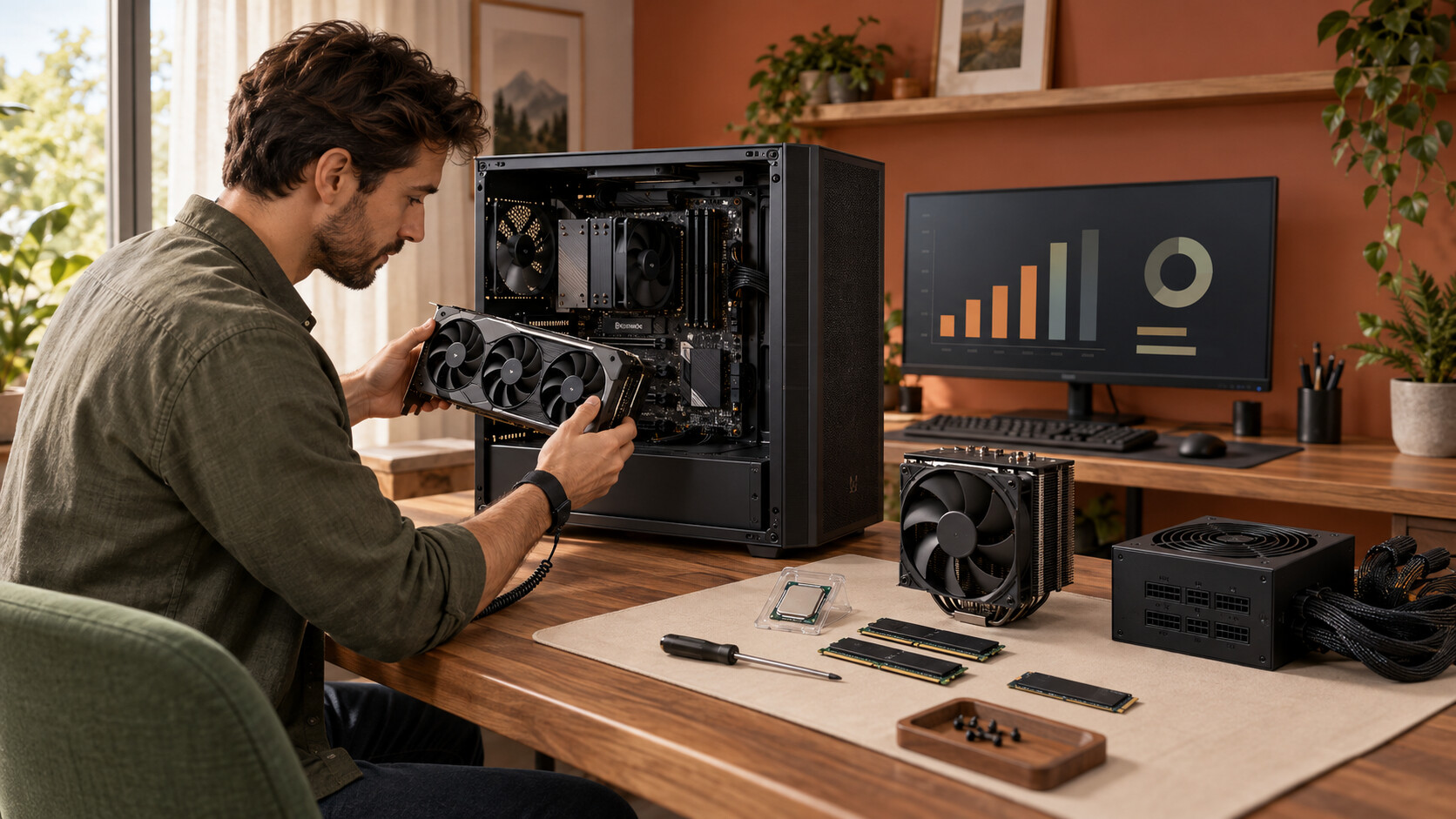
כדי לשדרג מחשב גיימינג נכון, צריך לזהות תחילה איזה רכיב מגביל את המשחקים בפועל. כרטיס מסך חזק יותר לא יפתור תקיעות שמקורן במעבד, תוספת זיכרון לא תשפר משחק שכבר מקבל מספיק RAM, וכונן מהיר לא בהכרח יעלה את קצב הפריימים. השדרוג המשתלם הוא זה שמטפל בצוואר הבקבוק ומתאים למסך, למשחקים, לספק הכוח, למארז ולתקציב.
המטרה במדריך הזה אינה לבנות מחשב חדש בתחפושת, אלא להבין מתי אפשר להאריך את חיי המערכת באמצעות החלפה ממוקדת ומתי הצטברות המגבלות מצדיקה מעבר לפלטפורמה חדשה. לפני בחירת מוצר מתוך קטגוריית רכיבי חומרה למחשב, אספו נתונים מהמחשב הקיים והגדירו איזו חוויית משחק אתם מנסים להשיג.
תוכן עניינים
מהו צוואר בקבוק במחשב גיימינג?
צוואר בקבוק הוא הרכיב שמונע משאר המערכת לספק ביצועים גבוהים או יציבים יותר בתרחיש מסוים. הוא אינו תווית קבועה למחשב: אותה מערכת יכולה להיות מוגבלת על ידי כרטיס המסך במשחק עשיר בגרפיקה, על ידי המעבד במשחק מרובה דמויות או חישובים, ועל ידי האחסון בזמן טעינת אזורים ונכסים.
הסימנים שמופיעים בזמן משחק
קצב פריימים נמוך ועקבי תחת הגדרות גרפיות גבוהות עשוי להצביע על מגבלת GPU. ירידות חדות, גמגומים או קצב פריימים שאינו משתפר לאחר הורדת הרזולוציה עשויים להפנות למעבד, לזיכרון, לתוכנת רקע או לבעיה תרמית. טעינות ממושכות, הופעה מאוחרת של מרקמים ופעילות דיסק גבוהה מצדיקות בדיקה של הכונן ושל המקום הפנוי בו.
חום ורעש הם סימנים חשובים בפני עצמם. רכיב שמגיע למגבלת הטמפרטורה עלול להוריד תדר כדי להגן על עצמו. במקרה כזה, החלפת רכיב הביצועים לפני ניקוי, שיפור זרימת האוויר או טיפול בקירור עלולה להוסיף חום בלי לפתור את הבעיה.
איך מודדים במקום לנחש?
הריצו משחק שאתם מכירים בתרחיש שחוזר על עצמו ועקבו אחר קצב הפריימים, זמני הפריימים, ניצול המעבד והכרטיס הגרפי, צריכת הזיכרון והטמפרטורות. מדד ממוצע לבדו עלול להסתיר גמגומים; רצף זמני פריימים אחיד חשוב לחוויה לא פחות משיא רגעי.
בדקו גם מה קורה כאשר מורידים רזולוציה או הגדרות גרפיות. שיפור ברור מחזק את החשד למגבלת כרטיס מסך. אם כמעט אין שינוי, ייתכן שהמעבד או מגבלה אחרת עוצרים את המערכת. זו אינדיקציה שימושית, לא הוכחה יחידה: מגבלת פריימים, סנכרון אנכי, דרייבר, התחממות ותהליך רקע יכולים לשנות את התמונה.
איזה רכיב כדאי לשדרג קודם?
סדר העדיפויות נקבע לפי הבעיה שאובחנה, המשחקים שבהם משתמשים והמסך המחובר. אל תשוו רכיבים רק לפי שם הסדרה. בדקו ביצועים במשחקים רלוונטיים, נפח זיכרון גרפי, צריכת חשמל, מידות, תכונות תוכנה ותאימות לפלטפורמה.
כרטיס מסך: כאשר העומס הגרפי הוא המגבלה
כרטיס מסך הוא מועמד מרכזי כאשר רוצים להעלות רזולוציה, איכות מרקמים, תאורה או קצב פריימים במשחקים תובעניים. יש להתאים אותו גם למסך: אין טעם להגדיר יעד שהמסך אינו מסוגל להציג, ומנגד מסך ברזולוציה גבוהה מעמיס יותר על ה-GPU.
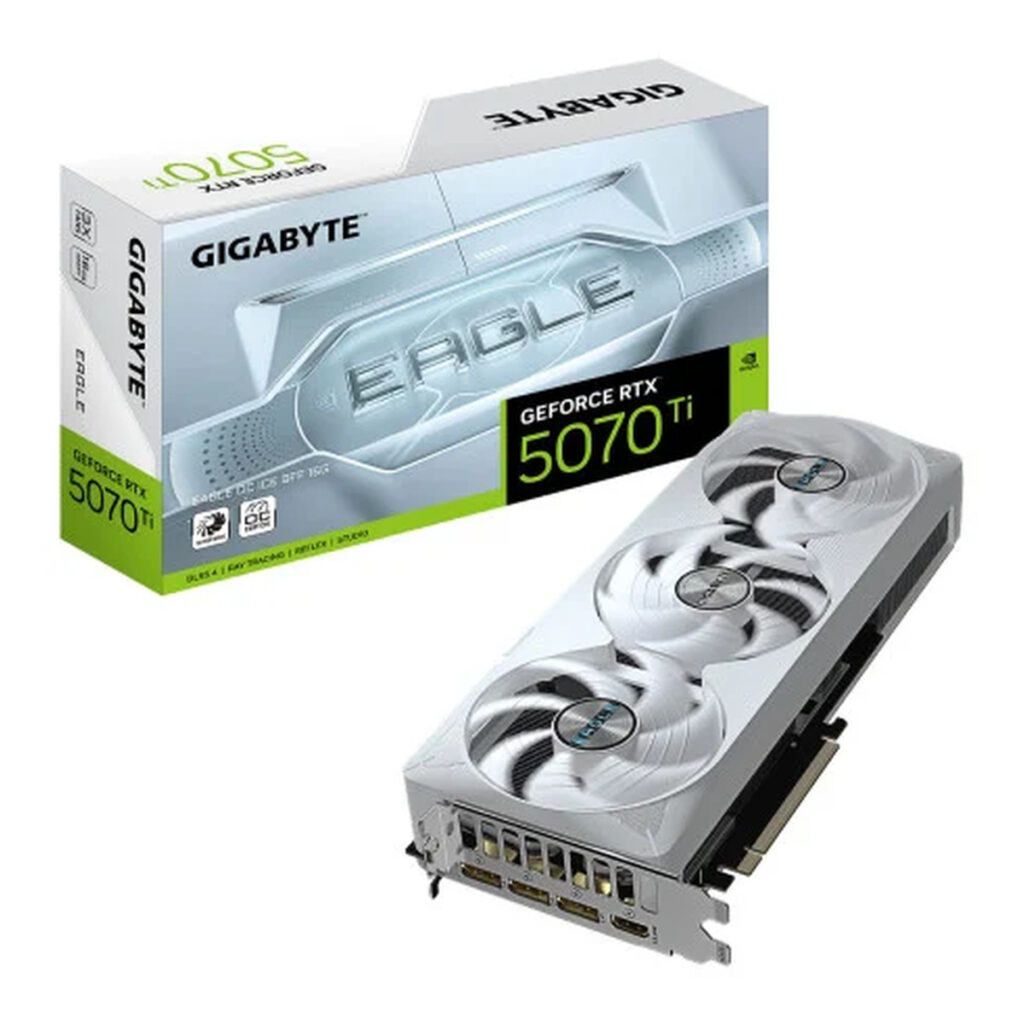
דוגמה למוצר מרכזי היא Gigabyte GeForce RTX 5070 Ti Gaming OC 16G. השם מלמד על דגם השבב, היצרן ונפח הזיכרון, אך אינו מספיק לקבלת החלטה: צריך לבדוק אורך ועובי, מחברי מתח, המלצות ספק, יציאות תצוגה ומרווח פיזי במארז. להשוואת דגמים נוספים אפשר לעבור לקטגוריית כרטיסי המסך.
בעת בחירה בין NVIDIA ל-AMD, בחנו את המשחקים והתוכנות שלכם ולא רק טבלת מפרט. מידע על תכונות, דרייברים וטכנולוגיות נתמכות זמין באתרים הרשמיים של NVIDIA GeForce ושל AMD Gaming.
מעבד: כאשר המשחק או קצב היעד תלויים ב-CPU
מעבד נעשה משמעותי במיוחד כאשר המשחק מבצע סימולציה, בינה מלאכותית, פיזיקה או ניהול של שחקנים ואובייקטים רבים. הוא משפיע גם על היכולת לשמור על זמני פריימים יציבים, בעיקר כאשר מכוונים לקצב רענון גבוה. שדרוג מעבד בתוך אותה תושבת עשוי להיות פשוט, אך חובה לבדוק תמיכת לוח אם, גרסת BIOS, זיכרון וקירור.
AMD Ryzen 7 9800X3D Tray הוא דוגמה למעבד שיש לבחון כחלק מפלטפורמת AM5 מלאה ולא כרכיב מבודד. גם בחירה במעבד Intel מחייבת התאמה לתושבת ולערכת השבבים. מדריכי Intel Gaming Resources יכולים להרחיב על הקשר בין מעבד, עומסי משחק והגדרות מערכת.
זיכרון ואחסון: שיפור חלקות ותגובתיות
מחסור ב-RAM מאלץ את מערכת ההפעלה להעביר מידע לכונן בתדירות גבוהה יותר ועלול לגרום לגמגומים בעת מעבר בין אזורים או יישומים. לפני הוספה בדקו אם כל החריצים תפוסים, מהו סוג הזיכרון, באילו מהירויות לוח האם והמעבד תומכים והאם הערכה הקיימת מוגדרת כראוי. ערבוב מודולים שונים עשוי לעבוד, אך אינו מבטיח את אותה יציבות או את אותן הגדרות.
SSD משפר בעיקר טעינות, התקנות, העתקות ותגובתיות כללית. הוא יכול לצמצם גמגומים שנובעים מהזרמת נתונים, אך אינו תחליף למעבד או לכרטיס מסך חלשים. Kingston NV3 בנפח 1TB ובממשק NVMe PCIe 4.0 מדגים כונן שיש להתאים לחריץ M.2 נתמך. בקטגוריית כונני האחסון ניתן להשוות גם פתרונות אחרים לפי ממשק, נפח ושימוש.
בדיקות תאימות שחייבים לבצע לפני הרכישה
ספק כוח, מחברים ומרווח במארז
בדקו את הדגם המדויק של ספק הכוח, ההספק הנקוב שלו, גילו, איכות הסדרה, מחברי החשמל הזמינים ואופן חלוקת הכבלים. אין להסיק שהספק מתאים רק מפני שסך ההספק נראה גבוה. כרטיסי מסך ומעבדים יכולים לייצר עומסים משתנים, וספק ישן או בסיסי עלול להיות נקודת חולשה גם אם המחשב נדלק.
במארז צריך למדוד את המרחק הזמין לכרטיס המסך, להתחשב במאווררים וברדיאטור ולבדוק כמה חריצי הרחבה פנויים. לקירור מעבד בודקים גובה, התאמה לתושבת, מרווח מעל הזיכרונות וכיוון זרימת האוויר. אם נדרש ספק חדש, בחרו מתוך קטגוריית ספקי הכוח למחשב רק לאחר חישוב דרישות המערכת כולה.
לוח אם, BIOS וממשקי הרחבה
שם התושבת אינו בדיקת התאימות היחידה. לוח האם צריך לתמוך בדגם המעבד ובגרסת BIOS מתאימה, ומערכת אספקת המתח שלו צריכה להתאים לאופי השימוש. במעבר בין דורות זיכרון לא ניתן להתקין DDR4 בחריץ DDR5 או להפך.
בכונני M.2 בדקו את אורך הכונן, סוג הממשק והאם שימוש בחריץ מסוים מבטל חיבור SATA או חולק נתיבים עם התקן אחר. בכרטיס מסך בדקו את חריץ ההרחבה ואת המרווח, גם אם דורות שונים של PCIe מסוגלים בדרך כלל לעבוד יחד. קראו את מדריך לוח האם לפני הזמנה; עמוד התמיכה הרשמי של Gigabyte הוא מקור מתאים למפרטים, מדריכים וקובצי BIOS עבור לוחות וכרטיסים של המותג.
השוואת שדרוגים לפי הבעיה שמנסים לפתור
| הבעיה העיקרית | מה לבדוק | שדרוג אפשרי | המגבלה שחשוב לזכור |
|---|---|---|---|
| קצב פריימים נמוך בהגדרות גרפיות גבוהות | ניצול GPU, זיכרון גרפי וטמפרטורה | כרטיס מסך | נדרשים ספק, מארז ומעבד מתאימים |
| גמגומים או ביצועים חלשים גם לאחר הורדת רזולוציה | עומס ליבות, זמני פריימים ותהליכי רקע | מעבד או פלטפורמה | ייתכן שיידרשו גם לוח אם וזיכרון |
| מחסור בזיכרון בזמן משחק וריבוי משימות | צריכת RAM, סוג מודולים וחריצים פנויים | ערכת זיכרון מתאימה | תוספת מעבר לצורך אינה מבטיחה יותר FPS |
| טעינות איטיות וכונן מערכת עמוס | סוג הכונן, מקום פנוי ופעילות דיסק | SSD מהיר או מרווח יותר | השפעתו על עיבוד גרפי מוגבלת |
| חום, רעש או ירידת תדר | טמפרטורות, אבק, מאווררים ומשחה תרמית | קירור וזרימת אוויר | צריך לזהות אם מקור החום הוא CPU או GPU |
| כיבויים תחת עומס | ספק, כבלים, טמפרטורות ויומן מערכת | תיקון התקלה או החלפת ספק | אין להניח אוטומטית שהספק הוא האשם |
התאמת השדרוג לתרחיש השימוש
משחקים תחרותיים וקצב רענון גבוה
במשחקים תחרותיים נהוג להפחית חלק מהאפקטים כדי לשמור על תגובה מהירה וקצב יציב. במצב כזה המעבד, זמני הפריימים והגדרות המערכת יכולים להיות חשובים לא פחות מכוח גרפי. בדקו גם שהמסך מחובר ליציאה הנכונה, פועל בקצב הרענון הרצוי ושאין מגבלת תוכנה לא מכוונת.
משחקי עלילה עם גרפיקה עשירה
כאשר מעדיפים רזולוציה, מרקמים, תאורה ואיכות תמונה, העומס עובר לרוב לכיוון כרטיס המסך והזיכרון הגרפי. אפשר לאזן בין איכות לביצועים באמצעות הגדרות המשחק וטכנולוגיות שיפור תמונה, אך התמיכה ואיכות היישום משתנות ממשחק למשחק. השדרוג צריך להתבסס על הכותרים שבהם באמת משחקים, לא על הדגמה יחידה.
משחק, שידור ויישומים במקביל
שידור, הקלטה, דפדפן, תקשורת קולית וכלי יצירה מוסיפים עומס על המעבד, הזיכרון והאחסון. במערכת רב-שימושית חשוב לבחון את הביצועים כאשר כל התוכנות הרגילות פעילות. מקודד חומרה בכרטיס המסך עשוי לסייע, אך יש לבדוק תמיכה בתוכנת השידור ובפורמט הרצוי.
תהליך עבודה מסודר לשדרוג בטוח
הגדירו יעד שאפשר לבדוק
במקום לבקש שהמחשב יהיה מהיר יותר, הגדירו משחקים, רזולוציה, הגדרות איכות ורמת חלקות רצויה. ציינו אם חשובים לכם שקט, צריכת חשמל, גודל מארז או יכולת שדרוג עתידית. יעד ברור מונע השקעה בתכונה שאינה משפיעה על השימוש שלכם.
תעדו את המפרט המלא
רשמו דגם מעבד, כרטיס מסך, לוח אם, גרסת BIOS, סוג וכמות זיכרון, כוננים, ספק כוח, מארז, קירור ומסך. אל תסתפקו בתיאור כללי כמו Core i5 או GeForce RTX, משום שבכל משפחה קיימים דגמים שונים. צלמו גם את תווית הספק ואת פנים המארז אם אינכם בטוחים בחיבורים ובמרווחים.
שנו גורם אחד ובדקו שוב
לפני רכישה, עדכנו דרייברים ממקור רשמי, בדקו מקום פנוי, הסירו אבק וטפלו בתוכנות רקע חשודות. לאחר השדרוג הריצו שוב את אותו תרחיש מדידה. כך אפשר לדעת אם הבעיה נפתרה ולא לייחס בטעות שיפור או תקלה לשינוי אחר. מידע על הגדרות משחק ומערכת ניתן למצוא גם בעמוד הרשמי של Microsoft Windows Gaming.
יתרונות, חסרונות ומתי עדיף להחליף פלטפורמה
היתרון של שדרוג ממוקד
שדרוג ממוקד שומר רכיבים תקינים, מצמצם עבודה והגירה של נתונים ויכול לספק שיפור מורגש במקום שבו הוא נדרש. הוא מתאים במיוחד כאשר לוח האם, הספק והמארז עדיין תואמים לרכיב החדש וכאשר קיימת מגבלה אחת ברורה.
המגבלות של שדרוג חלקי
רכיב חדש עלול לחשוף את המגבלה הבאה במערכת. כרטיס מסך חזק יכול להיעצר על ידי מעבד ותיק; מעבד חדש עשוי לדרוש לוח, זיכרון וקירור; וספק חדש אינו מתקן מערכת שאינה יציבה בגלל לוח אם או דרייבר. יש להביא בחשבון גם זמן התקנה, גיבוי, עדכון BIOS ובדיקת יציבות.
אם נדרשת החלפה משולבת של לוח האם, המעבד, הזיכרון, ספק הכוח והקירור, כדאי להשוות את העלות והמורכבות לבניית מערכת מאוזנת. אין כלל שאומר שמחשב בגיל מסוים חייב להתחלף; ההחלטה תלויה בתאימות, במצב החלקים וביעד הביצועים.
טעויות נפוצות בשדרוג מחשב גיימינג
- קניית הרכיב היקר ביותר ללא אבחון: מחיר או שם סדרה אינם מוכיחים שהרכיב פותר את המגבלה.
- התעלמות מהמסך: רזולוציה וקצב רענון משנים את חלוקת העומס ואת יעד השדרוג.
- בדיקת הספק לפי הספק בלבד: איכות, גיל, מחברים ומצב הכבלים חשובים גם הם.
- הסתמכות על מחשבון צוואר בקבוק יחיד: משחקים, הגדרות ותוכנות רקע יוצרים עומסים שונים שלא נכנסים תמיד לחישוב כללי.
- ערבוב זיכרונות בלי בדיקה: מודולים שונים עלולים לפעול בהגדרות שמרניות או לגרום לחוסר יציבות.
- עדכון BIOS ללא הכנה: יש לזהות את דגם הלוח והגרסה המדויקים ולפעול לפי הוראות היצרן.
- שכחת הגיבוי: עבודה בתוך המחשב או החלפת כונן הן סיבה טובה לוודא שקיים עותק נפרד של קבצים חשובים.
- הנחה שכל תקלה היא חומרה: דרייבר, תוכנה זדונית, מערכת עמוסה או הגדרה שגויה יכולים לחקות בעיית ביצועים.
צ׳קליסט לפני הזמנת הרכיב
- הגדירו באילו משחקים, רזולוציה והגדרות אתם רוצים להשתמש.
- מדדו ביצועים, זמני פריימים, ניצול רכיבים וטמפרטורות בתרחיש קבוע.
- רשמו את הדגמים המדויקים של כל רכיבי המחשב ושל המסך.
- בדקו תושבת, ערכת שבבים, גרסת BIOS וסוג הזיכרון.
- בדקו מידות כרטיס, גובה קירור ומיקום מאווררים או רדיאטור.
- ודאו שלספק יש איכות, הספק ומחברים מתאימים למערכת המלאה.
- בדקו אילו חריצי M.2 ו-PCIe פנויים ואילו ממשקים הם תומכים.
- השוו מבחני ביצועים הרלוונטיים למשחקים שלכם והצליבו יותר ממקור אחד.
- תכננו גיבוי, כלי התקנה, דרייברים ובדיקת יציבות לאחר ההרכבה.
- שמרו חלק מהתקציב לבעיה נלווית שהתגלתה, כמו קירור או ספק.
שאלות נפוצות על שדרוג מחשב גיימינג
האם כרטיס מסך חדש מתאים לכל לוח אם?
לא תמיד. התאמה חשמלית של חריץ PCIe אינה מבטיחה שהכרטיס ייכנס למארז, שספק הכוח יוכל להזין אותו או שה-BIOS יזהה אותו ללא בעיה. צריך לבדוק מידות, מחברים, גרסת BIOS, מגבלות המארז ויציאות המסך.
האם SSD מהיר יותר יעלה את קצב הפריימים?
בדרך כלל השיפור העיקרי יהיה בזמני טעינה, בהתקנות ובתגובתיות. במשחקים שמזרימים נתונים במהלך התנועה הוא עשוי לסייע לחלקות, אך לא כדאי לצפות ממנו להחליף כרטיס מסך או מעבד שמגבילים את העיבוד.
איך יודעים אם צריך להחליף גם את ספק הכוח?
מזהים את הדגם המדויק ובודקים את מפרט היצרן, המחברים, גילו ומצבו לצד דרישות כלל המערכת. אם חסר מחבר מתאים, אם הספק מסדרה בסיסית או ותיקה, או אם הוא פועל קרוב למגבלותיו, יש לבחון החלפה איכותית ולא לאלתר מתאמים.
האם עדיף להוסיף RAM או להחליף את הערכה הקיימת?
אם קיימת ערכה זהה ותואמת, הוספה יכולה להיות פתרון. כאשר המודולים שונים, כל החריצים תפוסים או שנדרשת מהירות אחרת, ערכה אחידה עשויה להיות בחירה נקייה ויציבה יותר. יש לבדוק את רשימת התמיכה של הלוח ואת מגבלות בקר הזיכרון.
מתי שדרוג נקודתי כבר אינו משתלם?
כאשר השגת היעד דורשת שרשרת החלפות רחבה, או כשהפלטפורמה אינה מציעה מסלול שדרוג מתאים. השוו את רשימת החלקים שתישאר בפועל, את מורכבות ההרכבה ואת הסיכון לתקלות. לפעמים עדיין נכון לשדרג בהדרגה, אך זו צריכה להיות תוכנית מודעת ולא סדרת רכישות מקריות.
סיכום: השדרוג הנכון מתחיל בנתונים
שדרוג מחשב גיימינג מוצלח אינו מתחיל בשאלה איזה רכיב הוא החזק ביותר, אלא בשאלה מה מגביל את השימוש שלכם. מדדו את המחשב במשחקים הרלוונטיים, הגדירו יעד, בדקו תאימות מלאה ורק אז בחרו את הרכיב.
הצעד הבא: הכינו רשימה של המפרט הקיים, המסך, המשחקים והתופעה שמפריעה לכם. בעזרת הרשימה אפשר להשוות מוצרים מתאימים ולוודא מראש שגם לוח האם, ספק הכוח, הקירור והמארז מוכנים לשדרוג.