איך לבחור מחשב נייח לעבודה משרדית ולבית בלי לשלם על מפרט מיותר
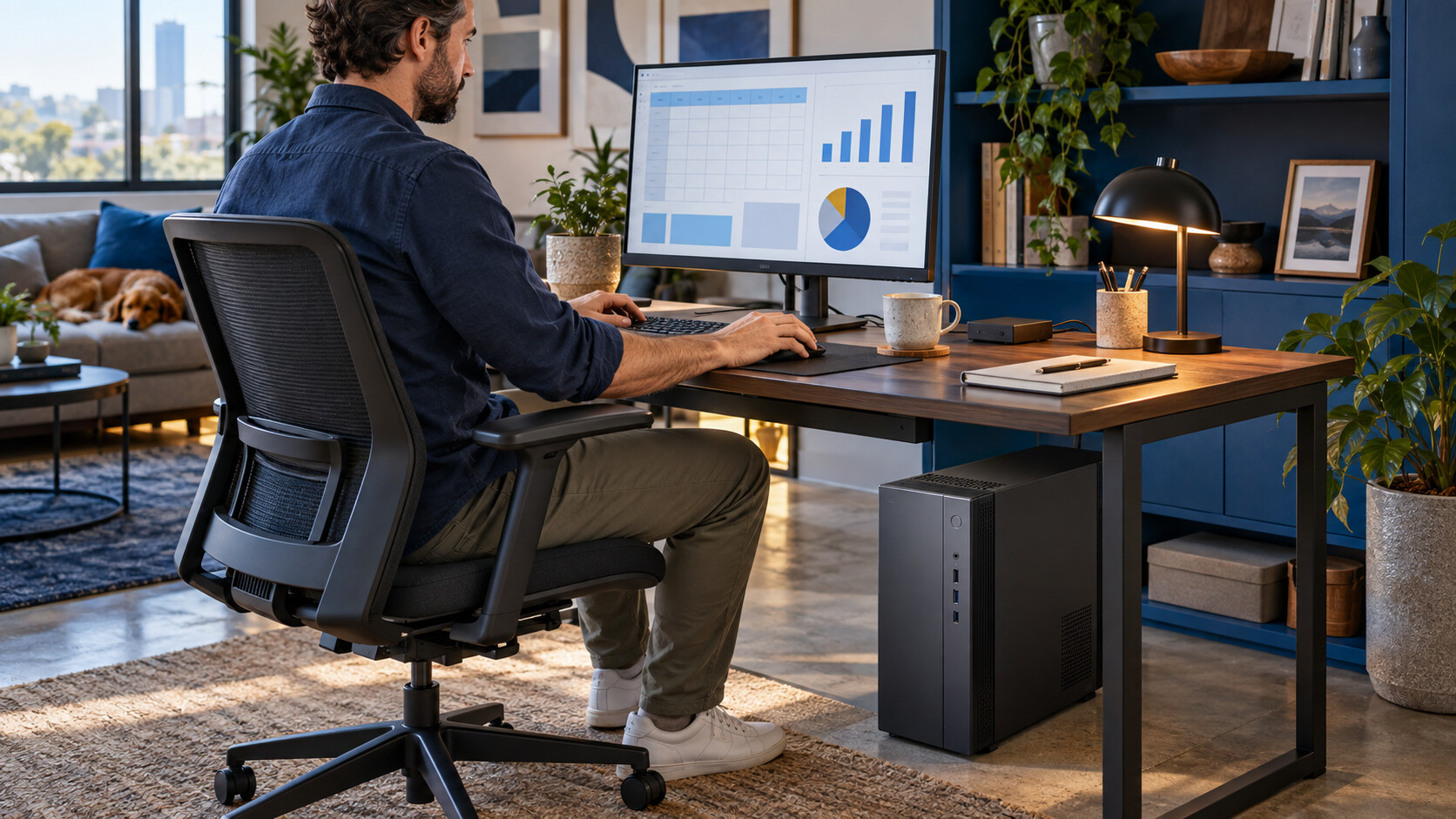
מחשב נייח לעבודה משרדית ולבית צריך להיבחר לפי עומס העבודה, סביבת השימוש ואורך החיים הצפוי שלו — לא לפי הרכיב המרשים ביותר במפרט. לגלישה, מסמכים, דואר אלקטרוני ופגישות וידאו דרושה מערכת מאוזנת ומהירה בתגובה. עבודה עם יישומים רבים במקביל, גיליונות מורכבים, מסדי נתונים או תוכנות מקצועיות מחייבת יותר מרווח בזיכרון, במעבד ובאחסון. ברוב המקרים אין צורך בכרטיס מסך נפרד, אך אסור להתעלם מחיבורים, מרעש, ממערכת ההפעלה ומאפשרויות השדרוג.
המדריך מסביר כיצד לתרגם שימוש יומיומי למפרט מתאים, מתי עדיף מחשב נייח רגיל, מתי Mini PC מספיק ומתי מחשב נייד הוא הבחירה הנכונה. דגמים מהקטלוג משמשים כאן להמחשת סוגי תצורות בלבד; ההתאמה הסופית תלויה בתוכנות, בציוד הקיים ובדרישות המשתמש.
תוכן עניינים
למי מתאים מחשב נייח לעבודה משרדית?
מחשב נייח מתאים במיוחד לעמדה קבועה שבה חשובים נוחות, תחזוקה פשוטה ואפשרות להחליף רכיבים בעתיד. הוא יכול לשרת משרד קטן, עסק משפחתי, עמדת קבלה, הנהלת חשבונות, עבודה מהבית או מחשב משפחתי משותף. בהשוואה למחשב נייד, אין צורך לשלב באותו גוף מסך, סוללה ומקלדת, ולכן אפשר לבחור כל חלק בעמדה בנפרד.
מתי מחשב שולחני הוא הבחירה הטבעית?
כאשר רוב העבודה מתבצעת באותו שולחן, מחשב שולחני מאפשר לבחור מסך בגודל ובאיכות המתאימים, להשתמש במקלדת ובעכבר נוחים ולמקם את המחשב כך שיהיה קל לחבר ציוד נוסף. יתרון נוסף הוא גמישות: במערכת סטנדרטית ניתן בדרך כלל להחליף אחסון, להוסיף זיכרון או לטפל בתקלה בלי להחליף את כל העמדה.
מתי עדיף לשקול חלופה?
אם העבודה עוברת בין הבית, המשרד ופגישות חיצוניות, כדאי לבדוק גם מחשבים ניידים לעבודה. לעמדה קבועה שבה המקום מוגבל מאוד, Mini PC עשוי להתאים. משתמש שזקוק לביצועים גרפיים משמעותיים, לעומת זאת, עשוי להזדקק למחשב גדול יותר עם קירור, ספק כוח וכרטיס מסך ייעודיים.
מחשב נייח, Mini PC או מחשב נייד: מה ההבדל המעשי?
| סוג המחשב | מתאים במיוחד | יתרונות | מגבלות שחשוב לבדוק |
|---|---|---|---|
| מחשב נייח במארז | עמדה קבועה, ריבוי משימות ושימוש ממושך | גמישות בחיבורים, תחזוקה ושדרוג | דורש מקום, מסך וציוד היקפי נפרד |
| Mini PC | מסמכים, גלישה, מערכות ענן ועמדה צפופה | קומפקטי, מסודר וקל למיקום | פחות אפשרויות הרחבה ולעיתים פחות חיבורים |
| מחשב נייד | עבודה ממקומות משתנים | מסך, מקלדת וסוללה בגוף אחד | שדרוג מוגבל יותר ונוחות שתלויה בגודל המחשב |
אין מבנה שנכון לכולם. השאלה המרכזית היא האם הניידות חשובה יותר מהיכולת להתאים ולתחזק את העמדה. אפשר לעבור על קטגוריית המחשבים של Cfix כדי להבין אילו מבנים זמינים, אך את הסינון כדאי לבצע רק לאחר שמגדירים את אופי העבודה.
הקריטריונים החשובים במפרט
מעבד: התאימו אותו לסוג העומס
המעבד מבצע את ההוראות של מערכת ההפעלה והתוכנות. יישומי משרד בסיסיים אינם מחייבים בדרך כלל מעבד שמיועד לגיימינג או לעיבוד מקצועי כבד. לעומת זאת, גיליונות גדולים, דוחות מורכבים, תוכנות פיתוח, עבודה עם קבצים דחוסים וריבוי יישומים פעילים נהנים ממעבד בעל מרווח ביצועים גדול יותר.
אל תבחרו לפי שם הסדרה בלבד. יש לבדוק את הדגם המלא, את הדור, את קיומה של ליבה גרפית מובנית ואת התאמת המעבד ללוח האם. מידע נוסף על משפחות מעבדים ושימושים אפשר למצוא במשאבים הרשמיים של Intel ושל AMD, גם אם המחשב אינו מיועד למשחקים.
זיכרון RAM: מרווח עבודה, לא מקום לקבצים
זיכרון RAM מחזיק מידע שהתוכנות צריכות בזמן הפעולה. כאשר אין די זיכרון, מעבר בין חלונות נעשה פחות חלק והמחשב נשען יותר על כונן האחסון. משתמש שעובד עם דפדפן, פגישת וידאו, מסמכים ותוכנה עסקית במקביל צריך להתייחס למכלול הזה, ולא לכל תוכנה בנפרד.
בדקו גם אם הזיכרון מולחם או ניתן להחלפה, כמה חריצים קיימים ומהו סוג הזיכרון הנתמך. במחשב נייח סטנדרטי השדרוג לרוב נגיש יותר, אך עדיין חייבים לוודא תאימות ללוח האם ולמודולים שכבר מותקנים.
אחסון: מהירות, נפח וגיבוי הם נושאים שונים
כונן SSD משפיע על זמני העלייה, פתיחת היישומים ותחושת הזריזות של המערכת. נפח הכונן צריך להתאים למסמכים, לתוכנות, לתיבות דואר מקומיות ולקבצים שהמשתמש באמת שומר. כונן גדול אינו גיבוי: תקלה, מחיקה או תוכנה זדונית עלולות לפגוע גם בכונן מרווח.
בעת השוואה בין כונני אחסון למחשב, בדקו את הממשק, את התמיכה של לוח האם ואת האפשרות להוסיף כונן בעתיד. מהירות מרבית המופיעה בשם מוצר אינה מבטיחה שכל מערכת תנצל אותה במלואה.
גרפיקה: מתי אין צורך בכרטיס מסך נפרד?
למסמכים, גלישה, וידאו ומערכות משרדיות, ליבה גרפית מובנית עשויה להספיק, בתנאי שהיא קיימת במעבד ושיציאות התצוגה בלוח האם מתאימות למסכים. כרטיס מסך נפרד נעשה רלוונטי כאשר התוכנה משתמשת בהאצה גרפית, כשעובדים עם תלת־ממד, עריכת וידאו או משחקים, או כאשר נדרשת תצורת מסכים שהמערכת המובנית אינה תומכת בה.
הוספת כרטיס מסך משפיעה גם על ספק הכוח, הקירור והמקום במארז. לכן לא נכון להוסיף אותו רק כדי שהמפרט ייראה חזק יותר.
חיבורים ורשת: בדקו את העמדה כולה
רשמו מראש אילו התקנים יחוברו: מסך, מדפסת, מצלמת רשת, אוזניות, כונן חיצוני, קורא כרטיסים וציוד מקצועי. יש לבדוק לא רק את מספר היציאות אלא גם את סוגן. מחבר שנראה מתאים מבחוץ לא בהכרח מעביר את אות הווידאו, קצב הנתונים או ההספק הדרושים.
חיבור רשת קווי מתאים לעמדה קבועה כאשר אפשר להעביר כבל. אם נדרש Wi-Fi או Bluetooth, ודאו שהם מובנים או הוסיפו מתאם מתאים. אל תניחו שכל לוח אם כולל קישוריות אלחוטית.
רעש, קירור וספק כוח
מחשב משרדי שקט נעים יותר לשימוש, במיוחד בחדר עבודה משותף או בשיחות וידאו. רמת הרעש תלויה בשילוב בין צריכת החשמל, גוף הקירור, המאווררים, זרימת האוויר והמארז. מאוורר גדול או מארז אטום אינם מבטיחים לבדם פעולה שקטה.
ספק הכוח צריך להתאים לרכיבים ולהשאיר מרווח לשדרוג סביר. הספק גבוה ללא צורך אינו מעיד כשלעצמו על איכות. חשובים גם התאמה פיזית, חיבורים, הגנות חשמליות ואיכות היצרן.
התאמת המחשב לתרחישי שימוש
מסמכים, דואר ומערכות אינטרנט
לעבודה משרדית בסיסית יש להעדיף תגובתיות, אחסון SSD, חיבורים מתאימים ומערכת הפעלה נתמכת. אין תועלת מעשית במפרט גרפי יקר אם רוב היום מוקדש למסמכים ולמערכות ענן. מחשב קומפקטי עשוי להספיק, כל עוד הוא מאפשר לחבר את המסכים והציוד הנדרשים.
ריבוי משימות ותוכנות עסקיות
כאשר עובדים במקביל עם דפדפן עמוס, תוכנת הנהלת חשבונות, גיליונות, תקשורת ארגונית וקבצי PDF, כדאי להעדיף מרווח בזיכרון ומעבד מאוזן. יש לבדוק גם את דרישות ספק התוכנה: לעיתים התאימות למערכת ההפעלה, לרכיב אבטחה או למסד נתונים חשובה יותר מעוצמת החומרה.
עמדה משפחתית משותפת
במחשב ביתי משותף חשוב לחשוב על חשבונות משתמש נפרדים, בקרת הורים, גיבוי ונגישות. אם אחד המשתמשים מתכנן גם משחקים או תוכנה יצירתית, יש להגדיר זאת מראש. מחשב שנבחר רק לפי המשימה הקלה ביותר עלול להפוך במהירות למגבלה.
שני מסכים וציוד היקפי רב
ריבוי מסכים מועיל להשוואת מסמכים, עבודה עם מערכות ניהול או ניהול פגישות לצד תוכן נוסף, אך יש לוודא שקיימות יציאות תואמות ושהמערכת תומכת בתצורה הרצויה. בדקו גם את הכבלים והמתאמים; המרה בין HDMI, DisplayPort או USB-C אינה תמיד דו־כיוונית.
איך לקרוא דוגמאות מוצרים בלי לבחור לפי שם בלבד?
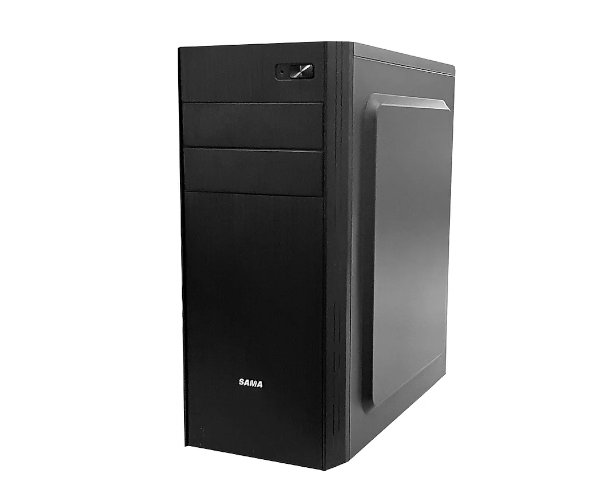
הדוגמה המרכזית, מחשב נייח עם Core i5-12400, זיכרון 16GB ואחסון NVMe, ממחישה תצורה שולחנית מאוזנת לעיון. לפני החלטה צריך לברר את דגם ספק הכוח, אפשרויות הרחבת הזיכרון והאחסון, יציאות המסך, מערכת ההפעלה והחיבורים בפועל. שם המוצר הוא נקודת התחלה, לא בדיקת התאמה מלאה.
לעמדה קטנה אפשר לבחון את GMKtec G5 עם Intel N97, זיכרון 12GB ואחסון 512GB NVMe. הוא מדגים את יתרון הגודל של Mini PC, אך לפני בחירה יש לבדוק חיבורים, אפשרות הרחבה והתאמה לעומס התוכנות.
אם ניידות היא תנאי מרכזי, Dell Pro 15 Essential עם Core i5-1334U, זיכרון 16GB ואחסון 512GB מדגים חלופה ניידת. מאחר שהדגם מצוין עם Ubuntu, צריך לבדוק אם התוכנות הארגוניות תומכות במערכת זו או אם נדרשת מערכת אחרת.
העמדה אינה מסתיימת במחשב. סט המקלדת והעכבר האלחוטי ASUS W5000 הוא דוגמה לציוד שמשפיע על נוחות וסדר, ואפשר להשוות אותו לאפשרויות נוספות בקטגוריית ציוד היקפי למחשב.
יתרונות, חסרונות ומגבלות של מחשב נייח
היתרונות המרכזיים
- גמישות: אפשר להתאים מסך, מקלדת, עכבר ורכיבים לצורכי המשתמש.
- תחזוקה: במארז סטנדרטי הגישה לרכיבים נוחה יחסית.
- שדרוג: ניתן לעיתים להוסיף זיכרון, אחסון או כרטיסי הרחבה בלי להחליף את המחשב כולו.
- עמדת עבודה קבועה: אין צורך לחבר ולנתק ציוד בכל מעבר.
החסרונות והמגבלות
- המחשב אינו מיועד לנשיאה שוטפת ודורש מקום ייעודי.
- יש לרכוש או להתאים מסך וציוד היקפי בנפרד.
- לא כל מחשב שולחני ניתן לשדרוג באותה מידה; מערכות קומפקטיות או קנייניות עשויות להשתמש בחלקים ייחודיים.
- מפרט חזק מהנדרש עלול להוסיף צריכת חשמל, חום ורעש בלי לשפר את המשימות היומיומיות.
תאימות תוכנה ומערכת הפעלה
לפני רכישת חומרה, הכינו רשימה של התוכנות, המדפסות וההתקנים החיוניים. בדקו איזו מערכת הפעלה נתמכת, האם נדרש רישיון מסוים והאם קיימים מנהלי התקנים לציוד ותיק. אפשר להיעזר במרכז התמיכה הרשמי של Microsoft לבדיקת מידע על Windows, עדכונים ותכונות, ובאתר התמיכה הרשמי של Dell לאיתור מסמכים ומנהלי התקנים למוצרי החברה.
מחשב שנמכר ללא מערכת הפעלה אינו בהכרח עסקה טובה או רעה; המשמעות היא שצריך לכלול בהחלטה את הרישיון, ההתקנה, מנהלי ההתקנים והעברת הנתונים. בעסק, כדאי לבדוק גם מדיניות הצפנה, גיבוי, הרשאות ותמיכה מרחוק.
טעויות נפוצות בבחירת מחשב למשרד ולבית
- קנייה לפי המעבד בלבד: מעבד מתאים לא מפצה על מעט זיכרון, אחסון איטי או חיבורים חסרים.
- התעלמות ממערכת ההפעלה: תוכנה עסקית עלולה לא לתמוך במערכת שמגיעה עם המחשב.
- הנחה שכל USB-C זהה: היכולת להעביר וידאו, נתונים או חשמל תלויה במימוש החיבור.
- בחירת כרטיס מסך ללא צורך: הוא עלול לייקר ולהרעיש את המערכת בלי לתרום לעבודה משרדית.
- אי־בדיקת יציאות מסך: במיוחד כאשר מתכננים להשתמש ביותר ממסך אחד או במסך קיים עם חיבור ישן.
- בלבול בין אחסון לגיבוי: קובץ שנמצא רק במחשב אינו מגובה.
- התעלמות משדרוג עתידי: חשוב לברר אילו חריצים, חיבורים ומקומות אחסון נשארים פנויים.
- בחירת מחשב לפני הגדרת השימוש: רשימת משימות מדויקת יעילה יותר משמות סדרה ומסרים שיווקיים.
צ׳קליסט לפני הרכישה
- רשמו את התוכנות והמערכות שבהן משתמשים בפועל.
- הגדירו אם המחשב קבוע, נייד או מיועד לעמדה קטנה.
- בדקו את דגם המעבד המלא ואת קיומה של גרפיקה מובנית.
- ודאו שנפח הזיכרון מתאים לריבוי המשימות ושאפשר להרחיבו במידת הצורך.
- בדקו את סוג כונן האחסון, נפחו ואפשרויות ההרחבה.
- ספרו את המסכים וההתקנים ובדקו את סוגי החיבורים הנדרשים.
- בררו איזו מערכת הפעלה כלולה והאם התוכנות תומכות בה.
- בדקו רשת קווית, Wi-Fi ו-Bluetooth לפי סביבת העבודה.
- תכננו גיבוי נפרד והעברת נתונים מהמחשב הישן.
- ודאו שקיימת דרך נוחה לקבל שירות, מנהלי התקנים וחלקים תואמים.
שאלות ותשובות
האם מחשב משרדי צריך כרטיס מסך?
לא בהכרח. למסמכים, מערכות אינטרנט, פגישות וידאו וצפייה בתוכן, גרפיקה מובנית עשויה להספיק. יש לוודא שהיא קיימת ושיציאות המסך מתאימות. כרטיס נפרד נדרש כאשר תוכנה מקצועית, משחק או תצורת תצוגה מסוימת דורשים אותו.
האם Mini PC יכול להחליף מחשב נייח רגיל?
כן, כאשר עומס העבודה מתון והחיבורים הקיימים מספיקים. המגבלה העיקרית היא בדרך כלל אפשרות הרחבה מצומצמת יותר. בדקו מראש זיכרון, אחסון, רשת, יציאות מסך וקירור תחת עומס.
מה חשוב יותר לעבודה משרדית: מעבד או זיכרון?
שניהם משפיעים בדרכים שונות. המעבד קובע כמה מהר מתבצעות פעולות, והזיכרון מאפשר להחזיק תוכנות ומסמכים פעילים במקביל. מערכת מאוזנת עדיפה על מעבד חזק לצד זיכרון שאינו מתאים לאופי העבודה.
האם כדאי לקנות מחשב ללא מערכת הפעלה?
רק אם ברור מי מתקין את המערכת, איזה רישיון נדרש והאם קיימים מנהלי התקנים ותמיכה לתוכנות. אחרת יש לכלול מראש את זמן ההתקנה, העלות והאחריות לתהליך.
איך יודעים שהמחשב יתמוך בשני מסכים?
בודקים את מספר יציאות התצוגה, סוגיהן, מגבלות המעבד או הכרטיס הגרפי והתאמת הכבלים למסכים. שתי יציאות פיזיות אינן תמיד מבטיחות פעולה במקביל, ולכן כדאי לאמת זאת במפרט הרשמי של המחשב או לוח האם.
סיכום: התחילו מהעבודה, לא מהמפרט
מחשב נייח טוב לעבודה משרדית הוא מחשב שמגיב במהירות, מתחבר לכל הציוד הנדרש וניתן לתחזוקה בלי לכלול רכיבים מיותרים. הגדירו תחילה את התוכנות, ריבוי המשימות, המסכים, החיבורים והצורך בניידות. לאחר מכן השוו בין מחשב שולחני, Mini PC ומחשב נייד, ובדקו את המפרט המלא ולא רק את הכותרת. הצעד הבא הוא לעבור על הצ׳קליסט מול שניים או שלושה דגמים מתאימים ולוודא תאימות תוכנה, מערכת הפעלה ואפשרויות שדרוג לפני הבחירה.