שינה, תרדמה או כיבוי: איך לסיים יום עבודה במחשב Windows
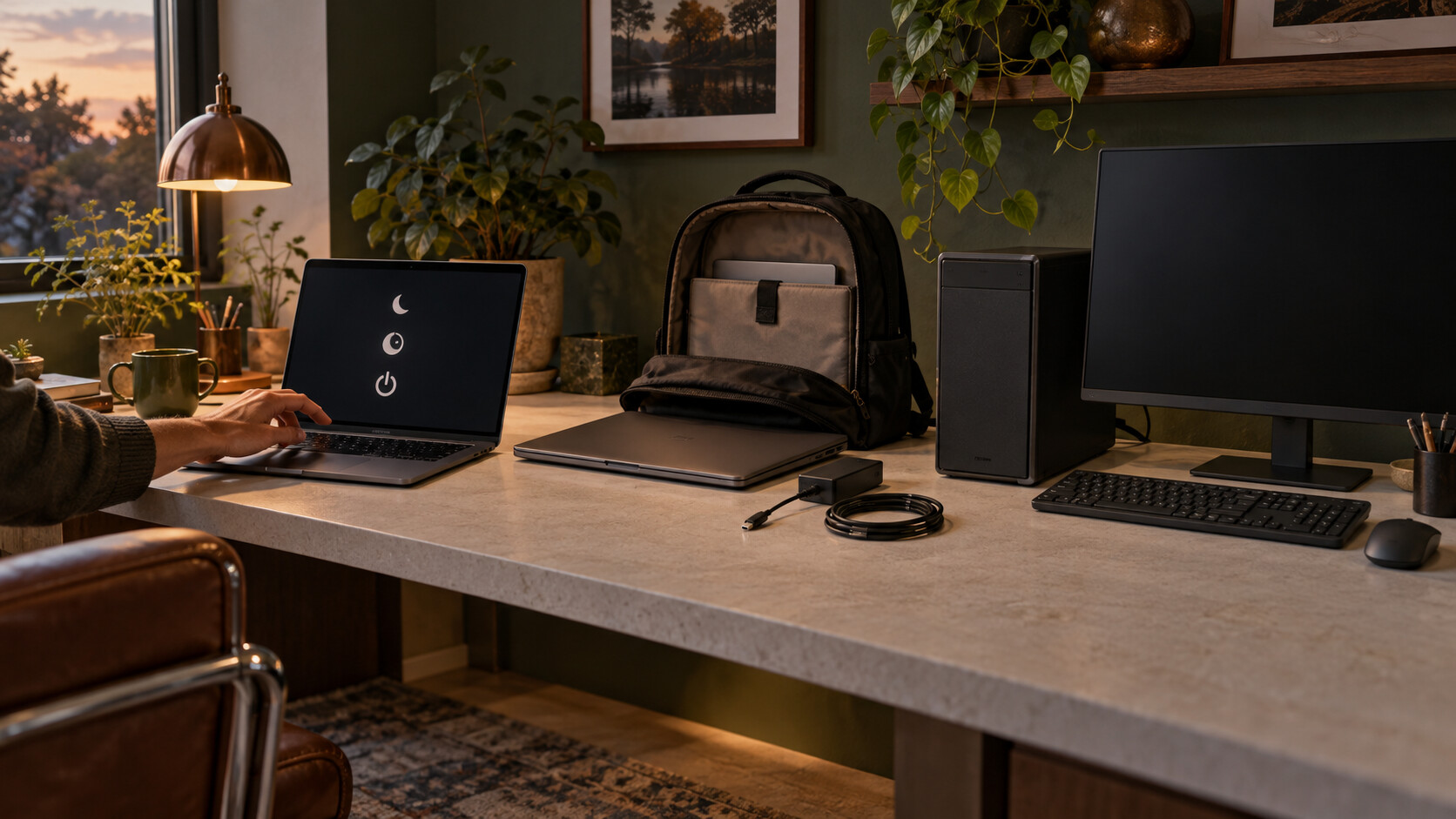
מתלבטים בין שינה או כיבוי בסוף העבודה? להפסקה קצרה, שינה היא בדרך כלל האפשרות הנוחה. להפסקה ארוכה בלי מטען, תרדמה יכולה לשמור את סביבת העבודה בצריכת חשמל נמוכה יותר, אם המחשב תומך בה. כשמסיימים לעבוד ואין צורך להשאיר יישומים פתוחים, כיבוי הוא בחירה פשוטה. בכל המקרים שומרים מסמכים קודם: מצב חשמל אינו תחליף לשמירה ולגיבוי.
המדריך מתמקד במחשבי Windows ובהרגלי שימוש, לא בהבטחה לזמן סוללה מסוים. השמות והאפשרויות עשויים להשתנות לפי גרסת המערכת, החומרה והגדרות הארגון. המטרה היא שתדעו מה לבחור לפני קפה, נסיעה או לילה מחוץ לעמדה.
תוכן עניינים
מה באמת קורה כשבוחרים מצב חשמל
שינה: עוצרים את העבודה, לא סוגרים אותה
שינה נועדה להחזיר אתכם במהירות למסמכים ולחלונות שהשארתם. בשינה המסורתית זיכרון העבודה ממשיך לקבל חשמל כדי לשמר את מצב המערכת. לכן המחשב אינו כבוי לחלוטין, גם אם המסך שחור והמאווררים שקטים. לא כדאי להסיק ממראה חיצוני בלבד שהמחשב אינו צורך חשמל או שאפשר לנתק אותו בלי לחשוב על העבודה הפתוחה.
בחלק מהמחשבים מיושמת שינה באמצעות Modern Standby: מצב צריכת חשמל נמוכה שבו עשויה להתקיים פעילות רקע מסוימת. זו אינה תקלה כשלעצמה, וגם אינה הבטחה שכל הורדה או תוכנה ימשיכו לפעול. ההתנהגות תלויה במערכת. אין לשנות אפשרויות קושחה כדי לחקות מצב שינה של מחשב אחר בלי הוראות המתאימות לדגם.
תרדמה: שומרים את מצב העבודה בכונן
בתרדמה, Windows כותב את מצב הזיכרון לקובץ בכונן המערכת ומאפשר לשחזר אותו בהפעלה הבאה. צריכת החשמל נמוכה יותר משינה, והחזרה לעבודה בדרך כלל אטית יותר. האפשרות שימושית כשצריך להמשיך מאותה נקודה לאחר הפסקה ממושכת, אך היא אינה מוצעת בכל מחשב ובכל תצורה. היא גם זקוקה למקום אחסון עבור קובץ המערכת.
כיבוי: מסיימים את הפעלת המשתמש
כיבוי מסיים את העבודה של המשתמש ביישומים. תוכנות מסוימות יכולות לפתוח מחדש חלונות לאחר ההפעלה, אך אין לראות בכך שימור מובטח של מסמכים שלא נשמרו. בוחרים כיבוי דרך תפריט ההפעלה ומאפשרים למערכת להשלים אותו. לחיצה ארוכה על כפתור ההפעלה היא פעולה כפויה, לא דרך רגילה לסיים כל יום.
טבלת השוואה: מה מתאים להפסקה שלכם
אין מצב אחד שטוב תמיד. השוו לפי רציפות העבודה, אפשרות הטעינה והצורך שהמחשב ימשיך לבצע משימה. ההבדלים בטבלה הם עקרוניים; לא מדובר במדידת צריכה או במהירות מובטחת לדגם מסוים.
| מצב | מה קורה לעבודה | שימוש בחשמל | מתי מתאים | מגבלה שכדאי לזכור |
|---|---|---|---|---|
| שינה | סביבת העבודה נשמרת לחזרה מהירה | נמוך, אך אינו אפס | הפסקה קצרה בעמדה | התנהגות הרקע וההתעוררות תלויה בחומרה |
| תרדמה | מצב המערכת נשמר בכונן | נמוך יותר משינה | הפסקה ממושכת ללא טעינה | דורשת תמיכה ומקום לקובץ תרדמה |
| כיבוי | הפעלת המשתמש מסתיימת | נמוך מאוד, לא בהכרח ניתוק חשמלי מלא | סיום עבודה ללא צורך בשימור החלונות | צריך לשמור מסמכים ולפתוח שוב יישומים |
| כיבוי המסך בלבד | המחשב יכול להמשיך לעבוד | תלוי בעומס המערכת | משימה מתמשכת כשאין צורך בתצוגה | אינו שקול לשינה, לתרדמה או לכיבוי |
גם לאחר כיבוי עשויים חיבורים מסוימים לקבל מתח, בהתאם למחשב ולהגדרותיו. לכן כיבוי דרך Windows אינו תחליף להוראות ניתוק חשמל לפני טיפול פיזי בחומרה. לצורך שגרת עבודה, השאלה החשובה היא אם נדרשת חזרה לאותה סביבת יישומים או התחלה מחדש.
בוחרים לפי התרחיש, לא לפי הרגל אוטומטי
קפה, ארוחה או מעבר לחדר הסמוך
אם תחזרו בקרוב והעמדה נשארת במקום, שינה חוסכת את הצורך לפתוח מחדש את כל החלונות. שמרו את הקובץ, נעלו את הכניסה ובחרו שינה. לפני פגישה חשובה כדאי לבדוק שהמסך, המצלמה והשמע חוזרים לפעול כראוי. כך מגלים בעיית התעוררות בזמן נוח, ולא כשהמשתתפים כבר מחכים.
נסיעה עם מחשב נייד
לפני הכנסה לתיק עדיף לבחור במפורש תרדמה, אם היא זמינה ונבדקה, או כיבוי. המתינו לסיום המעבר לפי חיווי המחשב. סגירת מכסה אינה הוכחה לכך שהמחשב הפסיק לעבוד, במיוחד אם הגדרתם בעבר שלא יעשה דבר בסגירה. אין להשאיר מחשב פעיל בתוך תיק סגור; משימת הורדה שממשיכה בעמדה אינה סיבה לארוז אותו כשהוא עובד.
לילה בעמדה קבועה
אם אין משימה שצריכה להמשיך ואין צורך לשמר את סביבת העבודה, כיבוי הוא ברירת מחדל נוחה. אם בחרתם שינה, זכרו שמחשב נייח תלוי באספקת החשמל. קיימת בחלק מהמערכות שינה היברידית המשלבת קובץ תרדמה עם שינה, אך אין להניח שהיא פעילה אצלכם. שמירת מסמכים היא ההגנה הפשוטה ביותר מפני הסתמכות על מצב לא ידוע.
כאשר באמת נדרש גיבוי, ייצוא וידאו או תהליך ממושך, תכננו חלון עבודה שבו המחשב נשאר ער, מחובר ומאוורר. קבעו בנפרד מתי המסך יכבה. בסיום החזירו את הגדרת השינה הרגילה, כדי שחריג חד־פעמי לא יהפוך למחשב שנשאר פעיל בכל לילה.
איך מגדירים סגירת מכסה וכפתור הפעלה
במחשב נייד יש לעיתים הגדרה שונה לעבודה על סוללה ולעבודה עם מטען. זו הבחנה חשובה: התנהגות שנוחה ליד מסך חיצוני עלולה להיות לא מתאימה בדרך הביתה. אל תשנו כמה הגדרות יחד; בחרו פעולה אחת, בדקו אותה ואז המשיכו.
- חפשו ב־Windows את לוח הבקרה ופתחו את אפשרויות צריכת החשמל תחת מערכת ואבטחה.
- פתחו את הבחירה של פעולת לחצני ההפעלה או סגירת המכסה, בהתאם לאפשרויות המוצגות במחשב.
- בדקו בנפרד את העמודה של עבודה על סוללה ואת העמודה של חיבור לחשמל.
- בחרו שינה, תרדמה או כיבוי בהתאם להרגל שלכם ולפעולות הזמינות.
- שמרו שינויים ובצעו בדיקה עם מסמך שכבר נשמר, כדי לוודא גם שהחזרה לעבודה תקינה.
כדי להציג תרדמה בתפריט, Microsoft מנחה להיכנס להגדרות לחצני ההפעלה, לבחור שינוי הגדרות שאינן זמינות כעת ולסמן תרדמה בהגדרות הכיבוי, אם האפשרות קיימת. אם היא חסרה, אל תסיקו שהמחשב פגום. בדקו בתיעוד הדגם או מול מנהל המחשוב; הרשאות ומדיניות ארגונית עשויות להגביל שינויים.
הסבר ההגדרות מבוסס על המדריך הרשמי “Shut down, sleep, or hibernate your PC”, הזמין בחיפוש בתוך מרכז התמיכה של Microsoft. כדאי להיעזר בו אם התרגום או מבנה התפריטים אצלכם שונים. במחשב עבודה מנוהל, הנחיות הארגון קודמות להתאמה אישית.
דוגמאות מהקטלוג: אותה החלטה, הרגלים שונים
אין צורך לקנות מחשב חדש רק כדי לנהל נכון שינה וכיבוי. אם אתם ממילא משווים מחשבים ניידים, הוסיפו לבדיקה גם חזרה משינה, התנהגות המכסה ותיעוד התמיכה. אלה פרטים שלא ניתן להסיק רק משם המעבד או מנפח הזיכרון.
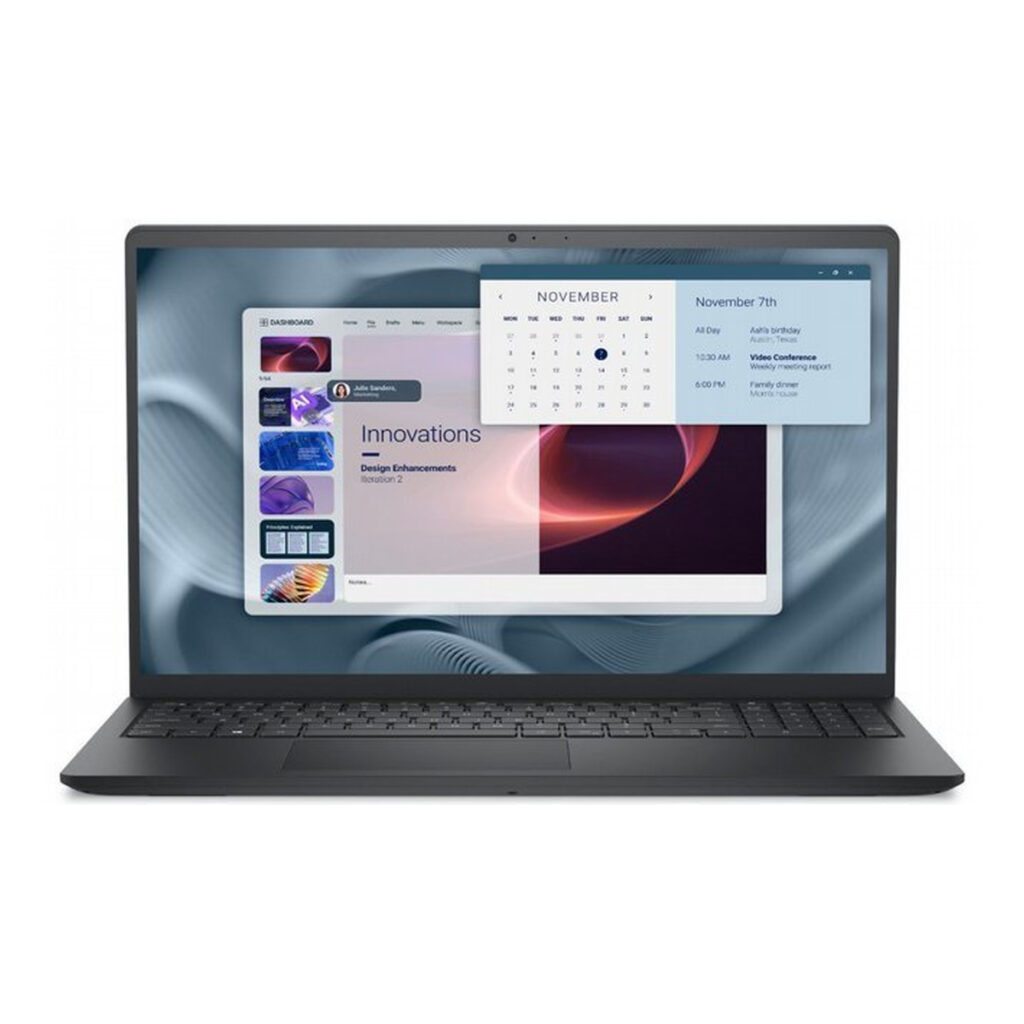
מחשב נייד Dell PV1520 עם Windows 11 Home הוא דוגמה לעמדת עבודה ניידת שעליה אפשר לבנות שגרה ברורה: שינה להפסקה ליד השולחן ובחירה מפורשת במצב מתאים לפני נסיעה. עצם הכללת Windows אינה מוכיחה אילו מצבי שינה נתמכים או כמה סוללה יצרוך המחשב במנוחה; זאת בודקים במחשב ובתיעוד התצורה.
במחשב נייד לגיימינג כגון Gigabyte A16 מהקטלוג, המדריך רלוונטי כאשר מותקנת מערכת Windows נתמכת. לאחר סיום משחק או ייצוא, חשוב לוודא שהמשימה אכן הסתיימה לפני המעבר למצב מנוחה. אין להסיק מהייעוד לגיימינג שכל משימה תמשיך ברקע בזמן שינה, או שהמחשב מגיע עם מערכת הפעלה מותקנת.
לעומת זאת, מחשב הגיימינג הנייח CX300 מייצג עמדה שאינה נוסעת בתיק אבל עדיין דורשת החלטה לגבי משימות לילה ואספקת חשמל. ההמלצה אינה מבוססת על צריכה שנמדדה בדגם. בקטגוריית המחשבים כדאי לבחור לפי השימוש העיקרי, ולהתאים את הגדרות החשמל לאחר ההתקנה.
כיבוי והפעלה מחדש אינם אותו כלי לפתרון תקלות
אם המחשב מתנהג באופן חריג, סבבים של שינה והתעוררות לא בהכרח יעזרו: הם נועדו לשמר מצב, לא להתחיל אותו מחדש. שמרו עבודה ובחרו הפעלה מחדש כאשר נדרש אתחול, או כאשר Windows מבקש זאת אחרי עדכון. אין צורך ליצור כלל קשיח של מספר הפעלות מחדש ביום; פועלים לפי מצב המערכת והנחיות העדכון.
הסיבה להבחנה היא שבמחשבים שבהם מופעלת הפעלה מהירה, כיבוי יכול לשמר חלק ממצב ליבת המערכת כדי לקצר את העלייה הבאה. הפעלה מחדש מבצעת מחזור אתחול מלא. אין צורך לבטל את ההפעלה המהירה רק כי קיימת אפשרות כזאת, ואין להבטיח שאתחול יתקן תקלה בחומרה.
מה בודקים כשיש בעיית התעוררות או התרוקנות סוללה
תחילה מתארים את התופעה: האם המחשב לא מתעורר בכלל, האם רק המסך החיצוני נשאר שחור, או שהכול חוזר אבל אביזר מסוים אינו מזוהה? ההבחנה הזאת מצמצמת ניסוי וטעייה. רשמו אם הבעיה הופיעה עם מטען, עם ציוד מחובר או לאחר שינוי תוכנה.
- אם הבעיה קשורה לציוד חיצוני, נסו בדיקה בלעדיו לאחר שמירת עבודה. נתקו כונן חיצוני רק לאחר סיום הכתיבה והוצאה בטוחה.
- אם המחשב מתעורר אבל אביזר לא עובד, נסו חיבור מחדש או הפעלה מחדש ובדקו דרייבר רשמי מתאים.
- אם הסוללה מתרוקנת בזמן הפסקה, ודאו קודם שהמחשב באמת עבר למצב שבחרתם, ושלא כיביתם רק את המסך.
- אם התקלה חוזרת, פנו לתמיכת היצרן עם מספר הדגם ותיאור הבדיקה, במקום להתקין כלי תיקון אקראיים.
בהנחיות התמיכה הרשמית של Dell בנושא התרוקנות סוללה נבדלים אבחון מצב הסוללה, בדיקת פעילות תוכנות והגדרות צריכת חשמל. חפשו שם את “The Battery is Draining Quicker than Expected on a Dell Laptop”. זו נקודת מוצא לאבחון, לא ראיה שהסוללה בכל מחשב שמתרוקן זקוקה להחלפה. עדכוני קושחה מבצעים רק לפי הוראות היצרן ובתנאים שהוא דורש.
טעויות נפוצות שמסבכות פעולה פשוטה
לחשוב שמסך שחור פירושו מחשב כבוי. כיבוי תצוגה ושינה הם הגדרות שונות. אם הורדה חייבת להמשיך, בדקו שהמערכת נשארת ערה; אם אורזים את המחשב, בחרו מצב מפורש והמתינו לסיומו.
לשנות את המכסה ל״אל תעשה דבר״ ולשכוח. זה יכול להתאים לעמדה חיצונית בתנאי שהיצרן מאפשר את אופן העבודה והאוורור נשמר, אבל אינו הרגל מתאים אוטומטית לעבודה על סוללה או לנשיאה. תעדו לעצמכם את ההגדרה.
לסמוך על תרדמה במקום לשמור קובץ. תרדמה משמרת מצב מערכת, אך אינה יוצרת עותק נפרד למסמך ואינה תחליף לגיבוי. לפני מעבר מצב ודאו שפעולת השמירה הסתיימה; אם הקובץ משותף, בדקו גם את הסנכרון.
להכריח כיבוי בזמן שהמערכת עוד עובדת. המתינו לסיום עדכון או כתיבה. אם המחשב תקוע ואין ברירה, פעלו לפי הוראות היצרן. לאחר ההפעלה בדקו את מצב הקבצים במקום להניח שכל העבודה חזרה.
צ׳קליסט קצר לפני שעוזבים את העמדה
- שמרתי את המסמכים ובדקתי שאין הודעת שגיאה או סנכרון שטרם הסתיים.
- החלטתי אם משימה צריכה להמשיך לרוץ, ולא הסתמכתי על מסך כבוי.
- בחרתי שינה להפסקה קצרה, או תרדמה זמינה וכיבוי לפי הצורך בהפסקה ממושכת.
- בדקתי מה עושה המכסה עם מטען ובלעדיו, במיוחד לפני נסיעה.
- וידאתי שהמעבר הסתיים לפני אריזה ושפתחי האוורור אינם חסומים בזמן עבודה.
- השארתי כניסה מוגנת, ושמרתי גיבוי נפרד לקבצים החשובים.
חמש שאלות ותשובות
האם חייבים לכבות מחשב בכל לילה?
לא קיים כלל אחד לכל משתמש. אם אין משימה מתמשכת ואין צורך בשימור החלונות, כיבוי הוא בחירה נוחה. אם נדרשת חזרה מהירה, שינה יכולה להתאים. בנסיעה או ללא טעינה לאורך זמן, שקלו תרדמה זמינה או כיבוי.
למה אין לי אפשרות תרדמה בתפריט?
ייתכן שאינה מוצגת, שאינה מופעלת בתצורה, או שאינה זמינה במחשב. בדקו את הגדרות לחצני ההפעלה ואת תיעוד הדגם. במחשב ארגוני פנו למנהל המחשוב; אין צורך לשנות קבצי מערכת כדי לנחש מה חסר.
האם הורדת משחק ממשיכה בזמן שינה?
אל תבנו על כך. פעילות רקע מסוימת אפשרית במערכות מסוימות, אך שינה אינה הבטחה להמשך הורדה רגילה. אם ההשלמה חשובה, השאירו את המחשב ער ומאוורר, כבו רק את התצוגה והחזירו את ההגדרה לאחר מכן.
האם תרדמה מגבה את העבודה שלי?
לא. היא שומרת מצב לצורך חזרה לעבודה באותו מחשב. גיבוי הוא עותק נפרד שניתן לשחזר ממנו גם כאשר יש בעיה במחשב או בכונן. שמרו מסמכים וגיבויים ללא תלות במצב החשמל שבחרתם.
האם פתיחת המכסה תמיד מעירה את המחשב?
לא בהכרח. אופן ההתעוררות תלוי בדגם, במצב החשמל ובהגדרות. בחלק מהמחשבים פותחים מכסה, ובאחרים משתמשים בכפתור ההפעלה או בהתקן קלט. בדקו את ההוראות לפני שמפרשים התנהגות אחרת כתקלה.
סיכום: קובעים שגרה ובודקים אותה פעם אחת
הצעד הבא אינו שינוי מתקדם אלא בדיקה פשוטה: פתחו את הגדרות המכסה והחשמל, קבעו מה מתאים להפסקה ומה לנסיעה, ונסו את התהליך עם עבודה שכבר נשמרה. שינה מעניקה רציפות, תרדמה משלבת שימור מצב עם צריכה נמוכה יותר, וכיבוי מסיים את הפעלת המשתמש. כשהבחירה מודעת, קל יותר לחזור לעבודה בלי הפתעות.