 חריטה בליזר





סריקת מסמכים ל־PDF: סדר עמודים, טקסט קריא ו־OCR
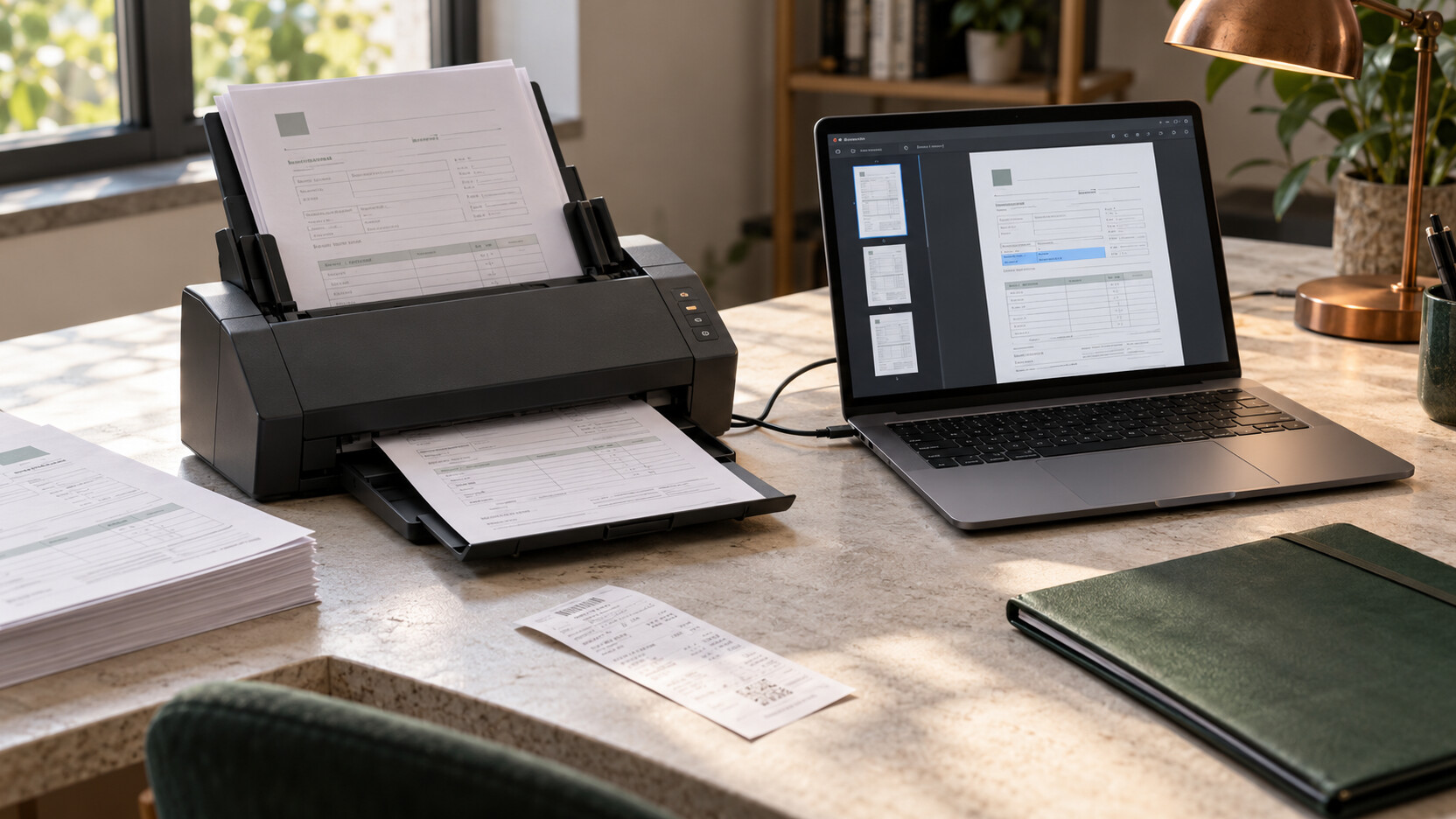
סריקת מסמכים ל־PDF מצליחה כשמתכננים את הקובץ הסופי, ולא רק לוחצים על כפתור הסריקה. בחרו מקור מתאים לנייר, בדקו שהטקסט קריא ושכל הצדדים נשמרו, והפעילו OCR רק אם דרוש חיפוש או חילוץ טקסט. לבית עם מעט ניירת עשויה להספיק מדפסת משולבת; לערמות חוזרות כדאי לבחון סורק ייעודי. כך בונים תהליך שאפשר לחזור עליו בלי לאבד עמודים ובלי להפוך את תיקיית המסמכים לערמה דיגיטלית חדשה.
תוכן עניינים
לפני שסורקים: מה צריך לקבל בסוף?
עותק לקריאה, קובץ לחיפוש או טקסט לעריכה
אלה שלוש מטרות שונות. עותק לקריאה צריך לשמור על מראה המסמך, על החתימות ועל סדר העמודים. קובץ לחיפוש צריך גם מידע טקסטואלי שהתוכנה מסוגלת לזהות. טקסט לעריכה דורש בדיקה נוספת של מילים, מספרים ופסקאות אחרי ההמרה. מסמך שנראה מצוין על המסך אינו בהכרח ניתן לחיפוש, וטקסט שהועתק בהצלחה אינו בהכרח משמר את העיצוב המקורי.
הגדירו מראש גם מי יקבל את הקובץ: בן משפחה, משרד, מערכת להעלאת מסמכים או ארכיון פרטי. בדקו דרישות פורמט, גודל קובץ ופיצול לפני העבודה. אם מבקשים קובץ נפרד לכל מסמך, אל תאחדו תיק שלם ל־PDF אחד. אם דורשים רצף של עמודים בקובץ יחיד, שמירה של תמונה לכל עמוד תיצור עוד שלב עבודה מיותר.
ממיינים את המקור לפני המחשב
הניחו יחד את העמודים ששייכים לאותו עניין והפרידו מסמכים עדינים, קבלות ועמודים בעלי גדלים שונים. הסירו סיכות ואטבים ויישרו קפלים ככל שאפשר בלי לפגוע במקור. רשמו לעצמכם כמה גיליונות וכמה צדדים עם תוכן צפויים להיכלל. ההבחנה הזו חשובה: גיליון שמודפס משני צדדיו אמור להופיע כשני עמודים בקובץ, אלא אם נדרש במפורש אחרת.
משטח זכוכית או מזין מסמכים אוטומטי?
משטח סריקה למקור עדין או לא שגרתי
משטח זכוכית מאפשר להניח את המקור בלי להעביר אותו במסלול גלילים. הוא שימושי למסמך בודד, לנייר מקומט או לתצלום, בכפוף להוראות המכשיר. מניחים את המסמך בכיוון המסומן, בוחרים את אזור הסריקה ובודקים תצוגה מקדימה. אין ללחוץ בכוח על מכסה מעל ספר עבה או מקור שאינו מתאים; קודם בודקים את מגבלות הציוד.
החיסרון הוא טיפול ידני בכל עמוד. כשסורקים חוזה ארוך, צריך להחליף עמודים, לשמור על הרצף ולהוסיף אותם לאותו קובץ בתוכנה שתומכת בכך. מצד שני, השליטה הנפרדת מאפשרת לטפל בעמוד בעייתי בלי לשנות את ההגדרות עבור כל החומר. מסמך יוצא דופן לא חייב להיכנס לאותה ערמה רק כדי לחסוך פעולה.
מזין אוטומטי לעבודה חוזרת
מזין מסמכים, המכונה ADF, מושך גיליונות בזה אחר זה. הוא מתאים לקבוצת דפים תקינים שהגודל והמשקל שלהם נתמכים. מכוונים את מובילי הנייר ומטעינים לפי הוראות היצרן: הכיוון שבו פונים הדפים אינו זהה בכל מכשיר. סריקה דו־צדדית היא יכולת נפרדת; מזין אוטומטי או הדפסה דו־צדדית אינם הוכחה לכך שהמכשיר סורק את שני הצדדים.
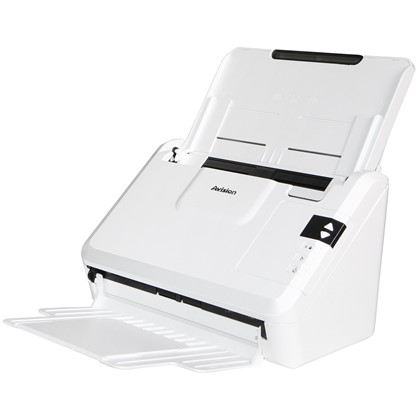
לדוגמה, סורק המסמכים הדו־צדדי Avision AV332IL הוא מכשיר ייעודי עם מזין וחיבור USB. היצרן מתאר גם תוכנות לעיבוד מסמכים וליצירת PDF ניתן לחיפוש. זו נקודת פתיחה לבדיקת התאמה, לא הבטחה שכל שפה וכל תהליך זמינים מיד: יש לבדוק את גרסת התוכנה, מערכת ההפעלה ותמיכת השפות הנדרשת בפועל.
בחירת הגדרות ששומרות על קריאות
רזולוציה וצבע לפי המידע שבמסמך
רזולוציית סריקה מתארת את צפיפות הדגימה. הגדלתה עשויה לעזור לפרטים קטנים, אבל אינה מתקנת מקור מטושטש ואינה תמיד משפרת את התוצאה במידה שמצדיקה קובץ גדול יותר. התחילו בפרופיל מסמכים של התוכנה, סרקו עמוד מייצג והגדילו את התצוגה כדי לבדוק אותיות קטנות, סימני פיסוק וספרות. שנו הגדרה רק כשיש בעיה שניתן לראות.
בחרו צבע כשיש משמעות לחותמת, לסימון בטוש או להבדל בין קווים. גווני אפור יכולים להתאים למסמך שאין בו מידע צבעוני חיוני. מצב שחור־לבן בעל ניגודיות חזקה עשוי להעלים כתיבה חלשה או רקע חשוב. אל תבחרו בו אוטומטית רק מפני שהמסמך מיועד למשרד. השוו את הקובץ למקור, במיוחד סביב חתימות וסכומים.
חיתוך, יישור ודפים ריקים
חיתוך אוטומטי ויישור יכולים להקל על הקריאה, אך יש לבדוק שלא נחתכו מספר עמוד, הערה בשוליים או חלק מחתימה. גם זיהוי דף ריק אינו תמיד מושלם: צד עם טקסט חלש או הערה קצרה עלול להיעלם. בניסיון הראשון השאירו את הבקרה בידיכם, ורק לאחר שהפרופיל הוכיח את עצמו שקלו להפעיל קיצורי דרך קבועים.
- בדקו את כל ארבעת שולי העמוד, ולא רק את מרכז הטקסט.
- ודאו שעמודים לרוחב אינם נשארים מסובבים בתוך רצף אנכי.
- אם נעלם מידע, סרקו שוב את המקור לפני שמנסים לתקן את הטקסט ידנית.
- שמרו עותק לפני דחיסה חזקה או עיבוד שמשנה את התמונה.
PDF ו־OCR: שני שלבים שלא כדאי לבלבל
PDF הוא פורמט קובץ, ואילו OCR הוא זיהוי אופטי של תווים. אפשר ליצור PDF שמכיל רק תמונות של העמודים, בלי טקסט שאפשר לחפש בו. תוכנת OCR יכולה לזהות את האותיות ולהפיק טקסט, ובתהליך מתאים גם לשלב שכבת טקסט בקובץ. לכן הבחירה בסיומת PDF לבדה אינה מספיקה כדי להבטיח חיפוש.
Microsoft מסבירה ש־OneNote מאפשר להעתיק טקסט מתמונה או מתדפיס קובץ, ושהדיוק תלוי באיכות התמונה. זו דרך לחילוץ טקסט, ולא הבטחה שה־PDF המקורי הפך לקובץ בעל שכבת חיפוש. להוראות המתאימות לגרסה שלכם אפשר לחפש את מדריך OCR ב־מרכז התמיכה הרשמי של Microsoft. אחרי ההעתקה משווים למקור, במיוחד במספרי מסמכים, תאריכים ושמות.
במסמך בעברית בדקו מראש שהכלי תומך בשפה. עמוד שמשלב עברית, אנגלית וספרות עשוי להיראות נכון אך להעתיק את התוכן בסדר שונה. בחרו משפט ייחודי, חפשו אותו בקובץ והעתיקו פסקה קצרה לעורך טקסט. בדיקה כזו מגלה גם טעויות שקשה להבחין בהן במבט על התמונה. אין להסתמך על OCR כתחליף לבדיקה של נתון חשוב.
תהליך עבודה מעשי מהמכשיר לתיקייה
- בדיקת חיבור: ודאו שהסורק מזוהה במחשב ושנבחר המכשיר הנכון, במיוחד אם מחוברות כמה מדפסות.
- בחירת מקור: התאימו בין משטח הזכוכית או המזין לבין המקום שבו הנחתם את הנייר.
- ניסיון קצר: סרקו דף מייצג ובדקו כיוון, קריאות, צבע ושוליים לפני יתר הערמה.
- יצירת הרצף: השתמשו בתוכנה שתומכת בהוספת עמודים ובשמירה כ־PDF מרובה עמודים, אם זו המטרה.
- זיהוי טקסט: הפעילו OCR לפי הצורך ורק לאחר שהסריקה עצמה תקינה.
- בדיקת פלט: פתחו את הקובץ שנשמר מהתיקייה, לא רק את התצוגה המקדימה שבתוכנה.
- תיוק וגיבוי: תנו שם ברור, העבירו למיקום המיועד וודאו שקיים עותק גיבוי מתאים.
ב־Windows אפשר לבדוק זיהוי דרך הגדרות, Bluetooth והתקנים, מדפסות וסורקים. לפי מדריך Microsoft, יישום Windows Scan מציע פורמטי תמונה כגון JPEG, PNG ו־TIFF; אין להניח שכל יישום סריקה יפיק PDF מרובה עמודים או יבצע OCR. אם האפשרות חסרה, בדקו את תוכנת היצרן או כלי מסמכים מתאים במקום לשנות את סיומת הקובץ ידנית.
ב־Mac אפשר להתחיל מהגדרות מדפסות וסורקים ולפתוח את ממשק הסריקה של מכשיר תואם. Apple מתארת בחירת מקור, פורמט ויעד שמירה, ואפשרויות נוספות התלויות בתוכנה ובמכשיר. ב־התמיכה הרשמית של Apple חפשו את המדריך לסריקת תמונות ומסמכים ב־Mac. בדקו תאימות לדגם לפני רכישה; עצם קיומה של יציאת USB אינו מבטיח תמיכה מלאה.
איזה פתרון מתאים להרגלי הניירת שלכם?
הטבלה משווה צורות עבודה, לא דגמים לפי מהירות. הבחירה הנכונה תלויה יותר בסוג המקור ובכמות הטיפול הידני שאתם מוכנים לבצע מאשר במספר גדול על האריזה. כדאי למדוד ניסיון שלם, מהכנת הדפים ועד קובץ שנבדק ונשמר, ולא רק את הזמן שבו הנייר עובר במכשיר.
| צורת עבודה | מתאימה בעיקר | יתרון מעשי | מגבלה לבדיקה |
|---|---|---|---|
| משטח זכוכית במדפסת משולבת | עמודים בודדים ומקורות שאינם מתאימים למזין | שליטה בכל עמוד ושימוש בציוד משולב | החלפה ידנית ואיחוד עמודים בתוכנה |
| מזין במדפסת משולבת | משרד שצריך גם הדפסה וגם סריקה | ריכוז משימות במכשיר אחד | בדיקה נפרדת של סריקה דו־צדדית ותוכנות |
| סורק מסמכים ייעודי | ערמות מסמכים שחוזרות באופן קבוע | תהליך שממוקד בהזנה ובעיבוד מסמכים | אינו מחליף מדפסת או משטח זכוכית שאינו כלול |
| צילום באמצעות מכשיר נייד | מסמך מזדמן מחוץ לעמדת העבודה | אין צורך לשנע את המקור לסורק | תאורה, פרספקטיבה, חיתוך ומדיניות האפליקציה |
אם צריך גם להדפיס, אפשר לבדוק את המדפסת המשולבת HP OfficeJet Pro 9123 ואת Brother MFC-L5710DW המשולבת כדוגמאות מהקטלוג. אלה אינן חלופות זהות, וההפניה אינה קביעה שאחת עדיפה לכל משרד. השוו את יכולות הסריקה המדויקות, סוגי המקור ותהליך השמירה, לצד צורכי ההדפסה שלכם.
בסקירת ציוד היקפי לעמדת העבודה כדאי לחשוב גם על המקום שבו ייפתחו המגשים ועל גישה נוחה למסמכים. אם חסר חיבור מתאים, עברו על כבלים ומתאמים למחשב ולציוד רק לאחר זיהוי המחברים הדרושים. אין צורך לקנות מתאם לפני שבודקים מה כבר כלול בערכה ומה נתמך בפועל.
טעויות נפוצות שהופכות ארכיון מסודר לבלגן
- שמירה בשם סריקה חדשה: בלי נושא או תאריך יהיה קשה להבדיל בין גרסאות. בחרו מבנה שמות עקבי שמתאים לכם.
- ספירת גיליונות במקום צדדים: בדקו את מספר העמודים הדיגיטליים מול הצדדים שבהם יש מידע.
- מחיקת המקור מיד: קודם מאמתים את הקובץ והגיבוי; במסמכים המחייבים מקור פיזי יש לבדוק את דרישות הגוף הרלוונטי.
- דחיסה עד שהקובץ קטן מספיק: אם הטקסט או החותמות נפגעים, התוצאה אינה מספקת גם אם המערכת קיבלה אותה.
- העלאת מסמך רגיש לכלי אקראי: בדקו לאן התוכן נשלח, מי יכול לצפות בו ומה מדיניות השמירה.
עוד טעות היא לבנות תיקייה משותפת בלי להגדיר מי רשאי לראות את המסמכים. סריקה לעמדת מחשב מקומית וסריקה לשירות ענן אינן אותו תהליך פרטיות. לפני אוטומציה של שליחה בדואר או העלאה, בצעו ניסיון במסמך לא רגיש ובדקו את היעד. שם קובץ ברור אינו מועיל אם הוא מגיע לתיבה הלא נכונה.
צ׳קליסט לפני שמסיימים את הסריקה
- כל העמודים והצדדים הנדרשים קיימים ובסדר הנכון.
- הטקסט הקטן, הספרות, החותמות והחתימות קריאים.
- לא נחתכו שוליים חשובים ולא הושמט עמוד שזוהה בטעות כריק.
- הקובץ נפתח מהתיקייה הסופית ונשמר בפורמט המבוקש.
- אם נדרש חיפוש, נבדקה מילה מתוך המסמך וגם העתקת טקסט.
- שם הקובץ וההרשאות מתאימים לתוכן ולנמענים.
- קיים גיבוי, והמקור הפיזי נשמר כל עוד יש בו צורך.
כדאי לשמור פרופיל סריקה רק אחרי שהצ׳קליסט עבר בהצלחה. תנו לפרופיל שם שמסביר את מטרתו, למשל מסמכי משרד דו־צדדיים, ולא שם כללי כמו איכות גבוהה. כך גם אדם נוסף שמשתמש באותה עמדה יוכל לבחור נכון. כשמשנים סוג נייר או יעד, חוזרים לניסיון קצר במקום להניח שההגדרה הישנה תתאים.
שאלות ותשובות
למה אי אפשר לחפש מילה ב־PDF שסיימתי לסרוק?
ייתכן שהקובץ מכיל תמונות בלבד. בדקו אם בוצע OCR ואם נשמרה שכבת טקסט. גם אחרי זיהוי טקסט, מילה יכולה להיות מזוהה לא נכון, ולכן כדאי לנסות כמה מילים ברורות מעמודים שונים.
האם כל מדפסת משולבת סורקת משני צדי הדף?
לא. יש לבדוק במפרט את יכולת הסריקה הדו־צדדית, בנפרד מהדפסה דו־צדדית ומהימצאות מזין. אם צריך להפוך דפים ידנית, בדקו גם כיצד התוכנה משלבת אותם בסדר הנכון.
האם חייבים סורק ייעודי לניירת ביתית?
לא בהכרח. לעמודים בודדים משטח במדפסת קיימת עשוי להספיק. סורק ייעודי נעשה רלוונטי כשחוזרות ערמות מסמכים, כשהטיפול הידני מכביד וכשהתוכנה וההזנה מתאימות לסוג הניירת שלכם.
האם אפשר לסמוך על זיהוי טקסט בעברית?
אפשר להשתמש בו ככלי עזר בתוכנה שתומכת בעברית, אך צריך לבדוק את התוצאה. טקסט מעורב, טבלאות וכתב חלש מחייבים תשומת לב. במספרים ובפרטים חשובים משווים תמיד למקור לפני שימוש נוסף.
איך מקטינים קובץ בלי להרוס אותו?
מתחילים בעותק, בוחרים הגדרות בהתאם למקור ומסירים עמודים מיותרים רק לאחר בדיקה. אחרי כל דחיסה פותחים שוב ומוודאים קריאות. אם קיימת מגבלת העלאה, בדקו גם אם מותר לפצל את המסמך.
סיכום: הסריקה מסתיימת בבדיקת הקובץ
תהליך טוב מחבר בין מקור הנייר, הסורק והתוכנה לבין שימוש אמיתי בקובץ. התחילו במסמך מייצג, בחרו הזנה מתאימה, בדקו קריאות וסדר ורק אז הפעילו OCR או פרופיל קבוע. לפני החלפת ציוד, נסו להשלים את התהליך עם המכשיר הקיים ורשמו מה בדיוק מעכב אתכם. כך תדעו אם דרוש סורק אחר, כלי תוכנה מתאים או פשוט שיטת תיוק ברורה יותר.