 חריטה בליזר





הרחבת אחסון ב־PS5: כונן M.2 פנימי או USB חיצוני?
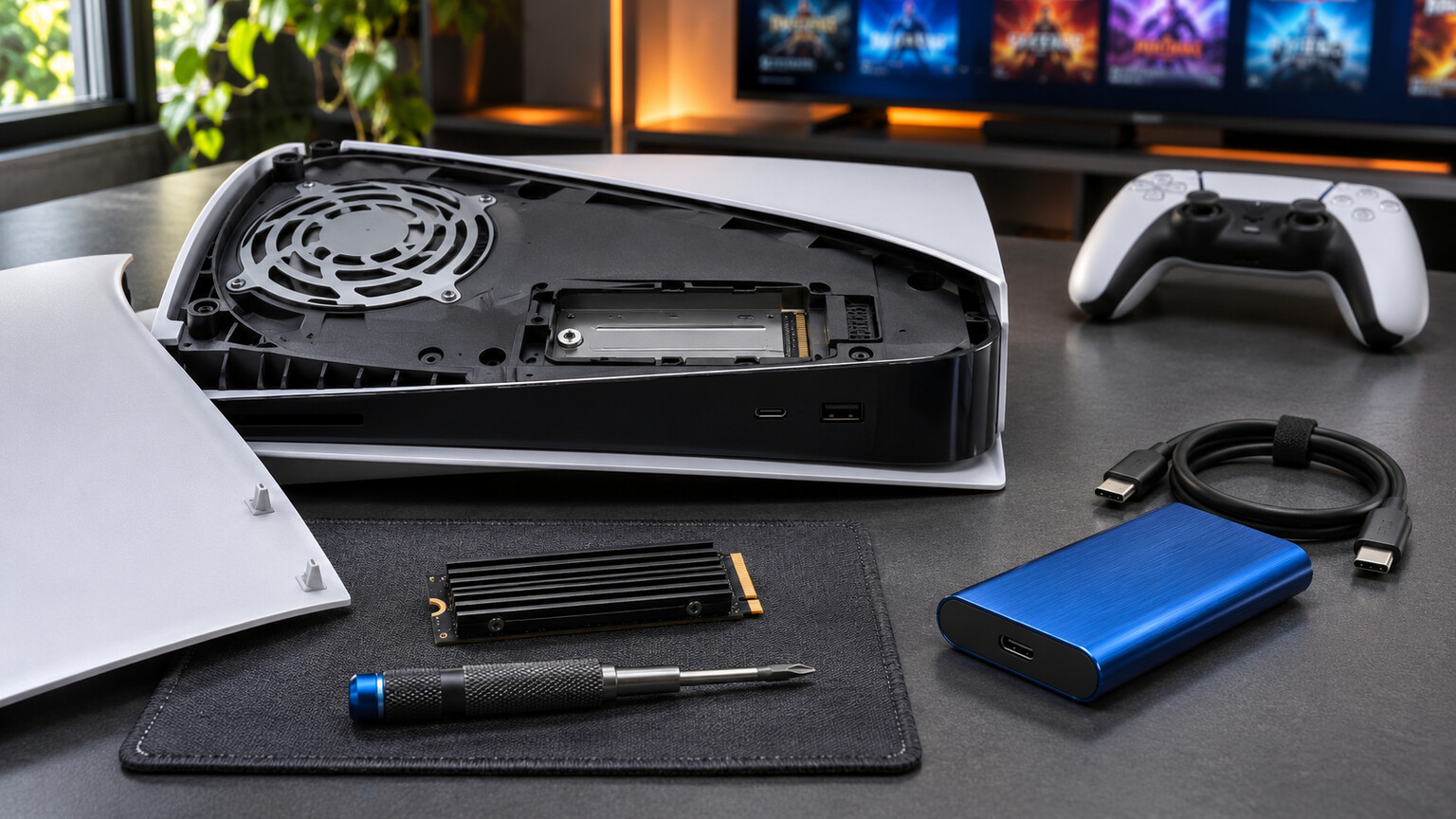
כדי להפעיל משחקי PS5 מכונן נוסף צריך כונן M.2 NVMe פנימי שתואם לדרישות הקונסולה. כונן USB חיצוני ממלא תפקיד אחר: הוא יכול לאחסן משחקי PS5 עד שתרצו להחזירם לאחסון שממנו אפשר לשחק, ולהפעיל משחקי PS4 תואמים ישירות. לכן הרחבת אחסון ב־PS5 מתחילה בשאלה פשוטה: האם חסר לכם מקום למשחקים פעילים, או מקום לספרייה שאתם שומרים להמשך?
המדריך מתמקד בהחלטה הזאת, בבדיקות ההתאמה ובהכנת ההתקנה. אין צורך לבחור אוטומטית את הכונן בעל המספר הגדול ביותר על האריזה, וגם אין להניח שכל SSD שמתחבר למחשב מתאים לקונסולה. ההבדל בין חיבור, פרוטוקול וקירור חשוב כאן יותר משם הסדרה.
תוכן עניינים
ממפים את הספרייה לפני שקונים נפח נוסף
משחקים פעילים לעומת משחקים שמחכים לתורם
פתחו את הגדרות האחסון בקונסולה ובדקו מה באמת תופס מקום. הפרידו בין משחקים שאתם מפעילים בכל שבוע, משחקים שסיימתם ותוכן שאפשר להסיר בלי להפריע לשגרה. אם בכל ערב צריך לפנות משחק אחר כדי להתחיל לשחק, כונן פנימי נוסף עשוי לפתור את החיכוך. אם רוב הספרייה היא ארכיון, אפשר לבחון אחסון USB בלי לפתוח את הקונסולה.
אל תתכננו לפי מספר משחקים קבוע לכל טרה־בייט. גודל ההתקנה משתנה בין כותרים, מהדורות, עדכונים ותוספים. עדיף לרשום את הנפח של הספרייה הפעילה שלכם בפועל ולהוסיף מרווח לצרכים עתידיים, במקום להסתמך על הבטחה כללית לכמות משחקים. גם כונן גדול אינו פוטר מניהול תקופתי של תוכן שלא משתמשים בו.
עותק משחק אינו גיבוי של כל הקונסולה
חשוב להפריד בין קובצי ההתקנה לבין שמירות, חשבונות והגדרות. העברת משחק לכונן אחר אינה פעולה שמגבה בהכרח את כל המידע האישי שלכם. לפני שינוי אחסון בדקו בנפרד את אפשרויות השמירה והגיבוי המתאימות לחשבון ולקונסולה. כך לא מגלים רק אחרי מחיקה שהועברה ספריית המשחקים, אבל לא נבדק מצב ההתקדמות במשחק.
מה ההבדל בין M.2 פנימי לאחסון USB?
הרחבה פנימית להפעלה ישירה
כונן M.2 תואם מותקן בחריץ ההרחבה הייעודי ומוסיף מקום לצד האחסון הקיים; הוא אינו החלפה של האחסון המובנה. אחרי התקנה ופרמוט בקונסולה אפשר להוריד אליו, להעביר אליו ולהפעיל ממנו משחקי PS5 ומשחקי PS4 תואמים. זהו המסלול המתאים למי שרוצה ספרייה פעילה רחבה בלי להעביר משחק לפני כל הפעלה.
היתרון הוא נוחות יומיומית ללא יחידה חיצונית וכבל נוסף. החיסרון הוא צורך בבדיקת תאימות מדויקת ובהתקנה פיזית. גם כונן בעל מהירות קריאה גבוהה אינו הבטחה לביצועים זהים בכל משחק לעומת האחסון המובנה; Sony מציינת במפורש שהביצועים עשויים להשתנות.
אחסון חיצוני לארכיון ולמשחקי PS4
כונן USB מורחב מאפשר להעביר משחקי PS5 שאין צורך להפעיל כרגע. כדי לשחק בהם מחזירים את נתוני המשחק לאחסון הקונסולה או לכונן M.2 תואם. משחקי PS4 תואמים יכולים לפעול ישירות מהכונן החיצוני. זאת מגבלת מסלול האחסון בקונסולה, לא בעיה שנפתרת ברכישת SSD חיצוני מהיר יותר.
היתרון הוא חיבור ללא פתיחת הקונסולה וגמישות בניהול ארכיון. החסרונות הם זמן ההעברה לפני חזרה למשחק PS5, תפיסת חיבור USB והצורך בהוצאה בטוחה. שימוש בכונן חיצוני אינו הופך אותו לתחליף מלא לכונן ההרחבה הפנימי, גם כששניהם מבוססים על זיכרון הבזק.
טבלת החלטה לפי השימוש שלכם
| קריטריון | M.2 פנימי תואם | USB מורחב תואם |
|---|---|---|
| הפעלת משחקי PS5 | ישירות מהכונן לאחר התקנה והגדרה | לא; יש להחזירם לאחסון שמאפשר הפעלה |
| הפעלת משחקי PS4 תואמים | ישירות מהכונן | ישירות מהכונן |
| אופן ההתקנה | בחריץ ההרחבה, עם קירור מתאים | בחיבור USB נתמך, ללא מפצל |
| התאמה לספרייה פעילה | מתאים למעבר תכוף בין משחקי PS5 | מתאים במיוחד למשחקי PS4 ולארכיון PS5 |
| בדיקה מרכזית לפני רכישה | ממשק, מידות, קירור ודרישות Sony | תקן USB, נפח, כבל וזיהוי בקונסולה |
| מגבלה שכדאי לזכור | לא כל כונן M.2 מתאים | מהירות גבוהה לא מאפשרת הרצת PS5 ישירה |
אפשר גם לשלב בין המסלולים: כונן פנימי למשחקים הפעילים וכונן חיצוני לארכיון. השילוב מוצדק רק אם הוא מפשט את השימוש שלכם. מי שמשחק בכותר אחד בכל פעם יכול להסתפק בניהול הספרייה הקיימת, ואין חובה להוסיף חומרה רק מפני שקיימת אפשרות הרחבה.
בדיקות התאימות של כונן פנימי
שם החיבור לבדו אינו מספיק
לפי הנחיות Sony, נדרש כונן M.2 NVMe שתומך בממשק PCIe Gen4 x4 ובמחבר Key M. כונני M.2 SATA אינם נתמכים. לכן המילה M.2 בתיאור המוצר אינה אישור התאמה: היא מתארת תצורה פיזית, ואילו סוג התקשורת של הכונן הוא בדיקה נפרדת. יש לוודא את הדגם המדויק ולא רק לזהות תמונה דומה.
Sony ממליצה על מהירות קריאה רציפה של 5,500MB/s ומעלה. זו המלצת התאמה, לא התחייבות לקיצור מסוים בזמן טעינה ולא מדד בלעדי לאיכות הכונן. לפני ההתקנה נדרש גם לעדכן את תוכנת המערכת בקונסולה. את מדריך “How to add an M.2 SSD to a PS5 console” אפשר למצוא באזור התמיכה של PlayStation באתר הרשמי, כולל ההוראות המתאימות לקבוצת הדגם שלכם.
בודקים מידות יחד עם גוף הקירור
הקונסולה דורשת פיזור חום יעיל באמצעות פתרון קירור מתאים. כונן חשוף וכונן מאותה סדרה עם גוף קירור אינם בהכרח אותה חבילת התקנה. צריך להשוות את המידות של המכלול כולו למגבלות במדריך Sony, לרבות המרווח מעל הלוח ומתחתיו, ולא לבדוק רק את אורך הכרטיס.
אם הכונן כבר מגיע עם גוף קירור מובנה, אין להוסיף מעליו גוף קירור נוסף; Sony מזהירה שהדבר עלול לפגוע ביעילות הקירור. מכסה חריץ ההרחבה צריך להיסגר כראוי. אם נדרש כוח כדי לסגור אותו, עוצרים ובודקים את ההתאמה במקום ללחוץ על הכונן או להשאיר את המכלול פתוח בזמן שימוש.
איך לקרוא שלוש דוגמאות מהקטלוג
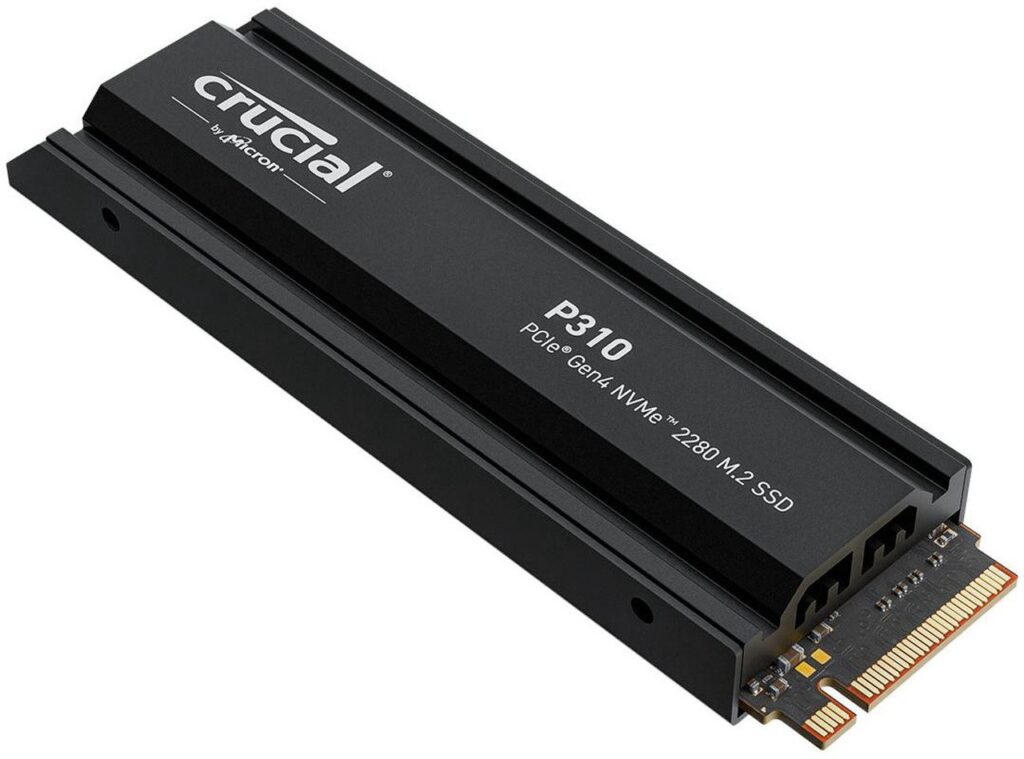
דוגמה ממוקדת למסלול הפנימי היא Crucial P310 בנפח 2TB עם גוף קירור, דגם CT2000P310SSD5. זהו דגם M.2 2280 עם קירור מובנה, ולא כל גרסה אחרת בשם P310 זהה לו. הוא ממחיש למה חשוב לרשום מק״ט מלא לפני ההזמנה: אותה משפחה עשויה לכלול תצורות שונות, והקירור הוא חלק מהבחירה ולא תוספת שולית.
לעומתו, בדף Samsung 990 PRO בנפח 2TB יש לבדוק את תצורת הדגם המסופק ואת פתרון הקירור הנדרש לפני שמייעדים אותו לקונסולה. אין להסיק מהמוניטין של הסדרה שכל אריזה כוללת גוף קירור מתאים. לבירור לפי שם דגם או מספר מוצר ניתן להיעזר במרכז התמיכה הרשמי של Samsung; עמוד התמיכה הוא נקודת מוצא למסמכים, ולא אישור גורף לכל כונן של החברה.
Verbatim Pocket SSD Colour Edition בנפח 1TB מדגים את קטגוריית הכוננים החיצוניים. זו אינה המלצה להתייחס אליו כהרחבת M.2, וגם לא הבטחת תאימות פרטנית ל־PS5. לפני בחירה בודקים את הממשק, הכבל והדרישות של Sony, ומוודאים שהקונסולה מזהה את היחידה כאחסון מורחב. עצם היותו SSD או בעל מחבר USB-C אינו מבטל את מגבלת הפעלת משחקי PS5 מחיבור חיצוני.
להשוואת חלופות התחילו בקטגוריית כונני האחסון, ולבחינת סביבת המשחק והאביזרים עיינו בקטגוריית PlayStation. סננו לפי התפקיד הרצוי, ורק אחר כך השוו נפח ותצורת התקנה. כך ההשוואה נשארת בין פתרונות לאותה בעיה ולא בין מוצרים שהמילה SSD משותפת להם בלבד.
התקנת הכונן הפנימי: סדר עבודה בטוח
לפני העבודה מכינים משטח יציב ומואר, מברג מתאים ומקום לשמירת הבורג והמפריד. מזהים את קבוצת הדגם של הקונסולה ופותחים את הוראות הפירוק עבורה; הסרת הלוחות החיצוניים אינה זהה בכל הדגמים. אם אינכם בטוחים בזיהוי או בעבודה עדינה עם רכיבים, אפשר למסור את ההתקנה לאיש מקצוע במקום לאלתר.
- מעדכנים את תוכנת המערכת, מכבים את הקונסולה לחלוטין, מנתקים כבלים וממתינים שתתקרר.
- פועלים לפי הנחיות Sony להפחתת חשמל סטטי ולהסרת הלוח החיצוני ומכסה חריץ ההרחבה.
- מתאימים את מיקום המפריד לאורך הכונן ומחזיקים אותו בקצוות, בלי להפעיל לחץ על הרכיבים.
- מכניסים את הכונן למחבר בהתאם למדריך, מניחים אותו על המפריד ומקבעים בבורג.
- מחזירים את מכסה החריץ ואת הלוח החיצוני לפני חיבור והפעלה.
- קוראים את בקשת הפרמוט ומוודאים שאין בכונן נתונים שצריך לשמור לפני שמאשרים.
פרמוט הכונן מוחק את הנתונים הקיימים עליו. אין לנתק חשמל במהלך הפרמוט או שמירת הנתונים, ואין להפעיל את הקונסולה כשהכיסויים הנדרשים אינם מורכבים. ההתקנה אינה דורשת שכפול של מערכת ההפעלה לכונן החדש: זהו חריץ הרחבה שמנוהל על ידי הקונסולה לאחר זיהוי והכנה.
מגדירים אחסון ומבצעים בדיקת שימוש
לאחר שהכונן זוהה, נכנסים להגדרות האחסון ובודקים שהוא מופיע בנפרד מהאחסון המובנה. אפשר לבחור מיקום להתקנות חדשות ולהעביר משחקים קיימים דרך ספריית המשחקים ואפשרות העברת המשחקים והיישומים. שמות התפריטים עשויים להשתנות לפי שפת המערכת, ולכן חשוב לוודא בכל מסך מהו כונן המקור ומהו היעד.
מומלץ להתחיל במשחק אחד: להעביר, להמתין לסיום ולהפעיל אותו. רק לאחר שהבדיקה תקינה ממשיכים להעברת שאר הספרייה. אם יש בעיה במשחק המותקן ב־M.2, Sony ממליצה בין היתר להשהות הורדות פעילות, להמתין לסיום התקנה מלאה של משחק מדיסק, ואם הבעיה נמשכת להעביר אותו לאחסון המובנה לצורך בדיקה.
במסלול USB מחברים ישירות ליציאה נתמכת, לא דרך רכזת. דרישות Sony כוללות SuperSpeed USB בקצב של 5Gbps ומעלה, והחברה אינה מבטיחה שכל התקן יעבוד. הפרמוט כאחסון מורחב מוחק את תוכן הכונן. לפני ניתוק בזמן שהקונסולה פועלת משתמשים באפשרות ההסרה הבטוחה בהגדרות האחסון.
טעויות נפוצות וצ׳קליסט לפני ההחלטה
- לקנות לפי צורת המחבר: M.2 אינו בהכרח NVMe, ו־USB-C אינו מבטיח תקן נתונים מסוים.
- לצפות ש־USB מהיר יריץ משחקי PS5: מגבלת המסלול נשארת גם עם SSD חיצוני מתקדם.
- להתעלם מגרסת המוצר: משווים מק״ט ותצורת קירור, לא רק שם סדרה ותמונה.
- לפרמט כונן בלי לבדוק מה עליו: קודם מעתיקים מידע חשוב למקום אחר ורק אחר כך מאשרים מחיקה.
- להעביר הכול מיד: מתחילים בבדיקת משחק אחד כדי לוודא זיהוי ושימוש תקינים.
לפני רכישה והתקנה עברו על הרשימה הבאה. אם סעיף נשאר לא ברור, פתרו אותו לפני פתיחת הקונסולה או מחיקת נתונים:
- הוגדר אם המטרה היא משחקי PS5 פעילים, משחקי PS4 או ארכיון.
- נבדק הנפח של המשחקים שבהם משתמשים בפועל.
- נרשמו דגם הקונסולה והמק״ט המלא של הכונן.
- במסלול פנימי נבדקו ממשק, מידות המכלול ופתרון הקירור.
- במסלול חיצוני נבדקו תקן USB, כבל וחיבור ישיר מתאים.
- נשמר מידע חשוב לפני פרמוט ונקבע משחק לבדיקת ההתקנה.
חמש שאלות ותשובות
האם הוספת M.2 מחליפה את האחסון המקורי?
לא. כונן תואם מותקן בחריץ ההרחבה ומוסיף שטח אחסון. ממשיכים לנהל את הכוננים מתוך תפריטי הקונסולה, ואין צורך להעביר אליו את מערכת ההפעלה או לשכפל את הכונן המובנה.
אפשר להשתמש בכונן USB מהיר במיוחד במקום M.2?
אפשר להשתמש בכונן USB תואם לאחסון מורחב, אך לא להפעלת משחקי PS5 ישירות. מהירות הכונן אינה משנה את הכלל הזה. אם הדרישה היא הפעלה מיידית מכונן נוסף, צריך לבחון את מסלול ההרחבה הפנימית.
כונן חיצוני ששימש כבר ב־PS4 חייב פרמוט מחדש?
לפי Sony, כונן שכבר שימש כאחסון USB מורחב ב־PS4 או ב־PS5 אחר אינו דורש פרמוט מחדש לצורך החיבור. אין לאשר פרמוט אוטומטית אם מופיעה בקשה לא צפויה; קודם מוודאים מה מחובר ואיזה מידע נמצא עליו.
אפשר לפצל משחק אחד בין שני כוננים?
לא. Sony מציינת שכל נתוני ההתקנה של משחק מסוים צריכים להישמר באותו מיקום. אם אין די מקום ביעד, יש לפנות מקום או לבחור יעד אחר, ולא להניח שהקונסולה תשלים את החסר מכונן נוסף.
האם תוספת נפח תשפר בהכרח את הביצועים במשחק?
לא. מטרת ההרחבה היא לאפשר אחסון נוח יותר. היא אינה הבטחה להגדלת קצב התמונות או לזמני טעינה מסוימים. בוחרים התאמה, קירור ונפח שימושי לפני שמנסים להסיק ביצועי משחק מנתון מהירות יחיד.
סיכום: בוחרים לפי מה שרוצים להפעיל
ההחלטה הטובה מתחילה בספריית המשחקים ולא בדירוג מהירות. להפעלת משחקי PS5 מכונן נוסף בוחרים M.2 תואם עם קירור מתאים; לארכיון ולמשחקי PS4 תואמים אפשר לבחון USB מורחב. הצעד הבא הוא לרשום את דגם הקונסולה, למדוד את צורכי הנפח ולהשוות מק״טים מול דרישות Sony. אחרי ההתקנה בודקים משחק אחד ורק אז מסדרים את שאר הספרייה.