 חריטה בליזר





SSD חדש לא מופיע בסייר הקבצים: זיהוי והכנה ב־Windows
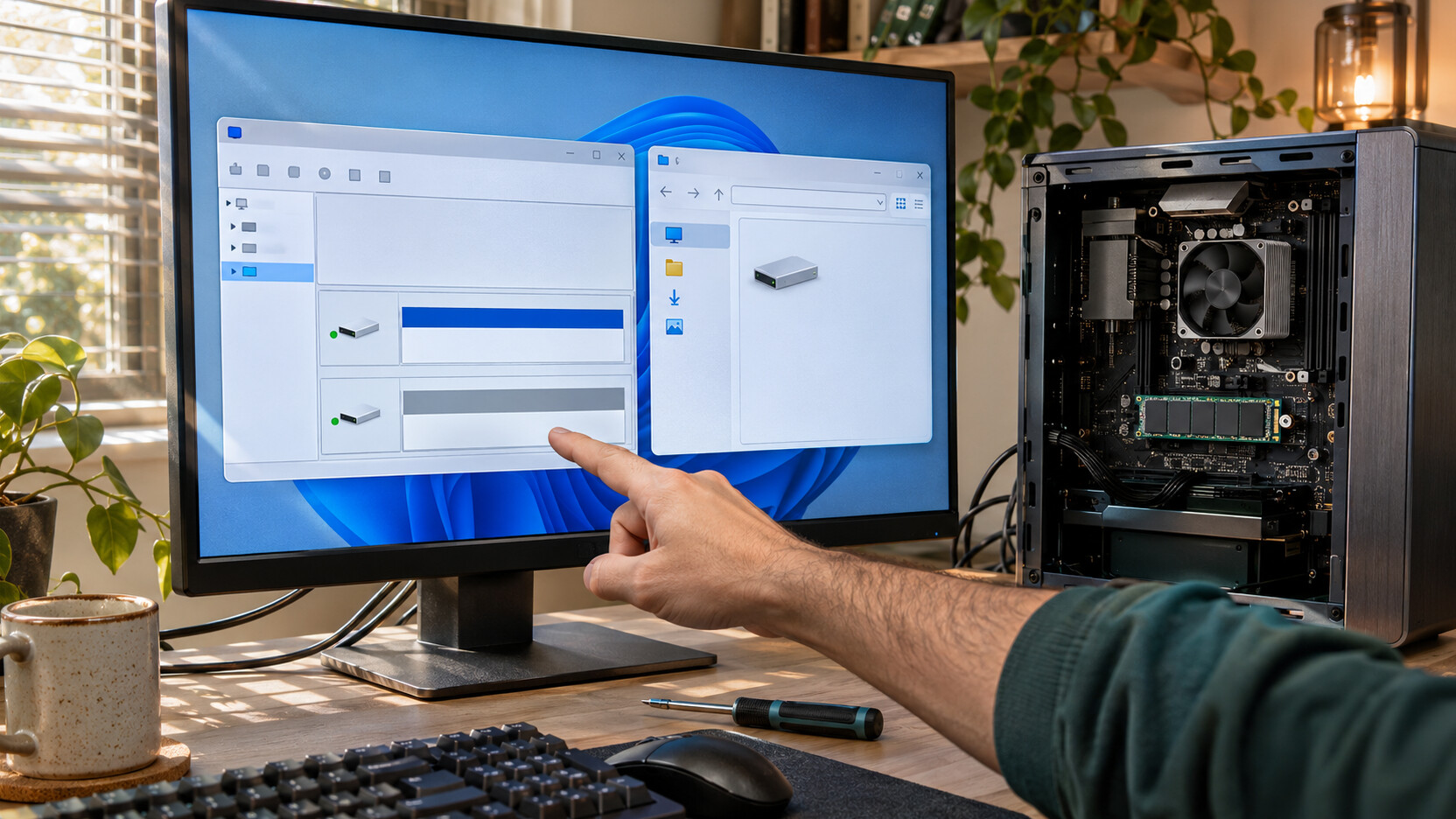
SSD לא מופיע בסייר הקבצים? זה לא בהכרח אומר שהמחשב אינו מזהה אותו. בכונן חדש וריק, ייתכן שחסרים אתחול דיסק, אמצעי אחסון או אות כונן. הבדיקה הראשונה היא בניהול הדיסקים של Windows, ולא קנייה של רכיב חלופי. אם היו בכונן קבצים, עוצרים לפני אתחול או פרמוט: מסלול ההכנה של כונן חדש אינו מסלול לשחזור מידע.
המדריך מתמקד בהוספת SSD ככונן נתונים נוסף למחשב שעולה כרגיל. הוא אינו מיועד להתקנת מערכת הפעלה, לשכפול כונן מערכת או לטיפול במערכי אחסון מורכבים. נפריד בין בעיית זיהוי חומרה לבין כונן שמזוהה היטב ורק אינו נגיש דרך חלון הקבצים.

תוכן עניינים
מה בדיוק חסר: התקן, מחיצה או אות כונן?
סייר הקבצים הוא רק התחנה האחרונה
סייר הקבצים מציג בדרך כלל אמצעי אחסון נגישים, לא רשימה מלאה של כל רכיבי האחסון המחוברים. לכן כונן עשוי להופיע בניהול הדיסקים בלי להופיע תחת ״מחשב זה״. מנהל ההתקנים מספק נקודת מבט אחרת: הוא עוזר לבדוק אם Windows מזהה התקן ואם דווחה עליו שגיאה, אך אינו מחליף בדיקה של המחיצות.
שלושה מושגים שחוסכים טעויות
דיסק הוא רכיב האחסון עצמו. מחיצה היא חלוקה של המקום עליו; במסלול הפשוט המתואר כאן יוצרים עליה אמצעי אחסון לשמירת קבצים. אות כונן היא כתובת הגישה המוכרת, כגון D או E. אתחול דיסק מכין את מבנה החלוקה, ופרמוט יוצר מערכת קבצים. אלה פעולות שונות, ואף אחת מהן אינה זהה להפעלה מחדש של המחשב.
ההפרדה חשובה משום שהוספת אות לאמצעי אחסון קיים שונה לחלוטין ממחיקתו ויצירתו מחדש. אין סיבה לבצע את כל השלבים אם הבעיה נמצאת רק בשלב האחרון.
לפני לחיצה: מזהים את הכונן ומבררים אם הוא באמת ריק
״חדש במחשב שלי״ אינו בהכרח חדש וריק
כונן שהועבר ממחשב אחר, הגיע ממארז חיצוני או הוחזר משימוש קודם עלול להכיל מידע גם אם הסייר אינו מציג אותו. הודעה שמבקשת לאתחל את הדיסק אינה הוכחה לכך שאין עליו קבצים. אם מקור הכונן אינו ברור, מתייחסים אליו כאל כונן עם מידע עד לבירור.
רושמים את שם הדגם והקיבולת ומשווים אותם למאפייני ההתקן ולניהול הדיסקים. מספר כמו ״דיסק 1״ הוא מזהה במערכת, לא הבטחה שזהו הכונן שהוספתם. כאשר יש כמה כוננים דומים ואי אפשר לזהות בוודאות את היעד, לא מנחשים לפי המיקום ברשימה.
- מגבים מידע חשוב מהמערכת לפני שינוי מבנה אחסון.
- סוגרים יישומים שעובדים עם כוננים חיצוניים ומנתקים אותם בבטחה אם אינם דרושים לבדיקה.
- שומרים צילום של המצב ההתחלתי בניהול הדיסקים.
- לא משנים מחיצות מערכת, EFI או שחזור כדי ״לפנות אות״.
פותחים את ניהול הדיסקים וקוראים את המצב
מחפשים ב־Windows את ״ניהול מחשב״, פותחים בהרשאות מנהל ובוחרים ״אחסון״ ואז ״ניהול דיסקים״. שמות התפריטים עשויים להשתנות מעט בין שפות הממשק. בוחנים גם את הרשימה וגם את התצוגה הגרפית התחתונה: שם אפשר לראות את הדיסק הפיזי ואת החלוקה שלו.
מתעדים את המצב המדויק במקום להסתפק בתיאור ״לא עובד״. האם מופיע ״לא מאותחל״? האם השטח ״לא מוקצה״? האם קיימת מחיצה תקינה עם מערכת קבצים אך בלי אות? כל אחד מהמצבים מצביע על בדיקה אחרת. אם הדיסק כלל אינו מופיע, אין עדיין יעד שעליו אפשר ליצור אמצעי אחסון.
תיעוד Microsoft בנושא Initialize New Disks ובנושא Troubleshoot Disk Management מפריד בין הכנת דיסק ריק לבין טיפול בדיסק עם מידע. אפשר להגיע לעזרה ולחפש את שמות המסמכים דרך מרכז התמיכה הרשמי של Microsoft. ההוראות כאן מתייחסות למסלול הגרפי הפשוט, ולא לפקודות מחיקה בשורת הפקודה.
טבלת החלטה: מה רואים ומה עושים בהמשך
| המצב המוצג | משמעות אפשרית | הצעד הבא | מתי לעצור |
|---|---|---|---|
| הדיסק אינו מופיע כלל | זיהוי חומרה, חיבור או תאימות שדורשים בדיקה | בודקים מנהל התקנים, חיבור והוראות המחשב | כשנדרשת פתיחה שאינכם יודעים לבצע |
| לא מאותחל | דיסק חדש ללא הכנה, או בעיה בדיסק קיים | מאתחלים רק לאחר אישור שהוא חדש וריק | אם היו קבצים או שמקורו אינו ידוע |
| מקוון עם שטח לא מוקצה | אין אמצעי אחסון בשטח המסומן | בכונן ריק יוצרים אמצעי אחסון פשוט | אם מחיצה שהכילה מידע נעלמה |
| מחיצה תקינה ללא אות | ייתכן שחסרה רק כתובת גישה בסייר | מוסיפים אות פנויה למחיצת נתונים מזוהה | אם זו מחיצת מערכת או שחזור |
| RAW | Windows אינו מזהה מערכת קבצים שמישה | מבררים אם הכונן ריק או מכיל מידע | לפני פרמוט של כונן עם קבצים נחוצים |
| לא מקוון | הדיסק אינו זמין כרגע לשימוש רגיל | קוראים את הודעת המצב ובודקים את הסיבה | אם יש שגיאות חוזרות או הגדרת אחסון לא מוכרת |
הטבלה היא כלי לבחירת מסלול, לא אבחנה סופית. למשל, RAW אינו שם של תקלה יחידה, ו״לא מאותחל״ אינו אישור שהמדיה ריקה. המשמעות תלויה בהיסטוריית הכונן ובמידע שהיה עליו.
הכנת SSD חדש וריק: הסדר הנכון
אתחול וסגנון חלוקה
לאחר זיהוי ודאי של דיסק חדש ללא מידע, לוחצים עליו באמצעות הכפתור הימני ובוחרים באתחול דיסק. מוודאים שוב שהדיסק הנכון מסומן בחלון האישור. במחשב Windows מודרני, GPT הוא בדרך כלל סגנון החלוקה המתאים וגם ברירת המחדל המתוארת במדריך Microsoft. אם קיימת דרישת תאימות למערכת ישנה או למכשיר אחר, בודקים אותה לפני הבחירה.
לא ממירים כוננים קיימים כדי ליישר קו עם הכונן החדש, ולא משנים את כונן המערכת. מטרת הפעולה מוגבלת להכנת רכיב הנתונים שנוסף. כשהדיסק כבר מאותחל, אין צורך לבצע אתחול נוסף.
יצירת אמצעי אחסון, אות ומערכת קבצים
לוחצים על השטח הלא מוקצה ובוחרים ״אמצעי אחסון פשוט חדש״. לשימוש ביתי רגיל, ניצול כל השטח הזמין כאמצעי אחסון אחד הוא נקודת פתיחה נוחה. בוחרים אות פנויה ומערכת קבצים; עבור כונן נתונים פנימי ב־Windows, NTFS היא הבחירה המקובלת המתוארת בתיעוד Microsoft.
- בודקים שהגודל המוצע שייך לדיסק החדש ולא לשטח פנוי בדיסק אחר.
- מקצים אות שאינה בשימוש ושקל לזהות.
- נותנים תווית ברורה, למשל ״מסמכים נוספים״, כדי להבדיל בין כוננים.
- קוראים את סיכום האשף לפני סיום וממתינים להשלמת הפעולה.
- פותחים את הסייר ובודקים שהכונן מופיע וניתן לפתיחה.
חלוקה לכמה אותיות יכולה לעזור בארגון, אך אינה יוצרת גיבוי: כל המחיצות עדיין נמצאות על אותו רכיב. אין צורך לפצל רק משום שהאפשרות קיימת באשף.
כשהמחיצה קיימת ורק האות חסרה
אם ניהול הדיסקים מציג אמצעי אחסון של נתונים עם מערכת קבצים תקינה וללא אות, ייתכן שהפתרון קצר בהרבה. בתפריט שלו בוחרים שינוי אות כונן ונתיבים, מוסיפים אות פנויה ומאשרים. אין צורך למחוק את המחיצה או לפרמט אותה רק כדי שתופיע בסייר.
ההמלצה אינה חלה על כל מלבן שמופיע בחלון: מחיצות EFI ושחזור אינן אמורות לשמש לאחסון האישי שלכם. בנוסף, שינוי אות של כונן שכבר משמש תוכנות עלול להשפיע על נתיבים שמורים. בכונן שכבר היה בשימוש, עדיף להבין מה הייתה האות הקודמת ומה מסתמך עליה.
אם אפשרות הוספת האות אינה זמינה, לא מוחקים את אמצעי האחסון כדי לעקוף זאת. בודקים את סוג המחיצה והמצב המדויק, ובמידת הצורך פונים לעזרה עם צילום מסך ופרטי הדגם.
כשהכונן אינו מזוהה: עוברים לבדיקת החיבור
כונן פנימי וחיבור דרך מתאם הם שני מצבים שונים
אם ה־SSD אינו מופיע בניהול הדיסקים, בודקים אם הוא מופיע במנהל ההתקנים ואם יש לידו סימון שגיאה. בכונן המחובר באמצעות USB אפשר לבדוק חיבור ישיר למחשב במקום רכזת, יציאה אחרת וכבל מתאים אחר. מבצעים שינוי אחד בכל פעם, כדי לדעת מה השפיע על התוצאה.
בכונן פנימי, כל בדיקה פיזית נעשית כשהמחשב כבוי ומנותק מהחשמל, ובהתאם למדריך השירות. אין להסיק מצורת חריץ בלבד שהוא מתאים לכונן. בודקים את הדגם המדויק ואת הוראות הלוח או המחשב; אם אינכם בטוחים בהתקנה, פונים לטכנאי במקום להפעיל כוח על הרכיב.
לא משנים באופן ניסיוני את מצב בקר האחסון או הגדרות RAID במחשב שעולה כרגיל. שינוי כזה עלול להשפיע על המערכת הקיימת ואינו תחליף לאבחון. גם רכישת SSD אחר לפני בדיקת ההתאמה עלולה להשאיר את אותה בעיה בדיוק.
דוגמאות מהקטלוג: הדגם עוזר לזהות, לא לקבוע את האבחנה
דוגמת המוצר המרכזית היא Kingston NV3 בנפח 1TB. כאשר זהו הדגם שהותקן, משתמשים בשם ובקיבולת כנקודות להשוואה מול מאפייני ההתקן. עצם הופעת השם ברשימת החומרה עדיין אינה מבטיחה שקיימים אמצעי אחסון ואות גישה, ולכן ממשיכים לבדיקה הגרפית.
באותו אופן, בעלי Samsung 990 PRO בנפח 2TB או Lexar NM620 בנפח 512GB צריכים לזהות את היחידה שלהם, ולא להעתיק מספר דיסק מצילום של מחשב אחר. הדוגמאות אינן דירוג ביצועים ואינן הבטחת תאימות למחשב מסוים. שלושתן ממחישות מדוע יש לשמור את פרטי הדגם לפני פתיחת כלי ניהול.
לבדיקת משפחת המוצר אפשר לעיין בקטגוריית כונני SSD M.2 NVMe, ולהשוואת סוגי אחסון אחרים בקטגוריית כונני אחסון למחשב. לפני החלפה בודקים שהבעיה באמת בכונן. עבור מוצר של Samsung אפשר להתחיל במרכז התמיכה הרשמי של Samsung ולחפש לפי הדגם המדויק, במקום להוריד כלי אבחון מאתר אקראי.
טעויות נפוצות שמסבכות תקלה פשוטה
- פרמוט כתגובה אוטומטית: קודם מבררים אם יש מידע ואם חסרה רק אות.
- בחירה לפי מספר הדיסק בלבד: משווים דגם, קיבולת והקשר לפני שינוי.
- מחיקת מחיצות קטנות: מחיצת מערכת או שחזור אינה ״שטח מבוזבז״ שיש להסיר.
- שימוש בפקודות ניקוי ממדריך אקראי: פקודה גורפת עלולה למחוק את מבנה הדיסק הלא נכון.
- שינוי כמה הגדרות יחד: כך קשה להבין אם החיבור, ההרשאות או המחיצה היו מקור הבעיה.
- המשך ניסיונות אחרי שגיאות חוזרות: בכונן עם מידע חשוב, שומרים על אפשרות שחזור במקום להמשיך לכתוב אליו.
גם הודעת ״תקין״ בניהול הדיסקים אינה בדיקת מעבדה לבריאות הכונן. היא מתארת מצב מסוים במערכת; היא אינה הבטחה שלא תהיה תקלה בהמשך ואינה מחליפה גיבוי.
צ׳קליסט מסכם ובדיקת שימוש ראשונה
- זיהיתי את הכונן בוודאות והבנתי אם הוא חדש וריק.
- בדקתי באיזה שלב הוא חסר: חומרה, ניהול דיסקים או סייר.
- לא שיניתי מחיצות מערכת ולא נגעתי בכונן אחר.
- קיימים אמצעי אחסון, מערכת קבצים ואות מתאימים.
- הכונן נפתח ואפשר ליצור בו תיקיית בדיקה.
- העתקתי אליו קובץ לא חשוב, פתחתי אותו והקובץ המקורי נשאר במקומו.
- הגדרתי דרך לגבות מידע חשוב שיישמר עליו.
לאחר הבדיקה אפשר להפעיל מחדש את המחשב ולוודא שהכונן נשאר נגיש. אם הוא נעלם לסירוגין, מתנתק או מציג שגיאות קריאה וכתיבה, הבדיקה לא הסתיימה בהצלחה. מתעדים את ההתנהגות ואת הפעולה שקדמה לה, ונמנעים מהעברת העותק היחיד של קבצים חשובים אליו.
שאלות ותשובות
הכונן מופיע במנהל ההתקנים אבל לא בסייר. האם הוא תקול?
לא בהכרח. מערכת ההפעלה יכולה לזהות את ההתקן בלי שיש עליו אמצעי אחסון נגיש. בודקים בניהול הדיסקים אם חסרים הכנה או אות, ורק לאחר זיהוי המצב מחליטים מה לעשות.
Windows מבקש לאתחל כונן שהיה בשימוש. להסכים?
לא אם יש בו מידע נחוץ או אם אינכם יודעים מה נשמר עליו. הבקשה יכולה להופיע גם כשיש בעיה במבנה הדיסק. אתחול אינו פתרון לשחזור קבצים, ולכן עוצרים ומבררים את אפשרויות השחזור.
צריך להתקין Windows על ה־SSD החדש כדי לשמור עליו קבצים?
לא. כשמוסיפים כונן נתונים למחשב שכבר פועל, מערכת ההפעלה הקיימת יכולה להשתמש בו לאחר הכנה מתאימה. התקנת מערכת עליו נדרשת רק אם זו מטרת השדרוג, וזהו תהליך אחר.
הוספת אות כונן מחייבת פרמוט?
לא. באפשרות המתאימה אפשר להוסיף אות לאמצעי אחסון קיים ותקין בלי לפרמט. חשוב לוודא שמדובר במחיצת נתונים מוכרת, ולא במחיצה שמיועדת לאתחול המחשב או לשחזורו.
מתי נכון לפנות למעבדה?
כשיש מידע חשוב והכונן אינו קריא, כשלא מצליחים לזהות בוודאות את הדיסק, כשבדיקות חיבור בסיסיות אינן עוזרות או כשנדרשת עבודה פיזית שאינכם מכירים. מוסרים את הדגם, צילום המצב ותיאור השינוי האחרון.
סיכום: מתקנים את השלב החסר, לא מתחילים מהתחלה
כש־SSD חדש אינו מופיע בסייר, הצעד הבא הוא לפתוח את ניהול הדיסקים ולזהות את מצבו. בכונן ריק בוודאות משלימים רק את ההכנה שחסרה; בכונן עם מחיצה תקינה בודקים אות; ובכונן שאינו מזוהה חוזרים לחיבור ולתאימות. אם היו עליו קבצים, שימור המידע קודם לכל ניסיון הכנה מחדש.