 חריטה בליזר





במלאי
עלות משלוח לכל ארץ
מחיר משלוח ₪49
אחריות יבואן רשמי
12 חודשי אחריות
תמיכה ושירות
מענה מהיר ומקצועי
תשלום מאובטח
תקן SSL מאובטח
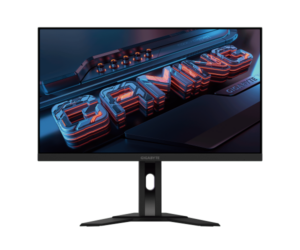
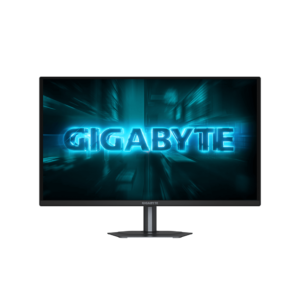
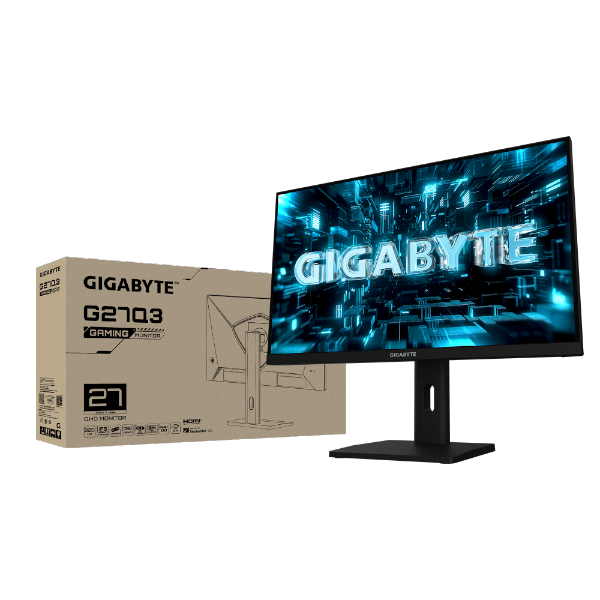
מסך גיימינג Gigabyte G27Q3 27 אינץ׳ SuperSpeed IPS 2560×1440 QHD 320Hz
מסך גיימינג Gigabyte G27Q3 הוא מסך 27 אינץ׳ ברזולוציית QHD 2560×1440, עם פאנל SuperSpeed IPS וקצב רענון מרבי של 320Hz. המפרט של Gigabyte מבהיר פרט שקל לפספס ברשימת נתונים קצרה: קצב 320Hz מיועד לחיבור DisplayPort 1.4, ואילו טווח התדרים המוצהר לחיבורי HDMI 2.0 מגיע עד 144Hz. לכן בחירת הכבל והיציאה חשובה לא פחות מהמספר שעל אריזת המסך. מק״ט החנות GBM-G27030 נקשר לדגם G27Q3 בקטלוגי מכירה של אותו מוצר; הפרטים הטכניים כאן נבדקו מול דף המפרט הרשמי של Gigabyte.
חדות QHD לצד תנועה מהירה
רזולוציית QHD מעניקה יותר מקום לעבודה ופרטים חדים יותר מ־Full HD באותו גודל מסך. עבור משחקים, היא דורשת גם יותר עבודה מכרטיס המסך. קצב 320Hz הוא התקרה המוצהרת של המסך, לא קצב התמונות שהמחשב יפיק בכל משחק. כדי להתקרב אליה צריך לשלב DisplayPort מתאים, הגדרת רענון נכונה במערכת ההפעלה וכרטיס מסך שמספק מספיק תמונות לשנייה בהגדרות שבחרתם. במשחקים כבדים במיוחד ייתכן שעדיף להפחית הגדרות גרפיקה או לבחור יעד רענון מעשי יותר מאשר לרדוף אחרי המספר המרבי בכל מצב.
פאנל SuperSpeed IPS מיועד לשלב זוויות צפייה רחבות עם תגובת פיקסלים מהירה. Gigabyte מציינת זמן תגובה של 1ms GTG בתנאי המדידה שלה. זה אינו זמן השהיה כולל מהעכבר עד הופעת הפעולה על המסך, ואינו מבטיח שכל מעבר צבע יהיה זהה. תכונת Smart OD משנה את דרגת ה־overdrive בהתאם לרענון כדי לצמצם מריחות והילות; מומלץ לבדוק את ההגדרה במשחק שאתם משחקים בו בפועל במקום לקבוע תמיד את הערך החזק ביותר.
צבע, בהירות ו־HDR בלי הבטחות מיותרות
לפי היצרן, הכיסוי המוצהר הוא 98% DCI‑P3 ו־140% sRGB, הבהירות הטיפוסית 350 ניט והניגודיות הטיפוסית 1300:1. Gigabyte מציינת גם Delta E קטן מ־2 ותמיכה ב־VESA DisplayHDR 400. נתונים אלה שימושיים כאשר משלבים משחקים, סרטים ועבודה גרפית חובבנית, אבל הם אינם מחליפים כיול או מדידה של היחידה המסוימת שמגיעה אליכם. HDR400 מעיד על תקן תמיכה, ולא על אותה חוויית HDR של מסך עם תאורה מקומית מתקדמת או פאנל OLED.
הציפוי נגד השתקפויות עשוי לעזור בחדר מואר, אך מיקום המסך מול חלון עדיין משנה. לעבודה עם צבע רצוי לבחור פרופיל תצוגה מתאים ולוודא שהתוכן, הכרטיס הגרפי והיישום משתמשים באותו מרחב צבע. מספרי הכיסוי הרחבים אינם סיבה להניח שכל תמונה בדפדפן תיראה אוטומטית מדויקת. גודל 27 אינץ׳ עם QHD יכול להתאים למי שרוצה שולחן עבודה מרווח בלי לעבור למסך פיזי גדול בהרבה, אך מרחק הישיבה והעדפת גודל הטקסט הם עניין אישי.
חיבורים: מה יש ומה אין
בחלק האחורי יש שתי כניסות HDMI 2.0, כניסת DisplayPort 1.4, חיבור אוזניות ו־USB 2.0 שמיועד לעדכון קושחה. לפי המפרט הרשמי אין רמקולים מובנים. חיבור USB זה אינו יציאת USB‑C להעברת תמונה או לטעינת מחשב נייד; אין לייחס לו יכולות docking או הספק טעינה. אם אתם מחברים קונסולה ומחשב באותו זמן, אפשר לנצל את שתי כניסות HDMI לצד DisplayPort, אך יש לבחור ידנית את כניסת התמונה הנכונה ולהתאים את הגדרות הפלט לכל התקן.
למשחקי PC בקצב הגבוה ביותר בחרו תחילה ב־DisplayPort. אם מחברים ב־HDMI ורואים מגבלה של 144Hz, זו אינה בהכרח תקלה במסך: זהו הטווח המוצהר של היצרן עבור ממשק זה. בדקו גם שהרזולוציה הטבעית 2560×1440 נבחרה, שקצב הרענון הרצוי מופיע בהגדרות התצוגה ושכל מצב סנכרון מותאם מופעל רק כשכרטיס המסך והחיבור תומכים בו. אין צורך להוסיף מתאמים לא מזוהים לשרשרת הבדיקה הראשונה.
מעמד, זרוע ומיקום על השולחן
המעמד מאפשר כיוון גובה של עד 130 מ״מ, הטיה של 5°− עד 20°+, סיבוב לצדדים של 160°± וסיבוב המסך לאורכי של 90°±. טווחי הכיוון האלה עוזרים להציב את החלק העליון של המסך בגובה נוח יותר, אך יש להשאיר מקום בבסיס השולחן: הממדים עם מעמד הם בערך 614.1×530.5×225.1 מ״מ. למי שמעדיף זרוע יש תושבת VESA 100×100 מ״מ; לפני רכישת זרוע בדקו שהיא מתאימה למשקל המסך ללא מעמד, שהיצרן מעריך בכ־5.02 ק״ג, ושהמיקום מאפשר גישה לחיבורים.
בחיבור ראשוני מומלץ להעמיד את המסך על משטח יציב, לחבר חשמל וכבל תמונה ישירות, ואז לעדכן את רזולוציית התצוגה והרענון במערכת. לאחר מכן כדאי לבדוק מספר משחקים או דפי גלילה מהירים, לכוון overdrive במידת הצורך ולבחור בהירות נוחה לחדר. התאמה ארגונומית טובה עשויה להשפיע על חוויית השימוש יותר מהבדל קטן במדד טכני יחיד.
למי הדגם מתאים?
זהו מועמד למחשב גיימינג המסוגל להפיק קצב פריימים גבוה ב־QHD, ולמשתמש שרוצה לשלב משחק תחרותי עם שטח עבודה מרווח. הוא פחות מתאים למי שמחפש כבל USB‑C יחיד למחשב נייד, רמקולים מובנים או רזולוציית 4K — אלו אינן התכונות שהמפרט שלו מציע. אם משחקים בעיקר בקונסולה דרך HDMI, כדאי להעריך את המסך לפי איכות התמונה והקצב שהקונסולה עצמה תומכת בו, ולא לפי נתון 320Hz שנועד לחיבור PC דרך DisplayPort.
שאלות ותשובות
מה הרזולוציה הטבעית של המסך?
2560×1440 פיקסלים, המכונה QHD. זו הרזולוציה המומלצת כדי לקבל תמונה חדה ללא קנה מידה לא טבעי.
איך מגיעים ל־320Hz?
לפי טווחי התדרים של Gigabyte, קצב זה אפשרי דרך DisplayPort 1.4 עם מערכת וכרטיס מסך תואמים. יש לבחור את הקצב גם בהגדרות התצוגה.
האם HDMI תומך כאן ב־320Hz?
לא לפי המפרט המוצהר: חיבורי HDMI 2.0 בדגם זה מפורטים בטווח אנכי של עד 144Hz.
האם יש USB‑C לטעינת מחשב נייד?
לא. חיבור ה־USB 2.0 שמופיע במפרט מיועד לעדכון קושחה, ולא להעברת תמונה או לטעינת מחשב נייד.
האם יש רמקולים מובנים?
לא. Gigabyte מסמנת את סעיף הרמקולים כלא קיים; אפשר להשתמש באוזניות או ברמקולים חיצוניים.
איזו תושבת זרוע מתאימה?
תקן VESA 100×100 מ״מ. יש לבדוק גם את טווח המשקל של הזרוע ואת המקום הנדרש לחיבורים.
האם אפשר לסובב את המסך לאורכי?
כן. המעמד הרשמי מאפשר סיבוב של עד 90°± לצדדים לצד כיוון גובה, הטיה וסיבוב אופקי.
מה סוג הפאנל?
SuperSpeed IPS בגודל 27 אינץ׳, עם ציפוי נגד השתקפויות לפי מפרט היצרן.
האם המסך תומך ב־HDR?
כן. הוא מסומן כבעל תמיכת HDR ואישור VESA DisplayHDR 400, אך החוויה תלויה בתוכן ובהגדרות המערכת.
האם כל משחק ירוץ ב־320 תמונות לשנייה?
לא. 320Hz הוא קצב רענון מרבי של המסך; קצב התמונות במשחק נקבע לפי החומרה, המשחק וההגדרות הגרפיות.
| מותג | Gigabyte |
|---|---|
| גודל מסך | 27 אינץ׳ |
| רזולוציה | 2560X1440 |
| קצב רענון | 320Hz |
| סוג פנל | IPS |
| סוגי חיבורים | 3.5mm Audio, DisplayPort, HDMI, USB |
מוצרים נוספים שעשויים לעניין אותך