 חריטה בליזר






במלאי

עלות משלוח לכל ארץ
מחיר משלוח ₪49
אחריות יבואן רשמי
12 חודשי אחריות
תמיכה ושירות
מענה מהיר ומקצועי
תשלום מאובטח
תקן SSL מאובטח
גודל מסך34
סוג פנלVA
בהירות (cd/m²)300
רזולוציה3440X1440
ניגודיות1:3000
צורת מסךקעור
HDR10
קצב רענון120Hz
סוג שנאיפנימי (קומקום)
Adaptive sync technologyAdaptive sync
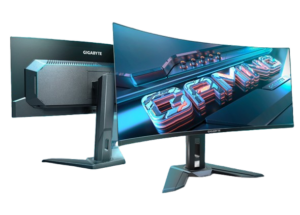
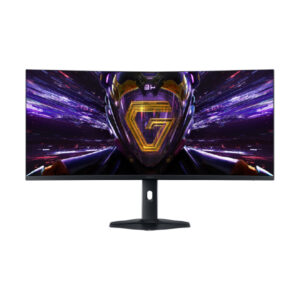
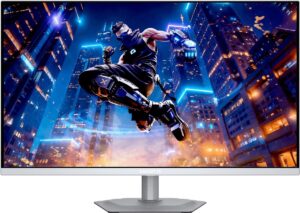
מסך Gigabyte GS34WQCA 34 WQHD VA 1Ms 120Hz HDR10 Curved Vesa100
מסך Gigabyte GS34WQCA 34 WQHD VA 1Ms 120Hz HDR10 Curved Vesa100
מה מקבלים ממסך אולטרה־רחב
מסך GS34WQCA מציג 34 אינץ׳ ביחס 21:9 וברזולוציה טבעית של 3440×1440 פיקסלים. לעומת מסך Full HD רגיל, הוא נותן יותר מקום לחלונות עבודה זה לצד זה ולמשחקים שתומכים בפורמט רחב. זה לא תחליף אוטומטי לשני מסכים: שתי תוכנות עדיין דורשות סידור חלונות, ותוכן 16:9 עשוי להופיע עם שוליים. לפני רכישה כדאי למדוד את רוחב העמדה ולוודא שהיישומים החשובים תומכים ביחס התצוגה. חדות התמונה נקבעת לפי הרזולוציה והמרחק מהמסך, ולא לפי רוחבו בלבד.
פאנל VA וקימור 1500R
לפי Gigabyte זהו פאנל VA קעור ברדיוס 1500R, עם יחס ניגודיות טיפוסי של 3000:1. הקימור מקרב מבחינה חזותית את קצות התמונה למי שיושב במרכז; הוא פחות מתאים אם כמה אנשים צריכים לראות צבעים מאותה עמדה בזוויות שונות. הפאנל אינו OLED ואין כאן הבטחה לשחור מושלם או להיעדר מריחות בכל משחק. בבדיקה עצמאית של PC-WELT הודגש שמדובר במסך אולטרה־רחב נגיש עם פשרות. לכן כדאי לשקול אותו כפתרון לשילוב עבודה ומשחק, לא כמסך מקצועי למדידת צבע.
120Hz וזמן תגובה מוצהר
קצב הרענון המרבי הרשמי הוא 120Hz. הוא יכול להציג תנועה חלקה יותר מ־60Hz כאשר המחשב מספק קצב פריימים מתאים והחיבור מאפשר את מצב התצוגה הרצוי. נתון 1ms במפרט הוא MPRT, שיטת מדידה שונה מזמן מעבר צבעים GtG; אין להסיק ממנו שכל מעבר פיקסלים נמשך מילישנייה אחת. במשחקים תובעניים ברזולוציית 3440×1440 נדרש גם כרטיס מסך מתאים. לאחר החיבור מומלץ לבדוק במערכת ההפעלה שהרזולוציה וקצב הרענון אכן נבחרו, ולא להניח שהמסך הוגדר אוטומטית למרב.
חיבורי וידאו ושמע
יש שתי כניסות HDMI 2.0 וכניסת DisplayPort 1.4, כך שניתן להשאיר כמה מקורות מחוברים ולבחור ביניהם בתפריט המסך. Gigabyte מציינת גם יציאת אוזניות, אך לא רמקולים מובנים. יציאת האוזניות מיועדת לשמע ממקור תואם; כדי לשמוע קול בלי אוזניות צריך פתרון שמע חיצוני. אין בדגם הזה חיבור USB-C להעברת וידאו או לטעינת מחשב נייד. מחשב נייד עם USB-C בלבד יצריך מתאם וידאו מתאים, ולא כל מתאם תומך ברזולוציה ובקצב המרביים.
HDR10 והציפיות ממנו
המסך מקבל אות HDR10 לפי מפרט היצרן. תמיכה בפורמט קלט אינה שווה לביצועי HDR של מסך עם תאורה אזורית מתקדמת; הבהירות הטיפוסית הרשמית היא 300 ניט. תמונת HDR בפועל מושפעת מהמשחק, מהגדרות מערכת ההפעלה ומהחיבור. למי שחשוב לו במיוחד HDR קולנועי או עריכת צבע מדויקת, כדאי להשוות מסכים לפי בדיקות תמונה עצמאיות ולא רק לפי תג HDR. לשימוש יום־יומי אפשר לבחור פרופיל SDR נוח ולשנות בהירות בהתאם לתאורת החדר.
מעמד, תנועה והתקנה על זרוע
המעמד מאפשר הטיה, סיבוב אופקי וכיוון גובה של 100 מ״מ. תבנית ההתקנה היא VESA 100×100 מ״מ. אם רוצים זרוע, אין די בהתאמת חורי העיגון: יש לוודא שהיא נושאת מסך קעור בגודל 34 אינץ׳ ובמשקל של כ־5.51 ק״ג ללא המעמד, ובעלת טווח תנועה שמתאים למרחק הישיבה. רוחב המסך עם המעמד הוא כ־808 מ״מ, ולכן שולחן צר עשוי להרגיש צפוף גם אם הרגל עצמה נכנסת. יש להשאיר מקום לכבלים מאחור.
תכונות שימוש במשחקים
בממשק Gigabyte מופיעים Aim Stabilizer, Black Equalizer, סימון כוונת וטיימר. אלה כלים בתפריט המסך ולא ביצועים שמתווספים למשחק או מחליפים חומרה מתאימה. קיימת גם אפשרות PiP/PbP להצגת מקורות, שימושית כשמחברים יותר ממחשב אחד, אך אופן החלוקה משנה את שטח העבודה הזמין לכל מקור. כדאי להתחיל מהגדרות ברירת המחדל, לבדוק כיצד כל מצב משפיע על הטקסט והתמונה, ורק אז להפעיל עיבוד נוסף. משחק שאינו תומך ב־21:9 עשוי לשמור על יחס התמונה המקורי.
בחירה נכונה לעמדת העבודה
למפתחים, עורכי מסמכים ומשתמשים שעובדים בכמה חלונות יש ערך לרוחב ולרזולוציה. מצד שני, שיתוף מסך בשיחת וידאו או צילום מסך עשויים להציג לצד השני טקסט קטן אם משתפים את כל שולחן העבודה הרחב. אפשר לשתף חלון בודד ולהגדיר קנה מידה מתאים. בדיקת PC-WELT התייחסה לדגם כבחירה משתלמת עם מגבלות במשחקי FPS מהירים; זו הערכת בדיקה, לא תכונת חומרה מובטחת. מי שמעדיף עבודה צבעונית מקצועית יבדוק אפשרויות כיול וסקירות ממוקדות.
מה לבדוק לפני שמחברים
בדקו שלכרטיס הגרפי יש יציאת HDMI או DisplayPort התומכת ב־3440×1440 ובקצב הרצוי, ושכבל הווידאו מתאים. התצוגה תעבוד גם בקצב נמוך יותר, אך לא תנצלו אז את מלוא יכולתה. בעת הצבת המסך הגדירו מרחק ישיבה שבו שתי קצות התמונה נוחות לצפייה. אם משתמשים בזרוע או בחיבור למסך שני, בדקו עומס על השולחן ומקום פיזי. המפרט מתייחס לדגם GS34WQCA דווקא; שמות דומים בסדרת Gigabyte עשויים להיות בעלי קצב רענון, מעמד או חיבורים שונים.
שאלות נפוצות על Gigabyte GS34WQCA
מהי הרזולוציה הטבעית?
3440×1440 פיקסלים ביחס 21:9.
איזה סוג פאנל מותקן?
פאנל VA קעור ברדיוס 1500R.
מה קצב הרענון המרבי הרשמי?
120Hz, בכפוף למקור ולחיבור מתאימים.
האם יש כניסת DisplayPort?
כן, כניסת DisplayPort 1.4 אחת.
כמה כניסות HDMI יש?
שתי כניסות HDMI 2.0.
האם יש רמקולים מובנים?
לא. יש יציאת אוזניות אך לא רמקולים מובנים.
האם המסך טוען מחשב נייד ב־USB-C?
לא. אין חיבור USB-C בדגם זה.
האם אפשר להתקין אותו על זרוע?
כן, בעיגון VESA 100×100 ובזרוע המתאימה גם לגודל ולמשקל.
האם אפשר לכוון את גובה המעמד?
כן, טווח כיוון הגובה הרשמי הוא 100 מ״מ.
מה משמעות 1ms במפרט?
זהו נתון MPRT, ולא זמן GtG לכל מעבר צבעים.
גודל מסך34
סוג פנלVA
בהירות (cd/m²)300
רזולוציה3440X1440
ניגודיות1:3000
צורת מסךקעור
HDR10
קצב רענון120Hz
סוג שנאיפנימי (קומקום)
Adaptive sync technologyAdaptive sync
סוגי חיבורים2XHDMI+DP
Displayport 1.4 (HBR3) out1
רמקוליםללא
צבעשחור
זווית צפיה178º/178º
VESA100X100
סיבובלא
תקופת אחריות3 שנים
מפרט טכני
הנתונים עשויים להשתנות בהתאם למלאי וסדרת ייצור. לשדרוגים/התאמות אישיות, דברו איתנו.
מוצרים נוספים שעשויים לעניין אותך