חיבור Bluetooth למחשב: צימוד אביזרים ופתרון תקלות בלי ניחושים
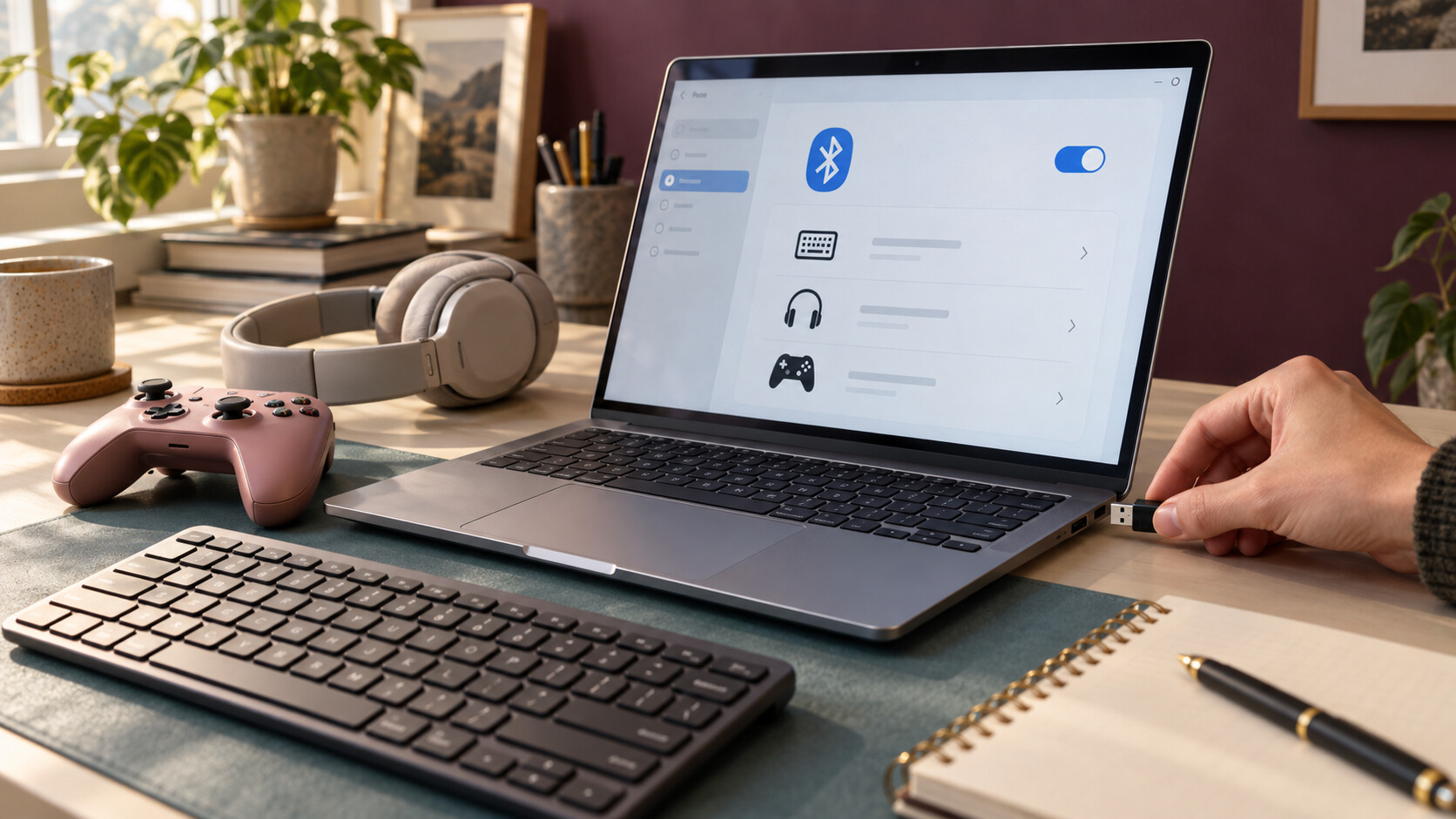
חיבור Bluetooth למחשב דורש שני דברים: מחשב עם יכולת Bluetooth פעילה ואביזר שתומך בחיבור הזה ונמצא במצב צימוד. אם האביזר אינו מופיע בחיפוש, לא מתחילים בהחלפתו: בודקים את סוג החיבור, את הגדרות Windows ואת מצב האביזר. מקלט USB של עכבר אינו בהכרח מתאם Bluetooth, והמילה ״אלחוטי״ על האריזה אינה מספיקה לקביעת התאימות.
המדריך מיועד למי שמנסה לחבר מקלדת, אוזניות או בקר למחשב Windows, וגם למי ששוקל להוסיף מתאם למחשב נייח. המטרה היא להגיע לאבחנה שימושית: האם חסרה חומרה, האם נדרש צימוד מחדש, או שהחיבור תקין והבעיה נמצאת בתוכנה שמשתמשת באביזר.
תוכן עניינים
מתחילים בזיהוי: איזה חיבור יש לאביזר?
Bluetooth, מקלט ייעודי וכבל הם מסלולים שונים
Bluetooth מאפשר למחשב לתקשר עם אביזרים תואמים דרך רכיב מובנה או מתאם מתאים. לעומתו, מקלט אלחוטי ייעודי מתחבר למחשב ב־USB ופועל עם משפחת אביזרים מסוימת. אין להסיק מהצורה הקטנה של המקלט שהוא יוכל לחבר גם אוזניות או בקר. גם מקלטים דומים מאותה חברה אינם בהכרח תחליפיים; התאימות נקבעת לפי הדגם והמערכת שהיצרן מציין.
חיבור בכבל הוא אפשרות נפרדת, ורק אם האביזר תומך בהעברת נתונים באמצעותו. שקע טעינה אינו הוכחה שהמוצר פועל גם כאביזר חוטי. לפני שמנסים את כל אפשרויות החיבור, קוראים את סימוני המצב ואת הוראות הדגם. כך נמנעים מחיפוש ממושך של מכשיר שכלל אינו משדר Bluetooth.
למה Wi-Fi תקין לא מוכיח שגם Bluetooth קיים?
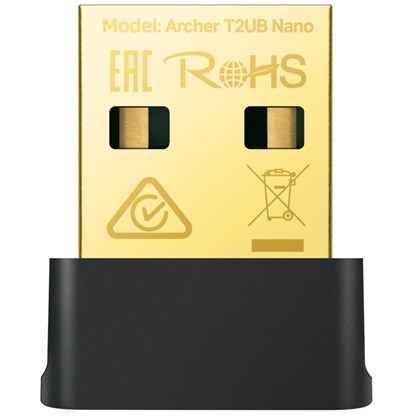
אלו יכולות שונות, גם כאשר הן מגיעות באותו רכיב. גלישה אלחוטית תקינה אינה מוכיחה שמנהל ההתקן של Bluetooth מותקן או שהמחשב כולל אותו. דוגמה למוצר שמשלב את שתי היכולות היא מתאם TP-Link Archer T2UB Nano ל־Wi-Fi ול־Bluetooth. השילוב מתועד אצל היצרן, אבל אין להשליך ממנו על מתאמי Wi-Fi אחרים.
בודקים את המחשב לפני שקונים מתאם
היכן מחפשים את היכולת ב־Windows?
ב־Windows 11 נכנסים להגדרות ובוחרים ״Bluetooth והתקנים״. אם קיים מתג Bluetooth, מוודאים שהוא מופעל. אם הוא חסר, בודקים את מפרט דגם המחשב ואת מנהל ההתקנים. היעדר מתג עשוי להצביע על היעדר חומרה, אך גם על בעיית מנהל התקן; הוא אינו אבחנה סופית בפני עצמו. שמות התפריטים עשויים להשתנות מעט בין גרסאות ושפות.
במחשב נייד בודקים גם מצב טיסה ומתג אלחוטי פיזי, אם קיים בדגם. במחשב ארגוני מביאים בחשבון מדיניות ניהול או הגבלת התקנת התקנים. כאשר האפשרויות חסומות, פונים לאיש התמיכה במקום להתקין תוכנות אקראיות או לשנות הגדרות שאינן קשורות לבעיה.
מתי מתאם USB הוא הפתרון הנכון?
אם המפרט מאשר שאין Bluetooth מובנה, מתאם USB תואם יכול להוסיף את היכולת. בודקים מערכת הפעלה נתמכת, חיבור פיזי מתאים ומקור רשמי למנהלי התקנים. המספר בשם התקן לבדו אינו מבטיח שכל תכונה של כל אביזר תפעל. לאוזניות, למקלדות ולבקרים עשויות להיות דרישות שונות, ולכן מתחילים מהאביזר שרוצים לחבר ולא רק מהמתאם.
בקטגוריית כבלים ומתאמים למחשב כדאי לחפש פתרון לפי תפקידו המפורש. אם כבר יש רכיב Bluetooth אך הוא אינו פועל, עדיף להבין את התקלה לפני שמוסיפים רכיב נוסף. תוספת חומרה אינה תחליף לזיהוי המתאם שמערכת ההפעלה משתמשת בו.
צימוד ראשון: סדר הפעולות שמונע בלבול
מכניסים את האביזר למצב הנכון
אביזר דולק אינו בהכרח ניתן לגילוי. מצב צימוד מופעל לפי הוראות היצרן, לעיתים באמצעות לחיצה ממושכת או בחירת ערוץ חיבור. בודקים טעינה או סוללות ומקרבים את האביזר למחשב לצורך הבדיקה. אם הוא מחובר לטלפון או למחשב אחר, מנתקים את החיבור הקיים לפי הוראות הדגם כדי לפשט את תהליך האבחון.
- מזהים את שם הדגם ואת שיטת הצימוד המדויקת במדריך שלו.
- מפעילים Bluetooth במחשב ומכניסים את האביזר למצב גילוי.
- פותחים הוספת התקן או את רשימת התקני Bluetooth הזמינים ב־Windows.
- בוחרים את השם המתאים ומבצעים את הוראות האימות המופיעות, אם נדרש.
- בודקים פעולה בסיסית באפליקציה מתאימה ורק לאחר מכן התאמות מתקדמות.
לא מאשרים התקן רק כי הוא מופיע ראשון
בסביבה עם מחשבים וטלפונים נוספים יכולים להופיע שמות דומים. מצמידים רק מכשיר שמזהים ושאותו הכנסתם לצימוד. כאשר מוצג קוד או שלב אישור, פועלים לפי ההוראות בשני הצדדים. לא מנחשים קוד מתוך מדריך כללי, משום ששיטת האימות תלויה בסוג האביזר ובדגם.
Microsoft מפרסמת הנחיות לצימוד ולאבחון דרך מרכז התמיכה הרשמי של Microsoft. אפשר לחפש שם את הכותרות ״Pair a Bluetooth device in Windows״ ו־״Fix Bluetooth problems in Windows״, שעליהן מבוסס סדר הבדיקות כאן.
טבלת אבחון: מה רואים ומה בודקים קודם?
אותו משפט, ״Bluetooth לא עובד״, יכול לתאר כמה תקלות שונות. הטבלה מפרידה בין הסימפטומים כדי שלא תחליפו ציוד בגלל בעיית גילוי או הגדרה. היא מציעה בדיקה ראשונה, לא מבטיחה אבחנה בלי בדיקת המחשב והאביזר בפועל.
| המצב | מה הוא עשוי להעיד | בדיקה ראשונה | ממה להימנע |
|---|---|---|---|
| אין מתג Bluetooth | אין רכיב מתאים או שמנהל ההתקן אינו מזוהה | מפרט המחשב ומנהל ההתקנים | קנייה לפני בירור אם הרכיב קיים |
| המתג קיים, האביזר אינו מופיע | אין מצב צימוד או הגילוי מוגבל | הוראות הצימוד והגדרת גילוי התקנים | לחיצה חוזרת בלי שינוי מצב באביזר |
| האביזר מופיע אבל הצימוד נכשל | רישום קודם או תהליך אימות שלא הושלם | ביטול ניסיון קודם וצימוד מסודר מחדש | אישור התקן לא מזוהה בשם דומה |
| מופיע כמחובר אך אינו פועל ביישום | היישום משתמש בהתקן אחר או אינו תומך בו | בחירת התקן והגדרות בתוך היישום | החלפת מתאם בלי בדיקה בסיסית |
| החיבור מתנתק לסירוגין | סוללה, סביבת רדיו או בעיית תוכנה | טעינה, קירוב ובדיקה בסביבה מצומצמת | הנחת טווח קבוע לכל חדר ולכל ציוד |
| מקלט USB עובד אך האביזר לא מופיע בחיפוש | ייתכן שזהו חיבור ייעודי ולא Bluetooth | זיהוי סוג המקלט והמצב הנבחר | ניסיון לצמד מקלט ייעודי דרך תפריט Bluetooth |
כשהאביזר לא מופיע: מפרידים בין גילוי לתקלה
בודקים את החיפוש ואת הרישום הקודם
כאשר האביזר במצב צימוד ועדיין אינו נראה, Microsoft מציעה לבדוק את הגדרת גילוי ההתקנים. במערכות שבהן האפשרות קיימת ניתן לעבור מגילוי ברירת מחדל לגילוי מתקדם בהגדרות Bluetooth. השינוי מסייע להצגת סוגי התקנים נוספים; הוא אינו הופך אביזר ללא Bluetooth לתואם ואינו מחליף הפעלת מצב צימוד.
אם קיים רישום ישן של אותו אביזר, אפשר להסיר את הרישום ולהוסיף אותו מחדש. לפני הסרת מקלדת או עכבר המשמשים לשליטה במחשב, מכינים דרך חלופית לשליטה. מבצעים שינוי אחד בכל פעם ורושמים מה השתנה; מחיקת כל ההתקנים יחד מקשה לדעת מה באמת פתר את התקלה.
משתמשים בבדיקה צולבת בלי לקפוץ למסקנות
נסו את האביזר במכשיר תואם נוסף, או חברו למחשב אביזר Bluetooth אחר שכבר ידוע כתקין. אם האביזר נכשל בשני מכשירים, הכיוון שונה ממצב שבו כל האביזרים נכשלים רק במחשב אחד. גם בדיקה צולבת דורשת תאימות: כישלון במכשיר שאינו נתמך אינו הוכחה שהאביזר מקולקל.
כשיש חיבור אבל השימוש אינו תקין
מבדילים בין צימוד לבין בחירת התקן באפליקציה
הודעת ״מחובר״ מאשרת שלב בקישור, לא שכל תוכנה משתמשת באביזר. באוזניות בודקים איזה התקן נבחר לפלט ולקלט גם ב־Windows וגם בתוכנת השיחה. בבקר בודקים שהמשחק עצמו תומך בבקר ושהוא מופעל בהגדרות המתאימות. קודם מאמתים שימוש בסיסי ורק לאחר מכן מחפשים התאמות מיוחדות.
למשל, בקר Xbox Series בצבע Pink מדגים מדוע חשוב להבדיל בין מסלולי חיבור. Microsoft מציינת עבור משפחת הבקרים התואמת חיבור Xbox Wireless לקונסולות וחיבור Bluetooth למחשבים נתמכים. שם המותג אינו אומר שכל תכונה וכל אביזר נלווה פועלים באותו אופן בכל מסלול; פרטי התאימות זמינים באתר Xbox הרשמי.
ניתוקים: בודקים סביבה לפני שמשנים דרייברים
מתחילים מסוללה טעונה, מרחק קצר ובדיקה ללא ציוד מיותר בסביבה הקרובה. Microsoft מציינת שהתקני USB לא מסוככים ליד חיבורי USB 3.0 עלולים להפריע לחיבור Bluetooth. אפשר לבדוק יציאת USB אחרת או שינוי מיקום, כאשר הדבר מתאים למתאם. אין צורך להסיק מכך שכל יציאה כזו בעייתית או לקנות מיד ציוד נוסף.
חשוב גם לתעד מתי הניתוק קורה: מיד בחיבור, אחרי חזרה משינה או רק ביישום מסוים. תיאור כזה מועיל יותר ממשפט כללי על ״קליטה חלשה״. אם החיבור תקין בשולחן אחר, בודקים את סביבת העמדה; אם הכשל עוקב אחרי האביזר, חוזרים לבדיקת האביזר והתאימות.
מנהלי התקנים ותחזוקה בלי להחמיר את התקלה
ב־Windows אפשר להתחיל מפותר בעיות Bluetooth ביישום ״קבלת עזרה״, בהתאם לגרסת המערכת. לאחר מכן בודקים עדכונים ומנהל התקן מתאים באתר יצרן המחשב או המתאם. מורידים לפי הדגם המדויק ומערכת ההפעלה, ולא לפי שם כללי של ״דרייבר Bluetooth״ במנוע חיפוש. במתאם משולב יש להבחין בין הוראות Wi-Fi לבין הוראות Bluetooth.
למתאמי TP-Link ניתן להגיע להורדות דרך מרכז התמיכה הרשמי של TP-Link. מוודאים גם גרסת חומרה כאשר היצרן מבחין בין גרסאות. לפני הסרה או שינוי של מנהל התקן שומרים עבודה פתוחה ומכינים אמצעי שליטה חלופי. אם Windows מבקש הפעלה מחדש, משלימים אותה לפני בדיקת התוצאה.
עכבר חוטי יכול לשמש אמצעי שליטה בזמן הבדיקה, בלי להסתמך על החיבור שאותו מתקנים. Razer DeathAdder Essential החוטי הוא דוגמה מהקטלוג, לא רכישה שנדרשת לצורך התיקון: עכבר USB תקין שכבר נמצא אצלכם עשוי להספיק.
טעויות נפוצות וצ׳קליסט לפני החלטה על רכישה
- מבלבלים בין אלחוטי ל־Bluetooth: קוראים את מפרט החיבור של האביזר ושל המקלט בנפרד.
- מנסים לצמד בזמן שהאביזר רק דולק: מפעילים מצב גילוי לפי מדריך הדגם.
- מניחים שמתאם חדש מתקן כל תקלה: בודקים תחילה אם רכיב קיים זקוק למנהל התקן מתאים.
- משנים הגדרות רבות יחד: מבצעים בדיקה אחת ומתעדים תוצאה לפני הבאה.
- מתעלמים מהיישום: בודקים בחירת קלט, פלט או בקר במקום להסתפק בסמל החיבור.
לפני שבוחרים מתוך ציוד היקפי למחשב, מכינים רשימה קצרה שתהפוך את הבירור לממוקד. תמונה של שם הדגם והודעת השגיאה מועילה יותר מניחוש לגבי התקן האלחוטי. אין צורך למסור סיסמאות או פרטי חשבון לצורך זיהוי סוג החיבור.
- רשמתי את דגם המחשב, גרסת Windows ודגם האביזר.
- וידאתי שהאביזר תומך ב־Bluetooth ולא רק במקלט ייעודי.
- בדקתי אם למחשב יש רכיב מובנה ומה מופיע במנהל ההתקנים.
- ניסיתי צימוד עם סוללה תקינה ובמרחק קצר.
- בדקתי שימוש בסיסי והגדרות באפליקציה הרלוונטית.
- מצאתי הוראות ודרייברים רשמיים לדגם, ותיעדתי את תוצאות הבדיקות.
חמש שאלות ותשובות על חיבור אביזרים
האם כל מחשב עם Wi-Fi תומך גם ב־Bluetooth?
לא. זו יכולת נפרדת שיש לבדוק במפרט ובהגדרות. גם ברכיב משולב ייתכן שחלק אחד מזוהה והאחר דורש טיפול במנהל התקן. הצלחה בחיבור לאינטרנט אינה בדיקת תקינות לצימוד אביזרים.
האם אפשר להשתמש במקלט של העכבר כדי לחבר אוזניות?
אין להניח שכן. מקלט ייעודי עשוי לעבוד רק עם אביזרים תואמים מאותה מערכת. אוזניות Bluetooth דורשות במחשב יכולת Bluetooth מתאימה, ולא רק יציאת USB עם מקלט כלשהו.
למה האביזר מחובר לטלפון אבל לא מופיע במחשב?
ייתכן שהוא אינו במצב גילוי חדש, מחובר כרגע למכשיר אחר או שהמחשב מגביל גילוי. בודקים את הוראות המעבר בין מכשירים של הדגם ומנסים שוב. תמיכה בחיבור למכשיר אחד אינה מבטיחה תמיכה בכמה חיבורים בו־זמנית.
האם חייבים אינטרנט כדי להשתמש ב־Bluetooth?
הקישור המקומי בין האביזר למחשב אינו דורש כשלעצמו חיבור אינטרנט. עם זאת, הורדת דרייברים, עדכונים או פעילות האפליקציה עשויות לדרוש אינטרנט. כדאי להפריד בין דרישת התוכנה לבין עצם החיבור האלחוטי.
מתי מפסיקים לבדוק לבד ופונים לתמיכה?
כאשר הרכיב אינו מזוהה למרות מפרט תואם, כשיש שגיאה עקבית או כשנדרשות הרשאות שאינן בידיכם. מוסרים לתמיכה את הדגמים, נוסח השגיאה והבדיקות שכבר בוצעו. כך אפשר להתקדם בלי לחזור על ניסיונות אקראיים.
סיכום: מזהים את המסלול, ורק אז בוחרים פתרון
חיבור מוצלח מתחיל בזיהוי נכון: Bluetooth מובנה, מתאם Bluetooth, מקלט ייעודי או כבל נתונים. אחר כך בודקים צימוד, גילוי ושימוש באפליקציה בסדר מסודר. אם חסרה יכולת במחשב, בוחרים מתאם תואם; אם היכולת קיימת, מתקנים את השלב שבו נכשל החיבור. הצעד הבא הוא לרשום את הדגמים ולבצע את הבדיקה הראשונה בטבלה שמתאימה לסימפטום שלכם.