טקסט קטן או מטושטש במסך: רזולוציה, קנה מידה ו־ClearType
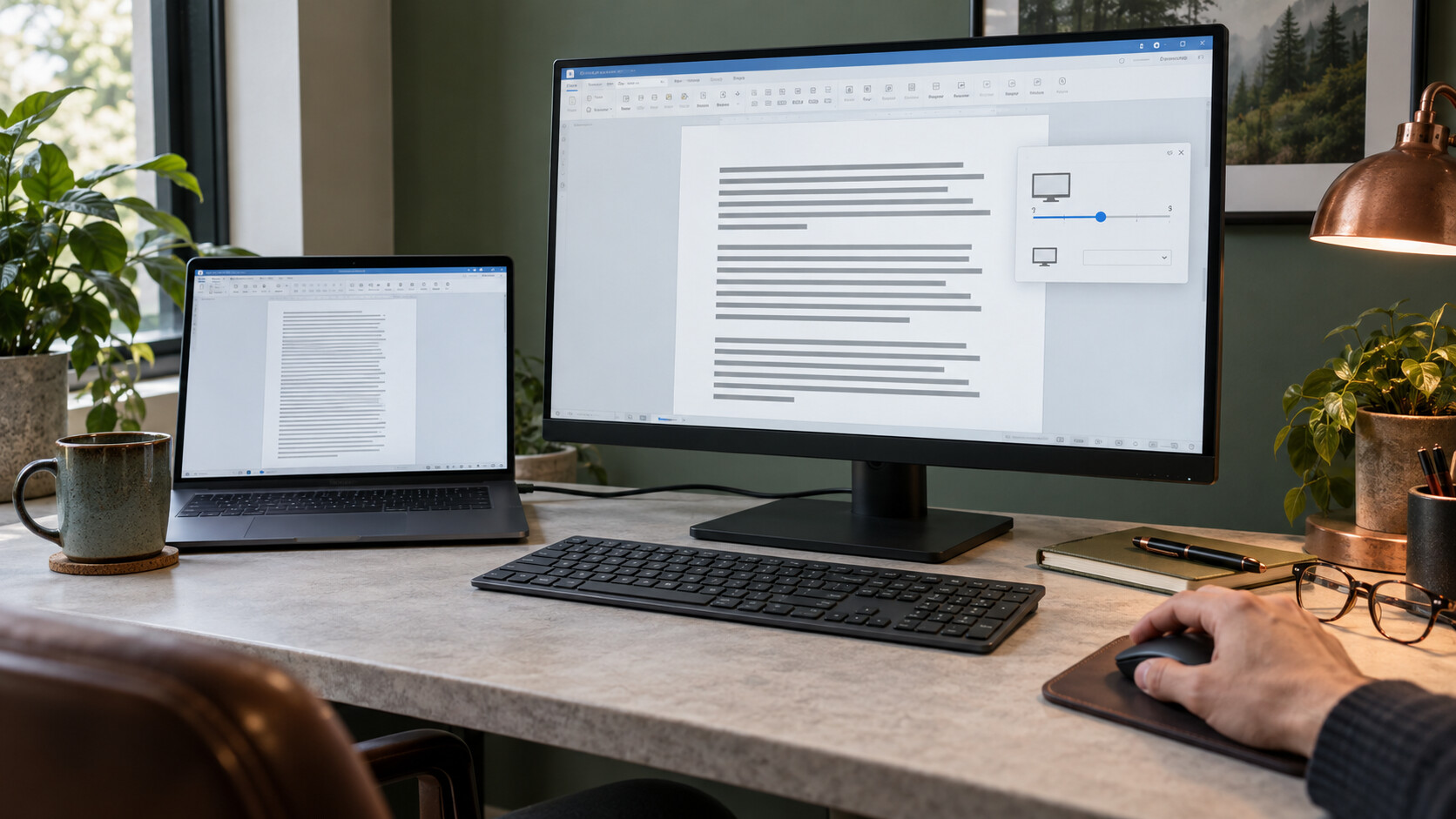
טקסט מטושטש במסך לא אומר בהכרח שהמסך התקלקל. מתחילים בהבחנה פשוטה: האם האותיות קטנות אך חדות, או שהקצוות שלהן באמת נמרחים? במקרה הראשון משנים את גודל התצוגה או את הזום; במקרה השני בודקים רזולוציה, יישום וחיבור. הורדת הרזולוציה כדי להגדיל אותיות עלולה דווקא לפגוע בחדות. המדריך מתמקד בעבודה ב־Windows ובבדיקות שאפשר לבצע לפני שמחליפים מסך, כבל או מחשב.
תוכן עניינים
מזהים את התופעה לפני שנוגעים בהגדרות
קטן מדי, מטושטש או לא נוח לקריאה?
פתחו מסמך טקסט, חלון הגדרות ודף אינטרנט מוכר. אם האותיות נראות נקיות אבל דורשות להתקרב, הבעיה עשויה להיות בגודל התצוגה ביחס למרחק הישיבה. אם מופיעה הילה סביב האותיות, קצוות רכים או מתיחה של התמונה, צריך לבדוק את האופן שבו התמונה מוצגת. תאורה שמשתקפת במסך יכולה להקשות על הקריאה גם כשההגדרות נכונות, ולכן כדאי להבחין בינה לבין טשטוש של האותיות עצמן.
האם זה קורה בכל המחשב או בחלון אחד?
כאשר תפריטי Windows והדפדפן חדים ורק תוכנה מסוימת נראית מטושטשת, לא מתחילים בקניית מסך. בדקו אם הבעיה קיימת גם במסמך אחר באותה תוכנה. צילום של מסמך סרוק, למשל, אינו טקסט חי: הגדלתו עשויה להבליט את מגבלות התמונה המקורית. רשמו היכן התופעה מופיעה ומתי התחילה, כדי שלא תנסו לפתור שלוש בעיות שונות באמצעות אותה הגדרה.
רזולוציה וקנה מידה אינם אותו דבר
רזולוציה טבעית: הבסיס לתמונה חדה
רזולוציה מתארת את מספר הפיקסלים בתמונה. במסך שטוח יש מערך פיקסלים פיזי, והרזולוציה הטבעית מתאימה אליו. לפי הנחיות Microsoft, שימוש ברזולוציה נמוכה מהטבעית יכול לגרום לטקסט פחות חד, לתמונה מתוחה או לשוליים. לכן בדיקת הרזולוציה קודמת לניסיונות לחדד את התמונה דרך תפריט המסך. נקודת הפתיחה המומלצת היא ההגדרה ש־Windows מסמנת כמומלצת, לצד אימות מול דגם המסך המדויק.
קנה מידה: גודל נוח בלי לוותר על הרזולוציה
קנה מידה, או Scale, משנה את גודל הטקסט, היישומים ופריטי הממשק. הוא נועד לאפשר שימוש נוח בתצוגה צפופה בלי להפוך את הורדת הרזולוציה לפתרון הקבוע. התחילו מהערך המומלץ ובחנו אם הקריאה נוחה במרחק הישיבה הרגיל. היתרון הוא ממשק גדול יותר; הפשרה היא שפחות תוכן עשוי להיכנס לאותו שטח עבודה. אין ערך יחיד שמתאים לכל מסך, תוכנה ומשתמש.
זום בתוכנה: פתרון ממוקד למסמך או לאתר
אם רק תוכן הדף קטן, אך סרגלי הכלים והתפריטים נוחים, בדקו את אפשרות הזום של התוכנה. זה שינוי מצומצם יותר מקנה המידה של כל המערכת. במסמך עבודה ארוך אפשר להגדיל את התצוגה לקריאה ולחזור לתצוגה רחבה לבדיקת העמוד. זכרו שהזום אינו מתקן צילום מטושטש ואינו מוסיף פרטים שלא היו בקובץ המקורי.
סדר בדיקה מעשי בהגדרות Windows
לפני שינוי, רשמו את הרזולוציה וקנה המידה הקיימים. עבדו עם מסמך מוכר שאפשר להשוות לפני ואחרי, ושנו פרמטר אחד בכל פעם. כך אפשר לדעת מה שיפר את התוצאה ולא להישאר עם שילוב אקראי של הגדרות. שמות התפריטים עשויים להשתנות מעט לפי שפת המערכת וגרסתה.
- פתחו הגדרות, מערכת ותצוגה. אם מחוברים כמה מסכים, בחרו קודם את המסך שאותו רוצים לבדוק.
- בדקו את רזולוציית התצוגה ובחרו בנקודת הפתיחה המומלצת. השוו למפרט הדגם אם הערך נראה לא מתאים.
- בדקו את קנה המידה. התחילו מהערך המומלץ ורק לאחר מכן בחנו התאמה לנוחות האישית.
- חזרו למסמך ולחלון ההגדרות והשוו את חדות האותיות ואת גודלן.
- אם רק יישום אחד עדיין לא נראה תקין, שמרו את העבודה ופתחו אותו מחדש לפני שינוי נוסף.
ההבחנה הזאת מופיעה במדריך של Microsoft בשם Change your screen resolution and layout in Windows, שניתן לאתר דרך מרכז התמיכה הרשמי של Microsoft. ההנחיות מפרידות בין רזולוציה לבין גודל הטקסט והיישומים, ומדגישות את בחירת המסך הנכון לפני השינוי. אם אפשרות הרזולוציה הצפויה חסרה, זו סיבה לבדוק את מסלול החיבור ואת מנהל ההתקן, לא לבחור ערך אקראי ולהכריז שהמסך פגום.
התאימו את הבדיקה לסוג העבודה: בקריאת מסמכים ארוכים חשוב לבדוק פסקה שלמה ולא אות בודדת; בגיליון נתונים בדקו גם כותרות עמודות וכפתורי פעולה; ובעבודה עם תוכנה ותיקה בחנו אם הגדלת הממשק משאירה את כל חלונות ההגדרות נגישים. אפשר להתחיל מדוגמה קצרה מכל משימה ולשמור אותה להשוואות עתידיות. אם בבית עובדים כמה אנשים על אותו מחשב, ההעדפה של אחד מהם אינה בהכרח הנוחה לאחר. המטרה אינה לדחוס כמה שיותר מידע למסך, אלא למצוא תצוגה שמאפשרת לקרוא, לזהות כפתורים ולעבוד בלי להתקרב שוב ושוב. בדיקה כזאת גם מבהירה אם הבעיה באמת דורשת ציוד אחר או רק התאמה של סביבת העבודה.
טבלת החלטה: איזו בדיקה מתאימה לתסמין?
| מה רואים | בדיקה ראשונה | מה אפשר ללמוד | מגבלה שחשוב לזכור |
|---|---|---|---|
| אותיות חדות אבל קטנות בכל המערכת | בדיקת קנה המידה במסך הנבחר | האם הגדלת הממשק משפרת קריאה | הגדלה משאירה פחות מקום לחלונות |
| כל התמונה נראית רכה או מתוחה | השוואת הרזולוציה להגדרה המומלצת ולמפרט | האם המסך מקבל תמונה ברזולוציה המתאימה | ערך חסר עשוי לדרוש בדיקת חיבור או דרייבר |
| רק אתר או מסמך אחד קטנים | בדיקת זום בתוך היישום | האם הבעיה מוגבלת לתוכן הנוכחי | זום אינו משפר את איכות המקור |
| רק תוכנה אחת מטושטשת | השוואה לתוכנה אחרת ופתיחה מחדש | האם צריך להתמקד בהתנהגות היישום | אין תיקון אחיד לכל תוכנה ישנה |
| השינוי מופיע רק במסך החיצוני | בחירתו בהגדרות ובדיקת חיבור ישיר | האם ההבדל קשור למסך או לשרשרת החיבור | חיבור חלופי חייב להתאים למחשב ולמסך |
| הטקסט קריא אך קצוותיו לא נעימים | בדיקת התאמת ClearType לאחר הרזולוציה | האם אופן ציור האותיות נוח יותר | לא כל יישום ופאנל מגיבים באופן זהה |
ClearType: התאמת קצוות האותיות, לא תיקון לכל תקלה
ClearType היא טכנולוגיית ציור טקסט של Microsoft שנועדה לשפר קריאות במסכי LCD באמצעות שימוש במרכיבי הצבע של הפיקסלים. זו אינה הגדלה של הרזולוציה הפיזית של המסך, והיא אינה מחליפה בחירה ברזולוציה נכונה. כדאי לבדוק אותה כאשר התמונה הכללית תקינה אבל מראה האותיות עדיין לא נעים, ולא כשהבעיה היא תמונה מתוחה או אות וידאו לא מתאים.
חפשו ClearType בחיפוש של Windows ופתחו את כלי התאמת הטקסט, אם הוא זמין במערכת. עברו על דוגמאות הקריאה ובחרו את אלו שנוחות לכם במרחק העבודה הרגיל. אל תבחרו לפי מה שנראה מרשים מקרוב מאוד: המטרה היא קריאה יומיומית. השוו אחר כך באותן תוכנות שבהן אתם עובדים, משום ששיטות ציור הטקסט עשויות להיות שונות בין יישומים.
מחשב נייד ומסך חיצוני: בודקים כל תצוגה בנפרד
אותו מסמך יכול להיראות בגודל שונה על שני מסכים בלי שאחד מהם תקול. גודל הפאנל, מספר הפיקסלים וקנה המידה משפיעים יחד על התוצאה. כאשר בוחרים תצוגה בהגדרות, ודאו שאתם משנים את המסך החיצוני ולא את המסך המובנה. לאחר מכן העבירו חלון מוכר בין המסכים ובדקו אם אי־הנוחות מופיעה בכולם או רק לאחר המעבר.
אם הבעיה התחילה אחרי הוספת מתאם או תחנת עגינה, בדיקת חיבור ישיר תואם יכולה לעזור לבודד את הגורם. אין צורך לקנות מתאם נוסף בלי לדעת אילו חיבורים קיימים ומה הם תומכים להעביר. בקטגוריית כבלים ומתאמים למחשב ולמסך אפשר לאתר מועמדים לאחר זיהוי החיבורים; צורת המחבר לבדה אינה אישור לכל רזולוציה או מצב תצוגה.
גם Dell ממליצה במסמכי פתרון תקלות תצוגה לבדוק הגדרות מומלצות ומנהלי התקן, ולהיעזר במדריך הדגם להגדרות המסך. דרך מרכז התמיכה הרשמי של Dell ניתן לאתר את המדריך How to Troubleshoot Display or Video Issues on a Dell Monitor. ההנחיות לדגם ולמערכת חשובות יותר מהעתקת הגדרה ממסך אחר. להורדת דרייברים השתמשו ב־Windows Update או באתר הרשמי של יצרן המחשב או הרכיב.
דוגמאות מהקטלוג: משתמשים בדגם כדי לבדוק, לא כדי לנחש
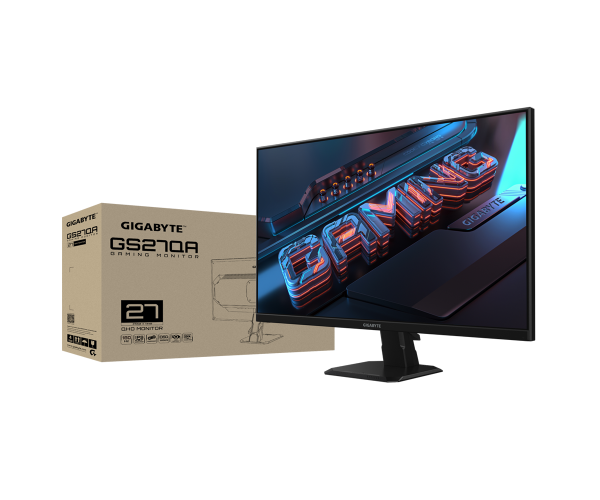
המסך Gigabyte GS27QA בגודל 27 אינץ׳ וברזולוציית QHD הוא דוגמה מרכזית: מפרט היצרן מציין רזולוציית 2560×1440. אם זה המסך שלכם והאותיות קטנות, נקודת הפתיחה היא לוודא שהרזולוציה מתאימה ואז לבדוק קנה מידה. זו אינה הבטחה שכל תוכנה תיראה זהה, וגם לא המלצה להחליף מסך קיים שעובד היטב. תמונת המוצר במאמר נועדה להמחיש את הדגם, בנפרד מתמונת השער.
אפשר להשוות גם את עמוד Samsung Odyssey G5 G50D ואת עמוד GIGABYTE M27Q2 QD כדי לזהות את שם הדגם המדויק לפני חיפוש מדריך והגדרות. שמות דומים אינם מבטיחים תפריטים או חיבורים זהים. עבור מי שכבר מתכננים שינוי בעמדה, קטגוריית מסכי מחשב לעבודה ולשימוש יומיומי מאפשרת להתחיל השוואה, אבל מבחן הקריאה צריך להיות במסמכים ובמרחק הישיבה שלכם.
טעויות נפוצות שמקשות על האבחון
- מורידים רזולוציה כדי להגדיל טקסט: מתקבל ממשק גדול, אבל במסך שטוח הטקסט עלול לאבד חדות. בדקו קודם קנה מידה.
- משנים כמה הגדרות יחד: אחר כך קשה לדעת אם השיפור הגיע מהזום, מהחיבור או מהגדרת המסך.
- מחליטים לפי צילום מסך בלבד: צילום מסך מועיל לתיעוד תוכנה, אך אינו מתעד את כל מה שהפאנל וההגדרות הפיזיות עושים לתמונה.
- משווים סריקה לטקסט חי: מסמך שהוא תמונה יכול להישאר מטושטש גם כאשר המחשב והמסך תקינים.
- מניחים שמסך חדש פותר תוכנה ישנה: אם רק יישום מסוים נפגע, בדקו תחילה את התמיכה וההגדרות שלו.
- מעלים חדות בתפריט המסך בלי לבדוק: עיבוד תמונה אינו תחליף לרזולוציה מתאימה. היעזרו במדריך הדגם ושמרו דרך חזרה להגדרה הקודמת.
צ׳קליסט לפני רכישה או פנייה לתמיכה
כדי לקבל עזרה יעילה, הכינו תיאור קצר שמאפשר לשחזר את הבעיה. במקום לומר רק שהמסך לא חד, ציינו מה בדיוק משתבש ומה כבר נבדק. אין צורך לבצע איפוס מערכת או התקנה מחדש כדי לענות על השאלות הבסיסיות האלה.
- מהו דגם המסך המדויק, ואיך הוא מחובר למחשב?
- איזו רזולוציה ואיזה קנה מידה מוגדרים לכל מסך?
- האם חלון ההגדרות, הדפדפן והמסמך נראים באותה איכות?
- האם מדובר בטקסט שניתן לעריכה או בתמונה סרוקה?
- האם התופעה התחילה אחרי חיבור ציוד, שינוי הגדרה או עדכון?
- האם חיבור ישיר תואם או מסך אחר שינו את התוצאה?
- איזו הגדרה שיפרה את הקריאה, ואיזו לא השפיעה?
שאלות ותשובות
האם טקסט קטן מעיד שצריך מסך גדול יותר?
לא בהכרח. אם הוא חד, בדיקת קנה מידה או זום עשויה להספיק. מסך גדול יותר יכול להיות נוח בתרחישים מסוימים, אבל התוצאה תלויה גם ברזולוציה, במרחק ובשטח השולחן. כדאי לבדוק קודם את הציוד הקיים בתצורה נכונה.
למה ההגדרה המומלצת עדיין לא נוחה לי?
ההמלצה היא נקודת פתיחה טכנית ולא העדפה אישית מחייבת. אפשר לשמור על הרזולוציה המתאימה ולבחון גודל ממשק אחר. השוו לאורך משימה רגילה, לא רק לפי מראה שולחן העבודה, ובדקו שלא נחתכים כפתורים חשובים בתוכנות שבהן אתם משתמשים.
האם ClearType ישפר כל סוג של טקסט?
לא. הוא מיועד לאופן ציור אותיות בתצוגה תואמת, ואינו מתקן תמונת מקור חלשה או מסמך סרוק. יישומים יכולים לצייר טקסט בדרכים שונות, ולכן את ההשפעה צריך לבדוק בפועל. אם אין שיפור, חוזרים לבדוק את מקור הבעיה.
האם כדאי להחליף כבל כשהאותיות מטושטשות?
רק אחרי בדיקה ממוקדת. אם הרזולוציה הצפויה חסרה, או שהתופעה מופיעה רק דרך מתאם מסוים, חיבור חלופי תואם הוא ניסוי מועיל. אם אותה בעיה מופיעה ביישום בודד בכל מסך, החלפת כבל אינה הצעד הראשון הסביר.
מתי פונים לבדיקה מקצועית?
כאשר אין התאמה בין מפרט המסך לאפשרויות התצוגה, כאשר מופיעים גם קווים או ניתוקים, או כשהבעיה נמשכת אחרי בדיקות בסיסיות בכמה יישומים וחיבורים. הביאו את פרטי הדגם ואת הצ׳קליסט; תיעוד מדויק עוזר להפריד בין הגדרות, תוכנה וחומרה.
סיכום: מתחילים מהבדיקה הקטנה ביותר
הסדר היעיל הוא לזהות אם הבעיה בגודל או בחדות, לבחור את המסך הנכון, לאמת רזולוציה, ורק אז להתאים קנה מידה, זום וציור טקסט. כשמבודדים את הגורם, קל יותר לדעת אם צריך שינוי הגדרה, טיפול ביישום או בדיקת ציוד. הצעד הבא הוא לפתוח מסמך מוכר, לרשום את המצב הקיים ולבצע שינוי אחד שאפשר להשוות ולבטל.