 חריטה בליזר





העברת משחקי Steam לכונן אחר: ספרייה מסודרת בלי לאבד שמירות
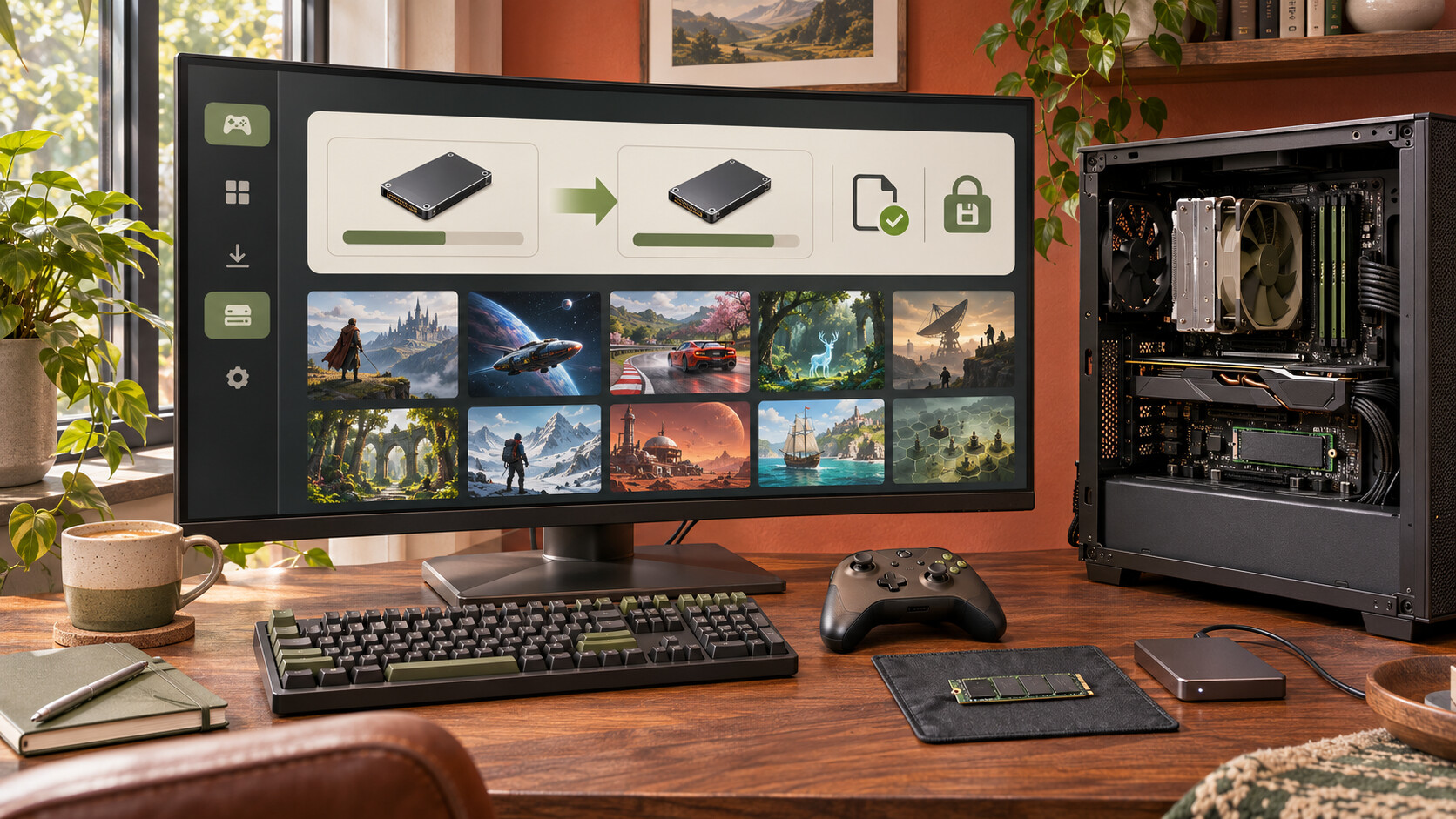
כדי להעביר משחקי Steam לכונן אחר באותו מחשב, מוסיפים ספרייה בכונן היעד דרך הגדרות האחסון של Steam ומשתמשים בפקודת Move. אין צורך להעביר את Windows או לגרור ידנית את כל תיקיית התוכנה. לפני שמתחילים בודקים מקום פנוי ושמירות; בסיום פותחים את המשחק ומוודאים שההתקדמות נשמרה. כך מפנים מקום בכונן העמוס בלי להפוך סידור של ספריית משחקים לפרויקט התקנה מחדש.
המדריך מתמקד בהעברת משחקים מותקנים בין כוננים באותו מחשב Windows. מעבר למחשב חדש, החלפת מערכת הפעלה והעברת לקוח Steam עצמו הם תהליכים אחרים. ההפרדה חשובה: אפשר להשאיר את התוכנה במקומה ולנהל באמצעותה משחקים בכמה כוננים, לפי המקום והצרכים שלכם.

תוכן עניינים
מה בעצם מעבירים: משחק, ספרייה או שמירה?
ספריית התקנה אינה החשבון שלכם
ספריית Steam היא מיקום אחסון שבו התוכנה מנהלת קובצי משחקים. חשבון Steam הוא הזהות שבאמצעותה ניגשים לרכישות ולשירותים; העברת קבצים לכונן אחר אינה העברת בעלות ואינה מחליפה התחברות לחשבון הנכון. כדאי להבחין גם בין כונן פיזי לבין מחיצה: שתי אותיות כונן יכולות להשתייך לאותו התקן. העברה ביניהן מארגנת מקום, אבל אינה מוסיפה חומרה חדשה.
קובצי המשחק אינם בהכרח קובצי ההתקדמות
קובצי ההתקנה כוללים את התוכן הדרוש להפעלת המשחק. השמירות, הפרופילים וההגדרות האישיות עשויים להישמר במיקום אחר שקבע המפתח. לכן משחק שעבר בהצלחה עדיין מחייב בדיקת שמירה. אל תניחו שכל מה שחשוב נמצא בתיקיית ההתקנה, ואל תניחו שכל משחק משתמש בענן. זאת ההבחנה החשובה ביותר לפני שמוחקים עותקים או מפרמטים כונן ישן.
ההנחיות נשענות על מסמכי התמיכה של Valve: Moving a Steam Installation and Games, Verify Integrity of Game Files ו־Steam Cloud. אפשר להגיע למרכז התמיכה מתוך אתר Steam הרשמי ולחפש את שמות המסמכים. שמות הכפתורים במדריך מופיעים באנגלית כדי להקל על הזיהוי גם כאשר תרגום הממשק משתנה.
בחירת יעד: מה מתאים למשחק פעיל ומה מתאים לגיבוי?
כונן פנימי לספרייה שבה משחקים באופן קבוע
אם כבר יש במחשב כונן נוסף עם מקום פנוי, התחילו ממנו לפני רכישה. כשנחוצה הרחבה, בדקו את ממשק החיבור, המקום הפיזי והוראות יצרן המחשב. כונן חדש שאינו מתאים לחריץ הפנוי לא יפתור את הבעיה. בקטגוריית כונני SSD M.2 NVMe אפשר לבדוק מועמדים, אבל עצם הופעת המונח M.2 אינה בדיקת תאימות מלאה.
Kingston NV3 בנפח 1TB הוא דוגמת המוצר המרכזית למי שבוחן כונן פנימי נוסף לספרייה. הדוגמה ממחישה יעד אפשרי להעברה, ולא הבטחה להתאמה לכל מחשב או לשיפור מסוים. יש לבדוק את הדגם המדויק של המחשב או לוח האם לפני שבוחרים אותו.
אם הספרייה המתוכננת גדולה יותר, אפשר להשוות גם את Samsung 990 PRO בנפח 2TB. השאלה המעשית אינה רק מי מהיר יותר על הנייר, אלא כמה משחקים תרצו להשאיר מותקנים וכמה מקום יישאר לעדכונים. אין צורך לקנות לפי כל משחק שאי פעם נרכש בחשבון.
כונן חיצוני כעותק נפרד, לא כהנחת תאימות
לשמירת עותקים מקומיים אפשר לבחון את WD My Book השולחני בנפח 22TB, כאשר באמת נחוץ נפח כזה. זו דוגמה לאחסון גיבויים, לא המלצה שכל שחקן זקוק לכונן גדול ולא אישור שכל משחק מתאים להפעלה ממנו. הבחינו בין שמירת עותק לבין ספרייה פעילה שתלויה בחיבור רציף.
את סוגי הפתרונות אפשר להשוות בקטגוריית כונני האחסון. בחרו לפי תפקיד: משחקים פעילים, עותקים לשחזור או חומר אישי נוסף. נפח גדול לבדו אינו קובע זמני טעינה, ותוספת אחסון אינה תחליף לכרטיס מסך או למעבד כאשר הם מגבילים את המשחק.
טבלת החלטה לפני שמתחילים
| המצב שלכם | הפעולה המתאימה | מה מרוויחים | מה לא נפתר | בדיקה חיונית |
|---|---|---|---|---|
| כונן אחד עמוס וכונן אחר פנוי | העברת משחקים דרך Storage | חלוקת האחסון ללא הסרה יזומה | אין תוספת נפח כוללת למחשב | היעד הנבחר והשטח הפנוי בו |
| מתקינים כונן פנימי חדש | הכנת הכונן והוספת ספריית Steam | יעד נוסף להתקנות קיימות וחדשות | אין הבטחה לשיפור קצב הפריימים | תאימות וזיהוי תקין ב־Windows |
| רוצים להגן על התקדמות במשחק | בירור מיקום השמירות ויצירת עותק | אפשרות שחזור שאינה תלויה רק בסנכרון | העברת התקנה לבדה אינה גיבוי שמירות | איזה מידע המשחק שומר בענן |
| המשחק לא פועל היטב אחרי המעבר | אימות קובצי ההתקנה | בדיקת תקינות קבצים דרך Steam | לא אבחון מלא של חומרה או שמירות | הודעת השגיאה והתוצאה בסיום |
| עוברים למחשב אחר | תכנון נפרד של חשבון, התקנות ושמירות | מעבר מסודר בין מחשבים | פקודת Move במחשב הישן אינה משלימה אותו | גישה לחשבון ועותקי המידע האישי |
הכנות קצרות שחוסכות עבודת תיקון
מקום פנוי ומצב הכונן
פתחו את סייר הקבצים ובדקו שכונן היעד נגיש ושזה אכן הכונן שהתכוונתם אליו. השוו את המקום הפנוי לגודל המשחקים שתבחרו להעביר, והשאירו מרווח להמשך שימוש ולעדכונים. אין אחוז פנוי אחד שמתאים לכל ספרייה. אם הכונן מתנתק, אינו מזוהה בעקביות או מציג שגיאות, פתרו זאת לפני העברת תוכן חשוב.
בכונן חדש, הכנה ראשונית של האחסון היא שלב נפרד מהעברת המשחקים. אל תפרמטו כונן רק משום ש־Steam אינו מציג אותו: ייתכן שכבר יש עליו מידע או שצריך להוסיף את המיקום לתוכנה. במחשב עם כמה כוננים, בדקו גם את הנפח והשם, ולא רק את האות. אם אינכם בטוחים בזהות הכונן, עצרו לפני פעולה מוחקת.
שמירה מקומית וסנכרון שהסתיים
סגרו את המשחק וחכו שפעולת הסנכרון תסתיים, אם הוא תומך בענן והאפשרות מופעלת. בדקו עם מפתח המשחק היכן נשמרת ההתקדמות, וצרו עותק מקומי של הנתונים החשובים במיקום נפרד. Valve מציינת שהמפתחים קובעים אילו קבצים מועלים לענן. סמל Steam Cloud אינו מבטיח שכל הגדרה, מוד או קובץ אישי כלולים בו.
- רשמו אילו משחקים עוברים ומאיזה כונן לאיזה יעד.
- סיימו הורדות ועדכונים פעילים או השהו אותם בצורה מסודרת.
- חברו מחשב נייד לחשמל והימנעו מכיבוי באמצע הפעולה.
- שמרו עותק של שמירות חשובות לפני תחילת המעבר.
העברת משחקי Steam דרך מנהל האחסון
אין צורך להעביר את לקוח Steam כדי לשנות את מיקום המשחקים. פתחו את התוכנה והיכנסו אל Settings ואז Storage. לפי הנחיות Valve, מוסיפים מיקום ספרייה נוסף באמצעות כפתור ההוספה בחלק העליון. בגרסת ממשק אחרת מיקום הפקד עשוי להשתנות מעט; חפשו את אפשרות הוספת הכונן או הספרייה, ולא אפשרות להסרת משחק.
- הוסיפו ספרייה בכונן היעד וודאו שהיא מופיעה במנהל האחסון.
- בחרו את כונן המקור, שבו המשחקים מותקנים עכשיו.
- סמנו את המשחק הרצוי. בניסיון הראשון עדיף לבחור משחק אחד כדי לבדוק את התהליך.
- לחצו Move ובחרו את ספריית היעד שהוספתם.
- המתינו לסיום ובדקו שהמשחק משויך למיקום החדש לפני שעוברים למשחק הבא.
יצירת ספרייה נוספת אינה מעבירה אליה אוטומטית משחקים קיימים. היא גם מאפשרת לבחור בה להתקנות עתידיות, ולכן כדאי לבדוק את היעד בחלון ההתקנה הבא. אל תסיקו מהצלחת ההעברה שכל הורדה חדשה תגיע בדיוק לאותו מקום בלי לבדוק את הבחירה שמוצגת.
לא מומלץ להחליף את התהליך בגרירת תיקיית המשחק בסייר הקבצים. העתקה ידנית יכולה להשאיר את התוכנה עם הפניה למיקום הקודם או עם עותקים שאינכם יודעים מי מהם פעיל. אם כבר העתקתם ידנית, אל תמחקו מיד את המקור. בדקו תחילה מה Steam מזהה ובקשו הנחיה שמתאימה למצב שנוצר.
מה בודקים אחרי ההעברה?
פתחו את המשחק מתוך הספרייה, לא רק דרך קיצור דרך ישן. טענו שמירה מוכרת ובדקו שההתקדמות נכונה. במשחק עם מודים או מפעיל נוסף בדקו גם אותם בנפרד; הצלחת העתקת קובצי הבסיס אינה בדיקת תאימות של כל תוספת. רק לאחר מכן החליטו אם יש עותקים ידניים מיותרים שאפשר להסיר.
מתי וכיצד מאמתים קבצים
אם חסר תוכן, מופיעות תקלות טעינה או המשחק קורס, אימות קבצים הוא בדיקה ממוקדת. בהנחיות Valve מופיעים הפעלה מחדש של המחשב, פתיחת Steam, לחיצה ימנית על המשחק ובחירת Properties. משם נכנסים אל Installed Files ולוחצים Verify integrity of game files. המתינו לסיום לפני בדיקת הפעלה נוספת.
אל תריצו אימות לכמה משחקים יחד, והימנעו מפעולות מערכת כבדות במקביל. Valve גם מסבירה שלעתים קובצי הגדרות מקומיים אינם עוברים אימות, וזה יכול להיות תקין. לכן הודעה על קובץ שלא אומת אינה לבדה הוכחה שכונן תקול. אם הבעיה נמשכת, תעדו את הנוסח המדויק במקום למחוק שוב את כל הספרייה.
העברה אינה הבטחה ליותר פריימים
הבחינו בין זמן טעינה לבין קצב הצגת תמונות בזמן המשחק. שינוי אחסון יכול להיות רלוונטי לטעינת תוכן, אך אין להסיק ממנו שיפור קבוע בכל משחק. גם יכולות כמו DirectStorage תלויות בתמיכת המשחק ובמערכת. ההסבר הרשמי של Microsoft על משחקים ב־Windows מפרט שהיכולת פועלת במחשב ובמשחק תואמים; עצם העברת תיקייה ל־SSD אינה מפעילה תמיכה שאינה קיימת.
טעויות נפוצות ומצבים שבהם עוצרים
- מוחקים שמירות כי המשחק כבר עבר: התקנה ושמירה הן שתי שכבות שונות. מחיקה של תיקיית משתמש אינה שלב בפינוי ספריית המקור.
- ממשיכים למרות התנגשות בענן: בדקו תאריכים ואת ההתקדמות שאתם מצפים לראות. בחירה עיוורת בעותק הלא נכון עלולה להחליף מידע רצוי.
- מנתקים כונן בזמן פעולה: חכו לסיום התהליך וסגרו תוכנות שמשתמשות בו לפני ניתוק מסודר.
- מפרמטים כדי לפתור כל הודעה: זיהוי ספרייה והרשאות אינם בהכרח בעיית פורמט. פירמוט מוחק מידע ואינו צעד אבחון ראשון.
- מייחסים כל תקלה למעבר: שמרו את הודעת השגיאה ובדקו אם הבעיה קשורה להתקנה, לסנכרון או למשחק עצמו.
אם Steam מודיע שאינו מצליח לסנכרן, טפלו בבעיה לפני שממשיכים לשחק. לפי Valve, התעלמות מההודעה עלולה ליצור התנגשות בין הקבצים המקומיים לענן. אין צורך לפתור זאת באמצעות השבתה גורפת של הגנות המחשב. קודם בודקים חיבור, מצב סנכרון ותיעוד רשמי של המשחק או השירות.
צ׳קליסט לסיום בלי סימני שאלה
- ספריית היעד מופיעה ב־Storage והמשחק נמצא בכונן הרצוי.
- המשחק נפתח מתוך Steam וטוען שמירה מוכרת ותקינה.
- אין הודעת סנכרון לא פתורה לפני שחוזרים לשחק.
- תוספות ומפעילים נלווים נבדקו כאשר הם רלוונטיים למשחק.
- נשאר מקום לעבודה ולעדכונים בכונן היעד.
- עותק השמירות נשמר בנפרד ולא נמחק יחד עם קובצי ההתקנה הישנים.
חמש שאלות נפוצות על העברת הספרייה
האם חייבים להסיר את המשחק ולהוריד אותו מחדש?
לא בהכרח. פקודת Move מיועדת להעברת התקנה קיימת בין מיקומי ספרייה באותו מחשב. עם זאת, עדכונים או תיקון קבצים עשויים לדרוש הורדה נוספת, ולכן לא כדאי להבטיח שהתהליך תמיד יסתיים ללא שימוש באינטרנט.
האם גם Steam עצמו צריך להיות בכונן החדש?
לא. אפשר להשאיר את לקוח Steam במיקום הקיים ולהוסיף ספרייה בכונן אחר. העברת הלקוח כולו היא תהליך נפרד שאינו נדרש רק כדי לפנות מקום ממשחקים בכונן הראשי.
האם Steam Cloud מחליף גיבוי של השמירות?
לא כדאי להסתמך עליו כעותק היחיד. התמיכה משתנה בין משחקים, והמפתח קובע מה מסונכרן. אם ההתקדמות חשובה לכם, בררו את מיקום השמירה והחזיקו עותק נפרד לפני שינוי משמעותי.
מה עושים אם כונן היעד אינו מופיע?
בודקים תחילה שהוא מזוהה ונגיש ב־Windows, ואז שהוספתם אליו ספרייה ב־Steam. אם מערכת ההפעלה עצמה אינה מזהה אותו, מדובר בשלב הכנה או בתקלה שצריך לפתור לפני המעבר; אין למחוק את המקור כדי להמשיך.
אפשר להעביר רק חלק מהמשחקים?
כן. במנהל האחסון בוחרים את המשחקים שרוצים להעביר, ואין צורך להעביר את כל הספרייה. זו גם דרך נוחה להשאיר משחקים פעילים בכונן המתאים להם ולנהל את השאר לפי מקום פנוי והרגלי שימוש.
סיכום: מתחילים במשחק אחד ובודקים עד הסוף
מעבר מוצלח מתחיל בהפרדה בין ההתקנה לשמירות, ממשיך בבחירת יעד תקין ומסתיים בבדיקה מתוך המשחק עצמו. הוסיפו ספרייה, העבירו משחק אחד דרך Storage, בדקו שמירה ורק אז הרחיבו את הפעולה לשאר הרשימה. אם חסר מקום גם לאחר חלוקה הגיונית, בדקו התאמה של כונן נוסף על בסיס דגם המחשב והספרייה שאתם באמת משתמשים בה.