 חריטה בליזר





שיתוף תיקייה ברשת הביתית ב־Windows: הרשאות וגישה ממחשב נוסף
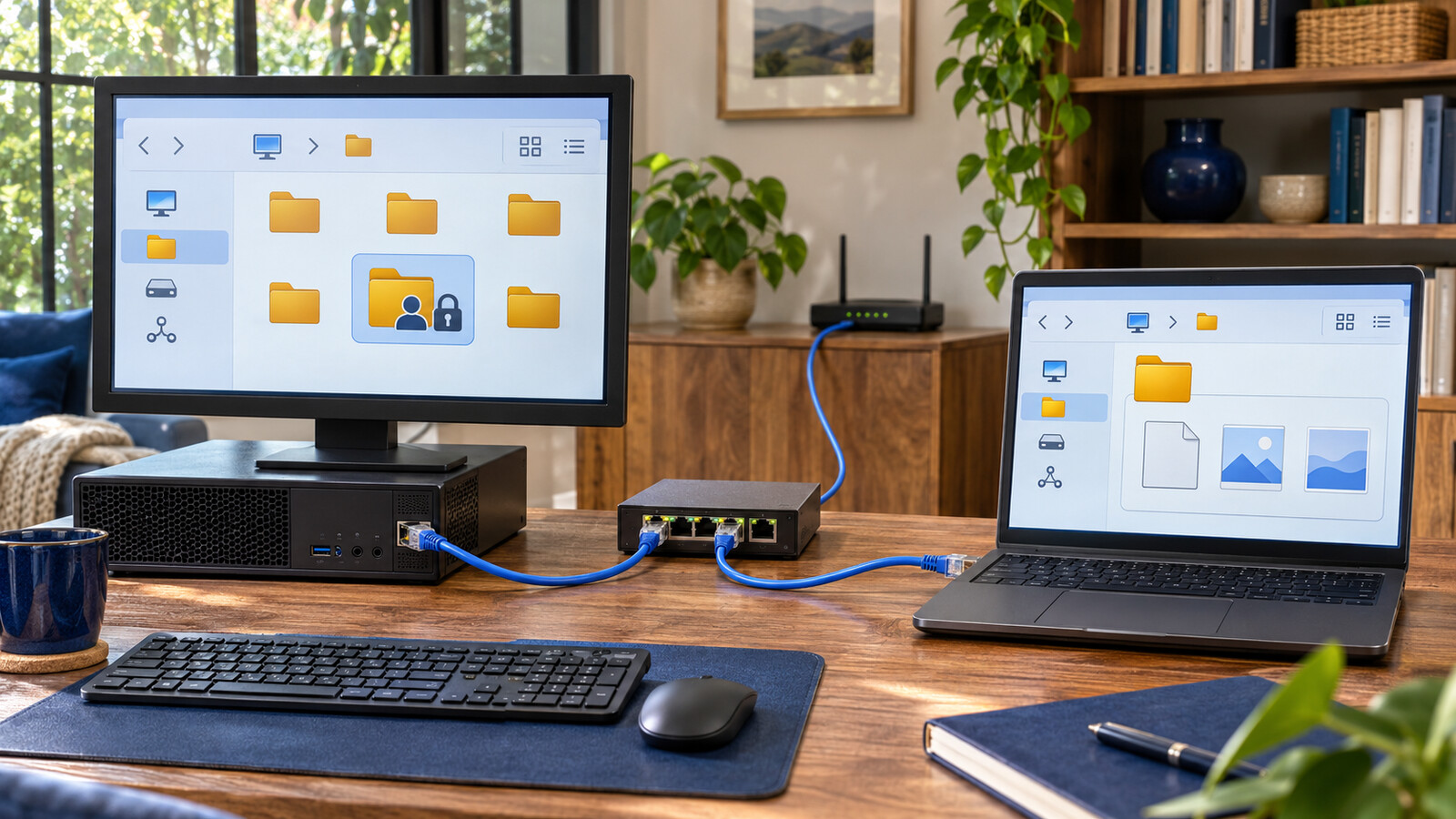
כדי לבצע שיתוף תיקייה ברשת הביתית, שני המחשבים צריכים להיות מחוברים לרשת מקומית שמאפשרת להם לתקשר, והמחשב שמחזיק בקבצים צריך להיות פעיל. ב־Windows משתפים תיקייה מוגדרת, מעניקים הרשאות למשתמשים הרצויים וניגשים אליה מהמחשב השני דרך סייר הקבצים. אין צורך לשתף כונן שלם, להחליף נתב או לפתוח גישה מהאינטרנט כדי להעביר מסמכים בין חדרים.
המדריך מיועד בעיקר לשני מחשבי Windows 11 בבית: למשל מחשב נייח עם תיקיית מסמכים ומחשב נייד שצריך לקרוא אותה. נתחיל בתיקיית ניסיון ובקבצים לא חשובים, נבדוק הרשאות ורק לאחר מכן נעביר את העבודה האמיתית. שמות התפריטים עשויים להשתנות מעט לפי שפת המערכת והעדכונים המותקנים.
תוכן עניינים
מה משתפים, ואיפה הקבצים באמת נמצאים?
תיקייה משותפת אינה עותק נוסף
המחשב המארח הוא זה שעל הכונן שלו נמצאת התיקייה. המחשב השני, הלקוח, מקבל גישה אליה דרך הרשת. פתיחת מסמך מהשיתוף אינה יוצרת בהכרח עותק מקומי במחשב הנייד: אתם עובדים על קובץ שנמצא אצל המארח. אם המארח נכבה או נרדם, הגישה עלולה להיפסק גם כשהאינטרנט עובד כרגיל.
לכן כדאי להבחין בין שלוש פעולות: פתיחת קובץ במיקומו המשותף, העתקתו למחשב שלכם והעברתו ממקום למקום. בהעתקה נשאר מקור; בהעברה המקור עשוי להיעלם מהמיקום הקודם. בתחילת ההיכרות עם השיתוף עדיף להעתיק, לפתוח את העותק ולוודא שהוא תקין, בלי למחוק מיד את המקור.
מתי שיתוף מקומי הוא הבחירה הנכונה?
שיתוף מתאים לגישה חוזרת למסמכים, תמונות וקובצי עבודה בתוך הבית. למשל, אפשר לשמור חומרי לימוד במחשב מרכזי ולפתוח אותם מהנייד. לשליחה חד־פעמית לאדם מחוץ לבית, או לעריכה משותפת עם היסטוריית גרסאות, שירות ענן עשוי להתאים יותר. השיתוף המקומי לבדו אינו גיבוי ואינו מנגנון שמבטיח מיזוג בטוח של שינויים שעשו כמה אנשים באותו קובץ.
מכינים את הרשת לפני שנוגעים בהרשאות
אותו בית אינו תמיד אותה רשת
ודאו ששני המחשבים מחוברים לרשת הביתית הרגילה, ולא שאחד נמצא ברשת אורחים או בנקודה חמה מהטלפון. שמות Wi-Fi דומים אינם הוכחה שמכשירים יכולים לתקשר ביניהם. גם שני מחשבים שמצליחים לגלוש עשויים להיות מופרדים זה מזה. אם אחד מחובר בכבל והשני ב־Wi-Fi לאותו נתב, הדבר כשלעצמו אינו מונע שיתוף.
בדקו מהו המכשיר שמנהל את הרשת והאם מוגדרת הפרדת מכשירים. במערכת כמו TP-Link Deco X50 לרשת הביתית, יש להבחין בין הרשת הראשית לרשת האורחים ולהיעזר בהוראות הדגם. אין צורך לשנות את מצב הפעולה של המערכת רק כדי לנסות שיתוף. בעמדה שמנוהלת על ידי מקום עבודה, יש לפנות לאחראי המחשוב לפני שינוי מדיניות.
פרופיל פרטי וגילוי רשת
ברשת ביתית שאתם מכירים וסומכים עליה, הגדירו את החיבור ב־Windows כפרטי. פתחו את ההגדרות וחפשו את הגדרות השיתוף המתקדמות; תחת רשתות פרטיות הפעילו גילוי רשת ושיתוף קבצים ומדפסות. אין להחיל את אותה גישה אוטומטית על רשת ציבורית בבית קפה או במלון.
גילוי רשת עוזר למצוא מחשבים בסייר הקבצים, אך אינו מעניק הרשאה למסמכים. בדומה לכך, הרשאה לתיקייה אינה מבטיחה שהמחשב יופיע מיד ברשימת הרשת. ההפרדה הזו חשובה: מחשב שלא מופיע ברשימה אינו בהכרח מחשב שאי אפשר לגשת אליו ישירות.
יוצרים שיתוף קטן ומוגדר ב־Windows
מתחילים מתיקיית בדיקה
במחשב המארח צרו תיקייה חדשה בשם פשוט, למשל HomeShare, והכניסו אליה מסמך ניסיון. אל תתחילו מתיקיית המשתמש כולה, מתיקיית Windows או מהשורש של כונן המערכת. תיקייה קטנה מקלה לדעת בדיוק מה נחשף ולבטל את השיתוף בסיום הבדיקה.
- לחצו לחיצה ימנית על התיקייה ובחרו בהצגת אפשרויות נוספות, אם האפשרות מופיעה.
- בחרו במתן גישה ולאחר מכן באנשים ספציפיים, בהתאם לשמות בתפריט שלכם.
- בחרו חשבון מזוהה שקיים במחשב המארח ומיועד למי שייגש לקבצים.
- התחילו בהרשאת קריאה, אשרו את השיתוף ורשמו את הנתיב ש־Windows מציג.
- עברו למחשב השני ובדקו פתיחה של מסמך הניסיון לפני הוספת חומר אישי.
מדריך File sharing over a network in Windows של Microsoft מתאר את מסלול השיתוף, מיפוי הכונן והסרת הגישה. אפשר לאתר אותו דרך מרכז התמיכה הרשמי של Microsoft. כאן נבחר במפורש בשיתוף עם חשבון מזוהה: האפשרות לשתף באופן רחב אינה סיבה להעניק גישה לכל משתמש ברשת.
קריאה לעומת כתיבה
קריאה מתאימה למי שצריך לפתוח ולהעתיק מסמכים בלי לשנות את המקור. הרשאת קריאה וכתיבה מאפשרת פעולות נוספות, ובהתאם להרשאות הקובץ עשויה לאפשר גם שינוי ומחיקה. אם המשפחה רק צופה באלבום תמונות, אין צורך להעניק לכולם יכולת לערוך אותו. אם התיקייה מיועדת לאיסוף קבצים, כדאי להפריד אותה מהארכיון הראשי.
בעת תקלה בהרשאות, בדקו גם את הגדרות השיתוף וגם את ההרשאות בלשונית האבטחה של התיקייה. הרחבת הרשאה במקום אחד לא בהכרח פותרת הגבלה במקום האחר. אל תוסיפו שליטה מלאה לכל המשתמשים כפתרון ניסוי; עדיף לזהות את החשבון שניגש ואת הפעולה שנחסמה.
נכנסים מהמחשב השני וממפים כונן
בסייר הקבצים הקלידו בשורת הכתובת את נתיב השיתוף שקיבלתם, למשל \HOME-PCHomeShare. זו דוגמה בלבד: החליפו את שם המחשב ואת שם השיתוף בשמות האמיתיים. את שם המחשב המארח אפשר לראות בפרטי המערכת. הנתיב מוקלד בסייר הקבצים, לא בשורת החיפוש של דפדפן האינטרנט.
אם מוצגת בקשת הזדהות, השתמשו בפרטי החשבון שהורשה במחשב המארח. בחשבון מקומי אפשר לעיתים להבהיר לאיזה מחשב שייך המשתמש באמצעות המבנה HOME-PCusername. אין להניח שקוד ה־PIN שבו אתם פותחים את המסך הוא סיסמת החשבון לרשת. אם הסיסמה אינה ידועה, פתרו את הזיהוי במקום לבטל את ההגנה על השיתוף.
רק אחרי שפתיחה ישירה עובדת, מפו את השיתוף ככונן: בסייר הקבצים בחרו במחשב זה ובאפשרות מיפוי כונן רשת, בחרו אות פנויה והזינו את הנתיב. אפשר לבקש התחברות מחדש בכניסה למערכת. מיפוי הוא קיצור דרך נוח ולא אחסון חדש; הוא אינו מעתיק את התוכן ואינו משאיר אותו נגיש כאשר המארח מנותק.
השוואה: איזה סוג גישה מתאים למשימה?
אין פתרון אחד שעדיף לכל מצב. הטבלה משווה את אופן העבודה, ולא מבטיחה מהירות או רמת שירות של מוצר מסוים. הבחירה צריכה להתבסס על מי צריך את הקבצים, מאיפה ניגשים והאם נדרש עותק עצמאי.
| דרך הגישה | מתאימה בעיקר ל־ | יתרון מעשי | מגבלה חשובה | בדיקה לפני שימוש |
|---|---|---|---|---|
| תיקייה ברשת עם קריאה בלבד | צפייה בחומרי לימוד ובתמונות | המקור נשאר במחשב אחד והגישה מוגבלת | המארח צריך להיות פעיל; אין עריכת מקור | שהחשבון הרצוי יכול לפתוח אך לא לשנות |
| תיקייה ברשת עם כתיבה | מסירת קבצים ועבודה בתיקיית צוות קטנה | אפשר לשמור ישירות למקום המשותף | נדרשת זהירות משינוי או מחיקה; לא כל תוכנה תומכת בעריכה בו־זמנית | הרשאות מדויקות וגיבוי נפרד |
| העתקה לכונן נייד | העברה חד־פעמית בלי רשת | אין תלות בזמינות המחשב המקורי לאחר ההעתקה | נוצרים עותקים שקל לבלבל ביניהם | שההעתקה הסתיימה והקבצים נפתחים |
| שיתוף באמצעות שירות ענן | גישה מחוץ לבית ושיתוף עם אחרים | ניתן לנהל שיתוף דרך השירות | התנהגות הגישה, הנפח והגרסאות תלויה בשירות ובחשבון | מי קיבל גישה ומהן הרשאות הקישור |
אילו רכיבי רשת באמת עשויים לעזור?
אם שני המחשבים כבר מתקשרים והרשת יציבה, התחילו בציוד הקיים. הרשאת גישה שגויה לא תיפתר באמצעות נתב מהיר יותר. רכישה רלוונטית רק כשמזהים צורך פיזי: חסרות יציאות רשת, אין חיבור קווי במחשב או שהקישור הקיים אינו מתאים לעבודה.
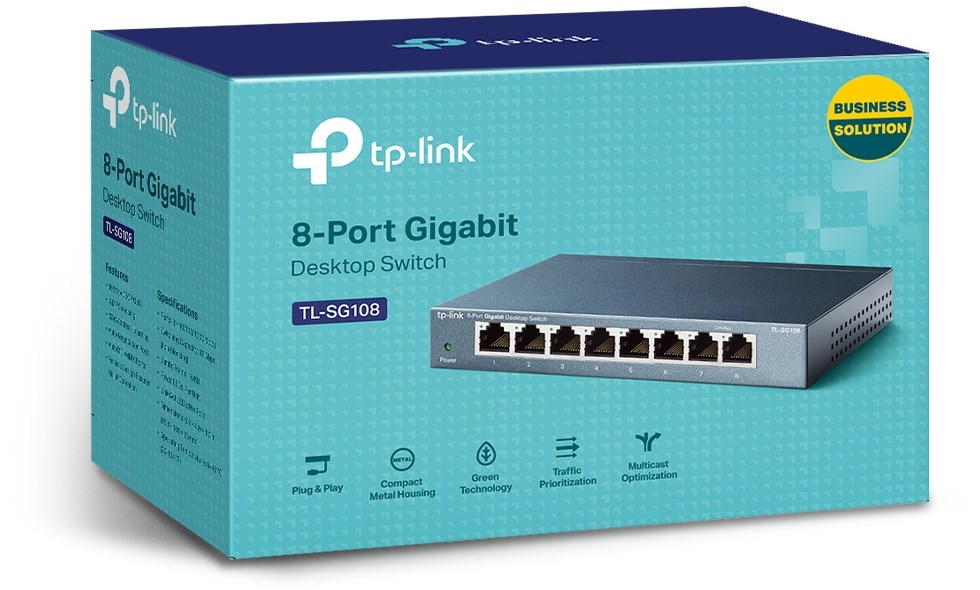
המוצר המרכזי לדוגמה הוא מתג TP-Link TL-SG108 עם שמונה יציאות Gigabit. הוא מאפשר לחבר כמה התקנים קוויים לרשת קיימת ואינו מנהל את הרשאות התיקיות ב־Windows. לפי דף המפרט הרשמי של TL-SG108, זהו מתג שמיועד לחיבור פשוט ללא הגדרה. כאשר יציאה אחת מחברת אותו לנתב, אותה יציאה כבר אינה פנויה למחשב נוסף.
למחשב שאין בו שקע רשת אפשר לבדוק את מתאם TP-Link UE330 עם חיבור Ethernet ורכזת USB. יש לו מחבר USB-A למחשב, ולכן חשוב לבדוק את השקעים הקיימים ולא להסתמך רק על המילה USB. המתאם מוסיף דרך חיבור; הוא אינו יוצר שיתוף, עוקף סיסמה או מחליף את הגדרות Windows.
אפשר להיעזר בקטגוריית ציוד רשת וראוטרים לבית כשחסרות יציאות או נדרש חיבור מתאים, ובקטגוריית כבלים ומתאמים לתכנון החיבור לבדיקת המחברים והאורך. מהירות ההעתקה בפועל תלויה בכל המסלול, בכוננים ובקבצים; הכיתוב Gigabit אינו הבטחה לקצב העתקה קבוע.
פותרים תקלות לפי הסימן, לא באמצעות איפוס הכול
המחשב לא מופיע, אבל האינטרנט עובד
ודאו שהמארח ער, ששני המחשבים ברשת המתאימה ושגילוי הרשת פעיל בפרופיל הפרטי. נסו את הנתיב הישיר שנרשם בזמן יצירת השיתוף. אם הוא עובד, התמקדו בגילוי ובהצגת המחשב, ולא בשינוי ההרשאות. אם אינו עובד, בדקו את האיות ואת שם השיתוף לפני שינוי הגדרות נוספות.
מופיעה הודעת גישה נדחתה
בדקו איזה משתמש נשלח למארח והאם הוא מורשה לתיקייה. מחשב עשוי לזכור פרטי התחברות ישנים, ולכן כדאי לבדוק את הרשומה המתאימה במנהל האישורים של Windows בלי למחוק אישורים שאינם קשורים. אם קריאה עובדת ושמירה נכשלת, בדקו קודם הרשאות כתיבה ולא את הכבל. תעדו את הודעת השגיאה המדויקת ואת הפעולה שביצעתם.
ההעתקה נקטעת או איטית
נסו להעתיק קובץ בדיקה כשהמארח נשאר פעיל, ללא מעבר בין רשתות. אם אתם בודקים חיבור קווי במקום אלחוטי, שנו רק את החיבור וחזרו על אותה בדיקה. העברת הרבה קבצים קטנים עשויה להתנהג אחרת מקובץ גדול אחד, ולכן אין להסיק מבדיקה בודדת שהמתג תקול. ניתוק חוזר מצדיק בדיקת כבל, חיבור והגדרות שינה לפני קניית ציוד.
טעויות נפוצות וצ׳קליסט לפני שימוש קבוע
טעות נפוצה היא לבטל את חומת האש או הגנת הסיסמה כדי לראות אם התקלה תיעלם. דרך מסודרת יותר היא לאפשר את תכונת השיתוף רק ברשת המתאימה ולבדוק זהות והרשאות. אם מדריך ישן מבקש להפעיל SMB1 או כניסת אורח לא מאובטחת, אל תיישמו אותו אוטומטית. Microsoft ממליצה להימנע מכניסות אורח לא מאובטחות; עדיף לתקן את ההזדהות או לבדוק תאימות של התקן ישן.
- נבחרה תיקייה מוגדרת, בלי מסמכים אישיים שאינם נחוצים למקבלים.
- נבדקה כניסה מהמחשב השני באמצעות החשבון שאמור להשתמש בשיתוף.
- הרשאת כתיבה ניתנה רק למי שבאמת צריך לשנות קבצים.
- נבדקה פתיחת קובץ ניסיון, ובמידת הצורך גם שמירה ומחיקה של עותק בדיקה.
- ידוע למשתמשים שהמחשב המארח צריך להישאר פעיל בזמן העבודה.
- קיים גיבוי נפרד לתוכן חשוב; אין הסתמכות על השיתוף כעותק הגנה.
- לא נפתחה בנתב גישה לשיתוף מהאינטרנט לצורך העבודה המקומית.
בסיום פרויקט זמני הסירו את הגישה דרך תפריט השיתוף ובדקו מהמחשב השני שהנתיב כבר אינו זמין למשתמש הרלוונטי. מחיקת קיצור הדרך אצל הלקוח אינה מבטלת את השיתוף אצל המארח.
שאלות ותשובות
האם חייבים לחבר את שני המחשבים בכבל?
לא. אפשר לשתף גם כאשר אחד המחשבים או שניהם מחוברים ב־Wi-Fi, בתנאי שהרשת מאפשרת תקשורת ביניהם. כבל עשוי להתאים לעמדה קבועה או לבדיקת תקלה, אבל הוא אינו תנאי להרשאות השיתוף.
האם נדרש חיבור אינטרנט פעיל?
השיתוף המקומי עצמו אינו מבוסס על העברת הקבצים דרך האינטרנט. נדרשת רשת מקומית פעילה ומחשבים שמצליחים לתקשר ולהזדהות. קבצים שנמצאים רק בענן או פעולות של שירותים חיצוניים עשויים בכל זאת לדרוש אינטרנט.
למה קיצור הדרך לא עובד לאחר שסגרתי את המחשב הנייד?
אם הנייד הוא המארח וסגירת המכסה הכניסה אותו לשינה, התיקייה שבו אינה זמינה כרגיל לרשת. בדקו את מצבו בפועל. מיפוי כונן אינו משאיר את המחשב פעיל ואינו שומר אוטומטית עותק מקומי.
האם אפשר לערוך אותו מסמך משני מחשבים יחד?
לא כדאי להניח שכן. ההתנהגות תלויה בתוכנה ובפורמט: ייתכנו נעילה, פתיחה לקריאה בלבד או התנגשות בשמירה. לעבודה בו־זמנית השתמשו בפתרון שהתוכנה תומכת בו במפורש, ולא רק בתיקייה עם הרשאת כתיבה.
האם משתלם לקנות NAS במקום לשתף מהמחשב?
לא לכל צורך. לגישה מזדמנת כשמחשב מרכזי ממילא פועל, שיתוף תיקייה עשוי להספיק. כשהמשפחה זקוקה למיקום משותף שאינו תלוי בנייד של אחד המשתמשים, אפשר לבחון אחסון ייעודי. גם אז צריך לתכנן הרשאות וגיבוי בנפרד.
סיכום: קודם שיתוף מצומצם שעובד
הצעד הבא הוא ליצור תיקיית ניסיון, לתת לחשבון אחד הרשאת קריאה ולפתוח את הקובץ מהמחשב השני. לאחר שהנתיב והזיהוי עובדים, אפשר להוסיף כתיבה לפי הצורך ולמפות כונן לנוחות. רק אם מתגלה מגבלה בחיבור עצמו בוחנים מתאם, כבל או מתג. כך שיתוף תיקייה ברשת הביתית נשאר פתרון ברור למשימה מוגדרת, בלי להפוך את כל המחשב למאגר פתוח.