רכזת USB עם ספק כוח: מתי היא נחוצה ואיך מחברים נכון
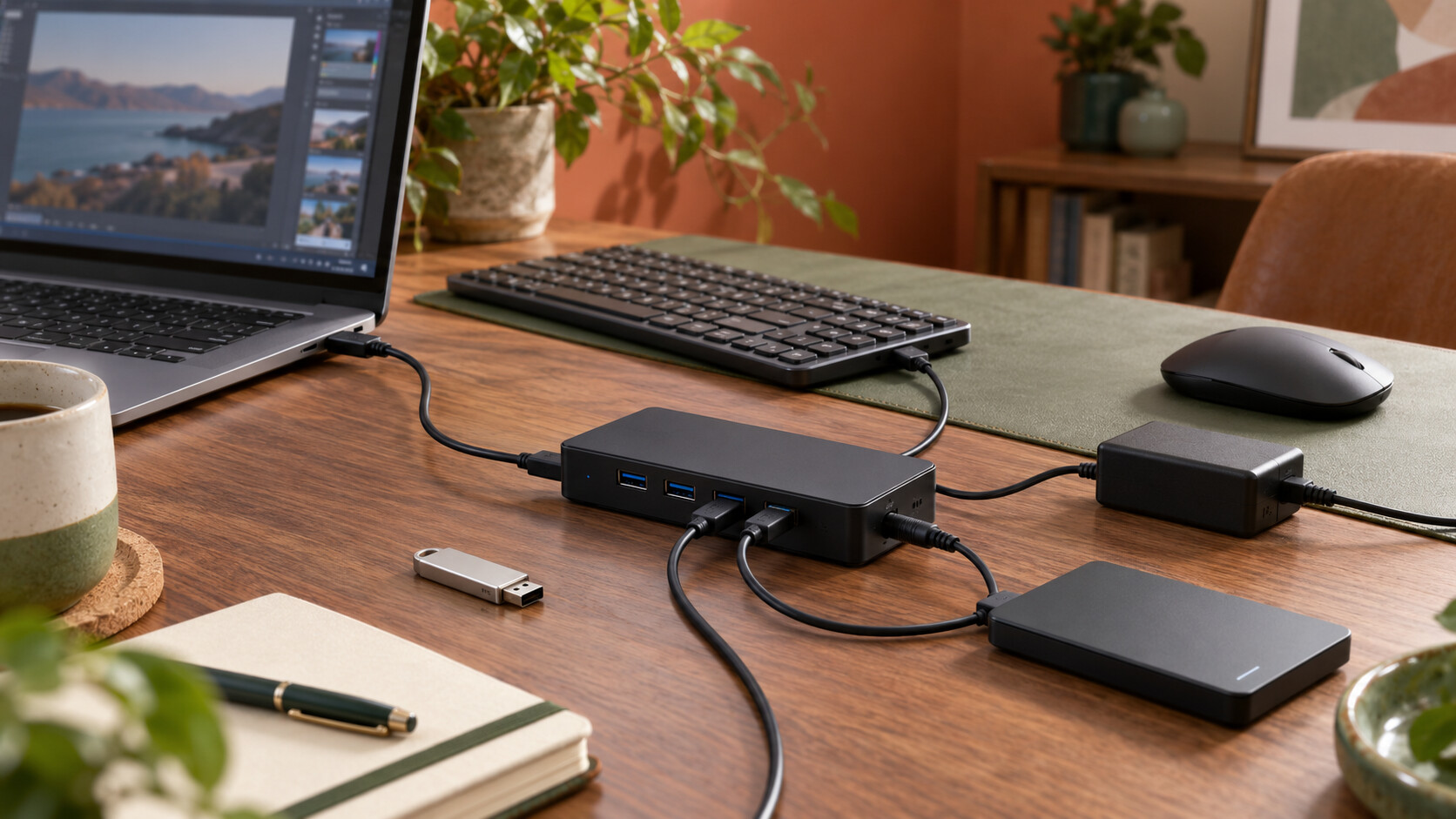
רכזת USB עם ספק כוח מתאימה כשצריך לחבר כמה אביזרים למחשב ולהעניק לרכזת מקור חשמל חיצוני, במקום להסתמך רק על יציאת המחשב. היא אינה נחוצה בכל עמדה, אינה מבטיחה שכל ניתוק ייעלם ואינה מוסיפה למחשב יכולות שלא קיימות בו. ההחלטה הנכונה מתחילה בשאלה פשוטה: אילו מכשירים צריכים להעביר נתונים, אילו צריכים רק טעינה, ואילו עובדים יחד?
במדריך הזה נבנה חיבור מסודר למקלדת, עכבר ואחסון נייד, נבחין בין מחסור בחשמל למגבלת העברת נתונים ונראה מה לבדוק לפני שקונים. המטרה היא עמדה שקל להשתמש בה ולאבחן אותה, בלי לרכוש תחנת עגינה מורכבת כאשר חסרות רק יציאות USB.
תוכן עניינים
מה רכזת USB עושה, ומה היא לא עושה
חיבור אחד למחשב, כמה חיבורים לאביזרים
רכזת, המכונה גם Hub, מחברת כמה התקני USB דרך קישור משותף אל המחשב. מבחינת המשתמש אפשר להשאיר אביזרים מחוברים במקום להחליף ביניהם בכל פעם. אולם ריבוי שקעים אינו שקול לריבוי חיבורים עצמאיים למחשב: הפעילות עוברת דרך הקישור של הרכזת, ולכן חשוב להבין מה מתרחש כאשר כמה התקנים פעילים במקביל.
מקלדת שמעבירה הקשות וכונן שמעביר קבצים גדולים אינם יוצרים אותו סוג עומס. מספר האביזרים לבדו אינו מדד מספיק. עמדה עם כמה אביזרי קלט יכולה להיות פשוטה יותר לניהול מעמדה עם מעט התקני אחסון שעובדים יחד. כדאי לכתוב מה כל אביזר עושה בזמן העבודה, ולא רק לספור תקעים.
נתונים, חשמל ויכולות נוספות הם דברים נפרדים
רכזת USB רגילה אינה בהכרח יציאת מסך, חיבור רשת או מטען למחשב נייד. גם מחבר שנכנס לשקע אינו מבטיח את כל האפשרויות האלה. אם הדרישה היא לחבר גם מסך וגם טעינת מחשב, צריך לבדוק פתרון שמצהיר על כך במפורש. כאן עוסקים בהרחבת חיבורי אביזרים, לא בהחלפת תחנת עגינה.
נקודת פתיחה טובה לבדיקת האפשרויות היא קטגוריית ציוד היקפי למחשב. לאחר שמגדירים את האביזרים, בודקים את החיבורים שלהם ואת חיבור המחשב. כך המוצר נבחר לפי העבודה בפועל ולא לפי צילום שבו מופיעים הרבה שקעים.
מתי כדאי לבחור רכזת עם ספק כוח
עמדה קבועה עם כמה התקנים פעילים
רכזת ללא ספק חיצוני מקבלת את החשמל שלה מהחיבור למחשב. ברכזת עם ספק, קיים מקור הזנה נוסף בהתאם לתכנון הדגם. זה שיקול חשוב כאשר מחברים התקנים שניזונים מ־USB או כאשר רוצים עמדה קבועה עם חיבורי טעינה נפרדים. עדיין צריך לעמוד בהוראות היצרן; ספק חיצוני אינו אומר שאפשר לחבר כל כמות של ציוד.
המחיר התפעולי הוא עוד ספק ועוד כבל על השולחן, וגם צורך בשקע חשמל קרוב. בעמדה שנשארת בבית זה עשוי להיות סידור נוח. במעבר תכוף בין חדרים או בנסיעה, אותו ספק יכול להפוך למטען נוסף שצריך לזכור לקחת. ניידות אינה סעיף שולי אלא חלק מההתאמה.
מתי אין סיבה להתחיל ממוצר גדול
אם חסר חיבור לאביזר קלט יחיד, קודם בודקים האם אפשר להשתמש ביציאה פנויה או לצמצם את מספר המקלטים. לא חייבים לרכוש רכזת מרובת יציאות רק כדי להשיג מקום לעכבר. לעומת זאת, כאשר אותם אביזרים מתחברים בכל בוקר, רכזת נגישה יכולה לשפר מאוד את שגרת העבודה גם ללא בעיית חשמל מוכחת.
הפרידו בין צורך בנוחות לבין ניסיון לפתור תקלה. אם ההתקן מתנתק גם כשהוא מחובר ישירות למחשב, רכישת רכזת אינה הצעד האבחוני הראשון. צריך לבדוק את הכבל, ההתקן ויציאת המחשב לפני שמוסיפים רכיב נוסף לשרשרת.
יציאת נתונים אינה בהכרח יציאת טעינה ייעודית
דוגמה מעשית: TP-Link UH720
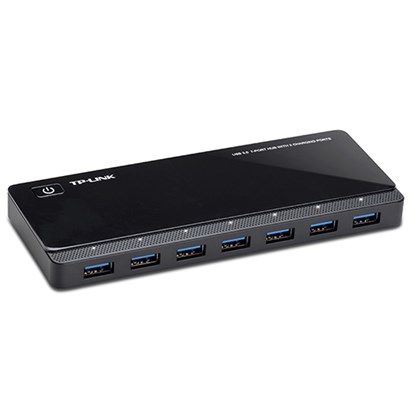
דוגמת המוצר המרכזית היא רכזת TP-Link UH720 עם שבע יציאות נתונים ושתי יציאות טעינה. לפי מפרט TP-Link, יציאות הנתונים הן USB 3.0 ושתי יציאות נוספות מיועדות לטעינה. במפרט היצרן מופיעים גם ספק חיצוני וכבל חיבור למחשב. ההפרדה הזאת חשובה יותר מספירת כל השקעים יחד: יציאת טעינה ייעודית אינה תחליף ליציאת נתונים.
כדי לבדוק שהמדריך שייך לגרסה הנכונה, אפשר להיכנס אל מרכז התמיכה הרשמי של TP-Link ולחפש UH720. משווים את מספר הדגם וגרסת החומרה שעל המוצר למדריך ולתכולת האריזה. אין להסיק יכולת טעינה חדשה או תמיכה בחיבור מסוים מדגם אחר שנראה דומה.
טלפון נטען, אבל אינו מופיע במחשב
זהו מצב שבו כדאי להתחיל מסוג היציאה ולא מהתקנת תוכנה. אם מחברים טלפון ליציאת טעינה בלבד, טעינה בלי העברת קבצים היא התנהגות צפויה. להעברת נתונים צריך יציאת נתונים וכבל שתומך בכך, ובמידת הצורך גם אישור החיבור בטלפון. לאחר המעבר ליציאה המתאימה בודקים שוב לפני שמשנים הגדרות נוספות.
גם טעינה של טלפון אינה הוכחה ליכולת לטעון מחשב נייד. אין להניח שרכזת עם ספק יכולה להזין את המחשב דרך כבל הנתונים שלה. טעינת המחשב צריכה להישען על חיבור ותמיכה מפורשים במפרט, ולא על העובדה שיש ספק על הרצפה.
התאמת מחברים וביצועים בלי הבטחות מיותרות
בדקו את שני קצות הכבל
צריך להתאים גם את יציאת המחשב וגם את כניסת הרכזת, ולא להסתכל רק על השקעים הקדמיים. ברכזת UH720 מפרט היצרן מבחין בין יציאות USB-A לאביזרים לבין כניסת Micro-B לחיבור המחשב. מי שמשתמש במחשב עם חיבורים אחרים צריך לוודא מראש שיש לו דרך חיבור תואמת, כולל כבל מתאים להעברת נתונים.
בקטגוריית כבלים ומתאמים למחשב כדאי לחפש לפי שני המחברים והייעוד, לא רק לפי המילה USB. עדיף להימנע מתוספת מתאמים מיותרת, להשאיר מרווח לכיפוף הכבל ולוודא שהרכזת לא תלויה ממשקל החיווט. חיבור מסודר מקל גם על תחזוקה וגם על איתור תקלה.
הקישור משותף, והתוצאה תלויה בשרשרת
TP-Link מציינת שהמהירות בפועל מוגבלת גם על ידי ההתקן המחובר. אין לפרש קצב ממשק מרבי כהבטחה למהירות העתקה קבועה, ובוודאי לא כהבטחה לכל ההתקנים יחד. גם כונן המקור, כונן היעד והפעולות האחרות במחשב משפיעים על זמן ההעברה. לכן משווים ביצועים באותה משימה ובאותם תנאים.
אם ההעתקה נעשית איטית כאשר מפעילים התקן נוסף, בדקו את המשימה גם בחיבור ישיר. אם מדובר בניתוק ממשי, בדקו בנפרד הזנה וכבל. איטיות וניתוק אינם אותה תופעה, והחלפת ספק אינה תשובה אוטומטית לשניהם. שינוי גורם אחד בכל בדיקה נותן מידע שימושי יותר מהחלפת כל החיבורים יחד.
טבלת השוואה: איזה סידור מתאים לעמדה שלכם
| סידור החיבור | מתאים בעיקר ל | יתרון מעשי | מגבלה חשובה | מה לבדוק |
|---|---|---|---|---|
| חיבור ישיר למחשב | התקן מרכזי או אבחון תקלה | פחות רכיבים בדרך | מספר היציאות מוגבל | סוג היציאה והכבל |
| רכזת ללא ספק חיצוני | מעט אביזרים ונסיעות | פחות כבלים וציוד לנשיאה | ההזנה נשענת על המחשב | דרישות ההתקנים ותמיכת היצרן |
| רכזת עם ספק חיצוני | עמדה קבועה עם כמה אביזרים | מקור חשמל חיצוני לרכזת | נדרשים שקע וספק מתאים | מגבלות ההזנה ותכולת האריזה |
| רכזת עם יציאות טעינה ייעודיות | אביזרי מחשב לצד טעינת טלפון | הפרדה ברורה בין השימושים | שקע טעינה אינו שקע נתונים | סימון היציאות ותאימות הטעינה |
הטבלה אינה דירוג איכות. החיבור הפשוט ביותר שמספק את הצורך הוא לעיתים גם הנוח ביותר. אם רוב הציוד נשאר בעמדה, הנגישות והסדר יכולים להצדיק ספק חיצוני; אם עובדים בדרכים, משקל ומספר הכבלים עשויים להכריע בכיוון ההפוך.
כך בונים עמדה סביב ציוד אמיתי
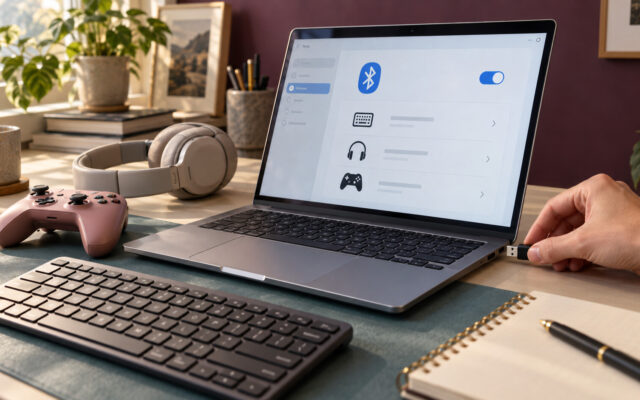
בעמדת עבודה משרדית אפשר להתחיל מאביזרי קלט. לדוגמה, סט Logitech MK540 Advanced עם מקלט Unifying מדגים מדוע כדאי לבדוק את דרך החיבור של הסט כולו לפני שמקצים יציאה נפרדת לכל אביזר. יש להתייחס למקלט המסופק ולתאימות המתועדת, ולא להניח שכל מקלדת או עכבר אלחוטיים יכולים לשתף כל מקלט.
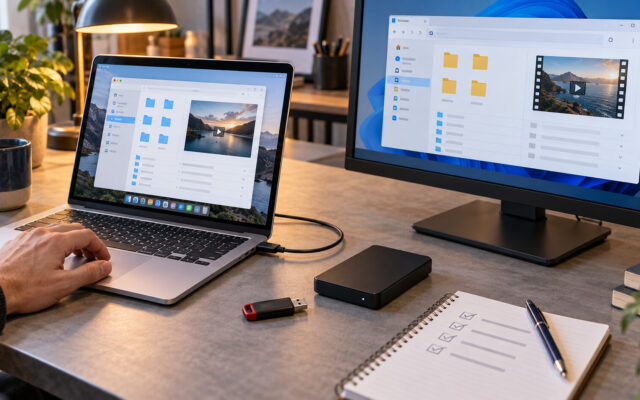
לצורך העברת קבצים, זיכרון נייד SanDisk Dual Drive Luxe עם חיבורי Type-C ו־Type-A מדגים שיקול אחר: לעיתים האביזר עצמו מאפשר לבחור חיבור מתאים בלי להוסיף מתאם. בוחרים חיבור אחד מתאים לציוד, ומבררים את דרישות השימוש לפי תיעוד הדגם. עצם קיומם של שני מחברים אינו מעיד על תפקיד של רכזת.
סדר עבודה שימושי הוא לחבר תחילה את אביזרי הקלט, לבדוק שהעבודה נוחה, ורק אז להוסיף אחסון וציוד נוסף. כך מגלים גם אם מיקום הרכזת מתאים: האם אפשר להכניס זיכרון נייד בלי להזיז את המחשב, האם כבל קצר מושך אותה, והאם ניתן להגיע לכפתור ההפעלה בלי להפריע להעברת קבצים.
ניתוקים חוזרים: סדר בדיקה לפני קנייה נוספת
בהנחיות Apple בנושא USB Devices Disabled מופיעים צעדים ברורים: ניתוק וחיבור מחדש, ניסיון ביציאה אחרת, חיבור ישיר למחשב ובדיקת חיבור ספק החשמל של רכזת בעלת הזנה עצמית. אפשר למצוא את המאמר בשם הזה דרך אתר התמיכה הרשמי של Apple. אלה צעדי בידוד תקלה, לא הבטחה שכל מקרה נובע ממחסור בחשמל.
- עצרו פעולות העתקה ובצעו הוצאה בטוחה של אחסון לפני שינוי החיבור.
- בדקו את ההתקן לבדו בחיבור ישיר למחשב עם כבל מתאים.
- נסו יציאה אחרת, בלי לשנות במקביל גם את ההתקן וגם את הכבל.
- חברו את הרכזת לפי הוראות היצרן ובדקו שספק הכוח המתאים מחובר היטב.
- הוסיפו התקן אחד בכל פעם ורשמו באיזה שלב התקלה חוזרת.
- אם התקלה נשארת גם בחיבור ישיר, עברו לתמיכת יצרן המחשב או ההתקן.
אין צורך להתחיל מהורדת חבילת דרייברים אקראית. במקרה של UH720, TP-Link מציינת שהרכזת אינה דורשת דרייבר במערכות המפורטות בדף המוצר; התקן שמחובר אליה עשוי להציב דרישות משלו. כאשר צריך תוכנה, מורידים אותה מהיצרן המתאים ולדגם המדויק, ולא מאתר שמבטיח לתקן את כל חיבורי המחשב.
טעויות נפוצות וצ׳קליסט לפני ההזמנה
- סופרים את כל השקעים כיציאות נתונים: בודקים כמה מהם מיועדים לטעינה בלבד.
- מניחים שספק חיצוני מבטיח מהירות: חשמל ורוחב פס הם שיקולים נפרדים.
- קונים לפי צורת המחבר: בודקים יכולות, כבלים ותאימות לצד ההתאמה הפיזית.
- מחליפים ספק בספק שנראה דומה: משתמשים רק בספק מתאים לפי דרישות היצרן.
- מנתקים כונן באמצע כתיבה: מסיימים את העבודה ומבצעים הוצאה בטוחה לפני שינוי החיבור.
לפני ההזמנה הכינו רשימה קצרה שאפשר להשוות ישירות למפרט המוצר. אם סעיף חסר בדף, מבררים אותו במקום להניח שהתכונה קיימת. במיוחד חשוב להפריד בין ציוד שכבר נמצא אצלכם לבין תוספת שאולי תירכש בעתיד; אין טעם לסבך את העמדה בגלל תרחיש שאינו צפוי.
- רשמתי את דגם המחשב ואת החיבורים הפנויים בו.
- הפרדתי בין אביזרי נתונים, אביזרי קלט וציוד לטעינה.
- בדקתי אילו התקנים יעבדו במקביל.
- וידאתי שחיבור המחשב והכבל מתאימים לרכזת.
- בדקתי ספק, תכולת אריזה ומקום לשקע חשמל.
- תכננתי מיקום נגיש ובדיקת עבודה עם הציוד שלי.
חמש שאלות ותשובות
האם כל מחשב צריך רכזת עם ספק כוח?
לא. אם יש מספיק יציאות והציוד עובד היטב, אין צורך להוסיף רכזת. גם כשחסרות יציאות, בוחנים את סוג האביזרים ואת דרישותיהם. ספק חיצוני מתאים לצורך מוגדר, ולא מהווה שדרוג הכרחי לכל משתמש.
האם יותר יציאות אומרות העתקת קבצים מהירה יותר?
לא. יותר יציאות מאפשרות לחבר יותר התקנים, אך אינן מכפילות את הקישור למחשב. לבדיקת ביצועים משווים אותה העתקה בחיבור ישיר ובאמצעות הרכזת, תחילה בלי פעולות מקבילות ורק אחר כך בתרחיש העבודה הרגיל.
האם אפשר לחבר זיכרון נייד לשקע טעינה?
לצורך קריאת קבצים צריך יציאת נתונים. שקע טעינה ייעודי אינו מיועד לתפקיד הזה. בודקים את הסימון ואת המדריך ולא מסתמכים על כך שהתקע נכנס. בדגמים עם יציאות משני הסוגים כדאי לזכור את החלוקה.
האם אפשר לוותר על ספק הכוח שמגיע עם הרכזת?
לא מניחים זאת מראש. פועלים לפי הוראות הדגם וההתקנים שמחברים אליו. העובדה שנורית נדלקת או שאביזר אחד מזוהה ללא הספק אינה מוכיחה שהרכזת יכולה לפעול כך באופן תקין בכל תרחיש.
איך יודעים אם התקלה ברכזת או בהתקן?
מתחילים מההתקן בחיבור ישיר ובודקים אותו עם כבל מתאים ויציאה אחרת. לאחר מכן מחזירים את הרכזת ומוסיפים ציוד בהדרגה. התוצאה אינה תמיד אבחנה סופית, אבל היא מצמצמת את האפשרויות ומאפשרת לפנות לתמיכה עם תיאור ברור.
סיכום: בוחרים לפי החיבורים שחסרים באמת
רכזת USB עם ספק כוח יכולה להיות פתרון שימושי לעמדה קבועה, כל עוד מפרידים בין הזנה, העברת נתונים וטעינה. הצעד הבא הוא למפות את הציוד הקיים, לבחור חיבור מתאים ולוודא שהיציאות והתכולה עונות לרשימה. לאחר ההתקנה בודקים בהדרגה את שגרת העבודה האמיתית; עמדה מוצלחת היא כזו שבה יודעים מה מחובר, לאן ולמה.