מצלמת רשת לשיחות וידאו: תמונה ברורה, תאורה ופרטיות
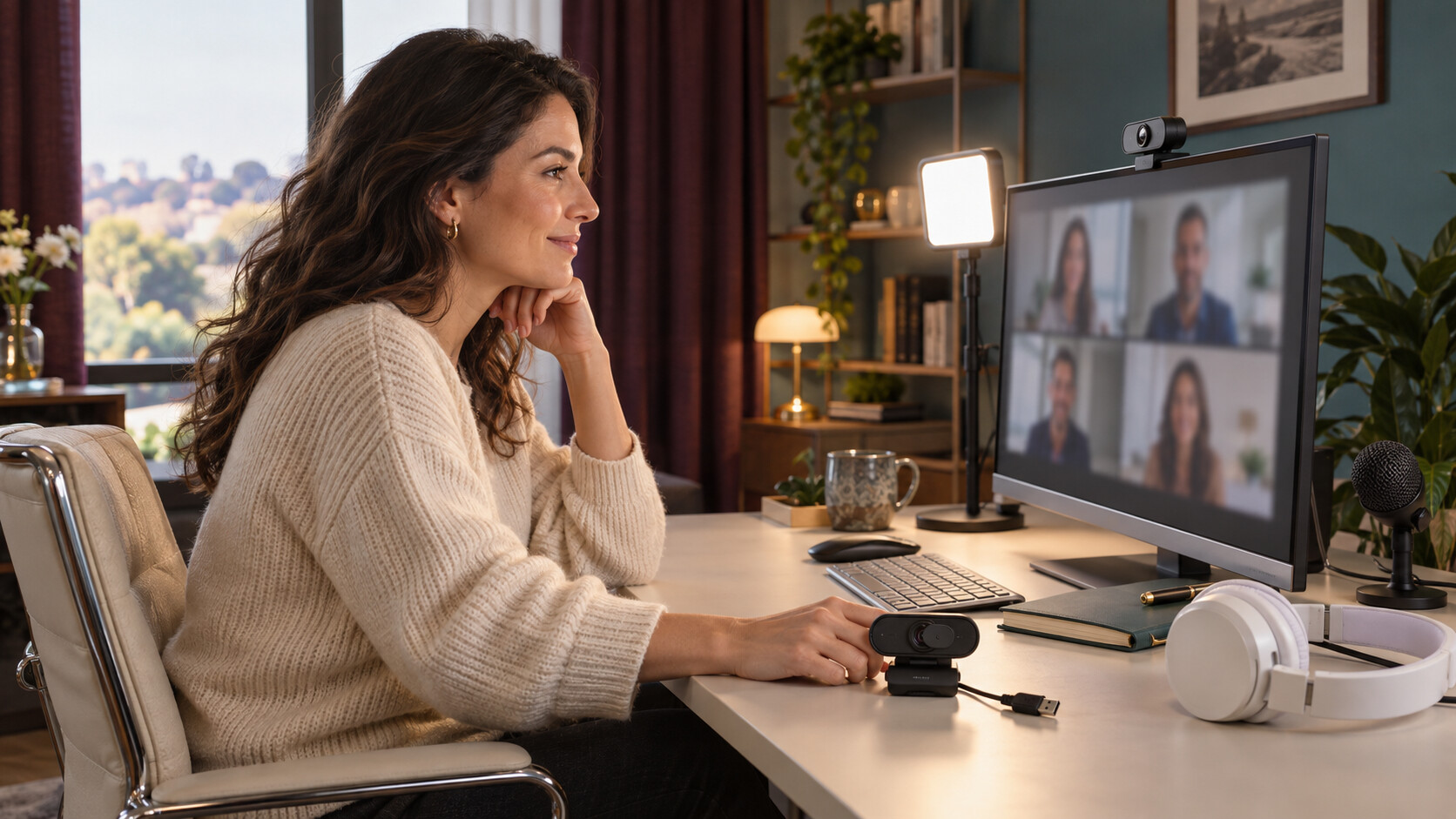
מצלמת רשת לשיחות וידאו בוחרים לפי התמונה שמתקבלת בעמדה שלכם, לא רק לפי הרזולוציה שעל הקופסה. התחילו בתאורה מול הפנים, מיקום העדשה וחיבור מתאים למחשב; אחר כך בדקו מיקוד, זווית צילום ופרטיות. אם המצלמה המובנית כבר נותנת תמונה ברורה, ייתכן ששינוי מיקום או תאורה יספיקו. מצלמה חיצונית מועילה כשצריך לשלוט טוב יותר בזווית, לעבוד מול מסך נפרד או להציג חפצים.
המדריך מיועד לשיחות עבודה, לימודים, ראיונות והדרכות מהבית. הוא יעזור להפריד בין בעיית צילום, בעיית קול ובעיית תוכנה, כדי לקנות רק את מה שחסר ולבדוק שהפתרון באמת עובד לפני הפגישה החשובה.
תוכן עניינים
מה מפריע בשיחה: מזהים את הבעיה לפני הקנייה
תמונה כהה אינה בהכרח מצלמה חלשה
פתחו תצוגה מקדימה ובחנו את הפנים ואת הרקע בנפרד. אם החלון מאחוריכם בוהק והפנים כהות, נסו לשנות את כיוון הישיבה או לסגור חלקית את הווילון. אם הכול נראה מרוח, בדקו שהעדשה נקייה ושאין עליה מדבקת הגנה. כדאי לבצע כל שינוי בנפרד, כדי להבין מה עזר ולא להחליף כמה רכיבים ללא צורך.
צילום טוב במחשב, אבל לא אצל הצד השני
השוו בין תצוגה מקומית לשיחת ניסיון. כשהתמונה המקומית טובה אבל בשיחה היא קופאת או מתפרקת, צריך לבדוק גם את החיבור לרשת ואת הגדרות היישום. מצלמה חדשה אינה מתקנת חיבור לא יציב. בקשו מהמשתתף האחר לתאר את הבעיה בזמן אמת, במקום להסתמך רק על החלון הקטן שבו אתם רואים את עצמכם.
רשמו מטרה אחת ברורה: פנים חדות יותר, זווית מחמיאה וטבעית, הצגת עבודה ידנית או צמצום חשיפת החדר. המטרה הזאת תעזור לסנן אפשרויות בתוך קטלוג הציוד ההיקפי ולמנוע קנייה של תכונות שאינן נדרשות לשימוש שלכם.
רזולוציה, מיקוד ומסגור: שלושה דברים שונים
רזולוציה מתארת פרטים, לא את כל איכות הצילום
רזולוציה מתארת את ממדי התמונה בפיקסלים. היא אינה מספרת לבדה איך הפנים ייראו בחדר חשוך, עד כמה הצבעים יהיו טבעיים או כיצד המצלמה תגיב לתנועה. גם היישום עשוי להשתמש באיכות שונה מהיכולת המרבית של המצלמה. לכן עדיף להגדיר דרישה מעשית, כמו זיהוי ברור של הבעות פנים, ולבדוק אותה בסביבת העבודה האמיתית.
מיקוד אוטומטי אינו מעקב אחר הדובר
מיקוד אוטומטי מתאים את החדות למרחק המצולם. מסגור אוטומטי משנה את האזור שמופיע בתמונה, אם הדגם והתוכנה תומכים בכך. אלה תכונות נפרדות: הכיתוב Autofocus אינו מבטיח שהמצלמה תעקוב אחריכם בחדר. מי שמראה חפץ מול העדשה צריך לבדוק מעבר בין הפנים לחפץ, ולא להסתפק בתמונה יפה כשהכול עומד במקום.
זווית רחבה יכולה לחשוף יותר ממה שרציתם
לשיחה אישית כדאי שהראש והכתפיים יקבלו מקום ברור, בלי להראות את כל החדר. זווית רחבה יכולה להתאים לשני אנשים היושבים יחד, אך אינה יתרון אוטומטי למי שעובד בחדר משותף. בדקו את התמונה במרחק הישיבה הרגיל, כולל קצות הפריים. אל תניחו שיש אפשרות לשנות את הזווית בתוכנה אם היא אינה מצוינת במפורש.
תאורה פשוטה שעובדת גם בלי אולפן
המלצה שימושית להתחלה היא אור רך מכיוון הפנים, מעט לצד המסך, במקום מקור חזק מאחור. נסו קודם לנצל חלון או מנורה קיימת. הסתכלו בתצוגה המקדימה ובדקו אם מתקבל צל עמוק בצד אחד, השתקפות במשקפיים או אזור בהיר מדי במצח. שינוי זווית קטן עשוי לעזור יותר מהעלאת הבהירות עד הקצה.
תאורה המשולבת במצלמה נוחה לעמדה קטנה, אבל אינה מבטיחה התאמה לכל מרחק ולכל חדר. בוחרים את העוצמה לפי התוצאה בפנים, לא לפי כמה האור מרשים על השולחן. אם אתם מרכיבים משקפיים, נסו להזיז את מקור האור מעט הצדה ולהגביה אותו, בלי להפנות אותו ישירות לעיניים.
כדאי לבצע בדיקה גם בשעה שבה מתקיימות רוב השיחות. עמדה שנראית מצוין בבוקר יכולה להיראות אחרת בערב. שמרו לעצמכם סידור שקל לשחזר: מקום קבוע למנורה, זווית מוכרת למצלמה ורקע שאינו דורש ארגון מחדש לפני כל פגישה. כך השיפור הופך להרגל ולא לפרויקט צילום.
מצלמה חיצונית בפועל: דוגמה מהקטלוג
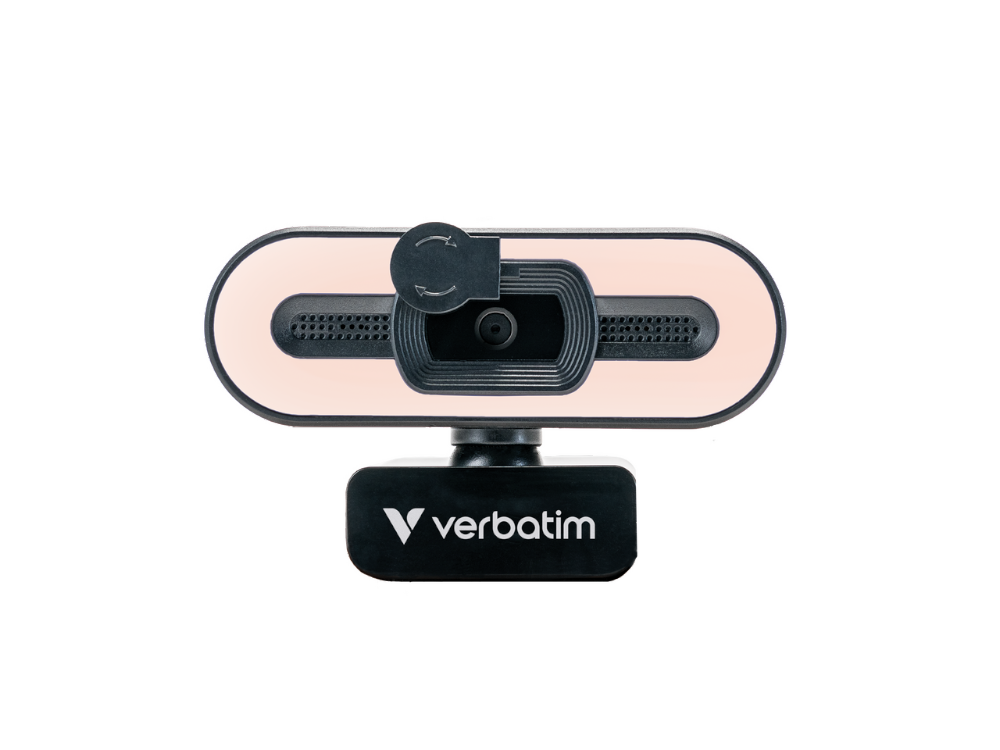
מצלמת הרשת Verbatim AWC-02 עם מיקוד אוטומטי ותאורה היא דוגמה למוצר שמרכז מצלמה, מיקרופון ותאורה בעמדה אחת. בדף היצרן של דגם AWC-02, מספר פריט 49579, מופיעים מיקוד אוטומטי, מיקרופון משולב, תאורה וכיסוי לעדשה. אלה נקודות בדיקה שימושיות, לא הבטחה שהתוצאה תהיה זהה בכל מחשב וחדר.
לפני בחירה בדגם כזה, ודאו שהתופסן מתאים למסך ושאפשר לכוון את העדשה בלי להסתיר תוכן. בחנו גם את מסלול הכבל ואת המחבר במחשב. אין צורך להניח שכל אביזר שמופיע בתמונת המחשה כלול באריזה: בדקו את תכולת המוצר ואת מספר הפריט המדויק, במיוחד אם מתכננים התקנה על מעמד נפרד.
היתרון של פתרון משולב הוא פחות חלקים לסדר. המגבלה היא שמיקום מוצלח למצלמה אינו בהכרח המיקום המוצלח למיקרופון או לתאורה. אפשר להתחיל מהמצלמה בלבד, לבצע שיחת ניסיון, ורק אז להחליט אם חסר רכיב נוסף. אין סיבה להפוך את כל העמדה בבת אחת.
הקול הוא מסלול נפרד מהתמונה
מתי המיקרופון המשולב מספיק
בחדר שקט ובמרחק ישיבה קבוע, אפשר להתחיל עם המיקרופון של המצלמה ולבדוק אם הדיבור מובן. הקליטו משפט רגיל, הקלידו מעט והאזינו לתוצאה. חשוב לבדוק שאתם שומעים את ההקלטה של ההתקן שהתכוונתם לבדוק; מחשב עם כמה מיקרופונים יכול להמשיך להשתמש במיקרופון המובנה גם לאחר חיבור המצלמה.
מתי עדיף פתרון שמע נפרד
בחדר משותף כדאי לשקול אוזניות, כדי לשמוע את השיחה בלי להשמיע אותה לכל הסביבה. אוזניות USB עם מיקרופון Logitech H390 הן דוגמה לפתרון שמע נפרד מהמצלמה. אין להסיק מהביטוי סינון רעשים שתתקבל דממה מלאה; צריך לבדוק מובנות דיבור ונוחות לאורך שיחה בתנאים הרגילים שלכם.
מי שמעדיף לדבר בלי אוזניות יכול לבחון מיקרופון USB שולחני Fantech MCX03. גם כאן, עצם ההפרדה מהמצלמה אינה מבטיחה שיפור: מיקום ליד מקלדת או רחוק מהפה יכול להיות לא מתאים. להשוואת צורות שימוש אפשר להיעזר בקטגוריית אוזניות ומיקרופונים למחשב, בלי לקנות את שני הפתרונות רק משום ששניהם קיימים.
טבלת השוואה: איזה סידור מתאים לאופי השיחה
הטבלה משווה סידורי עבודה, לא דירוג איכות של דגמים. בכל שורה מופיעים גם היתרון וגם הבדיקה שצריך לבצע, כדי שלא להחליף צורך אמיתי ברשימת תכונות. אפשר להתחיל בשורה המתאימה להרגלים שלכם ולהוסיף רכיב רק כשהבדיקה מראה שחסר משהו.
| סידור | מתאים בעיקר | יתרון מעשי | מגבלה אפשרית | מה בודקים |
|---|---|---|---|---|
| מצלמה מובנית במחשב | שיחות מזדמנות ועבודה ניידת | אין אביזר נוסף לחבר | זווית הצילום תלויה במיקום המחשב | גובה העדשה ותאורה מול הפנים |
| מצלמה חיצונית עם מיקרופון | עמדה קבועה בחדר שקט | שליטה במיקום המצלמה | מיקום הקול קשור למיקום העדשה | חדות ודיבור במרחק הישיבה |
| מצלמה חיצונית ואוזניות | חדר משותף ושיחות ארוכות | השיחה נשמעת באוזניים ולא ברמקולים | צריך לבדוק נוחות וחיבורים | בחירת מיקרופון ויציאת שמע ביישום |
| מצלמה ומיקרופון שולחני | הדרכות ודיבור בלי אוזניות | אפשר למקם את הקול בנפרד | רגישות לסידור השולחן והחדר | הקלדה, הדהוד ומרחק דיבור |
| מצלמה עם תאורה נפרדת | עמדה שתנאי האור בה משתנים | שליטה בכיוון מקור האור | עוד אביזר ומקום על השולחן | השתקפויות ותוצאה בשעות שונות |
חיבור והגדרות: בדיקה מסודרת לפני הפגישה
חברו את המצלמה לפי הוראות היצרן ובחרו אותה במפורש בהגדרות הווידאו של תוכנת השיחות. אחר כך בחרו מיקרופון ויציאת שמע. שלוש הבחירות האלה נפרדות: המצלמה החיצונית יכולה לצלם בזמן שהקול מגיע מאוזניות, ולהפך. במחשב ארגוני בדקו אם קיימות מגבלות התקנה או הרשאות שמצריך לברר עם צוות המחשוב.
בתיעוד Microsoft לניהול מצלמות ב־Windows 11 מוסבר שאפשר לפתוח הגדרות, לבחור Bluetooth והתקנים, ואז מצלמות. בחירת מצלמה נתמכת מציגה תצוגה מקדימה ובקרים בהתאם ליכולותיה. לא כל אפשרות קיימת בכל דגם, ותוכנת השיחות יכולה להחיל הגדרות אחרות. לכן בדיקה בהגדרות Windows אינה מחליפה בדיקה בתוך היישום שבו תתקיים השיחה.
- בחרו את המצלמה הרצויה ופתחו תצוגה מקדימה.
- כוונו את המסגור והתאורה לפני שינויי צבע וחדות.
- בחרו בנפרד את המיקרופון ואת התקן ההשמעה.
- בצעו שיחת ניסיון ושאלו על התמונה והקול.
- סגרו ופתחו את היישום כדי לבדוק שהסידור נשמר.
אם התקן אינו מזוהה, נסו חיבור ישיר ליציאה תואמת במחשב לפני שמוסיפים רכזת או מאריך. אל תתקינו תוכנת דרייברים מאתר אקראי. התחילו בהוראות היצרן ובכלים של מערכת ההפעלה, ושמרו את תיאור התקלה המדויק למקרה שנדרשת תמיכה.
פרטיות: כיסוי עדשה והרשאות אינם אותו דבר
כיסוי פיזי לעדשה חוסם את שדה הראייה כשהוא סגור היטב, אבל אינו משתיק בהכרח את המיקרופון. כפתור כיבוי וידאו ביישום אינו תחליף להבנת הרשאות המערכת. מומלץ לסגל שגרת סיום: יציאה מהשיחה, בדיקת מצב המיקרופון וסגירת כיסוי העדשה אם קיים.
לפי מדריכי הפרטיות של Microsoft, ב־Windows יש הגדרות נפרדות למצלמה ולמיקרופון, ובדפדפן עשויה להידרש גם הרשאה לאתר המסוים. יישומי שולחן עבודה אינם תמיד נשלטים בנפרד כמו יישומי החנות, ולהגדרות הפרטיות יש חריגים. למדריכים המעודכנים חפשו במרכז התמיכה הרשמי של Microsoft את Windows camera, microphone, and privacy ואת Manage cameras with Camera settings in Windows 11.
כדאי לבדוק גם מה מופיע מאחוריכם: מסמכים, שמות על לוח ופרטים אישיים. טשטוש רקע יכול לעזור בתצוגה, אך עדיף להרחיק מראש מידע שאינכם רוצים לחשוף. לפני שיתוף מסך בדקו גם את שולחן העבודה וההתראות; מצלמה סגורה אינה מונעת חשיפה דרך שיתוף תוכן.
טעויות נפוצות וצ׳קליסט לפני החלטה
- קנייה לפי רזולוציה בלבד: בדקו גם אור, מיקוד ומסגור.
- ייחוס כל תקיעה למצלמה: השוו צילום מקומי לשיחה מרחוק.
- הנחה שמיקרופון חדש נבחר אוטומטית: בדקו את ההתקן הפעיל ביישום.
- העמדת אור מול המשקפיים: נסו כיוון אחר לפני החלפת ציוד.
- בלבול בין Autofocus למסגור אוטומטי: ודאו איזו פעולה נתמכת בפועל.
- הסתמכות על כיסוי עדשה להשתקת קול: בדקו את המיקרופון בנפרד.
באתר הרשמי של Logitech אפשר לראות, למשל, שבדגמי Brio שונים מפורטות תכונות שונות של תיקון תאורה, מסגור וכיסוי פרטיות. זו המחשה לכך ששייכות לאותו מותג אינה מבטיחה אותה יכולת. השוו את דף הדגם המדויק ואת התמיכה במערכת שלכם, ולא רק את שם הסדרה.
לפני הזמנה, עברו על הרשימה הזאת ורשמו תשובה קצרה לכל סעיף. אם חסר מידע חשוב, עדיף לברר את הנקודה הספציפית מאשר לקנות אביזר נוסף בתקווה שיפתור אותה:
- מה הבעיה העיקרית שהמצלמה הקיימת אינה פותרת?
- האם ניסיתי תאורה ומיקום אחרים עם הציוד הקיים?
- האם העדשה יכולה להיות בגובה מתאים בלי להסתיר את המסך?
- האם המחבר, הכבל ומערכת ההפעלה מתאימים לדגם?
- האם צריך להציג חפצים, או שרק הפנים צריכות להיות ברורות?
- האם בדקתי מה נכנס לפריים ומי נמצא בחדר?
- באיזה מיקרופון אשתמש, והאם בדקתי הקלטה קצרה?
- האם אפשר לשחזר את הסידור במהירות לפני כל שיחה?
חמש שאלות ותשובות על שימוש יומיומי
האם חייבים להחליף מצלמה מובנית במחשב נייד?
לא. אם התמונה ברורה והזווית נוחה, אין חובה להחליף. מצלמה חיצונית מועילה בעיקר כשמיקום המחשב מגביל את הצילום או כשחסרה יכולת מסוימת. בדקו קודם תאורה, ניקיון עדשה והגדרות, ורק אחר כך החליטו מהו השיפור שנדרש.
האם מצלמה עם תאורה משולבת פותרת חדר חשוך?
היא יכולה לעזור, אך התוצאה תלויה במרחק, בעוצמה ובכיוון האור. צריך לבדוק שהפנים מוארות באופן נעים ושהמשקפיים אינם מחזירים אור מפריע. בחדרים מסוימים מקור אור נפרד מאפשר שליטה נוחה יותר, ובאחרים אין צורך להוסיף דבר.
למה המצלמה עובדת בתצוגה מקדימה ולא בשיחה?
בדקו את בחירת המצלמה בתוך תוכנת השיחות ואת הרשאות המצלמה במערכת. בשיחה דרך דפדפן בדקו גם הרשאת אתר. סגרו יישום אחר שעשוי להשתמש במצלמה ונסו שוב; אם התקלה נמשכת, פעלו לפי מדריך התמיכה של התוכנה והדגם.
האם כיסוי פרטיות סוגר גם את המיקרופון?
לא בהכרח. כיסוי מכני מיועד לחסום את העדשה, ולא מעיד על מצב הקלטת הקול. צריך להשתמש בבקרת ההשתקה המתאימה ולבדוק את מצב המיקרופון ביישום ובמערכת. אם מנתקים מצלמה חיצונית, זכרו שבמחשב עשוי להישאר מיקרופון נוסף פעיל.
איך בודקים מצלמה לצורך הצגת חפצים בשיעור?
הציגו חפץ דומה לזה שיופיע בשיעור, במרחק ובתאורה המתוכננים. בדקו שהמיקוד עובר אליו ושאפשר לראות את הפרטים הנחוצים. לכתיבה קטנה או למסמך, שיתוף קובץ או מסך עשוי להיות ברור יותר מהחזקה ממושכת מול העדשה.
סיכום: שדרוג שמתחיל בבדיקה קצרה
עמדת וידאו מוצלחת היא שילוב של צילום, תאורה, קול והרשאות, ולא תכונה אחת על האריזה. התחילו בשיחת ניסיון עם הציוד הקיים, הגדירו את הבעיה, ואז בחרו מצלמה או אביזר שפותר אותה במפורש. לפני ההחלטה הסופית ודאו התאמה למסך, לחיבור ולתוכנה שלכם. המטרה היא שיחה ברורה ונוחה שאפשר להתחיל בלי התעסקות מיותרת בכל פעם מחדש.