 חריטה בליזר





יישומי אתחול ב־Windows: מה לבטל כשהמחשב עולה לאט
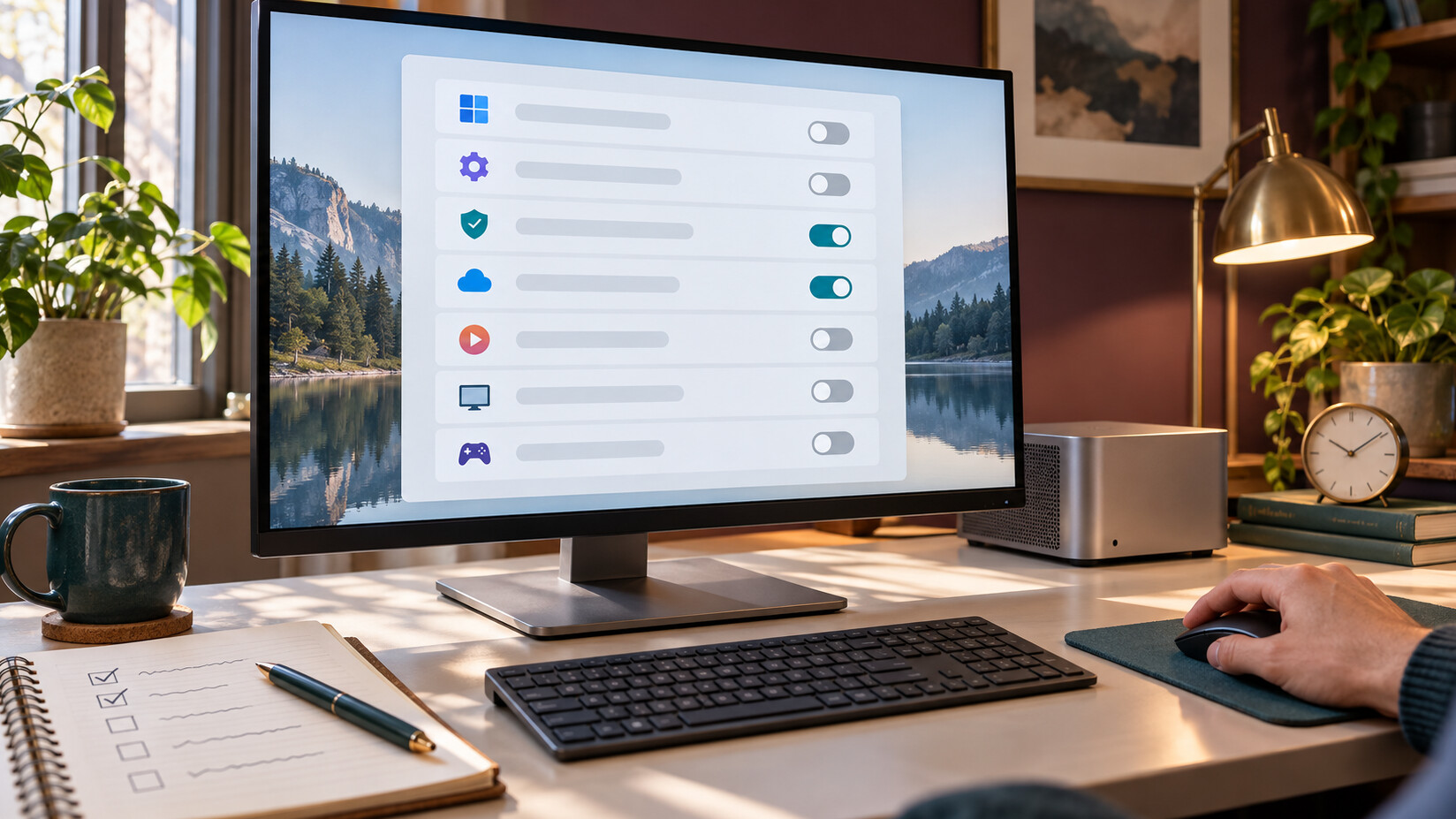
אם Windows מגיע לשולחן העבודה אבל המחשב עדיין עסוק בפתיחת חלונות, כדאי לבדוק את יישומי האתחול לפני שקונים חומרה או מוחקים תוכנות. מתחילים ביישומים מוכרים שאינם נחוצים בתחילת היום, מבטלים רק את ההפעלה האוטומטית שלהם ובודקים את התוצאה לאחר הפעלה מחדש. לא מכבים באופן גורף הגנה, גיבוי או כלי עבודה ארגוניים, ולא מצפים שכל איטיות תיפתר באותו מסך הגדרות.
המדריך מתמקד ביישומי אתחול ב־Windows 11: איך לזהות מה נפתח בכניסה לחשבון, לבחור מה להשאיר ולהחזיר שינוי שלא התאים. המטרה היא להגיע לסביבת עבודה מוכנה, לא לרשימה ריקה בכל מחיר.
תוכן עניינים
קודם מזהים באיזה שלב המחשב מתעכב
לפני הכניסה לחשבון או אחריה?
הביטוי ״המחשב עולה לאט״ מתאר כמה מצבים שונים. עיכוב ממושך לפני הופעת מסך הכניסה אינו זהה לשולחן עבודה שכבר הופיע, אבל מוקף בחלונות תוכנה ובהתראות. יישומים שנפתחים בעת הכניסה לחשבון הם נקודת בדיקה הגיונית בעיקר במצב השני. אם המחשב נעצר עוד לפני טעינת Windows, שינוי הרשימה הזאת אינו אבחון מספק.
רשמו מה אתם רואים: האם הסמן מגיב, האם החלונות נפתחים מעצמם והאם אפשר להתחיל לכתוב במסמך. הבחינו גם בין הפעלה מחדש לבין חזרה ממצב שינה; אלה אינם תנאי בדיקה זהים. אין צורך בתוכנת מדידה מיוחדת כדי לתאר באיזה שלב מתחילה ההמתנה.
מגדירים מה נחשב ״מוכן לעבודה״
למשתמש ביתי זו עשויה להיות היכולת לפתוח דפדפן. בעמדה משרדית גם תוכנת התקשורת והגישה למסמכים צריכות לעבוד. אם הפעלה אוטומטית חוסכת פעולה שאתם עושים בכל בוקר, יש לה ערך. המבחן אינו כמה יישומים הושבתו, אלא האם אפשר להתחיל את המשימה בלי להמתין ובלי לגלות שכלי חיוני נשאר סגור.
מהי הפעלה אוטומטית ומה היא לא
יישום אתחול הוא תוכנה שמוגדרת להתחיל לפעול אוטומטית בעת הכניסה למערכת. לעיתים מופיע חלון גלוי ולעיתים רק סמל באזור ההודעות. ברשימה יכולים להופיע כלי תקשורת, סנכרון, משגרי משחקים ועזרים של יצרן המחשב. עצם ההופעה ברשימה אינה מוכיחה תקלה או תוכנה מזיקה.
השבתה אינה הסרת התקנה
כאשר מבטלים הפעלה אוטומטית, התוכנה נשארת מותקנת ואפשר בדרך כלל לפתוח אותה ידנית כרגיל. זו פעולה שונה מהסרת התוכנה, ממחיקת קבצים או מביטול שירותי מערכת. לכן כדאי להתחיל בה לפני שנוקטים פעולה רחבה יותר. אם חסרה פונקציה לאחר השינוי, אפשר להחזיר את ההפעלה האוטומטית ולבדוק שוב.
חשוב גם לא להסיק שהיישום לא יפעל עוד בשום מצב. תוכנות מסוימות מפעילות רכיבים בדרכים נוספות, או נפתחות בעקבות פעולה שלכם. רשימת האתחול היא מקום שימושי לשליטה בהפעלה בעת הכניסה, אך היא אינה רשימה מלאה של כל מה שפועל ברקע במחשב.
איך משנים יישומי אתחול ב־Windows
הדרך הפשוטה דרך ההגדרות
- שמרו מסמכים פתוחים וסיימו פעולה חשובה לפני הבדיקה.
- פתחו התחל, הגדרות, אפליקציות, ולאחר מכן אתחול. בממשק באנגלית המסלול הוא Settings, Apps, Startup.
- צלמו את הרשימה או רשמו אילו יישומים פעילים לפני השינוי.
- בחרו יישום מוכר שאינכם צריכים בתחילת העבודה והעבירו את המתג שלו למצב כבוי.
- בצעו הפעלה מחדש, היכנסו לאותו חשבון ובדקו את אותה משימה שהגדרתם מראש.
אם יש כמה משתמשים במחשב, אל תניחו שבדיקה בחשבון אחד מתארת את החוויה של כולם. התחילו בחשבון שבו מורגשת הבעיה. במחשב המנוהל בידי מקום העבודה ייתכן שחלק מהאפשרויות נקבעו במדיניות הארגונית; במקרה כזה פונים לאחראי המחשוב במקום לנסות לעקוף אותה.
הדרך המפורטת דרך מנהל המשימות
לחצו לחיצה ימנית על כפתור התחל ובחרו מנהל המשימות, ואז יישומי אתחול, או Startup apps. בחרו את היישום והשתמשו באפשרות Disable כדי למנוע את הפעלתו האוטומטית. Enable מחזירה אותה. מנהל המשימות וההגדרות מציגים את אותה רשימת יישומים הרשומים להפעלה הזאת, אך מנהל המשימות מוסיף מידע שעוזר לתעדף בדיקה.
המסלול וההבחנה בין הכלים מתועדים במדריך Configure Startup applications in Windows של Microsoft. אפשר למצוא אותו בחיפוש באתר התמיכה הרשמי של Microsoft. שמות התפריטים עשויים להשתנות לפי שפת הממשק והגרסה, ולכן כדאי להיעזר גם במונחים באנגלית ולא רק במיקום של כפתור בצילום מסך ישן.
איך מפרשים את עמודת ההשפעה על האתחול
מנהל המשימות עשוי להציג השפעה נמוכה, בינונית או גבוהה. Microsoft מסבירה שהסיווג מבוסס על פעילות מעבד ודיסק במהלך האתחול. זהו כלי למיקוד הבדיקה, לא ציון לאיכות התוכנה ולא הבטחה לכמה זמן תחסכו. יישום חשוב יכול לקבל השפעה גבוהה ועדיין להיות מוצדק בפתיחת יום העבודה.
״לא נמדד״ אינו ״לא משפיע״
כאשר אין נתוני מדידה, אין בסיס לקבוע שהיישום קל או כבד. גם שם לא מוכר אינו סיבה אוטומטית להשבית אותו. בדקו מי המפרסם ומה תפקיד התוכנה, והתייחסו למידע הזה לצד ההרגלים שלכם. אם אינכם מצליחים לזהות את הרכיב, השאירו אותו כפי שהוא עד לבירור.
תעדפו תוכנה מוכרת, לא חיונית ובעלת השפעה מורגשת על פני רכיב חיוני שרק נראה חשוד בגלל שמו. שינוי קטן שניתן לייחס לו תוצאה מועיל יותר מביטול של הרשימה כולה. אם אין שיפור, החזירו את ההגדרה לפי הצורך והמשיכו לאבחון אחר, במקום להעמיק בהשבתות אקראיות.
מה אפשר לדחות ומה עדיף להשאיר
| סוג היישום | מתי להשאיר הפעלה אוטומטית | מתי לשקול פתיחה ידנית | מה לבדוק לאחר השינוי |
|---|---|---|---|
| תוכנת תקשורת ושיחות | כאשר זמינות לשיחות היא חלק מתחילת יום העבודה | כאשר משתמשים בה רק לפגישה מתוכננת | שהתראות ושיחות אינן מתפספסות כשהתוכנה סגורה |
| משגר משחקים | כאשר משחקים מיד לאחר הכניסה ורוצים את המשגר מוכן | כאשר המחשב משמש קודם ללימודים או לעבודה | שהמשגר נפתח ידנית ושמביאים בחשבון המתנה אפשרית לעדכונים |
| סנכרון מסמכים | כאשר נדרשת גישה שוטפת לגרסאות העדכניות בין מכשירים | רק כשמבינים כיצד יופעל הסנכרון בהמשך | שהקבצים הדרושים עודכנו ושאין הסתמכות על עותק ישן |
| תוכנת גיבוי | כאשר היא חלק מתוכנית הגיבוי הקבועה | רק לאחר בירור מנגנון התזמון והשלכות השינוי | שגיבוי מתוכנן אכן בוצע ולא רק שסמל התוכנה נעלם |
| הגנה ואבטחה | כברירת מחדל, בהתאם להנחיות המוצר והארגון | לא כצעד שגרתי להאצת המחשב | שמצב ההגנה וההתראות נשאר תקין |
| כלי עזר של יצרן | כאשר הוא מספק תכונה שבה משתמשים בפועל | לאחר זיהוי תפקידו ובדיקת תיעוד הדגם | שמקשים מיוחדים, התראות או תכונות ניהול עדיין פועלים כנדרש |
הטבלה אינה רשימת שמות שמותר לכבות בכל מחשב. אותו סוג יישום עשוי להיות חיוני למשתמש אחד ושולי לאחר. בפרט, סנכרון וגיבוי אינם אותה פעולה, וביטול פתיחה אוטומטית בלי להבין את המנגנון יכול להשאיר אתכם עם מסמכים שלא עודכנו או גיבוי שלא בוצע.
התאמה לעמדת העבודה, לא רק למפרט
מחשב שולחני קטן במשרד
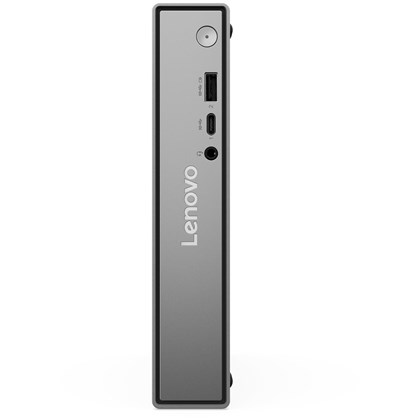
גם בעמדה עם מחשב כמו Lenovo ThinkCentre neo 50q Gen 5 עם Windows 11 Pro, המוצר המרכזי שמופיע בתמונת הקטלוג במאמר, כדאי להתאים את רשימת האתחול לצורכי התפקיד. אין כאן טענה שהדגם סובל מאיטיות: זו דוגמה למחשב עבודה שבו יישומי תקשורת, מסמכים וכלי ארגון עשויים להיות חשובים יותר ממשגר בידור שנוסף בהמשך.
למי שמשווה מחשבי Mini PC, כדאי להפריד בין התאמת החומרה למשימות לבין ניהול התוכנות המותקנות. גם מפרט חזק אינו קובע אילו חלונות תרצו לפתוח בכל כניסה, ואין סיבה להחליף מחשב רק משום שנוספו לו יישומי אתחול מיותרים.
מחשב ביתי ומחשב נייד
GMKtec G10 עם Windows 11 Pro הוא דוגמה נוספת למחשב קומפקטי שבו אפשר לבחון את אותן הגדרות מערכת. בבית שבו המחשב משמש גם ללימודים וגם לפנאי, משגר משחקים אינו חייב להיפתח בכל בוקר. עדיף להשאיר זמינים את הכלים הנחוצים בפועל ולפתוח את השאר לפי המשימה.
במחשב נייד, למשל Lenovo ThinkPad E14 Gen 7, חשוב לברר את תפקידם של כלי היצרן לפני שמשביתים אותם. בקטגוריית מחשבים ניידים קיימות תצורות שונות, ולכן אין להעתיק רשימת השבתה ממחשב אחר. לבירור רכיב מסוים במחשב Lenovo פונים לאתר התמיכה של Lenovo, מזהים את הדגם ומחפשים את התיעוד הרלוונטי. עצם נוכחות שם היצרן אינה אומרת שכל כלי שלו הכרחי או מיותר.
יישום ממשיך להיפתח? בודקים את המקור
אם היישום אינו מופיע ברשימה, חפשו בהגדרות שלו אפשרות להפעלה בעת הכניסה למערכת. חלק מהיישומים מוגדרים דרך קיצור דרך בתיקיית האתחול. Microsoft מתעדת גם את הנתיב הזה, אך אין צורך לערוך את הרישום של Windows כדי לבצע ניקוי בסיסי.
אפשר לפתוח את חלון ״הפעלה״ מתפריט הלחיצה הימנית על התחל ולהקליד shell:startup כדי לבדוק את תיקיית האתחול של המשתמש הנוכחי. אם מזהים קיצור דרך שיצרתם ושאינו דרוש, אפשר להוציא את קיצור הדרך מהתיקייה ולשמור אותו במקום אחר לצורך החזרה. לא מוחקים את קובץ התוכנה עצמו ולא מזיזים רכיב שאינכם מזהים.
קיימת גם תיקייה משותפת לכל המשתמשים, הנגישה באמצעות shell:common startup. שינוי בה עשוי להשפיע על אנשים נוספים המשתמשים במחשב, ולכן אינו המשך אוטומטי לבדיקה האישית. אם תוכנה חוזרת להיפתח אחרי עדכון או כניסה נוספת, תעדו זאת ובדקו את הגדרותיה ואת הנחיות הארגון במקום לכבות שירותים בלתי קשורים.
טעויות נפוצות שמקשות לדעת מה באמת עזר
- משביתים הכול בבת אחת: קשה לדעת מה שיפר את המצב ומה גרם לפונקציה להיעלם.
- מסתמכים רק על השפעה גבוהה: הסיווג אינו מכיר את החשיבות של היישום לעבודה שלכם.
- סוגרים תהליך במקום לשנות אתחול: סיום פעילות נוכחית אינו בהכרח משנה מה יקרה בכניסה הבאה.
- מתקינים ״מאיץ מחשב״ כדי להגיע להגדרה מובנית: אין צורך בכלי נוסף בשביל הפעולות המתוארות כאן.
- משווים ימים בתנאים שונים: עדכון מערכת או סנכרון גדול יכולים לשנות את חוויית הכניסה ולהקשות על המסקנה.
- מתעלמים מהמשך היום: פתיחה מהירה יותר אינה הצלחה אם מפספסים הודעה חשובה או מגלים שהגיבוי לא פעל.
אם האיטיות נמשכת גם אחרי שהמערכת התייצבה, או אם יש קפיאות ושגיאות, הרשימה אינה הסבר מספק. כדאי להמשיך לאבחון מסודר של העומס והתקלה, עם תיאור התסמינים. ניהול אתחול הוא בדיקה ממוקדת והפיכה, לא טיפול בכונן תקול ולא הבטחה לשיפור בכל מחשב.
צ׳קליסט לבדיקה שאפשר לחזור עליה
- תיארתי באיזה שלב יש עיכוב ומה צריך לעבוד כדי להתחיל את היום.
- תיעדתי את הרשימה המקורית ואת היישום שבחרתי לשנות.
- זיהיתי את תפקיד היישום ולא הסתמכתי רק על שמו או על סיווג ההשפעה.
- השארתי הגנה, גיבוי וכלים ארגוניים בהתאם לצורך ולהנחיות.
- ביצעתי הפעלה מחדש ונכנסתי לאותו חשבון, בתנאים דומים ככל האפשר.
- בדקתי גם פתיחה ידנית של היישום וגם תפקוד במהלך יום עבודה רגיל.
- החזרתי את ההגדרה אם נוצר חיסרון גדול מהתועלת, ורשמתי את המסקנה.
כדאי לשמור רישום קצר של שם היישום, ההגדרה הקודמת והתוצאה. כך, אם חסרה התראה בהמשך, אפשר לחזור לשינוי המדויק במקום לנסות לזכור מה הושבת. לאחר התקנת תוכנה חדשה אפשר לבדוק שוב את הרשימה, בלי להפוך זאת לטקס של ביטול כל מתג פעיל.
שאלות ותשובות
האם השבתת יישום אתחול מוחקת את המסמכים שלו?
לא. שינוי ההפעלה האוטומטית אינו מחיקת מסמכים ואינו הסרת התקנה. עם זאת, אם מדובר בתוכנת סנכרון, היעדר הפעלה יכול להשפיע על עדכון עותקי הקבצים. לכן בודקים גם את תפקיד התוכנה, ולא רק אם המסמכים עדיין נראים בתיקייה.
האם כדאי להשבית כל יישום שמסומן בהשפעה גבוהה?
לא. ההשפעה מתארת פעילות בזמן האתחול, לא את נחיצות היישום. תוכנת עבודה מרכזית יכולה להצדיק הפעלה אוטומטית. התחילו ביישום מוכר שאינו נחוץ בתחילת היום, והשוו את התועלת לחיסרון של פתיחה ידנית בהמשך.
למה תוכנה שהשבתתי עדיין מופיעה במנהל המשימות?
ייתכן שפתחתם אותה ידנית או שהיא כוללת רכיבים המופעלים במנגנון אחר. השבתה ברשימת האתחול אינה הוראה למחוק או לחסום את התוכנה. בדקו מתי היא נפתחת ומה הגדרותיה, ואל תעברו אוטומטית להשבתת שירותים.
האם אותה רשימה מתאימה למחשב ביתי ולמחשב עבודה?
לא בהכרח. בעסק ייתכן שצריך זמינות לתקשורת, גיבוי וניהול ארגוני מיד בכניסה. בבית אפשר לבחור אחרת. במחשב עבודה מנוהל מתאמים את השינוי עם הגורם האחראי, במיוחד כאשר לא ברור מה תפקידו של רכיב מסוים.
מתי צריך להפסיק להתעסק ביישומי האתחול?
כאשר העיכוב מתרחש לפני הכניסה, כשהאיטיות נמשכת לאורך העבודה או כשבדיקה מבוקרת לא הביאה שיפור. במצבים האלה תעדו מה קורה ופנו לאבחון מתאים. עוד השבתות אינן תחליף להבנת מקור התקלה.
סיכום: משאירים אוטומטי רק את מה שמשרת אתכם
רשימת אתחול טובה אינה בהכרח קצרה במיוחד; היא מתאימה לשימוש שלכם. מתחילים ביישום לא חיוני ומוכר, משנים הגדרה אחת, מפעילים מחדש ובודקים גם מהירות וגם תפקוד. אם כלי חשוב חסר, מחזירים אותו. הצעד הבא הוא לפתוח את הרשימה במחשב שלכם, לתעד אותה ולבחור שינוי קטן שאפשר להסביר ולבטל.