 חריטה בליזר





איך לבנות עמדת עבודה ארגונומית למחשב נייד: מסך, מעמד, מקלדת ועכבר
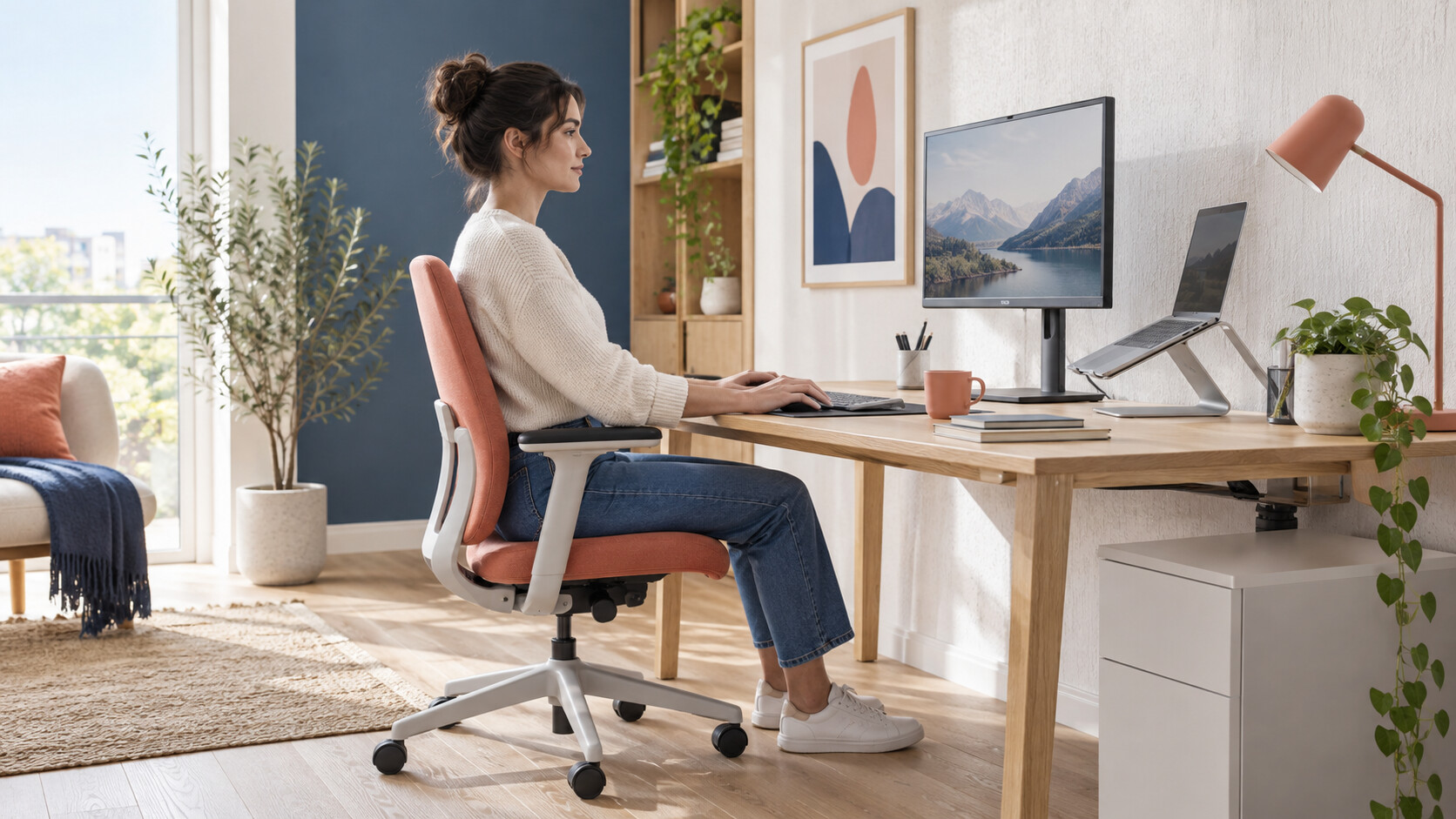
עמדת עבודה ארגונומית למחשב נייד אינה חייבת להיות מורכבת: ברוב המקרים מתחילים בהגבהת המסך, מוסיפים מקלדת ועכבר חיצוניים ומסדרים את הכיסא, השולחן והתאורה כך שהגוף יישאר בתנוחה טבעית. אם עובדים שעות מול המחשב, מסך חיצוני יכול לשפר עוד יותר את המרחב והנוחות. הבחירה הנכונה תלויה במשך העבודה, בכמות המקום, בצורך בניידות ובחיבורים שקיימים במחשב — ולא במספר האביזרים שעל השולחן.
תוכן עניינים
מה הופך עמדת מחשב נייד לארגונומית
ארגונומיה אינה מוצר אלא התאמה
ארגונומיה היא התאמת סביבת העבודה לאדם ולמשימה. מעמד יקר או מקלדת בעלת צורה מיוחדת אינם מבטיחים נוחות אם המסך רחוק מדי, הכתפיים מורמות או העכבר אינו מתאים לכף היד. המטרה היא לצמצם מאמץ מיותר ולאפשר שינוי תנוחה במהלך היום.
בעבודה מול מחשב כדאי לשאוף לכך שהראש לא יידחף קדימה, הכתפיים יהיו משוחררות, האמות יקבלו תמיכה ושורש כף היד לא יישאר מכופף באופן קבוע. אין תנוחה אחת שמושלמת לכולם; גם עמדה מסודרת דורשת הפסקות, תנועה ושינויים קטנים לאורך היום.
מדוע מחשב נייד לבדו יוצר פשרה
במחשב נייד המסך והמקלדת מחוברים. כאשר המסך ממוקם בגובה נוח לצפייה, המקלדת עלולה להיות גבוהה או רחוקה מדי. כאשר המקלדת קרובה לידיים, הראש נוטה לרדת לכיוון המסך. לשימוש קצר או לעבודה בתנועה זו פשרה סבירה, אך בעמדה קבועה כדאי להפריד בין התצוגה לבין אמצעי הקלט.
הפתרון הבסיסי הוא מעמד למחשב הנייד לצד מקלדת ועכבר חיצוניים. פתרון רחב יותר מוסיף מסך, אוזניות או רמקולים וניהול כבלים. אפשר לבחון אביזרים מתאימים בקטגוריית ציוד היקפי למחשב, אך רצוי להחליט קודם מה מפריע בעמדה הנוכחית.
מתחילים מהמשתמש ולא מרשימת הקניות
עבודה משרדית ממושכת
מי שעובד בעיקר עם דואר, מסמכים, גיליונות, מערכות ארגוניות ודפדפן יפיק בדרך כלל תועלת ממסך בגודל נוח, מקלדת מלאה או קומפקטית לפי אופי העבודה ועכבר שאפשר להפעיל בלי למתוח את הזרוע. אם מזינים מספרים לעיתים קרובות, לוח מקשים מספרי עשוי להיות שימושי; אם מרכז השולחן צפוף, מקלדת צרה יכולה לקרב את העכבר לגוף.
עבודה היברידית ונסיעות
כאשר עוברים בין הבית, המשרד ופגישות, כדאי להחליט אילו אביזרים נשארים בעמדה ואילו נכנסים לתיק. מעמד מתקפל, עכבר אלחוטי ומקלדת שקל לחבר מחדש מפחיתים התעסקות. לעומת זאת, מי שעובד רוב הזמן במקום קבוע יכול להעדיף יציבות, משענת ידיים ופריסה מרווחת גם במחיר של פחות ניידות.
לפני רכישת אביזרים למחשב חדש, אפשר להשוות בין דגמים בקטגוריית מחשבים ניידים ולבדוק במיוחד את סוגי החיבורים, מיקום יציאות הווידאו ואפשרויות הטעינה. לדוגמה, Lenovo ThinkPad E14 Gen 7 עם Intel Core Ultra 7 הוא דוגמה למחשב עסקי שצריך לבחון כחלק ממערכת שלמה: המפרט חשוב, אך גם החיבור למסך ולאביזרים משפיע על חוויית העבודה.
שולחן משותף או חלל קטן
בעמדה שמשמשת כמה אנשים נדרשת גמישות. מסך מתכוונן, מעמד שניתן לכוון בקלות וכיסא עם מנגנונים ברורים עדיפים על התאמה קשיחה למשתמש אחד. בחלל קטן כדאי למדוד מראש את עומק השולחן ואת המקום שנותר לפתיחת המחשב, לכבלים ולתנועת העכבר.
מיקום המחשב והמסך
מעמד למחשב נייד
מעמד מעלה את המסך ומפנה לעיתים שטח על השולחן. לפני הבחירה בדקו שהוא מתאים לגודל המחשב, מספק בסיס יציב ואינו חוסם פתחי אוורור. אם מתכוונים להקליד על המקלדת המובנית בזמן שהמחשב מוגבה, בדקו שהתנוחה אינה מאלצת להרים את הידיים; ברוב העמדות הקבועות עדיף להשתמש במקלדת חיצונית.
מעמד ZALMAN למחשב נייד עם מאוורר וחיבור USB מדגים פתרון שמשלב הגבהה וקירור פעיל. הוא עשוי להתאים למחשב שעובד בעומס או לעמדה שבה רוצים זרימת אוויר נוספת, אך מאוורר מוסיף רעש, כבל וצריכת חיבור USB. למחשב שקט ובעל קירור תקין ייתכן שמעמד פסיבי ופשוט יספיק.
מתי כדאי להוסיף מסך חיצוני
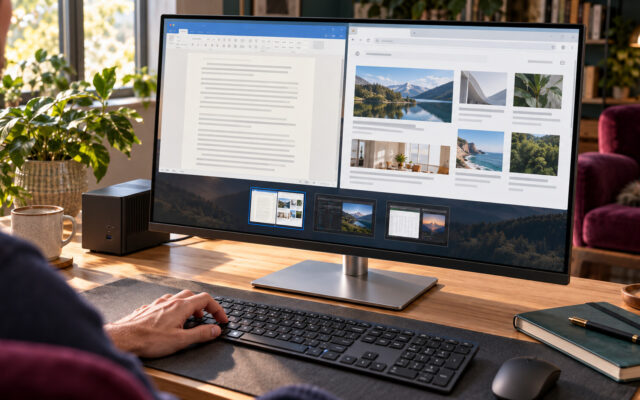
מסך חיצוני מתאים למי שעובד במקביל בכמה חלונות, קורא טקסט רב, עורך תוכן או מתקשה לראות פרטים במסך הנייד. הציבו את המסך המרכזי מול הגוף. אם מסך המחשב הנייד משמש כתצוגה משנית, מקמו אותו בצד שאליו נוח להפנות את המבט, בלי ליצור סיבוב קבוע של הצוואר.
בבחירת מסך אל תתמקדו רק בגודל. בדקו שהמעמד מאפשר התאמת גובה או שניתן להשתמש בזרוע מתאימה, שהטקסט נראה חד במרחק העבודה ושסוג הכניסה תואם למחשב. בקטגוריית מסכי מחשב אפשר להשוות בין אפשרויות, אך לפני הקנייה יש לוודא שהמחשב מסוגל להוציא את הרזולוציה וקצב הרענון הרצויים דרך החיבור שבו תשתמשו.
בחירת מקלדת ועכבר לעבודה נוחה
מקלדת: מבנה, גובה ופריסה
המקלדת צריכה להתאים לסוג ההקלדה ולרוחב השולחן. מקלדת גבוהה עלולה לדרוש הגבהה של כפות הידיים, בעוד מקלדת שטוחה מדי אינה בהכרח נוחה לכל משתמש. מקלדת ארגונומית מחלקת או מעקלת את אזור ההקלדה כדי לעודד תנוחה טבעית יותר, אך היא דורשת תקופת הסתגלות ולא מתאימה אוטומטית לכל סגנון הקלדה.
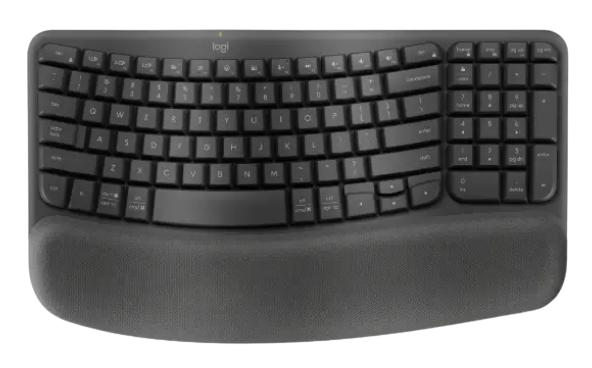
Logitech Wave Keys האלחוטית עם משענת מרופדת היא דוגמה מרכזית למקלדת שמיועדת לעמדה משרדית ארגונומית. הצורה הגלית ומשענת הידיים עשויות להתאים למקלידים שמעדיפים תמיכה ופריסה רכה יותר. לפני הבחירה חשוב לבדוק את שפת המקשים, התאימות למערכת ההפעלה, אופן החיבור ומיקום המקשים שבהם משתמשים מדי יום. להרחבה על תוכנות, דגמים ותאימות אפשר להיעזר באתר הרשמי של Logitech.
עכבר: התאמה ליד חשובה יותר מנתון טכני
לעבודה משרדית, נוחות האחיזה ומיקום העכבר בדרך כלל חשובים יותר מרגישות גבוהה. בחרו עכבר שמאפשר להניח את היד בלי ללחוץ בחוזקה ושאינו מחייב למתוח את הזרוע הצדה. משתמשים בעלי ידיים שונות עשויים להעדיף ממדים וצורות שונים, ולכן אין דגם אוניברסלי.
Logitech M240 Silent בחיבור Bluetooth הוא דוגמה לעכבר קומפקטי ושקט לעמדת עבודה או לתיק. היתרונות האפשריים הם שולחן נקי ממתאם USB ורעש לחיצה מתון; המגבלות הן שהמבנה הקומפקטי אינו מתאים לכל כף יד ושחיבור Bluetooth תלוי בתמיכת המחשב ובהגדרותיו.
שמע, שיחות ופרטיות בעמדת העבודה
בעבודה שכוללת שיחות וידאו, המיקרופון הוא חלק מהעמדה ולא תוספת שולית. מיקרופון קרוב לפה עשוי לספק תקשורת עקבית יותר מהמיקרופון המובנה כאשר יש רעשי חדר. אוזניות גם מונעות מהשיחה להישמע דרך הרמקולים, אך שימוש ממושך עלול להיות מעייף לחלק מהאנשים.
אוזניות USB מדגם Logitech H390 מדגימות פתרון חוטי פשוט לעמדה קבועה. חיבור USB חוסך תלות בשקע אודיו משולב, אך תופס יציאה ומוסיף כבל. לפני הבחירה בדקו באיזה צד נמצא המיקרופון, האם מבנה הקשת מתאים לכם והאם כבל יכול להגיע למחשב בלי לעבור באזור העבודה.
מי שאינו זקוק לפרטיות יכול לשקול רמקולים קומפקטיים כגון Creative Pebble V3 עם Bluetooth ו־USB Audio. רמקולים מפחיתים לחץ פיזי על האוזניים, אבל אינם מתאימים לחלל משותף או לשיחות חסויות.
חיבורים, מתאמים וניהול כבלים
בודקים את המחשב לפני שקונים מתאם
מחבר USB-C אינו מבטיח שכל מחשב יכול להעביר דרכו וידאו או לקבל טעינה. יש לבדוק במפרט ובמדריך של הדגם אילו יכולות נתמכות בכל יציאה. במחשב Lenovo אפשר להתחיל ב־Lenovo Support; במחשבי ASUS, Dell ויצרנים אחרים מומלץ לבצע את אותה בדיקה באתר התמיכה הרשמי של היצרן.
אם המסך והמחשב אינם משתמשים באותו מחבר, חפשו כבל או מתאם שתומך בכיוון ההמרה הנכון ובתצוגה המבוקשת. לדוגמה, כבל USB-C ל־HDMI רלוונטי רק כאשר יציאת ה־USB-C במחשב תומכת בהוצאת וידאו. אפשר לעיין גם בקטגוריית כבלים ומתאמים, אך אין לבחור לפי צורת המחבר בלבד.
שומרים על עמדה שקל לתחזק
העבירו כבלי חשמל ותקשורת במסלול שאינו מפריע לרגליים או לתנועת העכבר. השאירו מעט חופש ליד מחברים שנעים עם המחשב ואל תמתחו כבל בין השולחן למחשב. סמנו כבלים דומים אם מנתקים את העמדה לעיתים קרובות, והימנעו מחיבור סדרתי מיותר של מתאמים שעלול לסבך איתור תקלות.
טבלת השוואה בין סוגי עמדות
| סוג העמדה | ציוד בסיסי | יתרון מרכזי | מגבלה שכדאי להכיר | למי היא מתאימה |
|---|---|---|---|---|
| ניידת ומינימלית | מחשב נייד ועכבר | קלה למעבר ולאריזה | פשרה בגובה המסך ובתנוחת ההקלדה | עבודה קצרה, פגישות ונסיעות |
| מחשב מוגבה | מעמד, מקלדת ועכבר | הפרדה בין גובה המסך למיקום הידיים | שטח התצוגה נשאר מוגבל למסך הנייד | שולחן קטן ועבודה היברידית |
| עמדה עם מסך חיצוני | מסך, מקלדת, עכבר וכבל מתאים | מרחב עבודה ותצוגה נוחים יותר | דורשת מקום ובדיקת תאימות חיבורים | עבודה משרדית ממושכת וריבוי חלונות |
| עמדת שיחות | מסך או מעמד, מקלדת, עכבר ואוזניות | תקשורת עקבית ופרטיות טובה יותר | יותר כבלים או צורך בניהול סוללות | שירות, הוראה ופגישות מרחוק |
| עמדה משותפת | אביזרים מתכווננים וחיבורים נגישים | התאמה למשתמשים שונים | דורשת כיוון מחדש והעדפות פשרה | בית משותף, משרד או עמדת אירוח |
יתרונות, חסרונות ומגבלות של שדרוג העמדה
היתרונות המעשיים
- אפשר למקם את התצוגה ואת אמצעי הקלט באופן עצמאי.
- קל יותר להתאים את העמדה למשימות כמו כתיבה, שיחות או עבודה בכמה חלונות.
- ציוד חיצוני מאפשר להמשיך להשתמש באותה סביבת עבודה גם כאשר מחליפים מחשב.
- עמדה מסודרת מפשטת חיבור של שמע, תצוגה ואביזרים קבועים.
החסרונות והמגבלות
- כל אביזר תופס מקום, מוסיף כבל או דורש סוללה וחיבור אלחוטי.
- מקלדת או עכבר ארגונומיים עשויים לדרוש הסתגלות ואינם מבטיחים התאמה אישית.
- מסך חיצוני אינו פותר כיסא לא מתאים, תאורה מסנוורת או חוסר בתנועה.
- מתאמים זולים או לא מתאימים עלולים להגביל תצוגה, טעינה או יציבות.
- כאב מתמשך, נימול או מגבלת תנועה מצריכים בירור מקצועי ולא רק החלפת ציוד.
טעויות נפוצות בבניית עמדת מחשב נייד
- קנייה לפני מדידה: מסך, מעמד ומקלדת יכולים להיות טובים בפני עצמם אך לא להתאים לעומק ולרוחב השולחן.
- הגבהת המחשב בלי מקלדת חיצונית: המסך עולה, אך הידיים נאלצות לעבוד גבוה ורחוק.
- בחירת מקלדת לפי התווית ארגונומית בלבד: מבנה גלילי, מפוצל או מרופד הוא העדפה אישית שצריך להתאים להרגלי ההקלדה.
- הנחת המסך הראשי בצד: עבודה ממושכת תוך סיבוב הגוף או הצוואר עלולה ליצור אי־נוחות.
- התעלמות מתאימות החיבורים: כבל שנכנס פיזית למחשב אינו בהכרח מעביר וידאו, שמע או טעינה.
- עומס אביזרים: יותר ציוד אינו תמיד טוב יותר. אם פריט אינו פותר צורך ברור, הוא עלול רק לצמצם את שטח העבודה.
- הסתמכות על הגדרה קבועה: גם עמדה מותאמת דורשת שינוי תנוחה, הפסקות והזזה של הגוף.
צ׳קליסט לפני רכישה והתקנה
- הגדירו כמה זמן ברצף עובדים בעמדה ומהן המשימות העיקריות.
- מדדו את השולחן ובדקו שיש מקום למחשב פתוח, למסך ולתנועת העכבר.
- זהו מה מפריע כעת: גובה המסך, צפיפות, הקלדה, שמע או חיבורים.
- בדקו את סוגי היציאות במחשב ואת יכולות הווידאו והטעינה שלהן.
- בחרו אם המחשב הנייד יהיה מסך ראשי, מסך משני או יישאר סגור.
- התאימו את רוחב המקלדת לצורך בלוח מספרים ולמיקום העכבר.
- בדקו התאמה של העכבר לגודל היד ולאופן האחיזה.
- החליטו אם נדרשים אוזניות לשיחות, רמקולים או שניהם.
- תכננו נתיב בטוח ונגיש לכבלי החשמל, התצוגה וה־USB.
- לאחר ההתקנה, כוונו את התצוגה והגדלת הטקסט. הנחיות מערכת עדכניות זמינות דרך Microsoft Support.
שאלות נפוצות על עמדת עבודה ארגונומית
האם חייבים מסך חיצוני כדי לעבוד נכון עם מחשב נייד?
לא. אפשר לבנות עמדה שימושית בעזרת מעמד, מקלדת ועכבר חיצוניים. מסך חיצוני כדאי כאשר מסך הנייד קטן לצרכים, כאשר עובדים בכמה חלונות או כאשר קשה למקם את המחשב במרחק צפייה נוח. הבחירה תלויה במשימה ובשטח הזמין.
האם משענת ידיים במקלדת תמיד מומלצת?
לא בהכרח. משענת יכולה לתמוך בידיים בזמן מנוחה, אך היא אינה צריכה ליצור לחץ קבוע על שורש כף היד או להכריח את היד להתכופף בזמן הקלדה. הגובה, העומק והתחושה שלה חשובים לא פחות מעצם קיומה.
עדיף עכבר Bluetooth או עכבר עם מקלט USB?
Bluetooth חוסך יציאת USB ומתאים במיוחד למחשב בעל מעט חיבורים. מקלט ייעודי עשוי להיות נוח במחשב קבוע או בסביבה שבה רוצים חיבור פשוט שאינו תלוי בהגדרות Bluetooth. בדקו גם אם אתם מתכננים לעבור בין מחשבים, ואם תוכלו להשאיר את המקלט מחובר בבטחה.
האם מאוורר במעמד למחשב נייד נחוץ?
לא לכל מחשב. הוא עשוי להועיל כאשר פתחי האוורור מתאימים למיקום המאוורר והמחשב עובד בעומס, אך הוא אינו מתקן מערכת קירור סתומה או תקלה. לפני רכישה כדאי לוודא שהמעמד אינו חוסם פתחים ושאין צורך בניקוי או בבדיקת טכנאי.
כיצד יודעים שהעמדה מכוונת נכון?
שבו כפי שאתם עובדים בפועל, לא בתנוחה מלאכותית. בדקו שאפשר לצפות באזור העבודה המרכזי בלי לדחוף את הראש קדימה, להגיע למקלדת ולעכבר בלי להרים כתפיים ולשנות תנוחה בלי להסתבך בכבלים. לאחר כמה ימי שימוש התאימו מחדש את המרחקים והגובה; כיוון טוב נבנה בהדרגה.
סיכום והצעד הבא
עמדת עבודה טובה מתחילה בזיהוי הבעיה ולא ברכישת חבילת אביזרים. עבור רוב המשתמשים, הסדר הנכון הוא לכוון כיסא ושולחן, להגביה את התצוגה, להפריד ממנה את המקלדת והעכבר ורק אז להחליט אם נדרש מסך חיצוני, פתרון שמע או מתאם. הצעד הבא הוא למדוד את השולחן, לרשום את חיבורי המחשב ולבחור את הפריט שפותר את מגבלת הנוחות המרכזית ביותר. לאחר ההתקנה, הקדישו זמן לכיוון ולתנועה במהלך היום — אלה חשובים לא פחות מהציוד עצמו.